


قد يبدو تصفح صفحة ملخص الانحناءات في جهاز ESA S640 معقدًا في البداية، لكنه أبسط مما تتخيل. إذا كنت تبحث عن دليل واضح لفهم ملخص الانحناءات في جهاز ESA S640، فأنت في المكان الصحيح. سواء كنت محترفًا متمرسًا أو مستخدمًا جديدًا لنظام ESA S640، سأرشدك خلال أساسيات هذه الصفحة. يهدف هذا الدليل إلى تبسيط عملية ملخص الانحناءات في جهاز ESA S640، مما يساعدك على استخدام ميزاته بكفاءة في مشاريع تشكيل المعادن. بنهاية هذه المقالة، ستكون لديك فكرة واضحة عن كيفية تحسين سير عملك باستخدام صفحة الملخص الشاملة في جهاز ESA S640. دعونا نتعمق في كيفية تحقيق أقصى استفادة من هذه الأداة القوية.
فهم واجهة انحناءات ملخص ESA S640
ما هي صفحة ملخص الانحناءات في معيار ESA S640؟
تُعدّ صفحة ملخص الانحناءات في برنامج ESA S640 واجهة شاملة تُمكّن المستخدمين من عرض وتعديل جميع انحناءات البرنامج الحالي في آنٍ واحد. تُعرض هذه الصفحة في شكل جدول، حيث تُنظّم البيانات بحيث يُمثّل كل عمود انحناءً، بينما يُمثّل كل صف نقاط بيانات مُحدّدة لهذه الانحناءات.
الوصول إلى صفحة ملخص انحناءات ESA S640
الخطوة 1: الانتقال من صفحة المحرر
للدخول إلى صفحة ملخص انحناءات ESA S640، ابدأ من صفحة المحرر. اضغط على الزر المناسب لفتح القائمة وحدد العنصر المسمى 10>> ملخص بيند باستخدام شريط التمرير. سيؤدي هذا الإجراء إلى فتح صفحة ملخص الصفحة، مما يسهل الوصول إليها للمراجعة والتعديل.

الخطوة الثانية: تحديد المعلومات الرئيسية
تحتوي الصفحة على المعلومات الرئيسية التالية:
- يحتوي عنوان كل عمود على الرقم التسلسلي للانحناء داخل البرنامج.
- يصف العمود الأول على اليسار القيم المرتبطة بكل صف.
- يتم تمييز القيمة المحددة حاليًا بخلفية صفراء، مما يساعدك على تحديد منطقة التركيز بسرعة.
- تظهر مؤشرات اسم البرنامج المحدد والانحناء المحدد من إجمالي عدد الانحناءات في القسم الحالي لتسهيل الرجوع إليها.
- مؤشرات القسم الحالي مقارنة بالعدد الإجمالي للأقسام في البرنامج.
يمكنك أيضًا استخدام مفاتيح الوظائف المختلفة للتنقل بكفاءة:
- استخدم [برنامج جديد] مفتاح الوظائف لإنشاء برنامج جديد.
- استخدم [الصفحة التالية] و [الصفحة السابقة] مفاتيح الوظائف للتنقل بين صفحات البيانات المتعددة.
- استخدم [تغيير القسم] مفتاح الوظائف لنقل التحديد الحالي إلى أول منعطف في القسم التالي.
تم تصميم هذا الإعداد عمداً لمساعدتك على تحديد المنعطفات المختلفة والتنقل بينها بسرعة، مما يضمن سهولة أكبر في الاستخدام وزيادة الإنتاجية.
استخدام وظيفة ESA S640 Summary Bends
كيفية تغيير التحديدات داخل البرنامج
لنقل التحديد من انحناء إلى آخر، اضغط ببساطة على مفتاحي السهم الأيمن والأيسر. إذا كان التحديد عند آخر انحناء وضغطت على زر السهم مرة أخرى، فسيتم إضافة انحناء جديد تلقائيًا، مما يسمح بتوسيع البرنامج بسلاسة.
تعديل القيم في صفحة ملخص الانحناءات في معيار ESA S640
لتغيير قيمة، انتقل إلى الخلية المطلوبة بلمسها بإصبعك. أدخل القيمة الجديدة باستخدام لوحة المفاتيح الافتراضية، ثم أكد التغيير بالضغط على "موافق". سينتقل التحديد تلقائيًا إلى الحقل التالي، مما يُسهّل عملية التحرير.
إنشاء وإدارة البرامج
كيفية إنشاء برنامج جديد
لإنشاء برنامج رقمي جديد من صفحة ملخص انحناءات ESA S640، ابدأ بالضغط على [برنامج جديد] مفتاح.
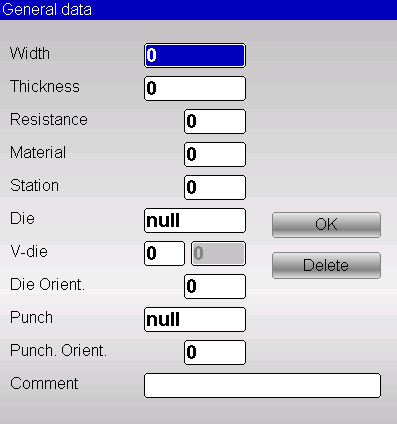
سيؤدي هذا الإجراء إلى فتح نافذة تطلب منك إدخال بيانات البرنامج العامة الأساسية. اتبع هذه الخطوات لكل إدخال مطلوب:
- أدخل عرض يمكنك ثني الصفيحة المعدنية عن طريق لمس الحقل المقابل واختياره. [نعم].
- أدخل سماكة بنفس الطريقة، يتم التعامل مع الصفيحة المعدنية لضمان إدخال البيانات بدقة.
- أدخل مقاومة من المادة المراد ثنيها. بمجرد إدخالها، مادة سيتم حساب الخصائص تلقائيًا بناءً على هذه المقاومة.
- حدد يموت من القائمة عن طريق لمس الحقل والضغط [نعم]. تأكد من سحب النرد مسبقًا.
- أدخل قالب V مرتبط بالقالب المُختار للثني. إذا كان للقالب أكثر من قالب على شكل حرف V، فحدد القالب المراد استخدامه؛ إذا كان قالب واحد فقط متاحًا، فأدخل الرقم 1.
- اختر لكمة من القائمة، مع التأكد من سحبها مسبقًا، ثم قم بالتأكيد بالضغط على زر "موافق". [نعم].
- أضف تعليق إذا رغبتم في الحصول على سياق إضافي أو ملاحظات حول البرنامج.
- حدد [نعم] اضغط على الزر للتأكيد والمتابعة.
وأخيرًا، أدخل "“وضع X1" و "ألفا Y1”يمكنك إدخال البيانات عن طريق لمس الحقول. وستقوم هذه الإدخالات بحساب جميع البيانات الأخرى المتعلقة بالانحناء تلقائيًا، مما يبسط عملية البرمجة.
حفظ وتسمية برنامجك
بعد إدخال البيانات، احفظ برنامجك بالضغط على الزر المخصص. ستظهر لك نافذة تطلب منك إدخال اسم البرنامج. أدخل الاسم، ثم حدد [نعم] اضغط على الزر، وأكمل عملية الإنشاء. هذا يضمن حفظ جميع البيانات المدخلة بدقة للرجوع إليها مستقبلاً.
تحسين الملاحة والكفاءة
استخدم مفاتيح مثل [الصفحة التالية], [الصفحة السابقة]، و [تغيير القسم] للتنقل بكفاءة عبر كميات هائلة من البيانات. تُعد هذه الأدوات ضرورية للمستخدمين الذين يديرون أقسامًا أو برامج متعددة، مما يضمن الوصول السريع إلى المعلومات الصحيحة دون الحاجة إلى التنقل غير الضروري.
في حال تفعيل هذه الميزة، تسمح البيانات الافتراضية بإنشاء المنحنيات تلقائيًا باستخدام البيانات المُدخلة مسبقًا، مما يُسرّع عملية الإعداد. تُعدّ هذه الميزة مفيدة بشكل خاص للمستخدمين الذين يتعاملون مع مهام متكررة، حيث تُقلّل الوقت اللازم لإدخال البيانات وتزيد الإنتاجية الإجمالية على صفحة ملخص المنحنيات في برنامج ESA S640.
الأسئلة الشائعة
ما المعلومات التي توفرها صفحة ملخص الانحناءات في ESA S640؟
توفر صفحة ملخص عمليات الثني في معيار ESA S640 معلومات تفصيلية حول كل عملية ثني، بما في ذلك زوايا الثني ومواصفات المواد ومتطلبات الأدوات. تساعدك هذه البيانات على مراجعة عمليات الثني وتحسينها بكفاءة.
هل يمكنني تخصيص الإعدادات في صفحة ملخص انحناءات ESA S640؟
نعم، يمكنك تخصيص العديد من الإعدادات في صفحة ملخص ثنيات ESA S640 لتناسب احتياجاتك التشغيلية الخاصة. اضبط معايير مثل تسلسل الثني، وتعديلات الأدوات، وسُمك المادة لتتوافق مع متطلبات مشروعك.
ماذا أفعل إذا واجهت أخطاءً في صفحة ملخص الانحناءات ESA S640؟
إذا واجهت أخطاءً في صفحة ملخص انحناءات ESA S640، فابدأ بالتحقق من وجود تحديثات للبرامج والتأكد من ضبط جميع معلمات النظام بشكل صحيح. إذا استمرت المشاكل، يُنصح بالرجوع إلى دليل المستخدم الخاص بالجهاز أو الاتصال بالدعم الفني للحصول على المساعدة.
خاتمة
ختامًا، يتطلب استخدام صفحة ملخص ثنيات نظام ESA S640 فهم الوظائف والميزات الرئيسية للنظام. أولًا، يُعدّ التعرّف على واجهة المستخدم وخياراتها أمرًا بالغ الأهمية للاستخدام الفعال. ثانيًا، يُعدّ استخدام وظائف التعلّم الذاتي وضبط الإعدادات يدويًا خطوتين أساسيتين لتحقيق الدقة في مختلف حالات الثني. أخيرًا، يضمن الحفاظ على النظام وتحديثه بانتظام أداءً ودقةً متسقين. بإتقان هذه الخطوات، يمكنك تحسين سير عملك والاستفادة القصوى من إمكانيات نظام ESA S640.
ل مزيد من المساعدة للاستفسارات، نشجعكم على التواصل مع فريقنا للحصول على دعم مفصل. كما ننصحكم بالاطلاع على الوثائق الأخرى على موقعنا الإلكتروني لمزيد من المعلومات حول تحسين أداء جهازكم.


