


واجهة قائمة الأدوات ESA S840 هي المكان الذي تُدير فيه جميع أدوات الثني - من مثاقب وقوالب - على مكبس الثني HARSLE. إذا واجهتَ صعوبةً في العثور على الأداة المناسبة ضمن قائمة طويلة، أو تساءلتَ عن كيفية عرض تفاصيل الأدوات بسرعة قبل اختيارها لبرنامج ما، فأنت في المكان الصحيح. في هذه المقالة، سأشرح لك كيفية استخدام واجهة قائمة الأدوات، وكيفية عرض معلومات الأدوات، وكيفية اختيار الأدوات المناسبة لعمليات الثني. سواءً كنتَ تُعدّ برنامجًا جديدًا أو تتحقق من الأدوات لبرنامج موجود، سيساعدك هذا الدليل على استخدام واجهة قائمة الأدوات ESA S840 بسرعة وثقة.
فهم واجهة قائمة أدوات ESA S840
تُعدّ واجهة قائمة الأدوات ESA S840 مركز التحكم الرئيسي لإدارة جميع أدوات الثني في مكبس HARSLE. تمنحك هذه الواجهة تحكمًا كاملًا في المثاقب والقوالب، مما يسمح لك بعرض مواصفات الأدوات، واختيار الأدوات المناسبة لكل مهمة، وإدارة مكتبة الأدوات بكفاءة. سواءً كنت تُعدّ برنامجًا جديدًا أو تتحقق من الأدوات لبرنامج موجود، فإن فهم كيفية استخدام واجهة قائمة الأدوات سيوفر لك الوقت ويمنع الأخطاء.
ستجد في واجهة قائمة أدوات ESA S840 جميع أدواتك العلوية (المثاقب) والسفلية (القوالب) مُنظمة بمعلومات تفصيلية تشمل الزاوية، وفتحة V، ونصف قطر الشطف، وقوة الضغط، وغير ذلك. تضمن لك هذه النظرة الشاملة الحصول دائمًا على معلومات الأداة المناسبة في متناول يدك.
تصميم الواجهة الرئيسية
عند دخولك لأول مرة إلى واجهة قائمة أدوات ESA S840، ستلاحظ أنها مقسمة إلى قسمين منفصلين: قائمة القوالب وقائمة المثاقب. هذا الفصل يُسهّل عليك العثور على نوع الأداة الذي تحتاجه دون الحاجة إلى تصفح قوائم مختلطة.
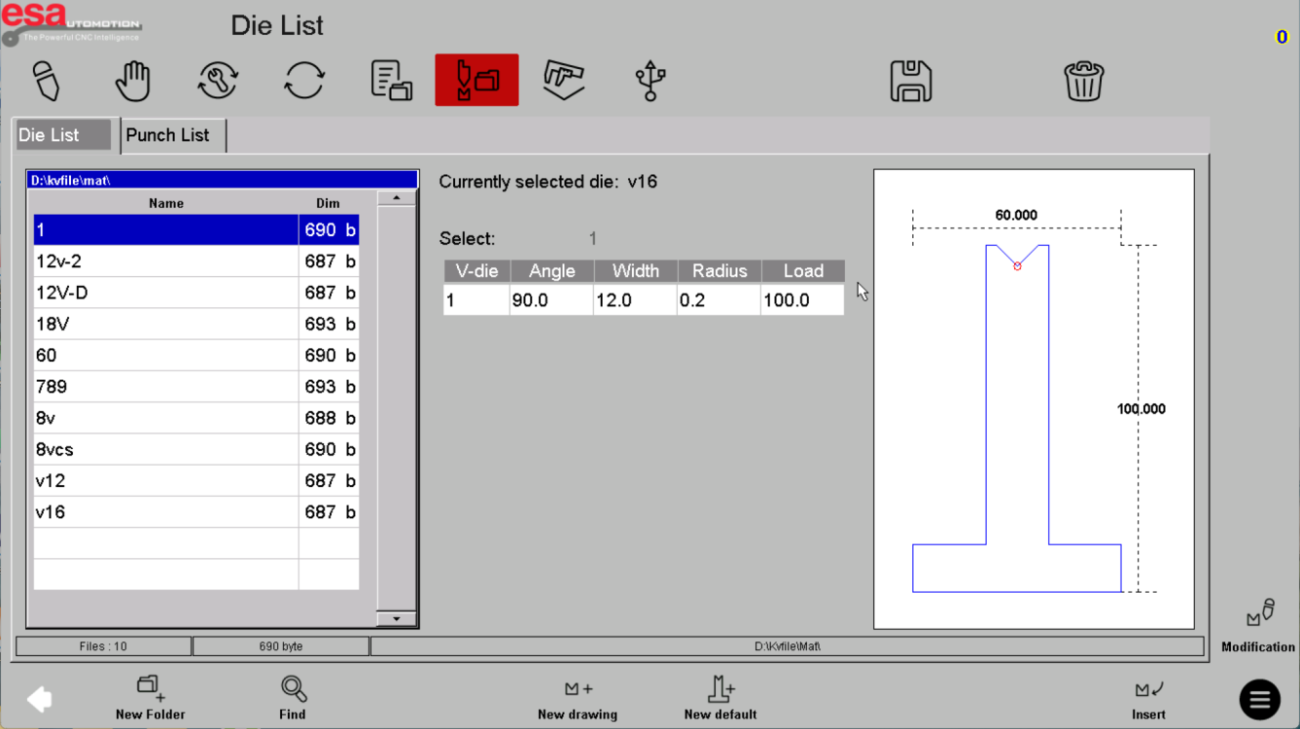
قسم قائمة القوالب
تعرض قائمة القوالب ضمن واجهة قائمة الأدوات جميع أدواتك السفلية. هنا يمكنك:
- تصفح جميع القوالب المتاحة في مكتبتك
- اطلع على المواصفات التفصيلية لكل قالب
- اختر القوالب لبرنامجك الحالي
- تعديل تعريفات القوالب الحالية
- أضف قوالب جديدة إلى مكتبة الأدوات الخاصة بك
قسم قائمة الملاحظات
تعرض قائمة الثقوب في واجهة قائمة أدوات ESA S840 جميع أدواتك العلوية. وكما هو الحال في قائمة القوالب، يمكنك القيام بما يلي:
- تصفح جميع الثقوب المتاحة
- مراجعة مواصفات الثقب
- اختر المثاقب المناسبة لأعمال الثني الخاصة بك
- قم بتعديل تعريفات الثقوب الحالية
- أضف مثاقب جديدة إلى مكتبة أدواتك
فهم عرض معلومات الأداة
من أبرز مزايا واجهة قائمة أدوات ESA S840 لوحة المعلومات التفصيلية الموجودة على الجانب الأيمن من الشاشة. توفر هذه اللوحة جميع البيانات الأساسية التي تحتاجها لاختيار الأدوات المناسبة.
تفاصيل الأداة متوفرة
عند تحديد أداة في واجهة قائمة أدوات ESA S840، تعرض اللوحة اليمنى ما يلي:
- اسم الأداة
- زاوية
- فتحة على شكل حرف V (للقوالب)
- نصف قطر الشطف
- قوة الضغط
- المواصفات الأخرى ذات الصلة
تحديد الأدوات النشطة
إذا كانت أداة ما قيد التشغيل حاليًا في برنامج، فسيظهر اسمها بوضوح أعلى لوحة المعلومات على الجانب الأيمن من واجهة قائمة أدوات ESA S840. يساعدك هذا المؤشر المرئي الواضح على التأكد بنظرة سريعة من الأداة النشطة، مما يمنع حدوث أي لبس أثناء تغيير الأدوات.
التنقل عبر قوائم الأدوات الطويلة
مع ازدياد حجم مكتبة أدواتك، تتيح لك واجهة قائمة الأدوات في جهاز ESA S840 إمكانية تصفح صفحات متعددة من الأدوات. عندما يتجاوز عدد الأدوات المتاحة على الشاشة الواحدة، ما عليك سوى سحب القائمة لأسفل لعرض المزيد من الأدوات. استمر في التصفح حتى تجد الأداة المطلوبة، ثم انقر لتحديدها.
يضمن هذا التنقل البديهي داخل النظام أنه حتى المتاجر التي تحتوي على مكتبات أدوات واسعة النطاق يمكنها تحديد موقع أي أداة والوصول إليها بسرعة ودون إحباط.
كيفية اختيار الأدوات في واجهة قائمة أدوات ESA S840
يُعد اختيار الأدوات من أكثر العمليات التي ستجريها ضمن واجهة قائمة الأدوات في برنامج ESA S840. وتتميز هذه العملية بالبساطة والسهولة، سواءً بالنسبة للقوالب أو المثاقب.
اختيار يموت
لاختيار قالب باستخدام واجهة قائمة الأدوات:
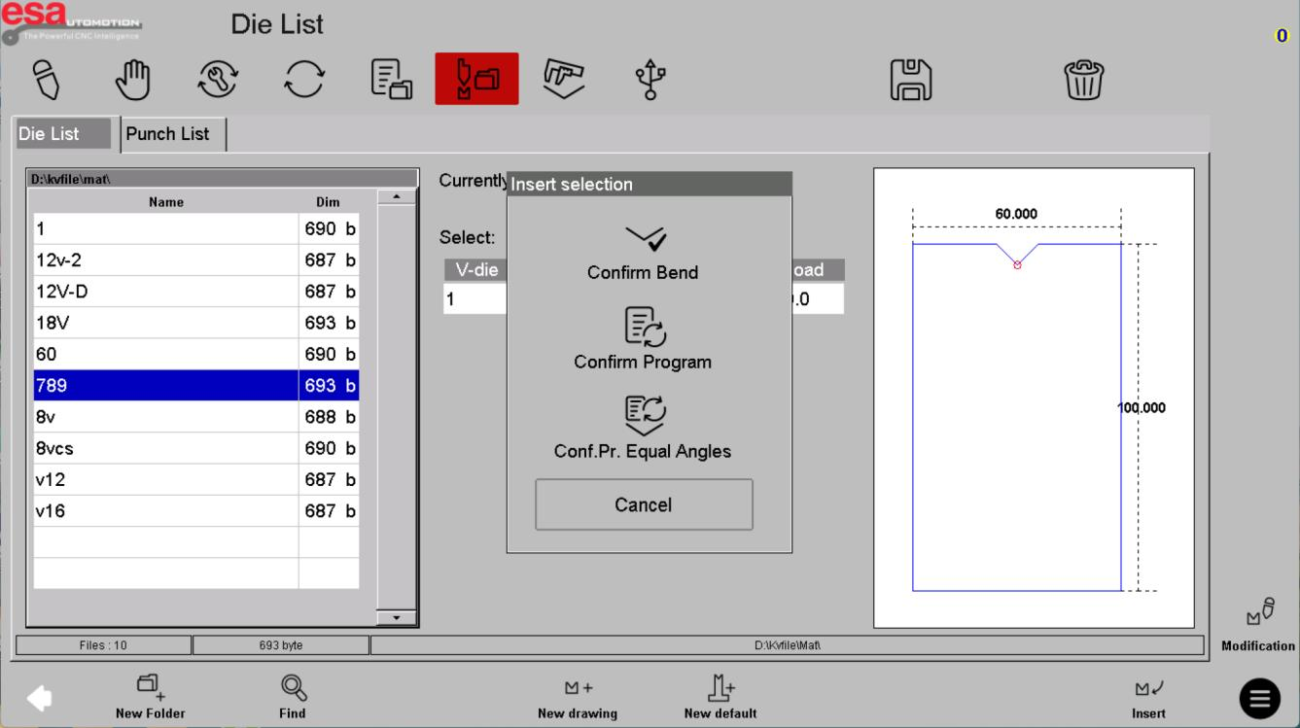
- انقر على قائمة الأدوات السفلية (قائمة القوالب) لعرض جميع القوالب المتاحة
- تصفح أو مرر عبر القائمة حتى تجد النرد المطلوب
- انقر على اسم الأداة لتحديدها
- انقر إدراج لتحميل النرد في واجهة التحرير
- حدد خيار الإدراج في مربع الحوار المنبثق للتأكيد
بمجرد إكمال هذه الخطوات داخل واجهة قائمة أدوات ESA S840، يتم تحديد القالب ويكون جاهزًا للاستخدام في برنامجك.
اختيار الثقب
لاختيار أداة ثقب باستخدام واجهة قائمة الأدوات:
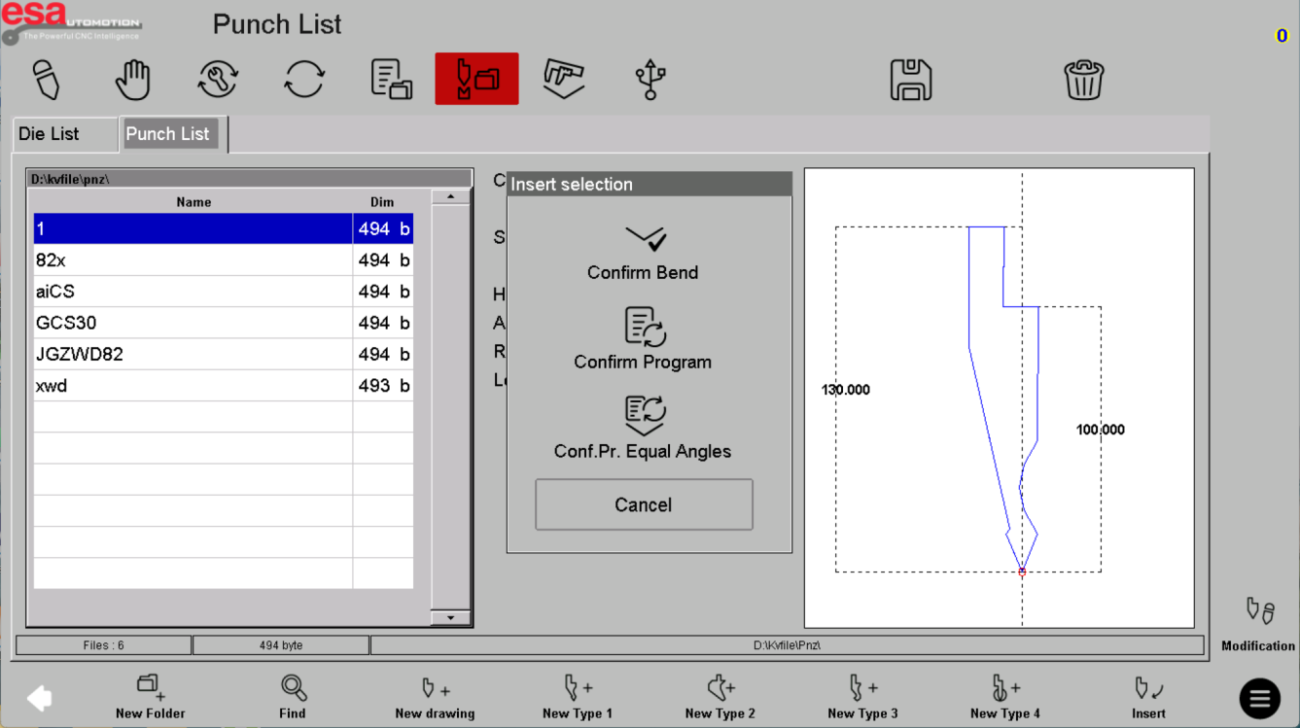
- انقر على قائمة الملاحظات لعرض جميع الثقوب المتاحة
- تصفح أو مرر عبر القائمة حتى تجد المشروب المطلوب
- انقر على اسم الأداة لتحديدها
- انقر إدراج لتحميل أداة التثقيب في واجهة التحرير
- حدد خيار الإدراج في مربع الحوار المنبثق للتأكيد
بعد إكمال هذه الخطوات داخل واجهة قائمة الأدوات ESA S840، يتم تحديد أداة الثقب وتحميلها لاستخدامها في برنامج الثني الخاص بك.
إنشاء أدوات جديدة من قائمة الأدوات
بينما تُستخدم واجهة قائمة أدوات ESA S840 بشكل أساسي كمركز إدارة للأدوات الموجودة، فإنها توفر أيضًا نقطة انطلاق لإنشاء أدوات جديدة. تتيح لك هذه الواجهة إنشاء أداة جديدة من الصفر عندما لا تتوافق أي أداة موجودة مع متطلبات الإنتاج الحالية.
تتيح لك هذه المرونة في واجهة قائمة الأدوات إمكانية توسيع مكتبة الأدوات الخاصة بك بسلاسة عند حصولك على أدوات جديدة، مما يضمن أن تحكمك في الآلة يعكس دائمًا قدرات ورشتك الفعلية.
تعديل الأدوات الموجودة
تتيح لك واجهة قائمة أدوات ESA S840 أيضًا تعديل تعريفات الأدوات الموجودة. إذا كنت بحاجة إلى تحديث مواصفات الأدوات أو تصحيح المعلومات، فما عليك سوى:
- اختر الأداة التي ترغب في تعديلها من القائمة
- الوصول إلى وظيفة التحرير
- قم بتحديث الحقول ذات الصلة مثل الزاوية، أو فتحة V، أو قوة الضغط
- احفظ التغييرات
تضمن هذه الوظيفة ضمن واجهة قائمة الأدوات ESA S840 أن تظل مكتبة الأدوات الخاصة بك دقيقة ومحدثة.
نصائح لتصفح قائمة الأدوات بكفاءة
استنادًا إلى الخبرة المكتسبة من واجهة قائمة الأدوات ESA S840 على مكابس HARSLE، إليك بعض النصائح العملية لتحسين كفاءتك:
قم بتنظيم مكتبة أدواتك. استخدم اصطلاحات تسمية متسقة عند إضافة الأدوات إلى واجهة قائمة أدوات ESA S840. هذا يجعل العثور على أدوات محددة أسرع بكثير.
قم بالمعاينة قبل الاختيار. تحقق دائمًا من المعلومات التفصيلية على الجانب الأيمن من واجهة قائمة الأدوات قبل تأكيد اختيارك للأداة. تأكد من أن الزاوية وفتحة V والمواصفات الأخرى تتطابق مع متطلبات عملك.
استخدم وظيفة التمرير. عند العمل مع قوائم الأدوات الطويلة، اسحب واجهة قائمة أدوات ESA S840 لأسفل لعرض جميع الأدوات المتاحة بدلاً من محاولة تذكر أسماء الأدوات.
تحقق من الأدوات النشطة. قبل بدء الإنتاج، تحقق من واجهة قائمة الأدوات للتأكد من الأداة النشطة حاليًا. يظهر اسم الأداة في أعلى لوحة المعلومات إذا كانت قيد التشغيل.
بإتقان ميزات التنقل والاختيار في واجهة قائمة الأدوات ESA S840، ستتمكن من تقليل وقت البحث عن الأدوات، والحد من أخطاء الاختيار، وضمان سير عملية الإنتاج بسلاسة. سواء كنت تختار أدوات لبرنامج جديد أو تتحقق من الأدوات الموجودة، فإن هذه المنصة المركزية تضع كل ما تحتاجه بين يديك.
الأسئلة الشائعة
ما هي الأدوات التي يمكنني إدارتها في واجهة قائمة أدوات ESA S840؟
تتيح لك واجهة قائمة الأدوات في جهاز ESA S840 إدارة كلٍ من الأدوات العلوية (المثاقب) والأدوات السفلية (القوالب). تنقسم الواجهة إلى قائمتين منفصلتين: قائمة القوالب لجميع أدواتك السفلية، وقائمة المثاقب لجميع أدواتك العلوية، مما يُسهّل عليك تحديد الأداة المطلوبة واختيارها.
كيف أعرف أي أداة نشطة حاليًا في واجهة قائمة أدوات ESA S840؟
عند تشغيل أداة في برنامج، يظهر اسمها أعلى لوحة المعلومات على الجانب الأيمن من واجهة قائمة أدوات ESA S840. يساعدك هذا المؤشر المرئي الواضح على التأكد من الأداة النشطة قبل بدء الإنتاج أو إجراء أي تغييرات.
كيف يمكنني تعديل أداة موجودة في واجهة قائمة أدوات ESA S840؟
لتعديل أداة موجودة باستخدام واجهة قائمة الأدوات ESA S840، حدد الأداة التي ترغب في تعديلها من القائمة المناسبة، ثم ادخل إلى وظيفة التحرير، وقم بتحديث الحقول ذات الصلة مثل الزاوية، وفتحة V، أو قوة الضغط، ثم احفظ التغييرات. هذا يحافظ على دقة مكتبة الأدوات وتحديثها باستمرار.
خاتمة
يُعدّ إتقان واجهة قائمة أدوات ESA S840 أمرًا أساسيًا لتشغيل مكبس الثني بكفاءة. من خلال فهم كيفية التنقل بين قائمة القوالب وقائمة المثاقب، وتفسير مواصفات الأدوات في لوحة المعلومات، واختيار الأدوات المناسبة باستخدام وظيفة الإدراج، وإدارة قوائم الأدوات الطويلة عبر التمرير، يمكنك تقليل وقت الإعداد بشكل كبير والحدّ من أخطاء اختيار الأدوات. تذكّر دائمًا التحقق من مواصفات الأدوات قبل اختيارها، والحفاظ على تنظيم مكتبة أدواتك باستخدام اصطلاحات تسمية متسقة.
للحصول على دعم أكثر تفصيلاً حول واجهة قائمة أدوات ESA S840 أو أي استفسارات أخرى بخصوص مكبس HARSLE الخاص بك، لا تتردد في الاتصال بفريق الدعم الفني لدينا. نحن هنا لمساعدتك في تحسين سير عمل إدارة الأدوات لديك وتحقيق أقصى استفادة من معداتك.


