


قد يكون تشغيل مكبس الطحن CNC DELEM DA-58T أمرًا صعبًا، ولكن هذا الدليل سيرشدك خلال كل خطوة لتحسين أداء جهازك وضمان نتائج دقيقة.
ال مكابس ثني CNC DELEM DA-58T يوفر دليل التشغيل تعليمات مفصلة لضبط مكبس الثني واستخدامه بكفاءة. اتبع الخطوات الواردة في هذا الدليل لعمليات ثني سلسة ودقيقة.
دعونا نستكشف كيفية إعداد وتشغيل مكبس الثني CNC DELEM DA-58T لتحقيق نتائج مثالية مع كل انحناء.
نظرة عامة على التشغيل والمقدمة العامة
●وحدة التحكم
يبدو التحكم على النحو التالي:
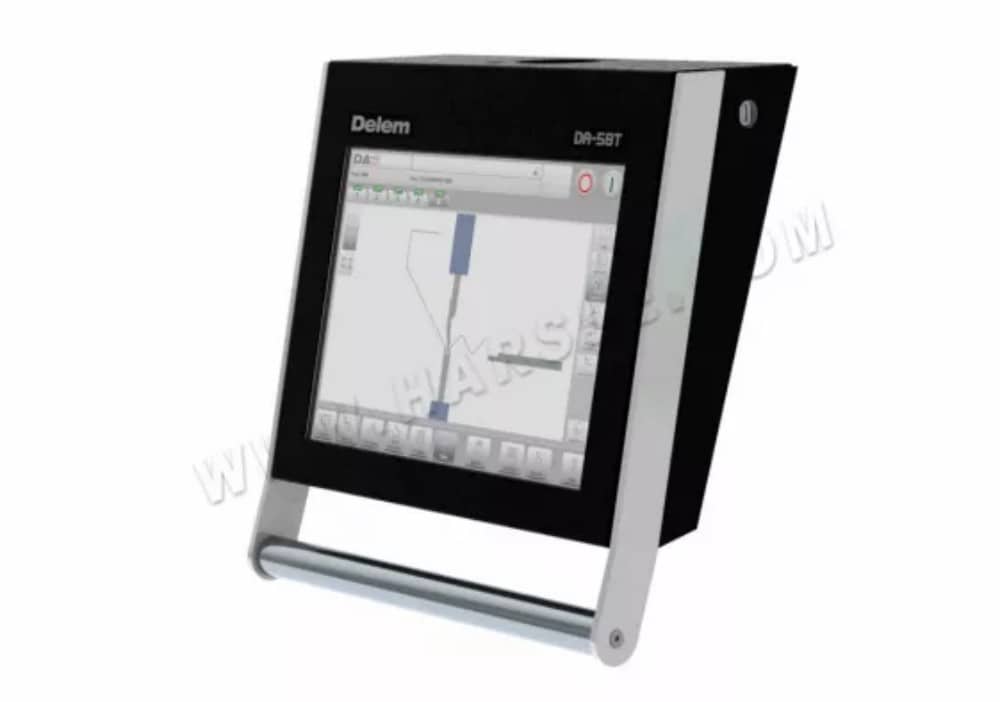
قد يختلف الزي الدقيق للتحكم الخاص بك.
يتم تشغيل وحدة التحكم بشكل رئيسي عبر شاشة اللمس. ستجد وصفًا للوظائف وأدوات التحكم باللمس المتاحة في الأقسام التالية من هذا الدليل، بالإضافة إلى وصف الوظائف المحددة.
يركز دليل المستخدم هذا على برنامج التحكم ووظائف الماكينة ذات الصلة.
●عناصر التحكم الأمامية
زر البدء والإيقاف، المدمج في واجهة المستخدم بشاشة اللمس:

●موصلات USB
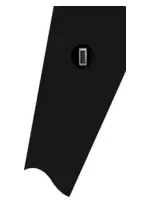
على الجانب الأيمن من عنصر التحكم يوجد منفذ USB لتوصيل الأجهزة الخارجية، مثل ذاكرة خارجية أو لوحة مفاتيح أو ماوس خارجي.
●أوضاع التشغيل والبرمجة
تبدو الشاشة الرئيسية لعناصر التحكم DA-Touch على النحو التالي:
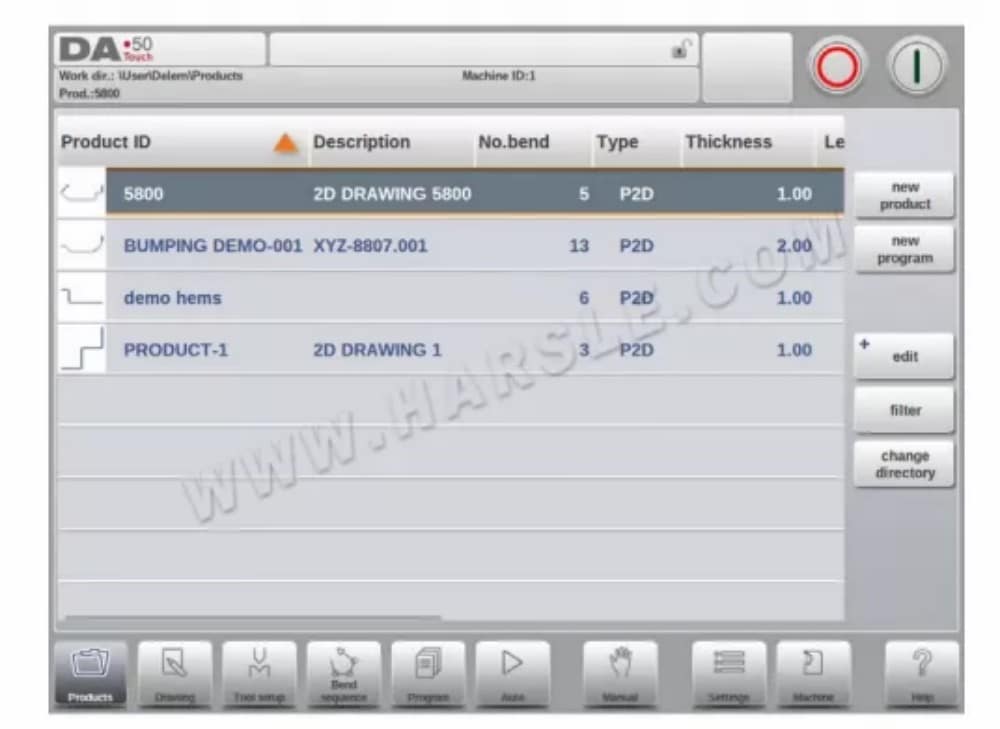
تختلف الشاشة باختلاف زر التنقل النشط. ستظهر الشاشة الرئيسية أعلاه مع تفعيل وظيفة المنتجات.
بمجرد النقر على الأوضاع المختلفة، سيتم تحديد الوضع المحدد.
هيكل الشاشة الرئيسية هو كما يلي:
لوحة العنوان
تظهر لوحة العنوان دائمًا في الأعلى. في هذه المنطقة، يمكنك العثور على معلومات الشعار، والمنتج المُحمّل، والانحناء النشط، والدليل الفرعي المُحدد، وصف الخدمة (عند تفعيله). كما يمكنك العثور على مؤشرات الجهاز هنا.

لوحة المعلومات
في لوحة المعلومات، يتم عرض جميع الوظائف والتصورات المتعلقة بالوضع المحدد ويمكن العثور عليها.
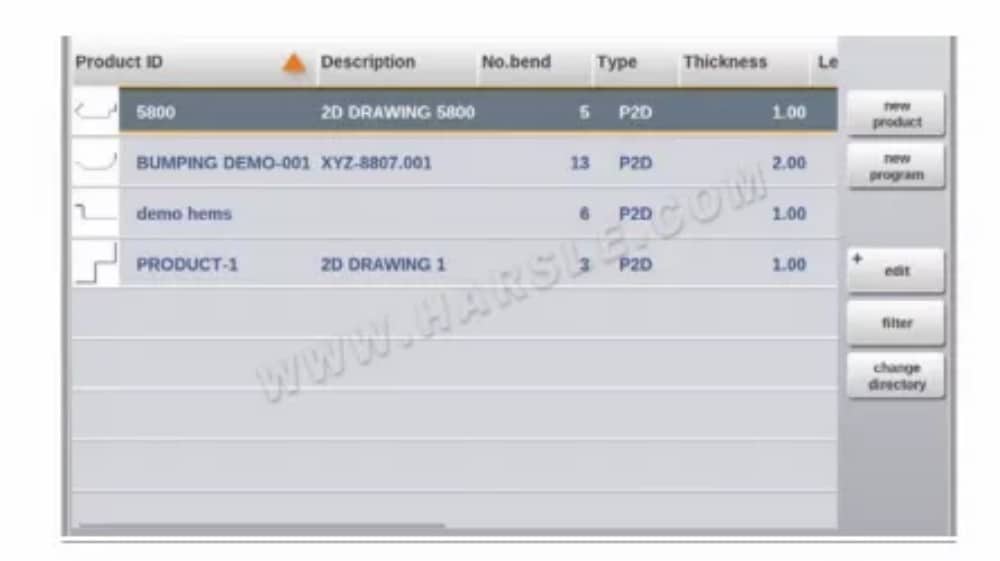
لوحة الأوامر
تعتبر لوحة الأوامر جزءًا من لوحة المعلومات وهي الموقع الذي يمكن العثور فيه على عناصر التحكم المتعلقة بلوحة المعلومات.
لوحة التنقل
لوحة التنقل هي المنطقة التي تضم جميع الأوضاع الرئيسية. هذه المنطقة مرئية دائمًا. يمكن استخدام عناصر التحكم، وهي أزرار كبيرة مزودة بأيقونات، للتبديل مباشرةً من وضع إلى آخر.
شرح الأوضاع الرئيسية / أزرار التنقل
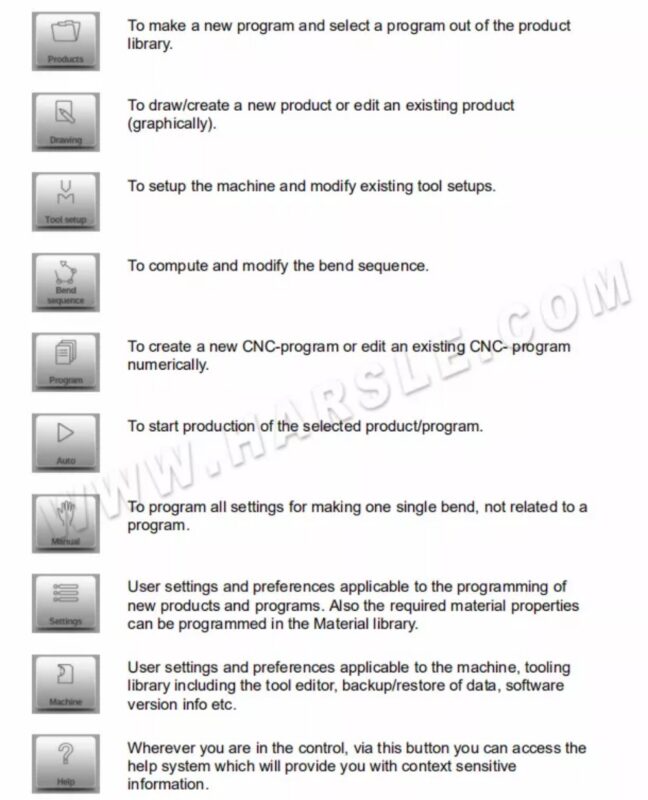
●البدء
⒈ المقدمة
للحصول على برنامج ثني لمنتج، يُتيح عنصر التحكم إمكانية إنشاء رسم للمنتج وحساب تسلسل ثني صحيح له. باستخدام هذه المعلومات، يُنشأ برنامج ثني للمنتج.
⒉التحضيرات
قبل البدء في برمجة المنتج، لا بد من إجراء التحضيرات التالية.
يجب برمجة خصائص المواد الصحيحة في مكتبة المواد. يمكنك العثور على هذه المعلومات في صفحة المواد ضمن وضع الإعدادات.
يجب برمجة الأدوات الصحيحة في مكتبة الأدوات. الأدوات ضرورية لإنشاء برنامج CNC. يمكنك العثور على مكتبات أنواع الأدوات المختلفة في وضع الآلة.
⒊إنشاء رسم
يتيح لك هذا التحكم إنشاء رسم للمنتج المطلوب. باستخدام هذا التطبيق، انقر على "رسم" في لوحة التنقل، ليتم إنشاء ملف تعريف ثنائي الأبعاد. في هذه المرحلة، لا حاجة لحساب الانحناءات أو الأبعاد: يمكنك إنشاء أي ملف تعريف أو رسم.
⒋تحديد تسلسل الانحناء
عند اكتمال رسم المنتج، يُتيح لك نظام التحكم وضع إعداد الأداة لبرمجة إعداد الأداة بدقة وفقًا لترتيبها على الآلة. بعد ذلك، يمكنك اختيار وضع تسلسل الانحناء لتحديد ومحاكاة تسلسل الانحناء المطلوب.
في وضع تسلسل الانحناء، يعرض عنصر التحكم المنتج والآلة والأدوات. في هذه القائمة، يمكن برمجة تسلسل الانحناء وفحصه بصريًا. عند تحديد تسلسل انحناء، يمكن إنشاء برنامج CNC.
⒌برنامج رقمي
تتيح لك قائمة البرنامج الوصول إلى البرنامج الرقمي وقيم المنتج النشط.
هناك طريقتان لإنشاء برنامج CNC:
• أدخل برنامجًا رقميًا، يتم البدء به عبر وضع المنتجات، ثم انقر فوق برنامج جديد، خطوة بخطوة؛
• قم بإنشاء البرنامج من محاكاة الانحناء الرسومية التي بدأت عبر وضع المنتجات، ثم انقر فوق منتج جديد، عبر وضع الرسم. (انظر: وضع الرسم؛ رسم المنتج).
⒍القائمة التلقائية والقائمة اليدوية وأوضاع الإنتاج
يمكن تنفيذ برنامج المنتج عبر الوضع التلقائي. في الوضع التلقائي، يمكن تنفيذ البرنامج بالكامل ثنيةً تلو الأخرى. في الوضع التلقائي، يمكن اختيار وضع الخطوة لبدء كل ثنية على حدة.
الوضع اليدوي للتحكم هو وضع إنتاج مستقل. في هذا الوضع، يمكن برمجة انحناءة واحدة وتنفيذها. يُستخدم عادةً لاختبار أداء الانحناءة في نظام V0215، الإصدار 1.9.
يمكن العثور على مزيد من المعلومات حول هذا الموضوع في الفصلين 7 و 8.
⒎نسخ البيانات احتياطيًا، تخزين خارجي
يمكن تخزين ملفات المنتجات والأدوات خارجيًا. وحسب الإعدادات، يمكن تخزين هذه الملفات على شبكة أو على وحدة تخزين USB. يُسهّل هذا النسخ الاحتياطي للبيانات المهمة وتبادل الملفات بين وحدات تحكم Delem.
يمكنك العثور على مزيد من المعلومات حول هذا الموضوع في الفصل التاسع.
● مساعدات البرمجة
⒈نص المساعدة
هذا العنصر مُجهّز بوظيفة مساعدة فورية. عند الضغط على زر المساعدة في لوحة التنقل، ستظهر مساعدة مُراعية للسياق.
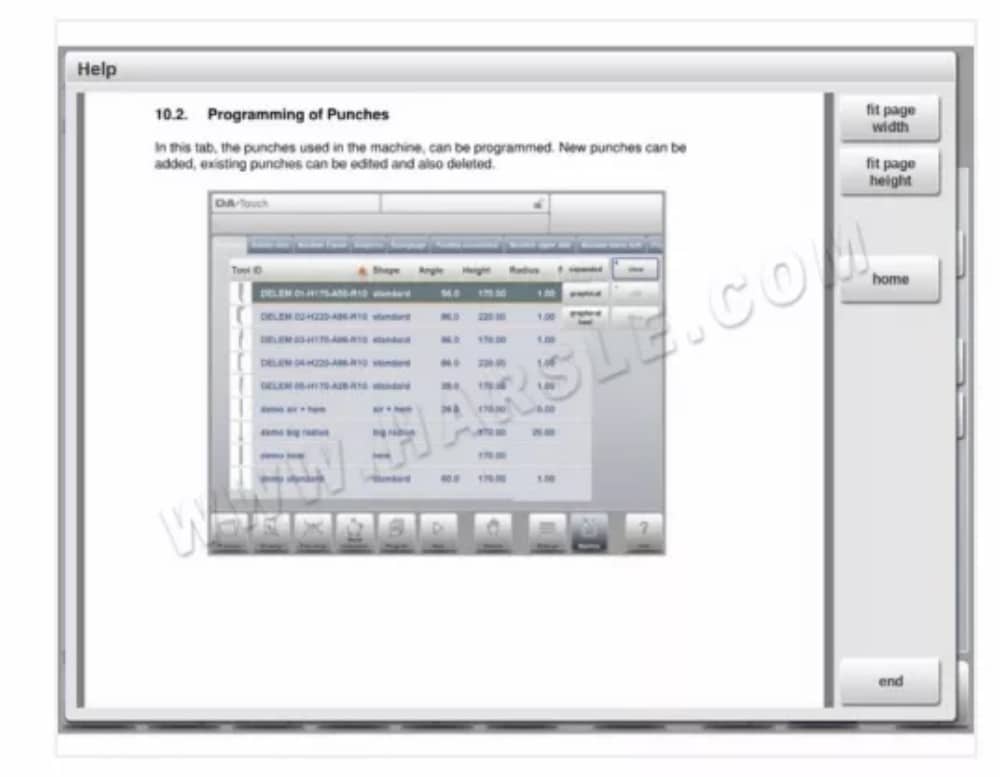
تحتوي نافذة المساعدة هذه على نفس المعلومات الموجودة في دليل التشغيل. ويمكن استخدام نافذة المساعدة على النحو التالي:
يمكنك تصفح النص بتحريك إصبع واحد في الاتجاه المطلوب. بالنقر على الجزء السفلي أو العلوي من الشاشة، يمكنك استخدام "الصفحة السابقة" أو "الصفحة التالية" لتصفح نص المساعدة.
تساعد وظيفة الفهرس على الانتقال مباشرةً إلى جدول المحتويات. تساعد الروابط التشعبية في الجدول على الوصول مباشرةً إلى الموضوع المطلوب.
اضغط على "إنهاء" لإغلاق نافذة "المساعدة".
⒉وظيفة القائمة
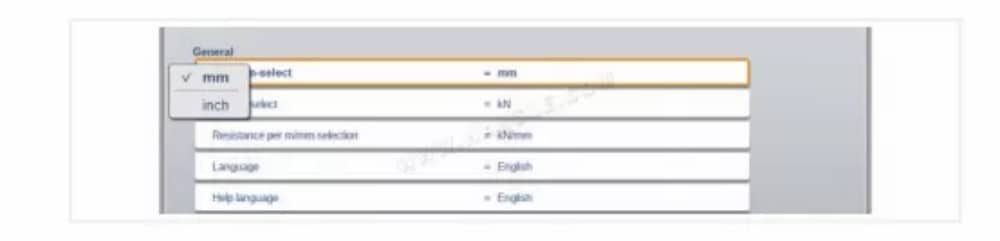
تحتوي العديد من معلمات وحدة التحكم على عدد محدود من القيم الممكنة. عند تحديد هذه المعلمة، بالنقر على خط المعلمة على الشاشة، ستظهر قائمة الخيارات بالقرب من موضع النقر، ويمكنك اختيار القيمة المطلوبة.
⒊تصفية، البحث المباشر
في بعض الأوضاع، تُعرض قائمة بالكيانات (المنتجات، الأدوات، المواد، إلخ). ومن أمثلة هذه القوائم وضع "المنتجات" (اختيار المنتج). للبحث عن منتج أو أداة معينة، يمكن استخدام خاصية التصفية. اضغط على زر الأمر "تصفية"، واكتب جزءًا من المعرف في حقل الإدخال. تلقائيًا، تقتصر القائمة على العناصر التي تحتوي على الجزء المكتوب.
يمكن فصل أجزاء البحث المتعددة عن طريق .
⒋الملاحة
في بعض الأوضاع، يتم تقسيم شاشات البرنامج إلى علامات تبويب.
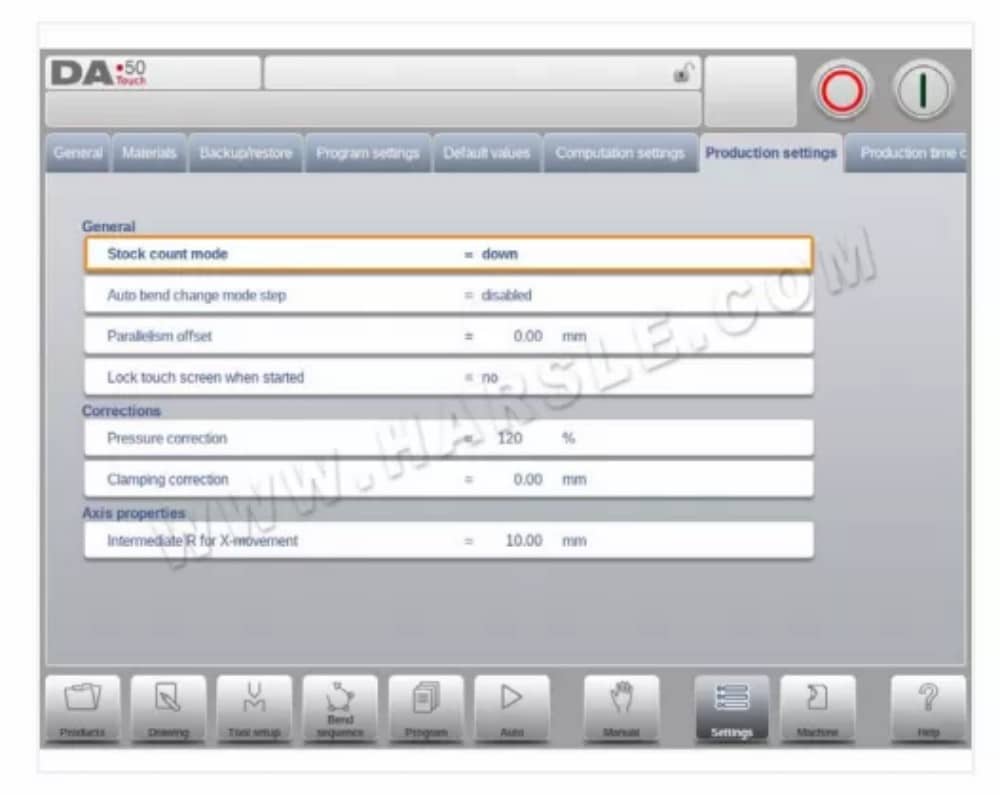
يمكن تحديد علامات التبويب بسهولة بمجرد النقر عليها. عندما لا تكون علامة تبويب ظاهرة تمامًا أو غير ظاهرة على الإطلاق، فبمجرد سحب صف علامات التبويب أفقيًا، يمكن "سحب" علامة التبويب المطلوبة وتحديدها.
⒌إدخال النص وتحريره
يمكن استخدام المؤشر لإدخال قيمة أو نص محدد ضمن مُدخل موجود. ما عليك سوى النقر على الموضع المطلوب. سيظهر المؤشر، وستتم إضافة المُدخلات إليه.
⒍ كتابة الأحرف الأبجدية الرقمية مقابل الأحرف الخاصة
يمكن استخدام كلٍّ من الأحرف الأبجدية الرقمية والأحرف الخاصة في جميع أنحاء عنصر التحكم. ستظهر لوحة مفاتيح أبجدية رقمية كاملة على الشاشة عند الحاجة.
عند تحرير حقل رقمي بحت، ستظهر الأحرف الأبجدية الرقمية باللون الرمادي، ولا يُمكن استخدام سوى لوحة المفاتيح الرقمية. بالنسبة للحقول التي تُمكّن من استخدام سلاسل أبجدية رقمية، تكون لوحة المفاتيح متاحة بالكامل. يُمكن العثور على الأحرف الخاصة مثل ? % باستخدام زر الأحرف الخاصة في الجانب السفلي الأيسر من لوحة المفاتيح.
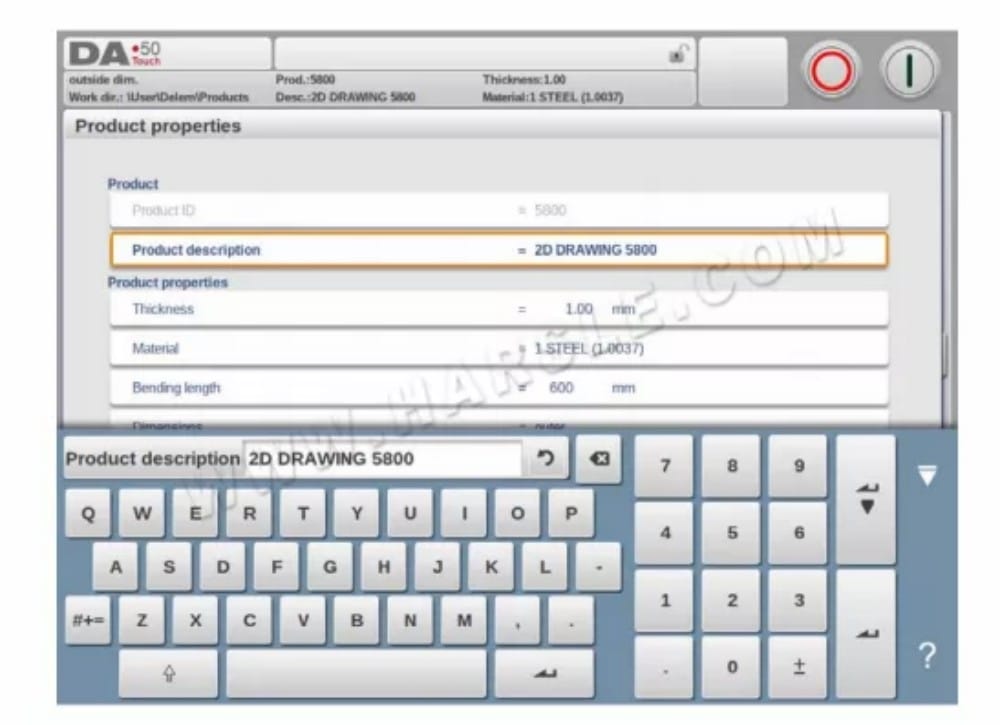
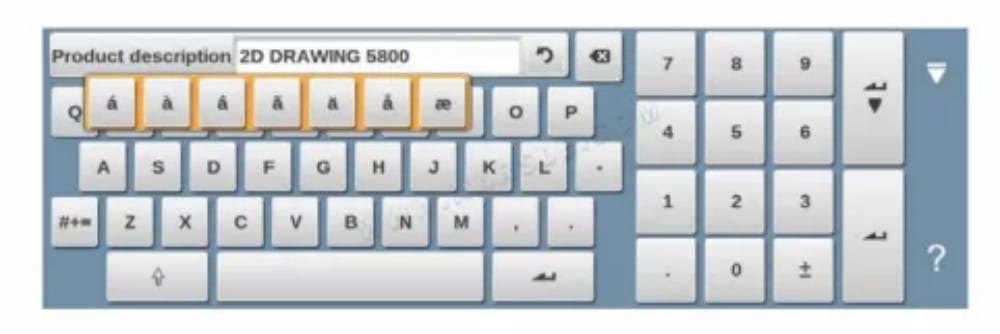
يتم دعم الأحرف الخاصة (مثل á، à، â، ã، ä، å، æ) بواسطة لوحة المفاتيح التي تظهر على الشاشة من خلال الضغط باستمرار على أحد الأحرف (مثل "a").
⒎الشبكة
يمكن تجهيز وحدة التحكم CNC بواجهة شبكة اختيارية. تتيح وظيفة الشبكة للمشغلين إمكانية استيراد ملفات المنتج مباشرةً من مجلدات الشبكة أو تصدير ملفات المنتج النهائي إلى مجلد الشبكة المطلوب.
⒏وظيفة قفل المفاتيح
لمنع حدوث تغييرات في المنتجات أو البرامج، توفر وظيفة قفل المفاتيح إمكانية قفل عنصر التحكم.
هناك مستويان لقفل التحكم: قفل البرنامج وقفل الجهاز.
• في قفل البرنامج، لا يمكن تحديد سوى منتج وتنفيذه في الوضع التلقائي.
• في حالة قفل الماكينة، يتم قفل الماكينة ولا يمكن استخدام عنصر التحكم.
⒐التحديد اليدوي
في صفحة تحديد المواقع يدويًا، في الوضعين اليدوي والتلقائي، يُمكن استخدام شريط تمرير أسفل الشاشة لتحديد موقع المحور. تُحدد المسافة التي يتحركها شريط التمرير سرعة المحور. عند تحرير شريط التمرير، يتوقف المحور. يُمكن استخدام الأزرار الموجودة على طرفي شريط التمرير لضبط موضع المحور بدقة. عند "الانزلاق"، يُصدر جهاز التنبيه إشارة تُشير إلى تحرك المحور.
⒑إصدارات البرامج
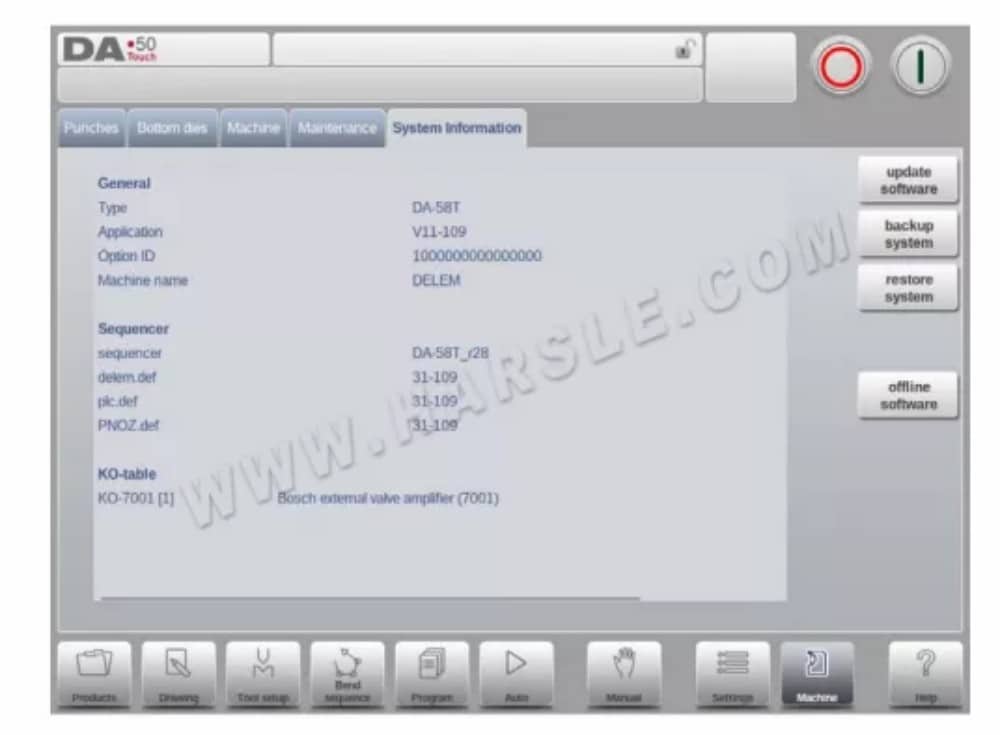
يتم عرض إصدار البرنامج الموجود تحت سيطرتك في علامة التبويب "معلومات النظام" في قائمة "الجهاز".
المنتجات، مكتبة المنتجات
● المقدمة
⒈المنظر الرئيسي
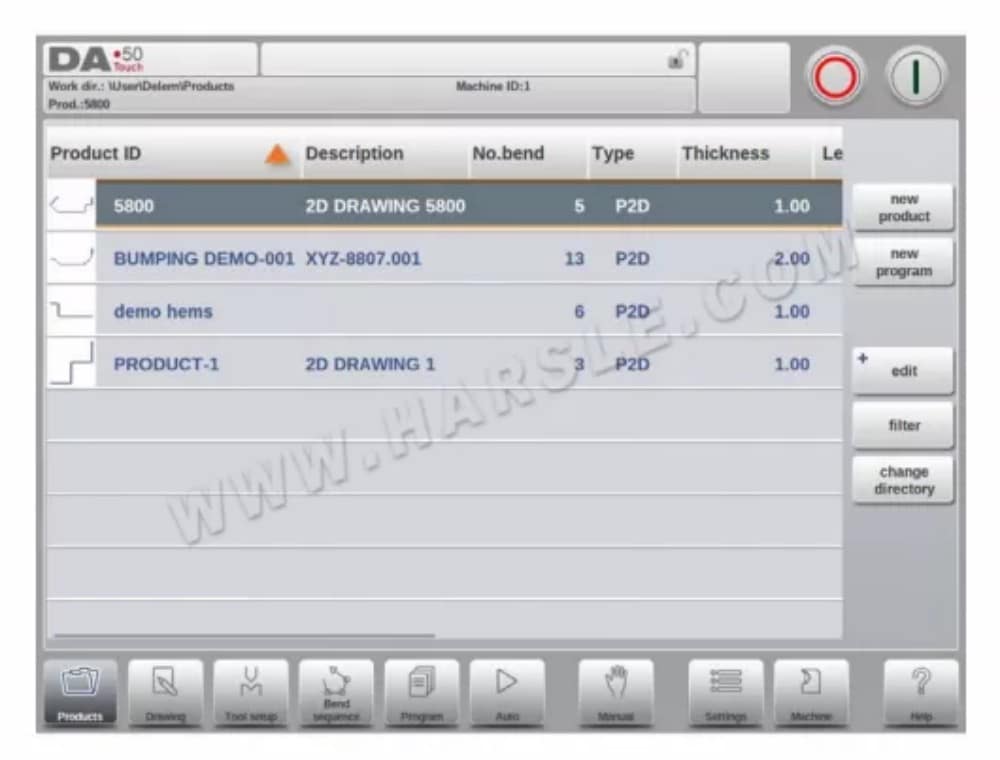
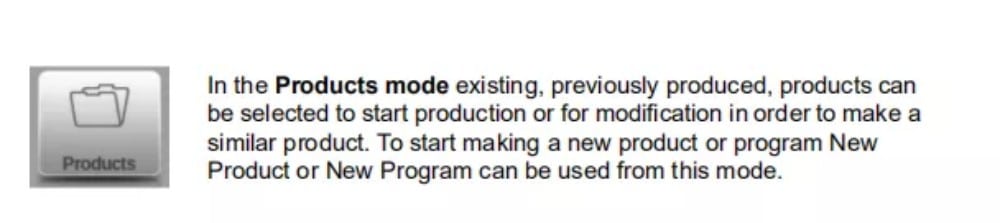
في وضع المنتجات، تُعرض نظرة عامة على مكتبة البرامج في وحدة التحكم. في هذا الوضع، يُمكن اختيار (تحميل) برنامج المنتج. بعد ذلك، يُمكن تعديل البرنامج أو تنفيذه. يتكون كل عنصر في القائمة من صورة مصغّرة للمنتج الرسومي (يظهر رمز للبرامج الرقمية)، ومعرف المنتج، ووصف المنتج، وعدد الانحناءات في المنتج، ونوع المنتج (النوع)، وتاريخ آخر استخدام أو تعديل له.
⒉اختيار المنتج
لاختيار منتج، يكفي نقرة واحدة. سيتم اختيار المنتج وتحميله إلى الذاكرة. من هنا، يمكن بدء الإنتاج بالضغط على "تلقائي". كما يمكن بدء التنقل عبر رسم المنتج (إن وجد)، وإعدادات الأدوات، وتسلسل الانحناء، والبرنامج الرقمي للمنتج.
⒊منتج جديد، بدء منتج رسومي جديد
لبدء منتج رسومي جديد، انقر فوق منتج جديد.
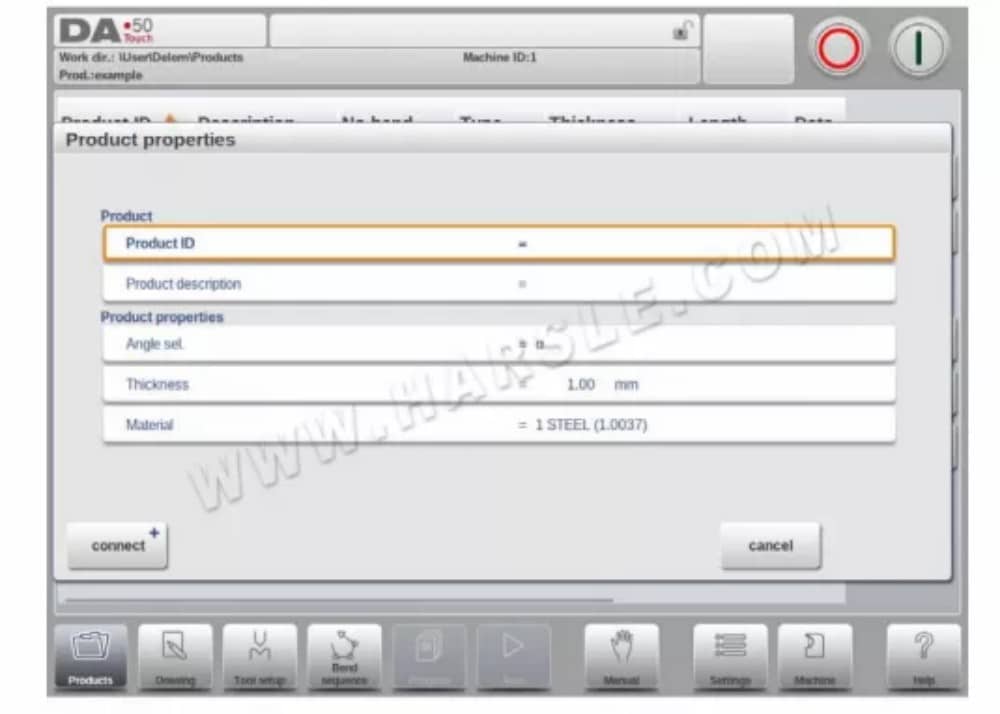
بعد اختيار منتج جديد، تبدأ برمجة المنتج الجديد بتفاصيله العامة مثل معرف المنتج والسمك والمادة.

⒋برنامج جديد، بدء برنامج عددي
لبدء برنامج رقمي جديد، انقر فوق برنامج جديد.
بعد اختيار برنامج جديد، تبدأ البرمجة بتفاصيله العامة، مثل معرف المنتج، والسُمك، والمادة. تظهر علامة التبويب العامة بجوار علامات التبويب التالية الجاهزة لبرمجة الانحناءة الأولى.
⒌تحرير ونسخ وحذف منتج أو برنامج
لحذف منتج في وضع المنتجات، حدده بالنقر عليه. سيتم تحديده. بعد ذلك، انقر على "تحرير" ثم استخدم "حذف". لحذفه نهائيًا، أكّد السؤال. لحذف جميع المنتجات والبرامج دفعةً واحدة، انقر على "حذف الكل".
لنسخ منتج، حدد المنتج أو البرنامج، ثم انقر على "تحرير" ثم "نسخ". بعد ذلك، يُمكن برمجة اسم المنتج، وسيتم النسخ. سيظهر المنتج في نفس المجلد. ستكون النسخة المنسوخة مطابقة تمامًا، بما في ذلك إعدادات الأداة وخصائصها.
التسلسل إذا كان متاحًا.
⒍ قفل المنتج/فتحه
توفر وظيفة قفل/فتح المنتج طريقة بسيطة لمنع التغييرات غير المقصودة في البرامج أو المنتجات النهائية. بهذه الطريقة، لا يمكن تغيير المنتجات التي تم ضبطها وثبتت جودتها إلا بعد فتح قفل المنتج.
عند النقر على تحرير، يمكن التبديل بين ميزة قفل المنتج / إلغاء قفل المنتج لكل منتج أو برنامج.
⒎وظيفة التصفية
لتسهيل العثور على المنتجات، تعمل وظيفة التصفية على تمكين عمليات البحث المباشرة من خلال وضع المنتجات.
عند النقر على "تصفية"، ستظهر شاشة التصفية. بكتابة سلسلة التصفية المطلوبة، مع فصلها بمسافات اختيارية، سيبدأ البحث المباشر.
اختياريًا، يمكنك اختيار عرض مختلف. كما يمكنك تغيير الخاصية التي يُطبّق عليها الفلتر باستخدام "التحديد".
يمكن إجراء التحديدات على معرف المنتج أو وصف المنتج.
يمكنك إدخال اسم كامل أو رقم، أو جزء منه فقط. إذا أدخلت جزءًا من اسم، وكان هذا الجزء موجودًا في عدة أسماء منتجات، فسيعرض عنصر التحكم جميع أسماء المنتجات التي تحتوي على هذا الجزء. كما يمكنك إدخال اسم ورقم معًا.
انظر أيضًا القسم 1.6.2 حول التصفية و"البحث المباشر".
⒏ تغيير الدليل
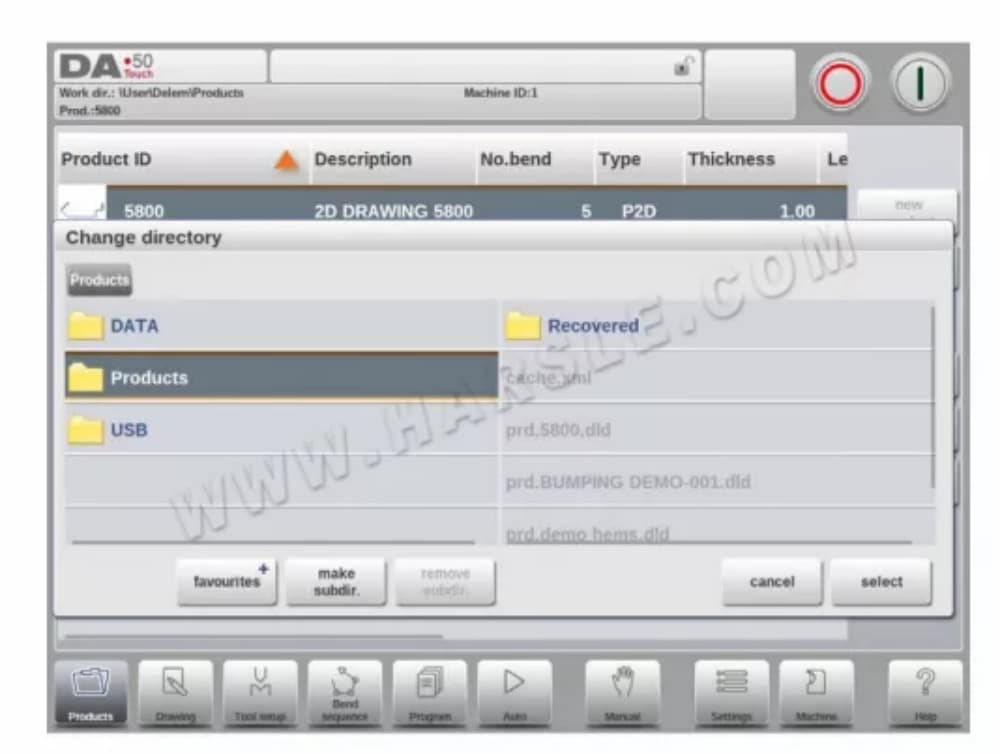
للانتقال إلى دليل منتجات مختلف، أو لإضافة دليل منتجات جديد، انقر على "تغيير الدليل". عند الحاجة إلى إزالة دليل قديم، حدد الدليل وانقر على "إزالة الدليل". عند الوصول إلى الدليل المطلوب، انقر على "تحديد" للعودة إلى شاشة المنتجات التي تعرض جميع المنتجات في الدليل. يظهر اسم الدليل المحلي النشط في رأس الصفحة.

⒐اختيار منتج الشبكة (متاح فقط عند تثبيت خيار الشبكة)
عند تثبيت دليل شبكة في وحدة التحكم، يُمكن العثور على هذا الدليل المُثبّت ضمن "الشبكة". يتوفر "الشبكة" بجوار دليل المنتج عند استخدام دليل التغيير. يشير اسم محرك الأقراص المُثبّت إلى إمكانية اختيار المنتج.
تخزين.
يمكن تصفح أدلة الشبكة عبر متصفح الأدلة. يمكن تحديد الأدلة وإضافتها وإزالتها، بالإضافة إلى اختيار المنتجات. عند الوصول إلى الدليل المطلوب، انقر على "تحديد" للعودة إلى شاشة "المنتجات" التي تعرض جميع المنتجات في الدليل. أصبح دليل الشبكة الآن الدليل المحلي النشط، ويظهر اسمه في أعلى الشاشة.
رسم المنتج
● خصائص المنتج العامة
لبدء رسم منتج جديد، اختر منتج جديد في مكتبة المنتج
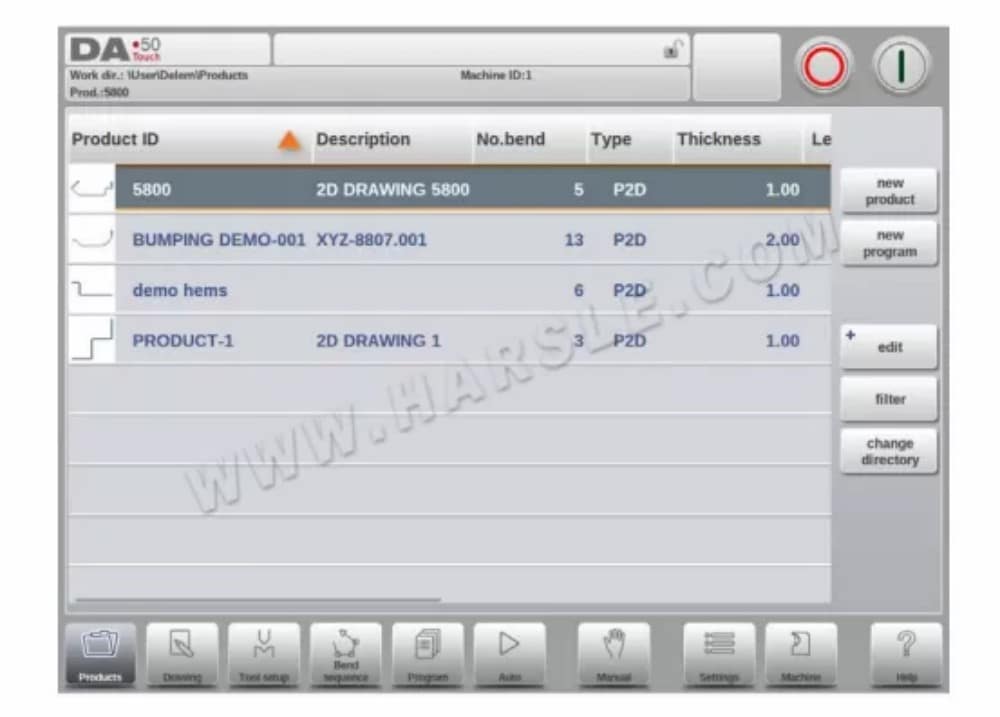
عند بدء رسم منتج جديد، تظهر شاشة تحتوي على خصائص المنتج العامة. يجب أولاً ضبط هذه الخصائص، أي البيانات العامة، قبل البدء برسم المنتج.
●رسم المنتج ثنائي الأبعاد
⒈ المقدمة
بعد إدخال بيانات المنتج العامة تظهر شاشة الرسم.
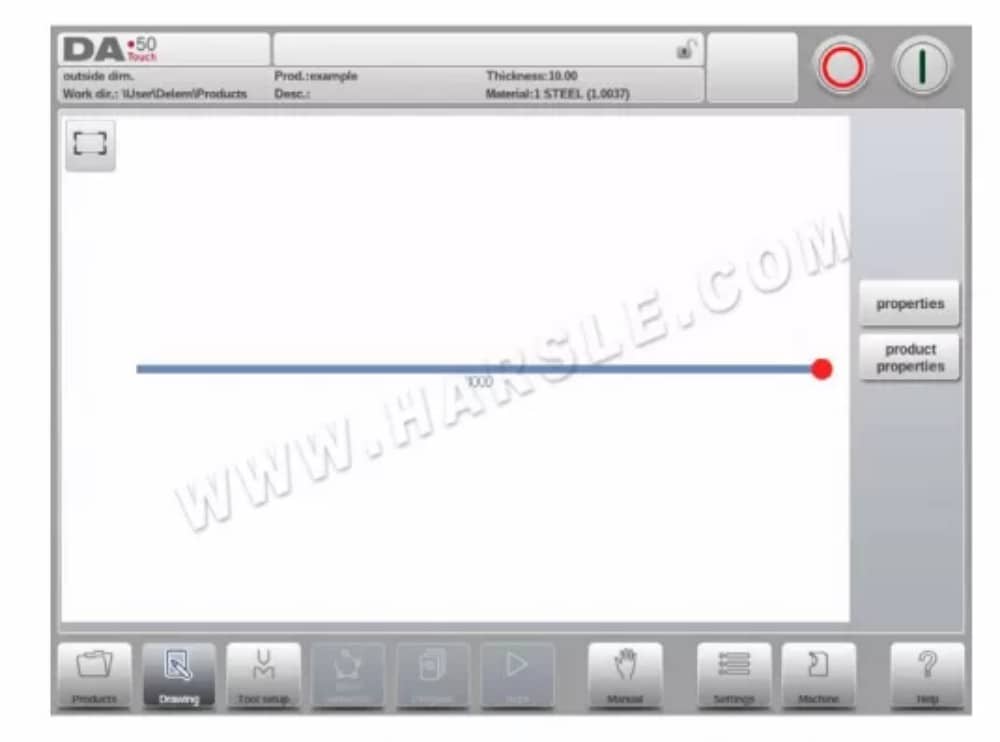
في صف المعلومات العلوي ستجد معلومات حول معرف المنتج ووصف المنتج واختيار الأبعاد الداخلية/الخارجية ودليل المنتج الفعلي.
الآن يمكنك إنشاء ملف تعريف المنتج. يمكنك ذلك باستخدام أصابعك للنقر وإنشاء المنتج بسرعة في وضع "الرسم". بعد ذلك، يمكنك إدخال أبعاد المنتج الحقيقية والقيم المقابلة باستخدام لوحة المفاتيح.
يمكنك أيضًا إدخال زاوية الانحناء وطول الضلع مباشرةً باستخدام لوحة المفاتيح وزر الإدخال. تظهر الخصائص في شريط الإدخال على لوحة المفاتيح. يستمر هذا الإجراء حتى يحصل المنتج على الملف الشخصي المطلوب.
يمكن تغيير بيانات المنتج باختيار "خصائص المنتج". كما يمكن تغيير خصائص زوايا المنتج وخطوطه باختيار "خصائص".

●خصائص الخط
⒈مقدمة
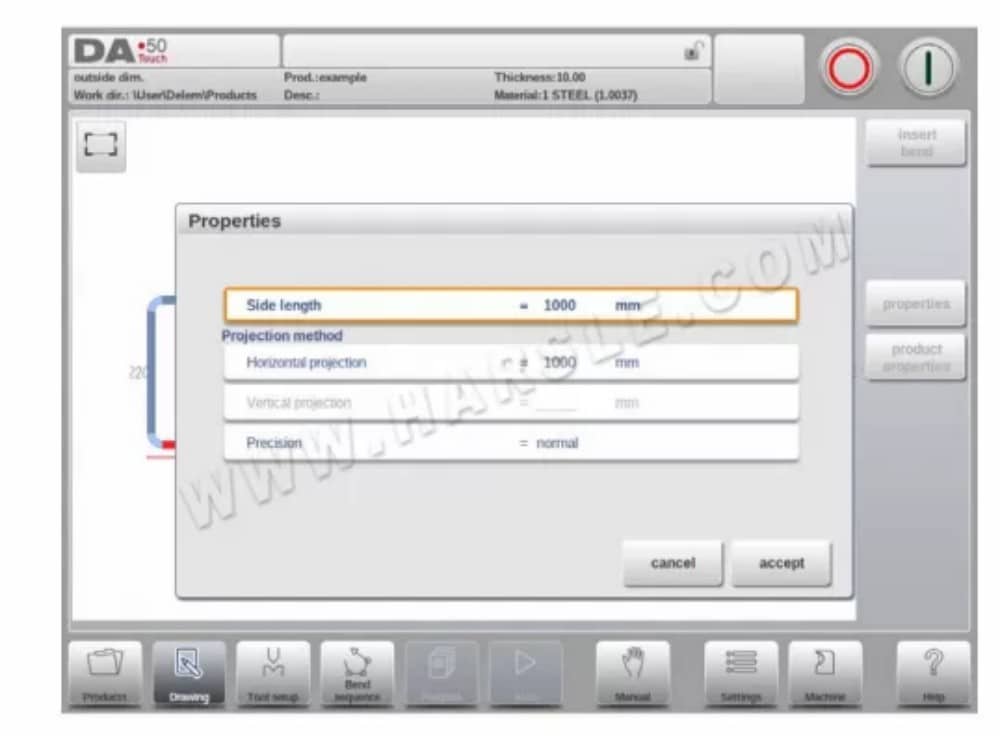
عندما يكون المؤشر على أحد خطوط المنتجات، من الممكن تغيير خصائص هذا الخط عن طريق تحديد "خصائص".
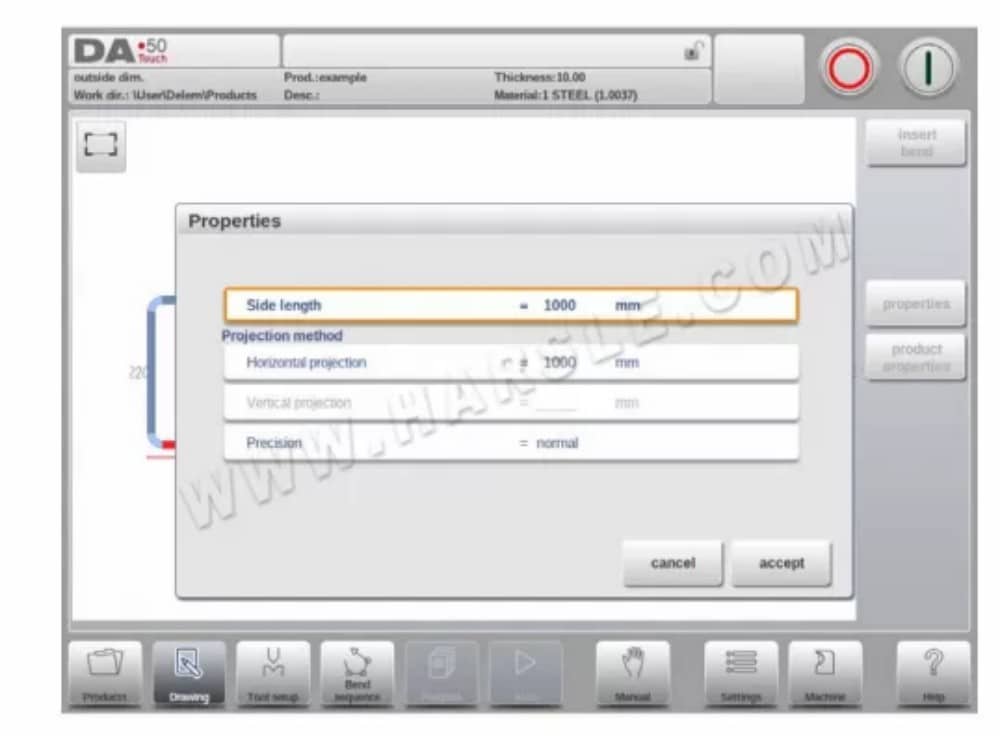
● الإسقاط
داخل النافذة ذات خصائص الخط، يمكن برمجة خصائص الإسقاط التالية:
الإسقاط الأفقي
المسافة الأفقية التي يجب أن يقيسها الخط، بغض النظر عن قيمة زاويته.
الإسقاط الرأسي
المسافة الرأسية التي يجب أن يقيسها الخط، بغض النظر عن قيمة زاويته.
● اختيار دقيق
عند وضع مؤشر الرسم على قطعة خط مستقيم، يمكنك تحديد مستوى دقة هذا الخط. أدخل الخصائص ثم انتقل إلى معلمة الدقة.
● خصائص الانحناء
رسم منتج بيانيًا هو ببساطة برمجة طول الخط، وقيمة الزاوية، وطول الخط التالي، إلخ، حتى يصل المنتج إلى الشكل المطلوب. للانحناءات في المنتج خصائصها القياسية أو المحددة. يمكن ضبط خصائص الانحناء باختيار الانحناء و
اختيار الخصائص.
⒉ نصف قطر كبير: الارتطام
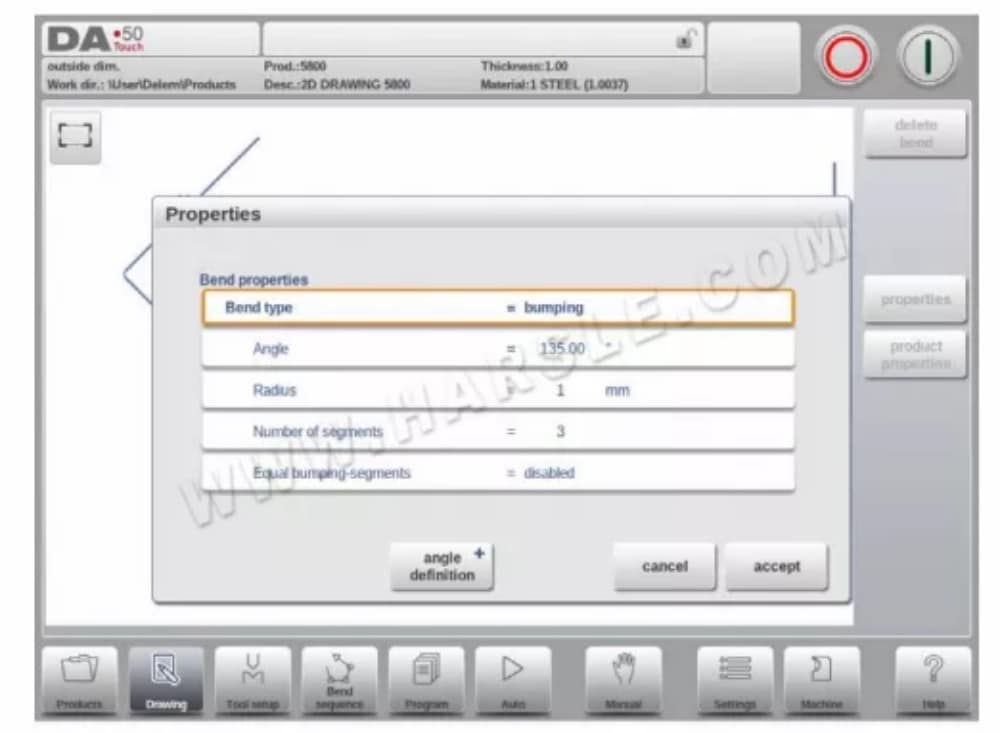
في حال عدم توفر أداة ذات نصف قطر كبير، يُمكن اختيار طريقة الارتطام. باستخدام هذه الطريقة، يتم الحصول على نصف قطر كبير للمنتج من خلال سلسلة من الانحناءات الطفيفة المتتالية.
⒊انحناءات الحاشية
عند إنشاء الشكل المطلوب للمنتج مع ثنية الحاشية، يُمكنك أولاً تحضير شفة بزاوية ثني مسبقة، ثم وضع المؤشر على الثنية واختيار "خصائص". يُمكن برمجة خصائص الثني من النافذة المنبثقة.
تكوين الأداة
● المقدمة
● الإجراء القياسي
عند تفعيل وظيفة "إعداد الأداة"، تُظهر الشاشة إعدادات الآلة النشطة. يمكن اختيار كلٍّ من أداة الثقب والقوالب من مكتبة الأدوات.
● اختيار الأدوات
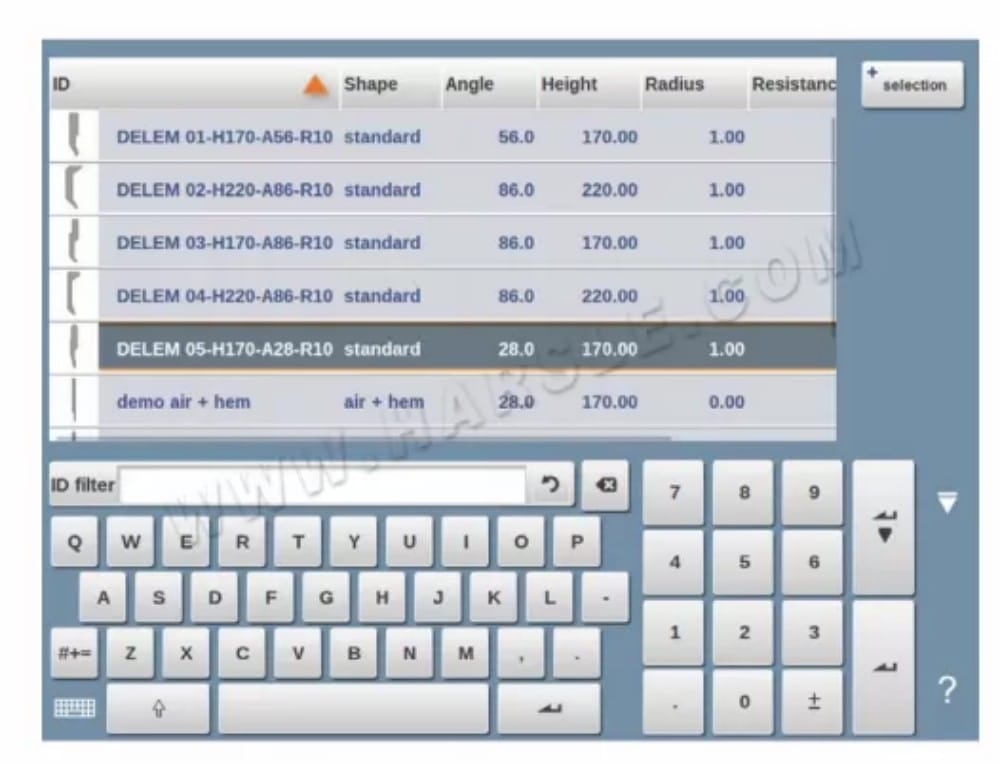
عند تحديد الأدوات، يمكن تحديد الأداة العلوية والسفلية (على التوالي، اللكمة والقالب) من مكتبة الأدوات.
اضغط على تحديد اللكمة أو تحديد القالب لتغيير الأدوات إلى التكوين.
لتغيير التصفية، يمكن استخدام التحديد للتبديل بين المعرف والوصف.
تسلسل الانحناء
● المقدمة
عند توفر تهيئة الأداة، يُمكن بدء محاكاة الانحناء لتحديد تسلسل انحناء للمنتج النشط. يبدأ تحديد تسلسل الانحناء بالنقر على زر التنقل "تسلسل الانحناء".
يمكن تحديد تسلسل الانحناء بالحساب التلقائي بدءًا من حاصل الانحناء. كما يمكن تحديد التسلسل يدويًا بدءًا من حاصل الانحناء، دون الحاجة إلى الحساب التلقائي.
في شاشة تسلسل الانحناء، يظهر المنتج بين الأدوات في آخر موضع انحناء محتمل. عند بدء المحاكاة، يظهر المنتج في حالته النهائية. للحصول على تسلسل انحناء، يجب فتح المنتج من آخر انحناء إلى أول انحناء. يمكن القيام بذلك باستخدام مفاتيح الوظائف المتاحة.
عندما يكون من المفضل البدء بمنتج غير مطوي لاختيار تسلسل الانحناء يدويًا، يمكن اختيار ذلك من خلال زر الأمر Bend Sequence.
● محدد الانحناء
ضمن شاشة تسلسل الانحناءات، يُمكن اختيار الانحناءات والتنقل خلالها باستخدام مُحدد الانحناءات. في أعلى الشاشة، يُشار إلى عدد الانحناءات باستخدام مُحددات الانحناءات الأولية. بعد إكمال تسلسل الانحناءات، تصبح جميعها ملونة وفعّالة، ويُظهر مؤشر انعطاف.
● فك المنتج
لإنشاء برنامج CNC، يجب معرفة تسلسل الانحناء. هناك طريقتان لتحقيق ذلك:
اضغط على مفتاح الوظيفة "حساب". سيقوم جهاز التحكم تلقائيًا بحساب أسرع تسلسل ثني ممكن لهذا المنتج.
• اضغط على مفتاح الوظيفة "فك الانحناء" بشكل متكرر، حتى يصبح المنتج غير منحني تمامًا.
●الاختيار اليدوي للانحناءات
عادةً ما يقترح عنصر التحكم الانحناء التالي (أو غير التالي) في التسلسل. يتم حساب ذلك بواسطة عنصر التحكم بناءً على التخصيصات المبرمجة، وبالطبع شكل المنتج والأدوات المستخدمة. لأسباب مختلفة، قد يلزم اختيار خط انحناء آخر لتسلسل الانحناء. يمكن تغيير/تحديد تسلسل الانحناء من خلال وظيفة "التحديد اليدوي". عند اختيار وظيفة "التحديد اليدوي"، تُفتح نافذة جديدة.
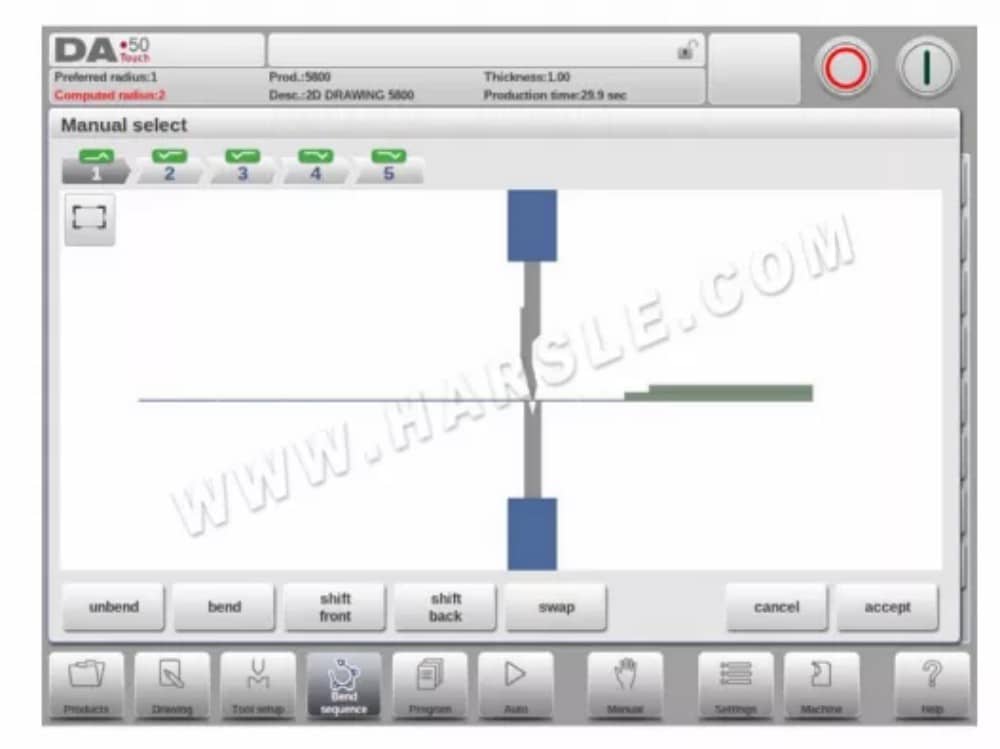
⑴مقياس ناقل الحركة
يقوم عنصر التحكم بحساب موضع المحور X والمحاور R تلقائيًا عند كل انحناء.
يأخذ في الاعتبار قيم تعيينات الخيارات، ويبحث عن حل دون تصادم الأصابع مع الناتج. لاختيار مواضع بديلة، يمكنك تحريك الأصابع يدويًا باختيار وظيفة "مقياس الإزاحة". ستظهر نافذة جديدة.
● الواجبات
⒈ المقدمة
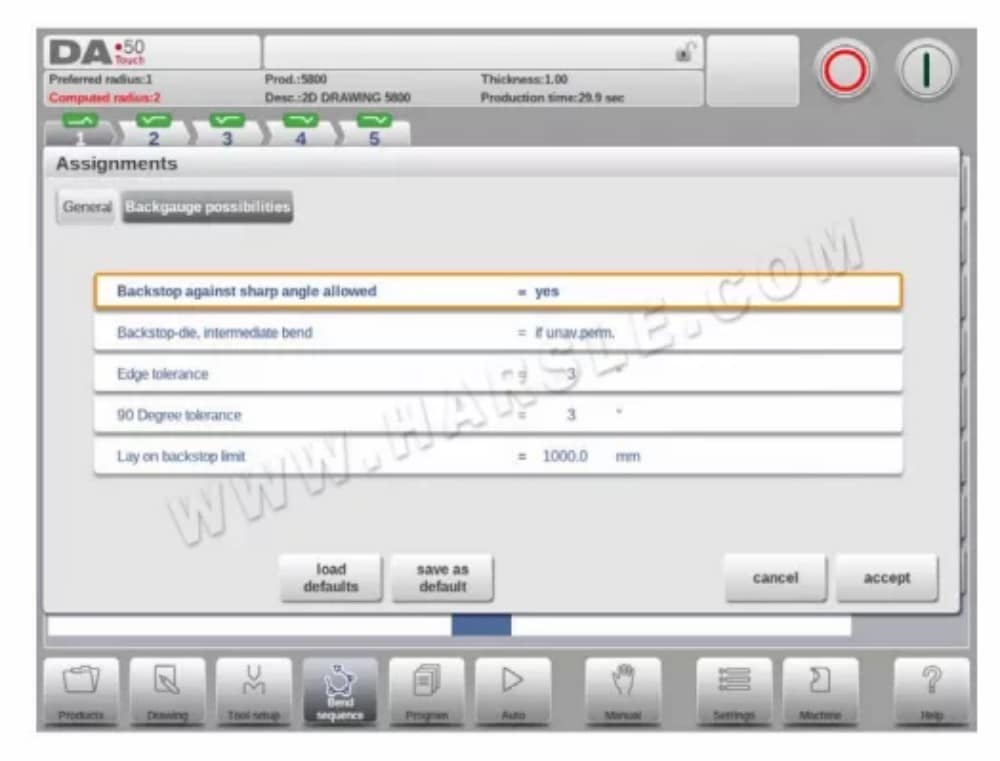
التعيينات هي المعلمات التي يتم من خلالها التحكم في حساب تسلسل الانحناء. يتم فتح شاشة التعيينات من شاشة تكوين الأداة باستخدام مفتاح الوظيفة Assignm.
تعمل حسابات تسلسل الانحناء التلقائي مع العديد من الشروط من أجل العثور على الحد الأدنى بين وقت الإنتاج الأدنى وإمكانيات المناولة دون تصادم المنتج/الآلة والمنتج/الأداة.
لإيجاد أحد الخيارات المثلى، يجب برمجة عدة معاملات حسابية لحساب تسلسل الانحناء. بعض هذه المعاملات متعلق بالآلة، وبعضها الآخر يتعلق بدقة المنتج، وإمكانيات المناولة، وأوقات الدوران.
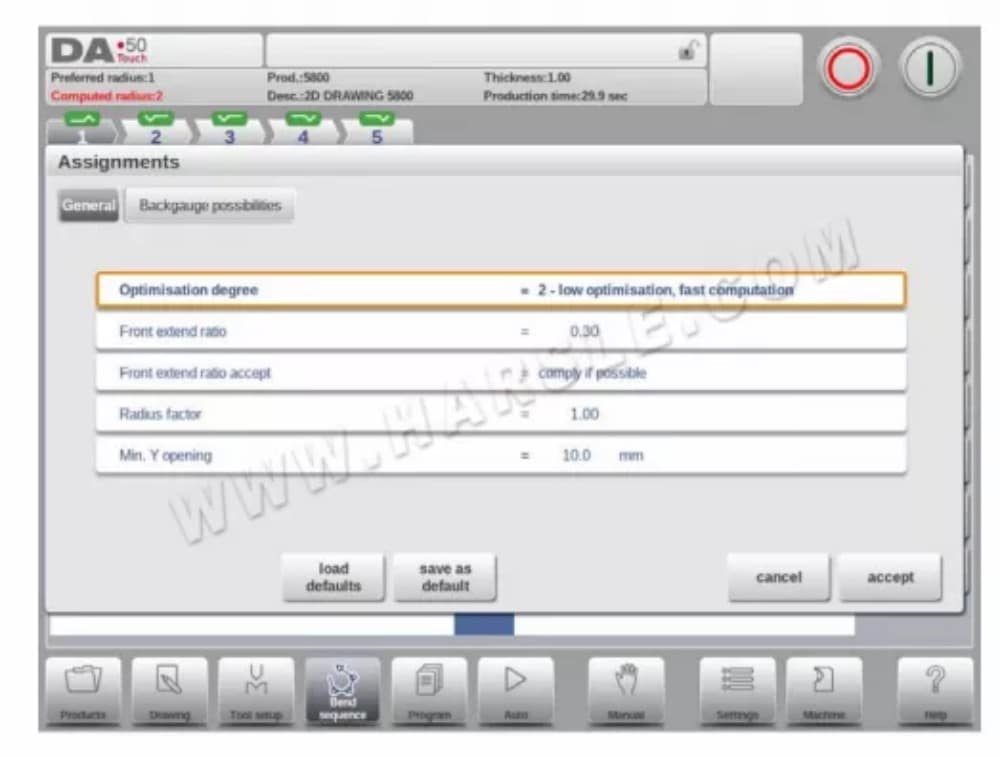
⒉ الواجبات – عامة
⒊المهام - إمكانيات القياس الخلفي
⒌ إظهار تسلسل الانحناء
عند الضغط على وظيفة إظهار تسلسل الانحناء، يتم عرض نظرة عامة رسومية لتسلسل الانحناء.
يمكن تفعيل هذا الخيار في أي وقت بعد إجراء أول عملية فك انحناء. تعرض النظرة العامة الرسومية الانحناءات المحددة، بالإضافة إلى الانحناءات غير المحددة (علامة الاستفهام).
يمكن تكبير أو تصغير كل صورة في العرض العام بشكل منفصل باستخدام الوظائف المتاحة. كما يمكن تدوير الصور بحركة الأصابع.
برمجة المنتج
● المقدمة
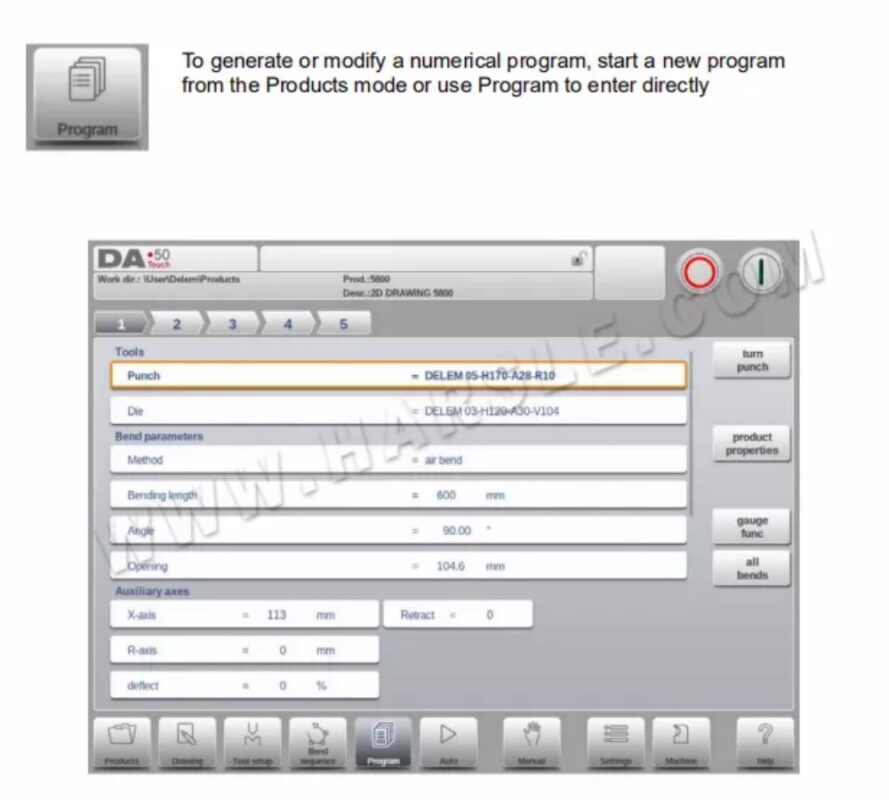
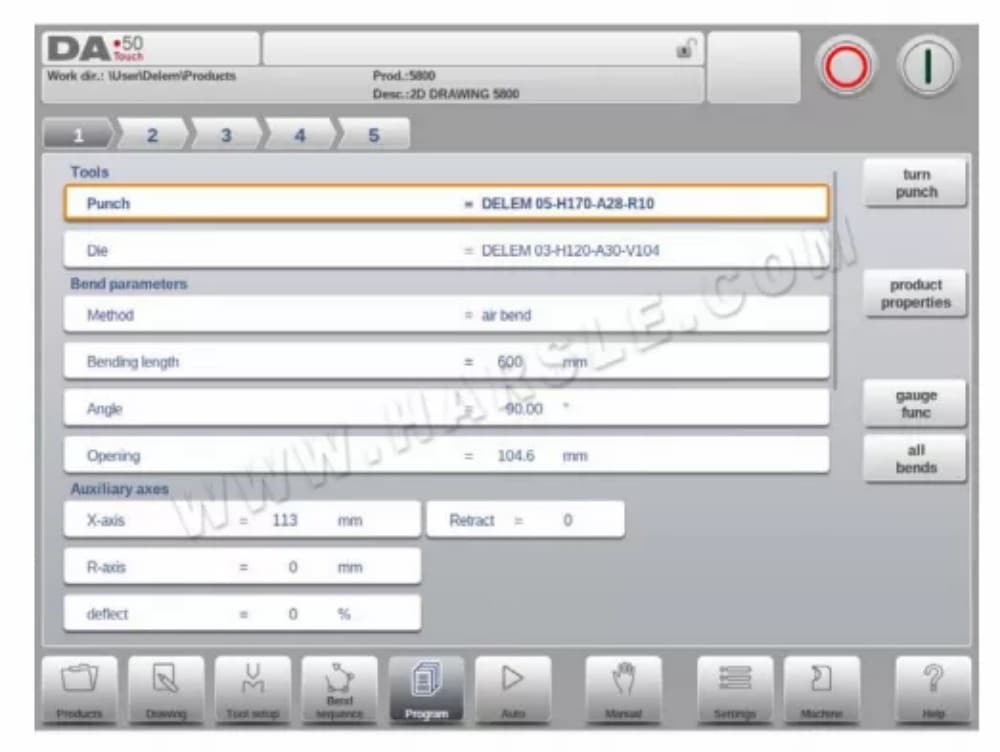
لتحرير برنامج CNC موجود، حدد منتجًا من قائمة المنتجات، ثم انقر على زر التنقل "برنامج". عند بدء برنامج جديد، اختر "برنامج جديد"، وبعد إدخال خصائص المنتج الرئيسية، سينتقل النظام تلقائيًا إلى "برنامج".
في كلتا الحالتين، ستظهر الشاشة الموضحة أعلاه. تتم برمجة البيانات وتغييرها بنفس الطريقة في كلا الوضعين.
●معلمات الانحناء
مُعاملات كل انحناء مُدرجة في صفحة واحدة، ويمكن تصفحها. أدناه، ستجد شرحًا لمُعاملات الانحناء المُحددة.
طرق الانحناء
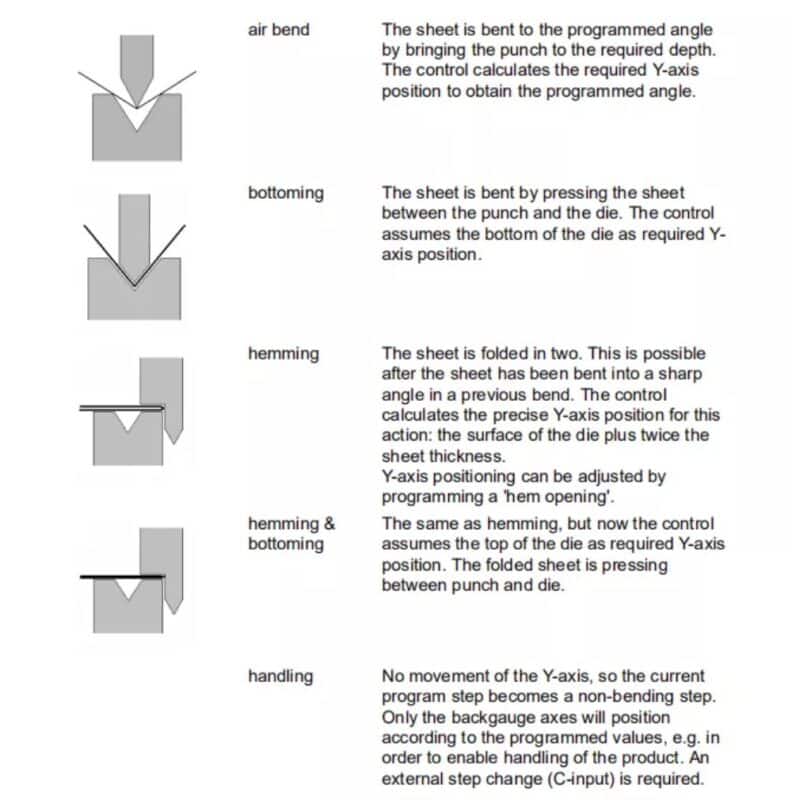
● وظائف الانحناء
يمكن برمجة الوظائف المساعدة للانحناء من خلال التمرير لأسفل صفحة معلمات الانحناء.

●ملاحظات تحريرية خاصة
بعد تغيير بيانات البرنامج، لن يقوم عنصر التحكم بالحساب تلقائيًا:
1 قوة
2 تخفيف الضغط
3 ضبط جهاز التتويج
تصحيح موضع المحور X الرابع
يتم إعادة حساب المعلمات من 1 إلى 3 تلقائيًا فقط إذا كانت المعلمة Auto
تم تمكين تحرير الحسابات (انظر وضع الإعدادات).
يُعاد حساب المعامل 4 تلقائيًا فقط عند تفعيل معامل جدول بدل الانحناء النشط (انظر وضع الإعدادات). يمكن تعديل التصحيحات على موضع المحور السيني باستخدام معاملي Corr.X (لكل انحناء) وG-corr.X (لجميع انحناءات البرنامج النشط) في الوضع التلقائي.
هناك استثناء واحد:
عندما يتم تغيير معلمة طريقة الانحناء، سيتم ضبط القوة وإزالة الضغط تلقائيًا.
الوضع التلقائي
● المقدمة
في الوضع التلقائي مع تفعيل البرنامج، يمكن بدء الإنتاج. بعد تفعيل الوضع التلقائي، اضغط على زر البدء لبدء الإنتاج.

يُنفِّذ الوضع التلقائي البرنامج تلقائيًا بعد الضغط على زر البدء. عند اختيار منتج مختلف في وضع المنتجات، وهو موجود في المكتبة ومُستخدَم في الإنتاج، يُمكنك التبديل فورًا إلى الوضع التلقائي وبدء الإنتاج. في كل مرة تختار فيها برنامج ثني مختلف، يجب عليك التحقق من أدواتك ومواضعها في جهازك. يُشار إلى ذلك أيضًا برسالة تحذير "تحقق من الأدوات" عند دخول الوضع التلقائي.
الوضع التلقائي
● المقدمة

في الوضع التلقائي مع تفعيل البرنامج، يمكن بدء الإنتاج. بعد تفعيل الوضع التلقائي، اضغط على زر البدء لبدء الإنتاج.
يُنفِّذ الوضع التلقائي البرنامج تلقائيًا بعد الضغط على زر البدء. عند اختيار منتج مختلف في وضع المنتجات، وهو موجود في المكتبة ولديه
إذا تم استخدامها بالفعل في الإنتاج، يمكنك التبديل فورًا إلى الوضع التلقائي وبدء الإنتاج. في كل مرة تختار فيها برنامج ثني مختلفًا، يجب عليك التحقق من أدواتك ومواضعها في جهازك. يُشار إلى ذلك أيضًا برسالة تحذير "تحقق من الأدوات" عند الدخول إلى الوضع التلقائي.
في أعلى شاشة الوضع التلقائي، يُعرض المنتج المحدد مع وصفه. في أعلى الشاشة، يُظهر مُحدد الانحناءات المتاحة في البرنامج. بالضغط على الانحناء المُفضّل، يُمكن تحديد الانحناء. يُمكن الضغط على زر البدء للبدء من هذا الانحناء. تُعرض تفاصيل الانحناء المُختار في العروض المُتاحة.
⒈الوضع التلقائي، شرح المعلمات
فيما يلي قائمة بالمعلمات المتوفرة في الوضع التلقائي.
● أوضاع العرض
توفر شاشة الوضع التلقائي مجموعة متنوعة من طرق العرض، والتي يمكن اختيارها حسب طريقة الإنتاج. عند اختيار الوضع التلقائي لأول مرة، ستظهر الشاشة الرئيسية. على يمين الشاشة، يمكنك اختيار طرق العرض المتاحة.
أوضاع العرض التالية متاحة:

●تصحيح الاصطدام
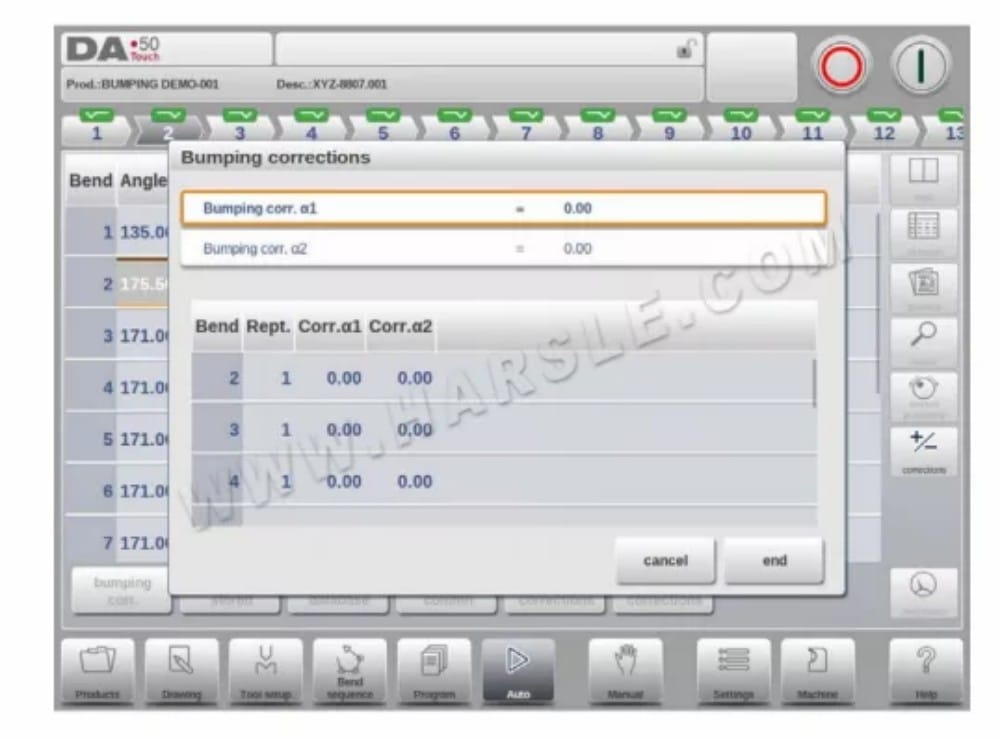
في حالة تحديد انحناءة ارتطام، يُمكن إدخال تصحيح عام لها. تُفعّل هذه الوظيفة عند وضع المؤشر على مُعامل تصحيح الزاوية (التصحيح α1/α2). لا تتوفر هذه الوظيفة إلا في حال تحميل منتج يحتوي على انحناءة ارتطام.
عند استخدام Bumping Corr. تظهر نافذة جديدة يمكنك من خلالها إدخال التصحيح.
الوضع اليدوي
●مقدمة
في الوضع اليدوي، يمكنك برمجة معلمات انحناء واحد. هذا الوضع مفيد للاختبار والمعايرة والانحناءات الفردية.
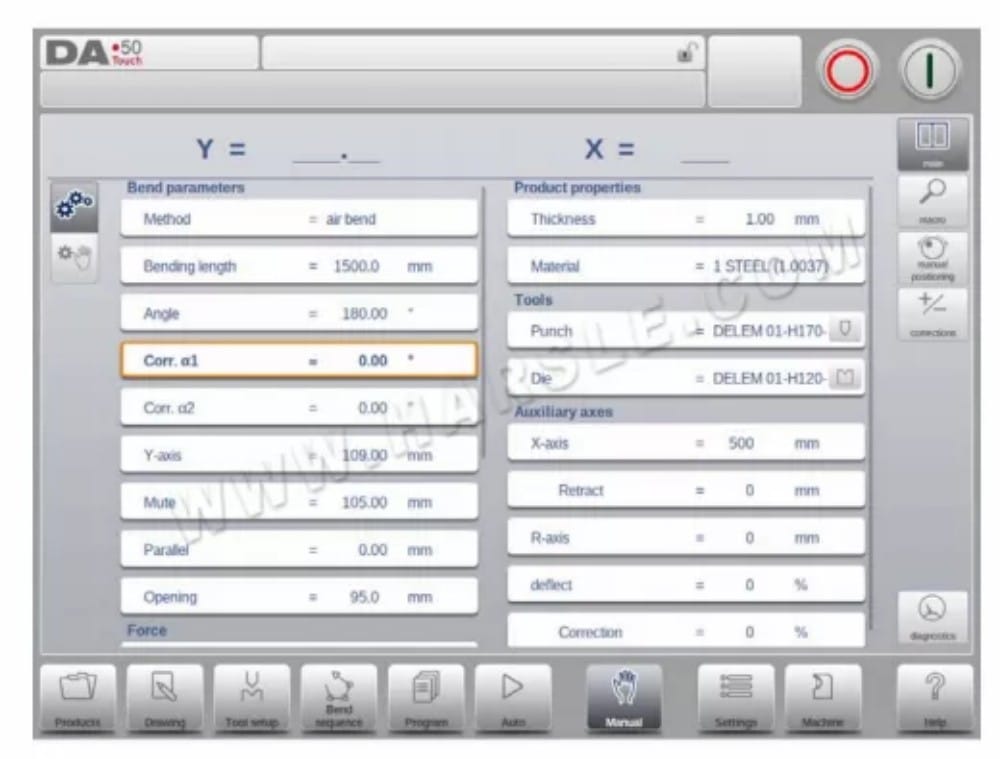
الوضع اليدوي مستقل عن الوضع التلقائي، ويمكن برمجته بشكل مستقل عن البرامج المخزنة في الذاكرة. في أعلى شاشة الوضع اليدوي، يمكنك العثور على الموضع الحالي للمحور الصادي والمحور السيني الرئيسي. جميع المحاور والوظائف الأخرى مُدرجة واحدة تلو الأخرى في العمودين أدناه.
عندما يتم تسليط الضوء على قيمة المحور Y أو قيمة المحور X فإن هذا يعني أنه تم العثور على علامات المرجع لهذه المحاور وتم وضعها بشكل صحيح بالإشارة إلى قيمها المبرمجة.
⒈الوضع اليدوي، شرح المعلمات
فيما يلي قائمة بالمعلمات المتوفرة في الوضع اليدوي.
● معلمات البرمجة والعروض
يمكن برمجة المعلمات في الوضع اليدوي واحدة تلو الأخرى. ويمكن حساب تأثير المعلمة على المعلمات الأخرى إما تلقائيًا أو يدويًا. ويعتمد ذلك على الوضع المحدد على الجانب الأيسر من الشاشة. يتيح مفتاح الحساب التلقائي
اختر بين:
●ماكرو
باستخدام الماكرو، ينتقل عنصر التحكم إلى عرض جديد يعرض قيم المحاور الكبيرة فقط على الشاشة. يمكن استخدام هذا العرض عند العمل بعيدًا قليلاً عن عنصر التحكم، مع إمكانية قراءة قيم المحاور.

●الحركة اليدوية للمحاور
⒈ إجراء الحركة
لتحريك محور إلى موضع محدد يدويًا، يمكنك استخدام شريط التمرير أسفل الشاشة. بعد النقر على "وضع يدوي" في الشاشة الرئيسية للوضع اليدوي، ستظهر الشاشة التالية:

⒉التدريس
لتعليم التحكم، والاستيلاء على موضع تم العثور عليه عن طريق تحريك المحور يدويًا، يمكن استخدام إجراء بسيط.
عند تحريك محور إلى موضع معين باستخدام شريط التمرير، قد ترغب في تخزين هذا الموضع. للقيام بذلك، انقر على اسم المحور في عمود "مُبرمج". ستظهر قيمة المحور الفعلية (على الجانب الأيسر) في حقل "مُبرمج" (على الجانب الأيمن).
●التصحيحات
في وضع العرض هذا، تُعرض تصحيحات الانحناء المُبرمجة في الوضع اليدوي. ولأن هذا الانحناء دائمًا ما يكون انحناءً واحدًا، فسيتم عرض خط واحد.
يمكن التحقق من التصحيحات المبرمجة هنا، على غرار التصحيحات في الوضع التلقائي. كما يمكن مراقبة إدخالات قاعدة بيانات التصحيحات والتصحيح الأولي في هذه الشاشة. ونظرًا لتأثيرها الكبير على نتيجة الانحناء، يمكن الوصول إلى قاعدة البيانات.
يُستخدم للتعديل. يمكن استخدامه أيضًا عند البحث عن التصحيحات المناسبة باستخدام ثني الاختبار وتخزين النتائج في قاعدة البيانات.
●التشخيص
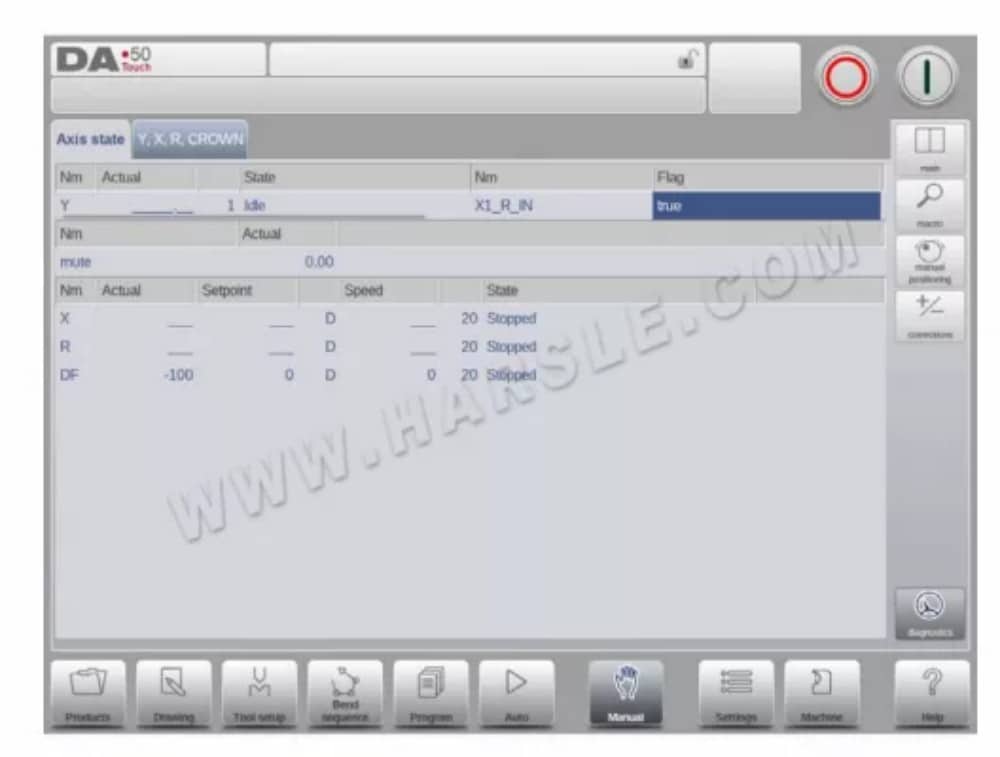
عند النقر على "التشخيصات"، ينتقل عنصر التحكم إلى عرض جديد يعرض حالة المحاور. في هذه النافذة، يمكنك الاطلاع على الحالة الحالية للمحاور المتاحة. كما يمكن تفعيل هذه الشاشة أثناء تشغيل عنصر التحكم، مما يسمح بمراقبة أداء عنصر التحكم.
أثناء دورة الانحناء.
إعدادات
●مقدمة
يتيح وضع الإعدادات للتحكم، والذي يمكن العثور عليه في لوحة التنقل، الوصول إلى جميع أنواع الإعدادات التي تؤثر على برمجة المنتجات والبرامج الجديدة. ويمكن تعيين القيم الافتراضية والقيود المحددة.
تُقسّم الإعدادات إلى عدة علامات تبويب تُنظّم المواضيع المختلفة منطقيًا. في الأقسام التالية، تُناقش علامات التبويب المتاحة والإعدادات المُفصّلة.
يمكن التنقل بين علامات التبويب بمجرد النقر عليها واختيار العنصر المطلوب تعديله. ونظرًا لكثرة علامات التبويب التي يمكن للشاشة عرضها في عرض واحد، فإن سحب علامات التبويب أفقيًا يُتيح عرض جميع علامات التبويب المتاحة وتحديدها.
●عام
حدد علامة التبويب المطلوبة وانقر على المعلمة المراد تغييرها. عندما تكون المعلمات ذات قيمة رقمية أو أبجدية، ستظهر لوحة المفاتيح لإدخال القيمة المطلوبة. عند اختيار الإعداد أو المعلمة من قائمة، ستظهر القائمة ويمكن تحديدها.
يتم ذلك بالضغط. القوائم الأطول تسمح بالتمرير عموديًا للتحقق من العناصر المتاحة.
●المواد
في هذه التبويبة، يُمكن برمجة المواد وخصائصها. يُمكن تعديل المواد الموجودة، وإضافة مواد جديدة، أو حذف مواد موجودة. يُمكن برمجة 99 مادة كحد أقصى على وحدة التحكم.
● النسخ الاحتياطي / الاستعادة
تتيح هذه علامة التبويب إمكانية النسخ الاحتياطي واستعادة المنتجات والأدوات والإعدادات والجداول. عند استخدام منتجات أو أدوات من نماذج تحكم قديمة، تتوفر هنا أيضًا وظيفة استيراد لكلٍّ من المنتجات والأدوات. يمكن نسخ الأدوات والمنتجات احتياطيًا واستعادتها وفقًا للإجراءات التالية.
تكون إجراءات حفظ البيانات أو قراءتها مماثلة لجميع أنواع وسائط النسخ الاحتياطي: على سبيل المثال الشبكة أو عصا USB
تنزيل الدليل
إذا كنت تريد تنزيل دليل تشغيل DELEM DA-58T بصيغة PDF، يمكنك زيارة مركز التنزيل الخاص بنا، حيث ستجد هنا جميع الأدلة التي ستحتاجها.
https://www.harsle.com/DELEM-dc48744.html


