


هل ترغب في إتقان تسلسل ثني المعادن باستخدام برنامج ESA S640؟ أنت في المكان الصحيح. في صناعة تشكيل المعادن سريعة التطور اليوم، تُعدّ الدقة والكفاءة أساسيتين. إذا كنت مهتمًا بالتعمق في الإمكانيات المتقدمة لبعض الطرازات، وخاصةً ESA S640، فسأرشدك إلى الأساسيات. ستتناول هذه المقالة كيفية الدخول بفعالية إلى برنامج الرسومات والتنقل بين الحسابات التلقائية واليدوية لتسلسل الثني. سواء كنت تُحسّن مهاراتك الحالية أو تبدأ للتو في استخدام ميزات برمجة الرسومات، ستساعدك هذه المعلومات على تحسين عمليات الثني لتحقيق نتائج أفضل.
إعداد برنامج رسومي في ESA S640
عند العمل مع وكالة الفضاء الأوروبية S640, يتيح إدخال برنامج رسومي التحكم الدقيق في عمليات الثني.
الإعداد الأولي لمعلمات الرسومات
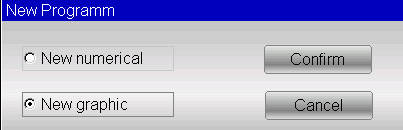
قبل بدء برنامج رسومات جديد، تأكد من إدخال المعلمات الرئيسية بشكل صحيح. ادخل إلى صفحة المحرر، ثم اختر [برنامج جديد]، ثم حدد [رسومات جديدة]. ستفتح نافذة إدخال بيانات عامة. إليك كيفية المتابعة:
- العرض والسماكة: أولاً، أدخل عرض وسمك الصفيحة المعدنية المراد ثنيها. يمكنك القيام بذلك عن طريق تحديد الحقول ذات الصلة في الواجهة وتأكيد كل قيمة بالضغط على زر الإدخال. [نعم]. تضمن هذه الخطوة أن يكون مكبس الثني قادرًا على استيعاب المادة بشكل صحيح، بما يتوافق مع قدرات جهاز ESA S640.
- مقاومة المواد: يُعد إدخال مقاومة المادة أمرًا ضروريًا. المس الحقل لإدخال هذه المعلومات ثم اضغط [نعم]. سيستخدم نظام ESA S640 Graphic Bending Sequence هذه البيانات لحساب الإعدادات المناسبة تلقائيًا، مما يعزز الدقة في عملك.
- اختيار الأدوات:
- اختيار القوالب والمثاقب: اختر النرد من القائمة عن طريق التمرير عبر شريط الأدوات، ثم حدده بالضغط على زر معين. [أدخل]. يجب رسم النرد مسبقًا. كذلك، اختر النرد على شكل حرف V إذا كانت هناك خيارات متعددة، وحدد اتجاه النرد (0 = قياسي، 1 = مُدار بمقدار 180 درجة).
- إعداد اللكمة: وبالمثل، حدد الثقب من القائمة، مع التأكد من أنه مرسوم بالفعل. اضبط اتجاه الثقب حسب الحاجة.
التنقل في نافذة الرسم
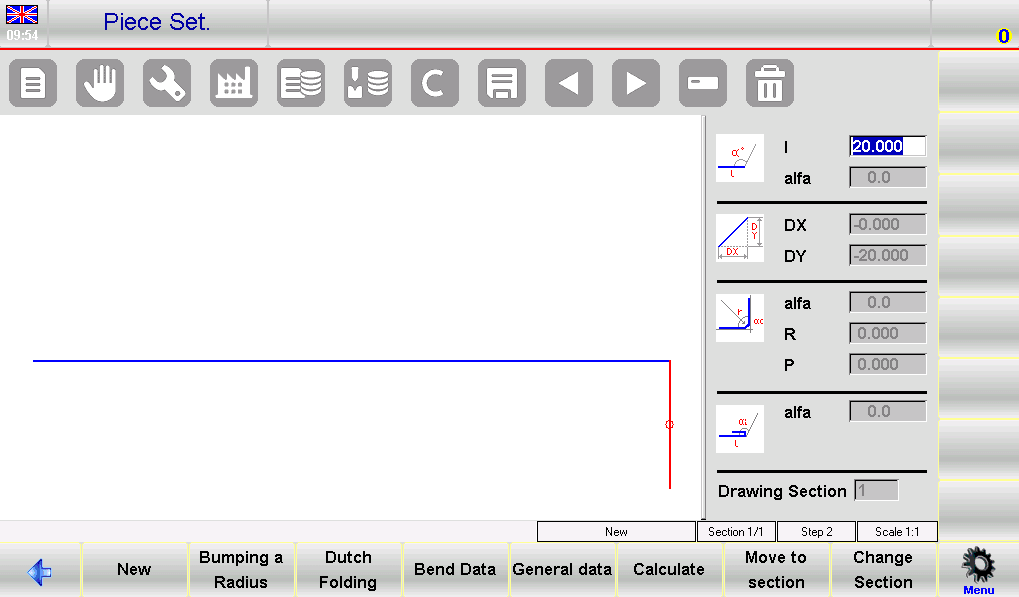
في برنامج ESA S640 Graphic Bending Sequence، بمجرد إدخال البيانات العامة، تنتقل إلى نافذة الرسم لإجراء تعديلات دقيقة على تصميم الانحناء الخاص بك.

تخطيط نافذة الرسم: يعرض الجانب الأيسر من الشاشة نافذة الرسم الرئيسية، بينما يحتوي الجانب الأيمن على أربعة أقسام لأنواع مختلفة من بيانات الرسم:
- بيانات الرسم القطبي
- بيانات الرسم الديكارتي (غير شائعة الاستخدام)
- بيانات انحناءات نصف القطر
- بيانات طي الحواف الهولندية (الحياكة)
تعديلات القطاعات: عند بدء التشغيل، سيظهر الجزء الأول باللون الأحمر بطول افتراضي يبلغ 20.0 مم. يؤدي لمس الحقل "l" إلى فتح "لوحة مفاتيح افتراضية"، مما يسمح لك بتعديل هذا الطول وفقًا لمتطلباتك.

تكوين الزاوية: بعد تحديد طول القطعة، ينتقل النظام تلقائيًا إلى حقل بيانات الرسم القطبي "ألفا". هنا، يمكنك استخدام "لوحة المفاتيح البرمجية" لضبط الزوايا. تسهل خيارات الزوايا المُعرّفة مسبقًا (مثل 45، 90، 135، 180، -135، -90، -45) إجراء تغييرات سريعة، ولكن يمكن أيضًا إدخال زوايا مخصصة لتلبية متطلبات أكثر تحديدًا.
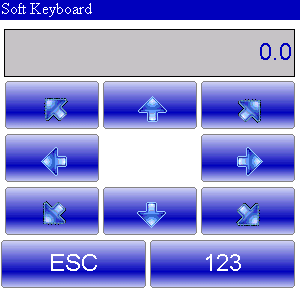
استكمال عملية الرسم: بمجرد ضبط الزاوية، ينتقل التركيز إلى طول الجزء التالي. باستخدام "لوحة المفاتيح البرمجية"، يمكنك ضبط طول الجزء التالي بكفاءة ومتابعة رسم المخطط.
باستخدام تقنية تسلسل الانحناءات وعارض ثلاثي الأبعاد
احصل على نظرة شاملة لعملية الثني الخاصة بك:
- تسلسل الانحناء للوصول: في صفحة الرسومات التلقائية، افتح القائمة وحدد 0>> تسلسل الانحناء. اجتز المنعطفات بدقة لضمان الدقة.
- عرض ثلاثي الأبعاد: يختار 3 >> عارض ثلاثي الأبعاد من القائمة للحصول على منظور ثلاثي الأبعاد، مما يسمح بإجراء فحص دقيق وتعديلات.
حساب تسلسل الانحناء التلقائي
يُوفر برنامج ESA S640 Graphic Bending Sequence طريقةً مُبسطةً لحسابات تسلسل الثني التلقائي، مما يُحسّن بشكلٍ كبيرٍ سهولة التشغيل وكفاءته. وباستخدام هذه الأدوات الفعّالة، يُمكن للمشغلين تحقيق أفضل النتائج بأقل تدخلٍ يدوي. إليك كيفية الاستفادة القصوى من هذه الميزات في سير عملك.
توليد التسلسلات التلقائية
لبدء عملية الثني التلقائي، ابدأ من صفحة إعداد القطعة بعد إكمال جميع أجزاء الرسم. ما عليك سوى الضغط على [احسب] زر. يؤدي هذا الإجراء إلى فتح نافذة الحساب، والتي تعرض محاكاة للقطعة المراد ثنيها، بما في ذلك المكونات الأساسية مثل مكبس الثني، والمثقب، والقالب، والمصدات.
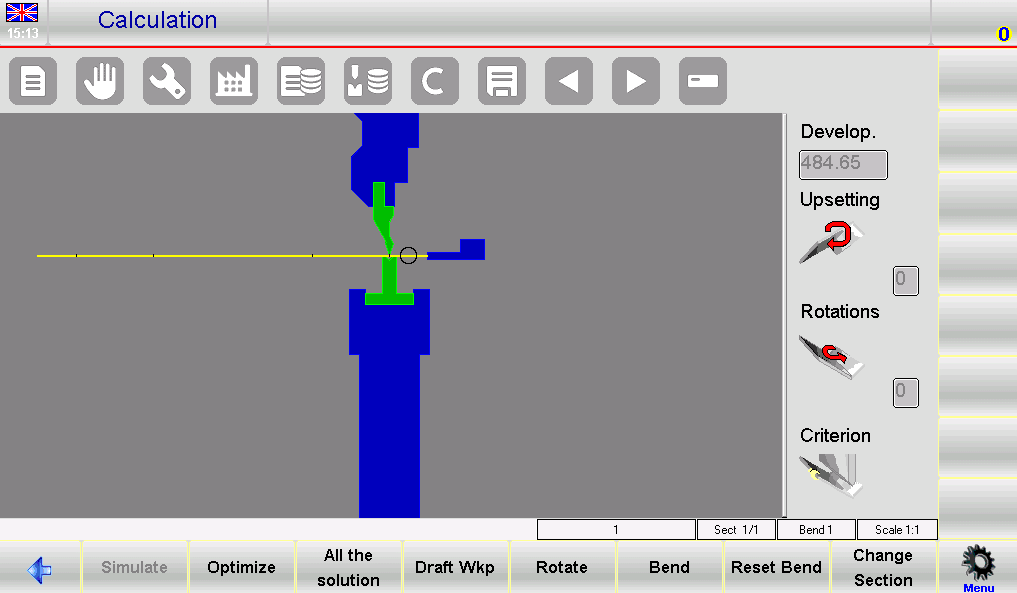
- إعداد المحاكاة: تعرض النافذة الموجودة على اليمين معلومات حول الاضطراب والدوران ومعيار الحساب المختار.
- البحث عن الحلول: يبحث النظام افتراضيًا عن حلول تُبقي أكبر قدر من الصفيحة المعدنية في يد المشغل، مع إعطاء الأولوية للسلامة والكفاءة. يمكن تعديل المعيار لاستكشاف جميع التسلسلات المحتملة، بما في ذلك تلك ذات درجة التعقيد الأعلى.
- تحسين: لإجراء بحث تلقائي، اضغط [تحسين]. ستحدد وحدة التحكم الرقمية في جهاز ESA S640 التسلسل الأمثل للثني، مع إجراء التعديلات اللازمة لضمان التعامل الآمن.
محاكاة لتحقيق نتائج مثلى
بمجرد تأكيد التسلسل، يصبح من الضروري محاكاة عملية الانحناء لضمان سلاسة التشغيل.
- التصور: اضغط على [محاكاة] مفتاح لرؤية القطعة بدون ثنيات، مُجهزة للعملية الأولى. يتيح التسلسل رؤية واضحة لكل ثنية قيد التنفيذ.
- التعديلات في الوقت الفعلي: يستخدم [راحة/دعم] لتحديد مواضع دعم القطعة، مع التأكد من أن المثبتات لا تعمل إلا عندما يكون ذلك آمنًا. إذا لم تكن هناك نقاط تصادم، فانتقل إلى الخطوات التالية.
- استمرارية العمليات: تابع العملية بالضغط على [يكمل] اضغط على مفتاح الوظيفة حتى تتم محاكاة تسلسل الانحناء بالكامل. يجب فحص كل خطوة بدقة للتأكد من دقتها وسلامتها، والتوقف عند الضرورة باستخدام [قف] مفتاح.
ستُمكّنك نصائح تسلسل ثني الرسومات في جهاز ESA S640 الموضحة هنا من الاستفادة القصوى من ميزات الحساب التلقائي فيه. من خلال دمج هذه الإمكانيات في سير عملك، لن تُحسّن الدقة فحسب، بل ستضمن أيضًا التشغيل الآمن والفعّال لجهازك.
حساب تسلسل الثني اليدوي
تخصيص تسلسلات الانحناء يدويًا
من صفحة الرسم، اضغط [احسب]. ستعرض نافذة المحاكاة القطعة وأجزاء مختلفة من مكبس الثني. استخدم مدخلات القوة اليدوية بالضغط على [يلوي] ضع المفتاح في موضع الانحناء المطلوب. سيؤدي ذلك إما إلى إضافة انحناءات أو تقويم الانحناءات التي تم ضبطها مسبقًا. استخدم [تناوب] مفتاح لإعادة وضع الورقة، مما يساعد على ضبط المحاذاة والإعداد بدقة.
بعد تحديد جميع الانحناءات المطلوبة، اضغط [تحسين]. وهذا يضمن أن يلتزم عنصر التحكم الرقمي بالتسلسل الذي أدخلته يدويًا.
معالجة المشكلات المحتملة
عند العمل مع التسلسلات اليدوية، قد تنشأ مشاكل، خاصة إذا كانت القطعة غير قابلة للتنفيذ:
- نظام كشف التصادم:
في حال وجود تعارض مع أي جزء من الآلة، والذي يُشار إليه بتغير اللون، افحص نقاط التصادم يدويًا. اضبط التسلسل أو قم بفرض انحناءات محددة لإيجاد بدائل دون المساس بالسلامة.
- فرض التسلسلات رغم الاصطدامات:
بالنسبة للتصادمات غير الضارة، يمكنك فرض التسلسل الكامل عن طريق التعديل اليدوي حتى يتم التوصل إلى حل ممكن.
- محاكاة للتحقق:
قم بمحاكاة التسلسل بعد إجراء التعديلات. يتيح لك هذا التحقق من فعالية ودقة التغييرات التي تم إجراؤها.
من خلال الاستفادة من التعديلات اليدوية في تسلسل الانحناء الرسومي ESA S640، يمكن للمشغلين معالجة سيناريوهات الانحناء المعقدة بشكل فعال، مما يضمن الدقة والسلامة التشغيلية.
الأسئلة الشائعة
هل يستطيع جهاز ESA S640 حساب تسلسل الانحناء تلقائيًا لأي مادة؟
نعم، تم تجهيز جهاز ESA S640 بخوارزميات متطورة تحسب تلقائيًا تسلسل الثني الأمثل لمختلف المواد. بمجرد إدخال نوع المادة وسماكتها في النظام، سيقترح التسلسل الأكثر كفاءة لتقليل الأخطاء وتحسين سرعة الإنتاج.
ماذا أفعل إذا واجهت أخطاء في حسابات تسلسل الانحناء الرسومي ESA S640؟
في حال حدوث أخطاء أثناء الحسابات، يُرجى مراجعة بيانات الإدخال أولاً للتأكد من دقتها. تأكد من إدخال جميع مواصفات المواد وإعدادات الأدوات بشكل صحيح. إذا استمرت المشكلة، يُرجى الرجوع إلى قسم استكشاف الأخطاء وإصلاحها في الدليل أو الاتصال بالدعم الفني للحصول على مزيد من المساعدة. كما يُنصح بتحديث البرامج بانتظام للحفاظ على الأداء الأمثل للنظام.
خاتمة
يتطلب إتقان تسلسل ثني المعادن باستخدام برنامج ESA S640 فهم واستخدام الميزات المتقدمة للبرمجة الرسومية، بالإضافة إلى حسابات تسلسل الثني التلقائية واليدوية. من خلال التعرف على هذه العمليات، يمكنك تحسين كفاءة ودقة عمليات تشكيل المعادن بشكل ملحوظ. إذا كانت لديك أي أسئلة أو كنت بحاجة إلى مزيد من الإرشادات حول كيفية تحسين استخدامك لبرنامج ESA S640، فنحن نشجعك على التواصل مع فريقنا. نصائح الخبراء. بالإضافة إلى ذلك، استكشف وثائقنا الأخرى للحصول على المزيد من النصائح والأفكار حول كيفية تحقيق أقصى استفادة من معداتك.


