


إذا كنت تبحث عن دليل لإعداد مثاقب ESA S640، فأنت في المكان الصحيح. في هذه المقالة، سأقدم شرحًا مفصلًا لخطوات إعداد المثاقب لجهاز ESA S640، لضمان عملية سلسة ودقيقة. صُمم هذا الدليل لإزالة أي شكوك لديك ومنحك الثقة اللازمة لإجراء عملية إعداد مثاقب ESA S640 بكفاءة. سواء كنت خبيرًا في هذا المجال أو مبتدئًا، ستكتسب في نهاية هذه القراءة معلومات قيّمة لتحسين عمليات تشكيل المعادن باستخدام جهاز ESA S640.
قائمة اللكمات
لنبدأ بـ وكالة الفضاء الأوروبية S640 لإعداد أدوات التثقيب، ستحتاج إلى الوصول إلى قائمة التثقيب. اتبع هذه الخطوات للوصول إلى أدواتك وإدارتها بكفاءة:
الوصول إلى قائمة الملاحظات
عرض القائمة: اضغط على الزر للتبديل بين قائمة المثاقب وقائمة القوالب. قد ترى في البداية قائمة القوالب، ولكن الضغط على الزر مرة أخرى سيعرض قائمة المثاقب.
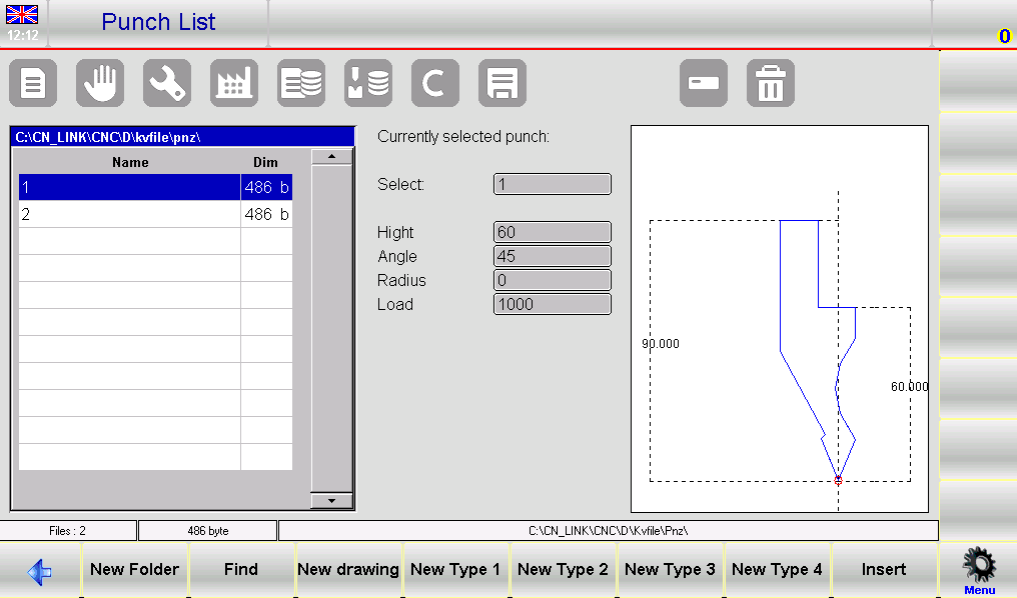
نافذة قائمة الملاحظات: بمجرد عرض قائمة اللكمات، ستلاحظ ثلاثة أقسام رئيسية على الواجهة:
- تعرض النافذة اليسرى قائمة الملاحظات الكاملة.
- تعرض المربعات المركزية البيانات المتعلقة بالثقب المحدد.
- تعرض النافذة اليمنى معاينة للثقب المحدد حاليًا.
إدارة اللكمات بكفاءة
استخدام أزرار الوظائف: تصفح قائمة الملاحظات باستخدام أزرار الوظائف المختلفة:
- [مجلد جديد]: أنشئ مجلدًا جديدًا لتنظيم أدواتك.
- [يجد]: حدد بسرعة لكمة معينة من القائمة.
- [رسم جديد]: ارسم لكمة جديدة من الصفر.
- [نوع جديد]: استخدم أنواع الثقوب المحددة مسبقًا (النوع 1 أو 2 أو 3 أو 4) لتبسيط عمليات الإعداد.
- [أدخل]: أضف الثقب المحدد إلى برنامج العمل أو الثني المحدد.
استخدام المعاينات والتعديلات
عرض المعاينة: لتسهيل التعرف على الأدوات، فعّل خاصية معاينة الأدوات. هذه الخاصية مُفعّلة عادةً، ولكن يُمكن تعطيلها عند الحاجة. ادخل إلى القائمة وحدد 4 >> معاينة عنصر لإدارة هذا الإعداد.
النسخ وإعادة التسمية:
- نسخ اللكمة: اختر نوع الثقب، ثم ادخل إلى القائمة، واختر 0 >> نسخ. أدخل اسمًا جديدًا للنسخة وقم بالتأكيد.
- إعادة تسمية لكمة: حدد نوع المشروب، ثم ادخل إلى القائمة، واختر 1>> إعادة التسمية. أدخل الاسم الجديد وقم بالتأكيد.
أدوات المسح والنسخ الاحتياطي
محو اللكمة: حدد أداة الثقب، ثم أكد اختيارك، واضغط [نعم] لإزالته.
حفظ وحذف الأدوات على ذاكرة USB:
- حفظ الأدوات على ذاكرة USB: أدخل جهاز USB، ثم ادخل إلى القائمة، وحدد 2>> حفظ الأدوات لدعم جميع اللكمات والقوالب.
- مسح جميع الأدوات: لمسح جميع الإدخالات، حدد 3 >> حذف الأدوات من القائمة، ثم قم بالتأكيد مع [نعم].
أدوات التعامل مع أجهزة USB
إدارة الأدوات من خلال منفذ USB: أدخل ذاكرة USB تحتوي على الأدوات المحفوظة في المنفذ. يمكنك الوصول إلى قائمة المثاقب أو القوالب وإدارتها مباشرة من الجهاز، باستخدام عمليات مماثلة لقائمة الأدوات الداخلية.
نقل الأدوات من منفذ USB إلى وحدة التحكم عن بعد: احفظ الأدوات من جهاز USB إلى القرص الداخلي لوحدة التحكم عن بعد عن طريق تحديد 2 >> حفظ الأدوات خيار من القائمة.
اتباع هذه الخطوات لإعداد مثاقب ESA S640 يضمن سير عمل سلسًا ودقة عالية في جميع مهام تشكيل المعادن. الإدارة السليمة للمثاقب وفهم واجهة المستخدم يعززان الإنتاجية ويقللان من وقت الإعداد.
كيفية إدخال نقطة تثقيب جديدة لجهاز ESA S640
الخطوة 1: إدخال نقرة جديدة
لبدء إعداد ثقوب ESA S640، عليك إدخال ثقب جديد باتباع الخطوات التالية:
- الوصول إلى مكتبة الأدوات: اضغط على

زر لعرض قائمة اللكمات.
2. انتقل إلى قسم اللكماتإذا رأيت في البداية قائمة القوالب، فاضغط على هذا الزر مرة أخرى للتبديل إلى المثاقب.
3. حدد نوع الثقب وقم بتكوينهاختر نوع الثقب المطلوب من القائمة. لديك خيار رسم ثقب جديد بالكامل أو استخدام أحد الثقوب الثلاثة الجاهزة ذات المقاسات الثابتة.

يمكن تعديل هذه الإعدادات المسبقة لتناسب متطلباتك.
ملحوظة: يُعدّ رسم المثقب أساسيًا لإجراء فحوصات منع التصادم مع قطع العمل المصممة، ويعتمد حساب عمق الانحناء على أبعاد المثقب الدقيقة. إذا كان رسم المثقب بالكامل أمرًا صعبًا، فاختر نوعًا مُعدًا مسبقًا وقم بتعديله ليناسب الشكل الفعلي بدقة باستخدام بيانات مُحددة مسبقًا.
للمتابعة، اضغط على:
- [رسم جديد] لتصميم مثقب مخصص بالكامل.
- [النوع الجديد 1] لنوع الثقب المُعد مسبقًا رقم 1.
- [النوع الجديد 2] للنوع 2 من الثقوب المُعدة مسبقًا.
- [النوع الجديد 3] لنوع الثقب المُعد مسبقًا رقم 3.
- [النوع الجديد 4] للحصول على لكمة دائرية مُعدة مسبقًا.
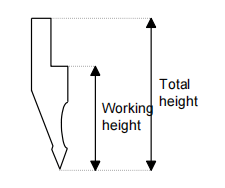
4. أدخل مواصفات الثقببعد اختيار نوع الثقب، ستظهر نافذة جديدة تطلب منك إدخال الأبعاد مثل الارتفاع الكلي وارتفاع العمل. تأكد من أن هذه المواصفات تتوافق مع احتياجاتك التشغيلية.
5. الوصول إلى صفحة الرسمبعد إدخال أبعاد الثقب، انتقل إلى صفحة الرسم عن طريق تحديد [نعم] زر. سيختلف تخطيط صفحة الرسم حسب نوع الثقب المُختار. هنا، يمكنك وضع اللمسات الأخيرة على التصميم، والتأكد من توافقه مع فحوصات منع التصادم وحسابات عمق الانحناء الضرورية لسلامة التشغيل ودقته.
باتباع هذه الخطوات بعناية في إعداد مثاقب ESA S640، ستضمن أن يكون إعداد المثاقب دقيقًا ومصممًا بكفاءة لتلبية متطلبات التشغيل الخاصة بك.
الخطوة الثانية: الثقوب للرسم
بعد إدخال معايير الثقب، تتمثل الخطوة التالية في إعداد الثقوب في نظام ESA S640 في رسم الثقب باستخدام أداة الرسم المدمجة في النظام. يضمن ذلك تمثيلاً دقيقاً لهندسة الثقب ويساعد على منع الأخطاء.
يمكن الوصول إلى الثقوب المراد رسمها من خلال وظيفة الرسم، والمفصلة في الفصل ذي الصلة من الدليل.

تتألف الواجهة من نافذة رسم على اليسار وأربع نوافذ على اليمين لإدخال البيانات، مع تسليط الضوء على بيانات الرسم القطبي والديكارتي والرأسي والقوسي.
اصطلاحات الرسم وإدخال الرؤوس
لضمان الدقة:
- ارسم عكس اتجاه عقارب الساعةابدأ بسحب المثقب في اتجاه عكس عقارب الساعة، مع مراعاة أن المقاييس الخلفية موجودة على الجانب الأيمن من المثقب.
- حدد الرأسيُعدّ طرف أداة التثقيب بالغ الأهمية للرسم. ابدأ بإدخال الطول "lp"، ثم:
- أدخل زاوية الطرف والشطف وقم بتأكيدهما، إذا لزم الأمر.
- حدد نصف قطر الطرف (عنصر البيانات R) واضغط [نعم].
- أدخل حمل الثقب (أقصى حمولة بالطن لكل متر) ثم أكد. تقوم هذه العملية برسم الطرف وتستمر بطول افتراضي للأجزاء اللاحقة.
تعليمات الرسم التفصيلية
بعد مثال على لكمة، عند وضعها في الحقل "lp":
- بيانات طرفية الإدخالأدخل الأطوال والزوايا بالتسلسل.
- استخدم دالة القوس للمنحنيات: ال [قوس] يسهل المفتاح إنشاء أقسام منحنية سلسة عن طريق إدخال قيم الطول والعمق المناسبة.
- ضبط القياساتاستخدم أدوات مساعدة رسومية ±1° أو ±1mm لضبط الأجزاء بدقة، مما يعزز التطابق بين الرسم والثقب الفعلي.
تصحيح الرسم وحفظه
- التصحيحاتفي حال حدوث أخطاء، انتقل بين الحقول لتصحيح الإدخالات.
- يحفظبعد الانتهاء، احفظ الرسم في ذاكرة النظام، وقم بتسميته بمزيج من الأرقام والحروف، ثم أكد ذلك بالضغط على زر معين. [نعم].
الخطوة 3: استخدام اللكمات المُعدة مسبقًا
يتم تقديم صفحة اللكمة المحددة مسبقًا في شكل لكمة مرسومة مسبقًا جنبًا إلى جنب مع سلسلة من البيانات التي تميز شكل تلك اللكمة.
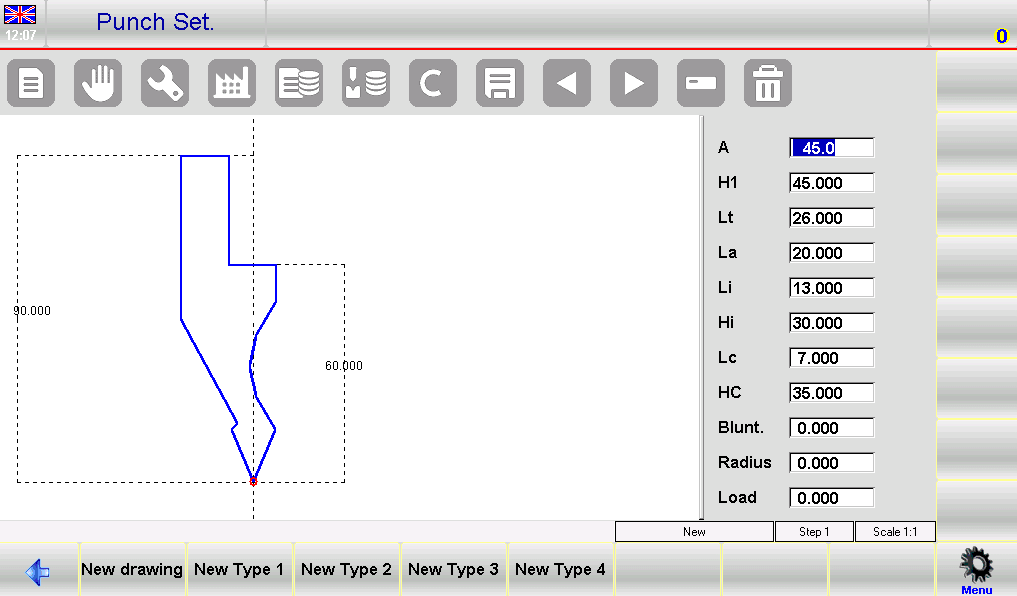
عن طريق تعديل أي من القيم والضغط على [نعم]سيتم إعادة رسم الرسم مع الأخذ في الاعتبار القيمة المعدلة.
كيفية حفظ إعدادات اللكمة المسبقة
بعد تخصيص مثقبك، تأكد من حفظه لاستخدامه لاحقًا. اضغط على زر الحفظ لتخزين التصميم في الذاكرة الداخلية لجهاز ESA S640. أدخل اسمًا مكونًا من أرقام وحروف، ربما باستخدام رمز كتالوج المثقب، ثم أكد بالنقر. [نعم]. تضمن هذه العملية تأمين إعداداتك، مما يسمح بالوصول السريع في العمليات المستقبلية.
إتمام الإعداد
بعد ضبط المثاقب، قم بإجراء فحص للنظام للتأكد من صحة جميع المدخلات والرسومات. يقلل ذلك من مخاطر الأخطاء أثناء التشغيل ويضمن دقة عالية في جميع مهام مكابس الثني.
باتباع هذه الخطوات التفصيلية لإعداد المثاقب والقوالب على جهاز ESA S640، يمكنك تحقيق أقصى استفادة من إمكانيات النظام وتعزيز كفاءة الإنتاج. يُعدّ الإعداد الدقيق أساسيًا لتحقيق الدقة وإطالة عمر المعدات.
الأسئلة الشائعة
ما هي الفترات الزمنية الموصى بها لفحص وتحديث إعدادات ESA S640 Punches؟
يُنصح بمراجعة وتحديث إعدادات مثاقب ESA S640 كل 300 إلى 500 ساعة تشغيل. تشمل الفحوصات الدورية التحقق من سلامة الأداة، وإعادة معايرة الإعدادات، والتنظيف لضمان الأداء الأمثل.
هل يمكن لنظام ESA S640 استيعاب تصميمات الثقوب المخصصة أثناء الإعداد؟
نعم، يتيح نظام ESA S640 إمكانية تخصيص تصميمات الثقوب بالكامل أثناء الإعداد. استخدم ميزة [رسم جديد] لإنشاء وحفظ تكوينات ثقوب مخصصة مصممة خصيصًا لتلبية احتياجات المشروع.
ما هي الخطوات التي يجب عليّ اتباعها إذا لم يكن المثقب محاذيًا بشكل صحيح في إعداد مثاقب ESA S640؟
في حال حدوث أي خلل في المحاذاة، يُرجى مراجعة إجراءات المحاذاة الموضحة في دليل المستخدم أولاً. تأكد من تثبيت أداة التثقيب بشكل صحيح وضبطها في البرنامج. استخدم خاصية المعاينة للتأكد من محاذاة أداة التثقيب بصرياً قبل التشغيل.
خاتمة
باختصار، تتضمن عملية إعداد مثاقب ESA S640 عدة خطوات أساسية تضمن الأداء الأمثل والدقة العالية في عمليات تشكيل المعادن. من خلال الوصول إلى قائمة المثاقب وإدارتها بكفاءة، واستخدام أنواع المثاقب المُعدّة مسبقًا، وإجراء الصيانة الدورية، يمكنك تحسين وظائف ماكينة ثني الصفائح المعدنية وإطالة عمرها بشكل كبير.
للمضي قدمًا، نوصي بالتواصل مع شركة هارسلي للحصول على دعم أكثر تفصيلًا أو للإجابة على أي استفسارات لديكم حول إعداد مثاقب ESA S640. كما يمكنكم الاطلاع على وثائقنا الأخرى للحصول على مزيد من المعلومات والإرشادات حول كيفية تحقيق أقصى إنتاجية لمعداتكم.


