


إذا كنت ترغب في تنفيذ برنامج باستخدام ESA S860 بكفاءة، فأنت في المكان المناسب. في هذا الدليل، سأشرح لك الخطوات الأساسية اللازمة لإدخال البرامج وتشغيلها باستخدام ESA S860، وهي أداة أساسية للدقة في تصنيع المعادن. إن فهم كيفية إدارة البرامج الرقمية والرسومية بفعالية، بالإضافة إلى إتقان تسلسل الانحناء - سواءً كان آليًا أو يدويًا - يُحسّن سير عملك بشكل كبير.
بفضل التعليمات الواضحة وأفضل الممارسات، ستزودك هذه المقالة بالمعرفة اللازمة لتبسيط العمليات وتعظيم الإنتاجية باستخدام ESA S860.
قائمة البرامج
للدخول إلى قائمة البرامج في البرنامج في ESA S860، من الضروري اتباع الخطوات التالية:
– يضعط

– ستظهر النافذة التالية:
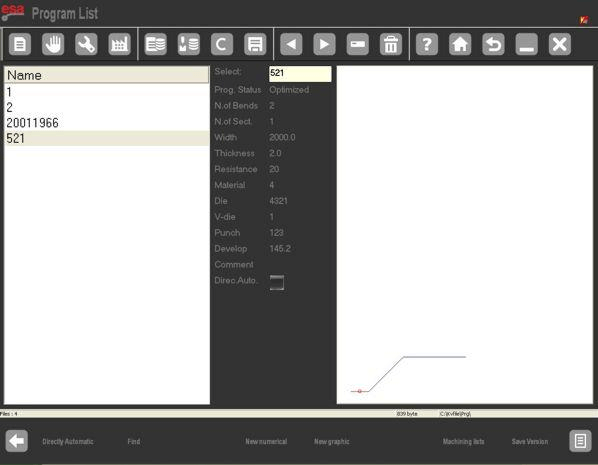
في برنامج ESA S860، النافذة اليسرى هي نافذة القائمة، حيث تعرض المربعات المركزية بيانات البرنامج التي يُبرزها المؤشر. أما النافذة اليمنى، فتُتيح معاينةً للنقرة المقابلة لموضع المؤشر. استخدم إصبعك للتنقل بين البرامج المتاحة، مما يُبسط عملية البحث والتنفيذ.
- نظرة عامة على مفاتيح الوظائف:
- [مباشرة في الوضع التلقائي]: فعّل هذا الخيار لتشغيل برنامج في ESA S860 مباشرةً دون تعديل. يشير المربع الأحمر بجوار DirectAuto إلى هذا الاختيار.
- [يبحث]: ابحث بسرعة عن برنامج محدد لتنفيذه باستخدام هذه الوظيفة.
- [رقمي جديد]: إنشاء برنامج رقمي جديد للتنفيذ الفوري.
- [رسوميات جديدة]: إعداد برنامج رسومي جديد للتنفيذ اللاحق.
- [حفظ الإصدار]: احفظ برامجك في إصدار سابق لسهولة استرجاعها وتنفيذها.
عرض قائمة البرامج على USB
- قم بإدخال البرامج التي تحتوي على USB في المنفذ.
- اضغط على المفتاح المخصص لعرض قائمة البرامج.
- يمكنك نسخ البرامج أو إعادة تسميتها أو حذفها كما تفعل باستخدام قائمة الأدوات.
تغيير وحدة العمل
- افتح قائمة البرامج بالضغط على المفتاح .
- اضغط على مفتاح آخر للوصول إلى القائمة.
- حدد "7 »وحدة النسخ الاحتياطي" لتغيير وحدة العمل.
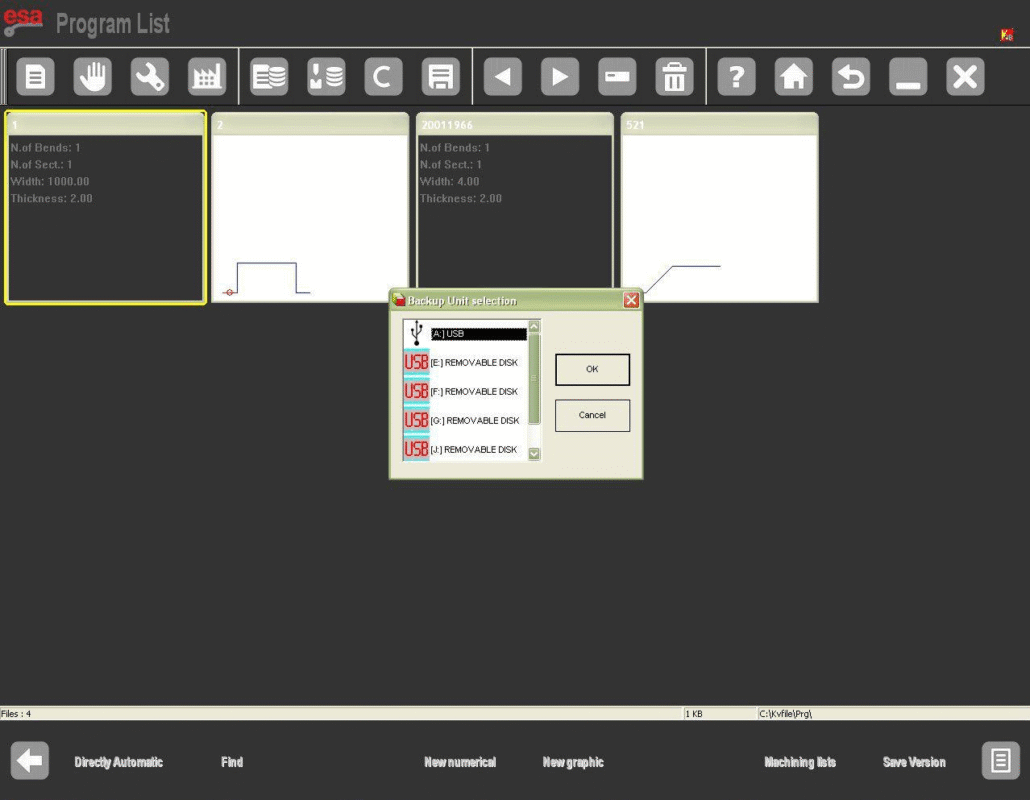
الالتحاق بالبرامج في ESA S860
يضمن إدخال البرامج بدقة في نظام ESA S860 أن تكون النتائج النهائية مطابقة للمواصفات المطلوبة. إليك كيفية تنفيذ برنامج في نظام ESA S860 بفعالية.
الدخول إلى برنامج رقمي
الخطوة 1: انتقل إلى وضع إدخال البرنامج
للدخول إلى برنامج رقمي جديد، من الضروري:
– يضعط

سيتم فتح قناع المنزل:

على القناع يتم اختياره [برنامج جديد للانحناء] الضغط

الخطوة 2: إدخال البيانات بدقة
ستُفتح نافذة لإدخال بيانات البرنامج. يُرجى ملاحظة أن وضع اللمس يُتيح التمرير:

- اختر لكمة:انقر لفتح قائمة اللكمات وحدد اللكمة المرسومة مسبقًا بنقرة مزدوجة أو لمسة مزدوجة.
- حدد القالبفي مُحرِّر البرنامج، اختر النرد المُصمَّم مُسبقًا. سيظهر كلا الخيارين في البرنامج.
- أدخل تجويف القالب:أدخل رقم تجويف القالب؛ أدخل "1" إذا كان هناك تجويف واحد فقط.
- تحديد أبعاد الصفائح المعدنية:أدخل عرض وسمك الورقة.
- اختر المادة:استخدم جدول المواد لاختيار المادة ومقاومتها بسرعة.
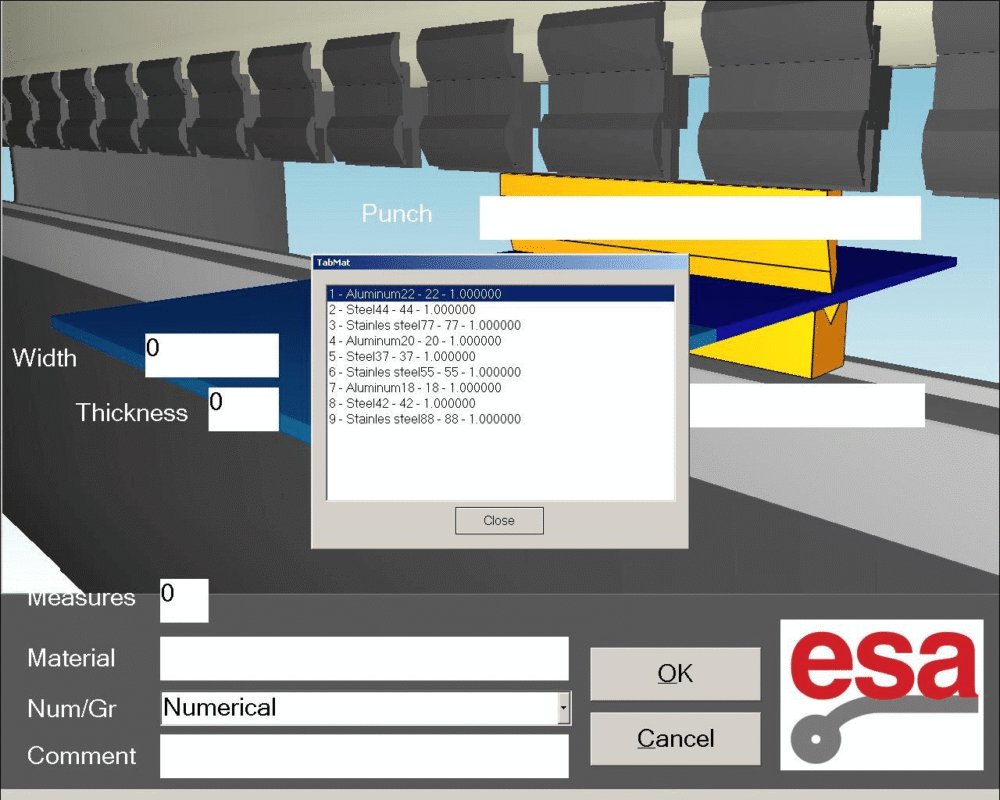
بعد اختيار المادة يظهر ما هو موضح في حقل الاسم في جدول المواد.
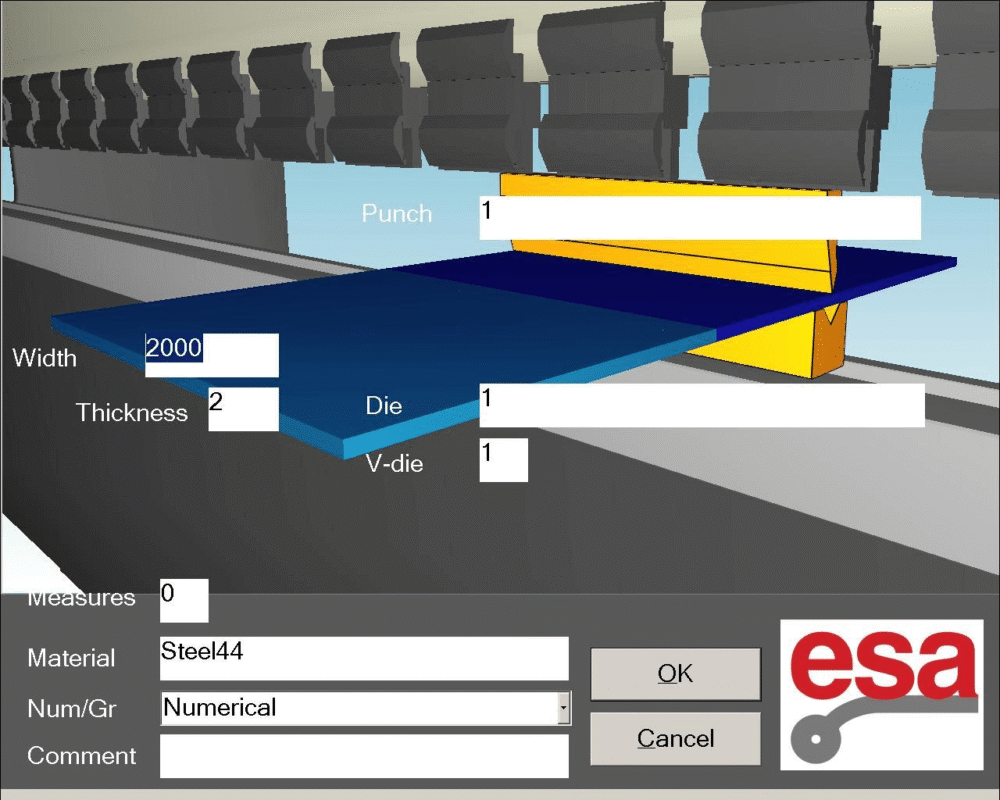
مجموعة تحدد أن البرنامج رقمي في الحقل Num / Gr.
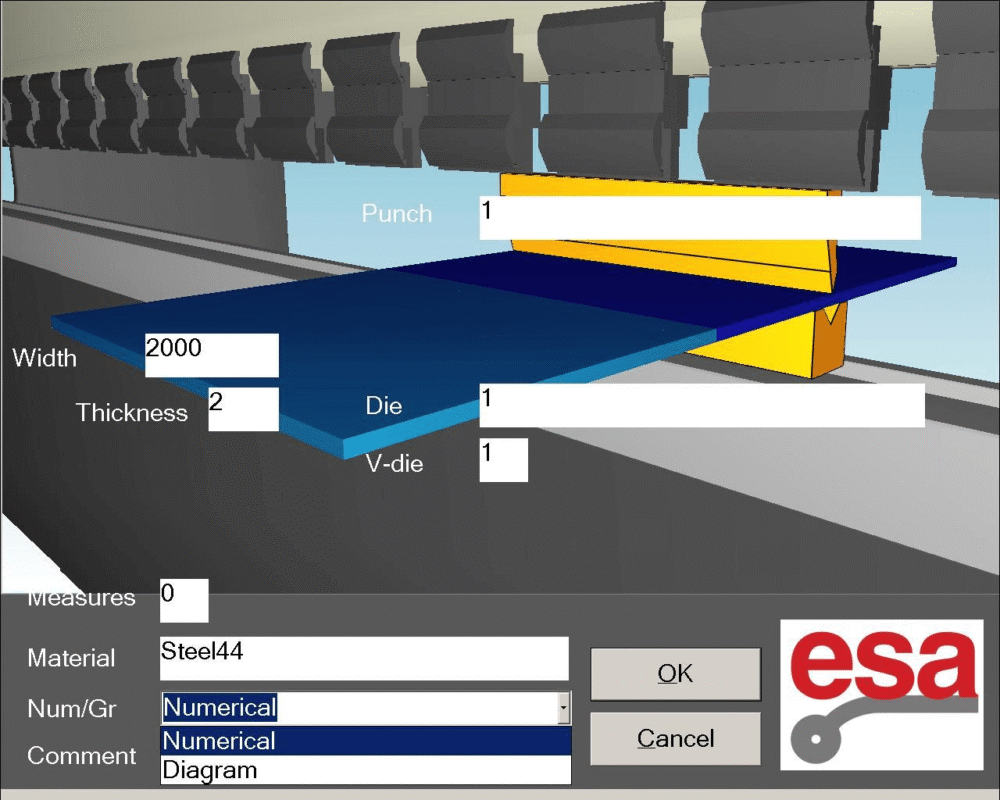
لقبول البيانات، اضغط على [يتأكد]، مما يسمح بالوصول المباشر إلى قناع الإعدادات.
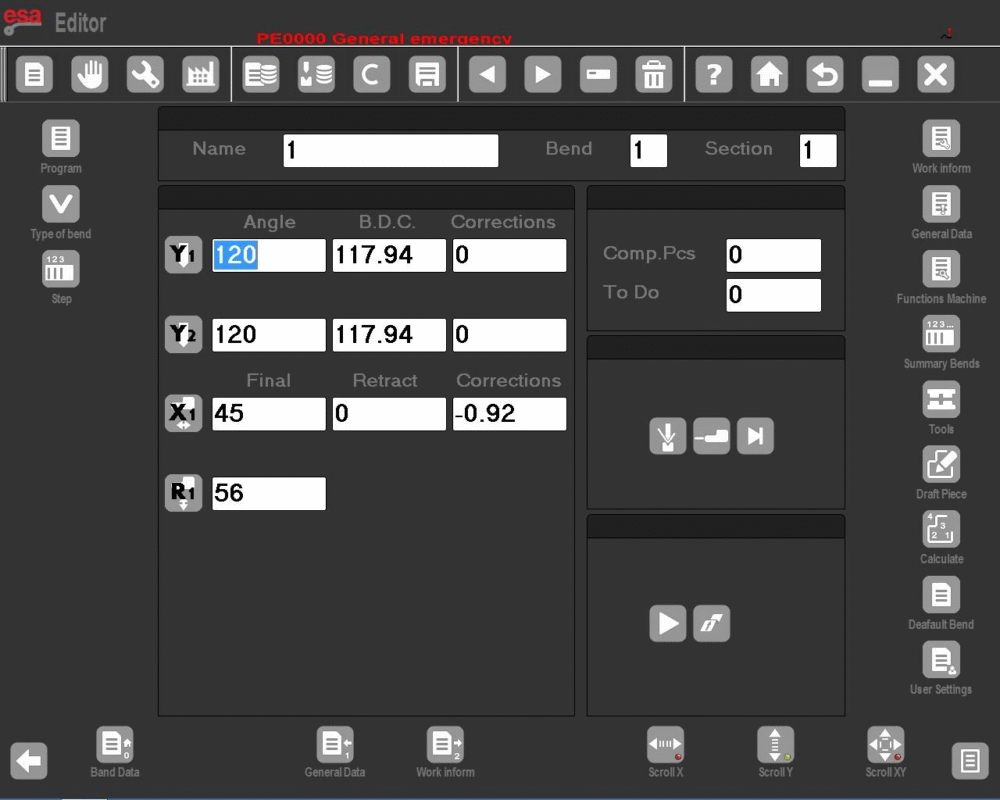

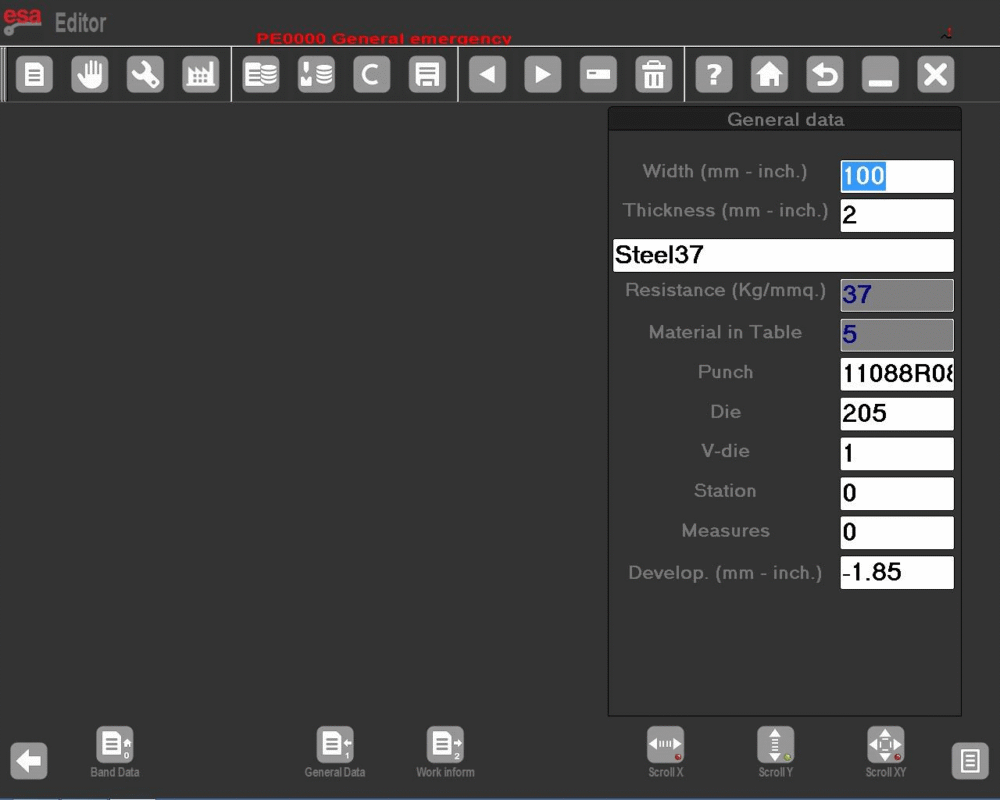
من قناع الإعدادات، بالضغط على مفتاح الوظيفة هذا، يمكنك إدخال قناع البيانات العامة.

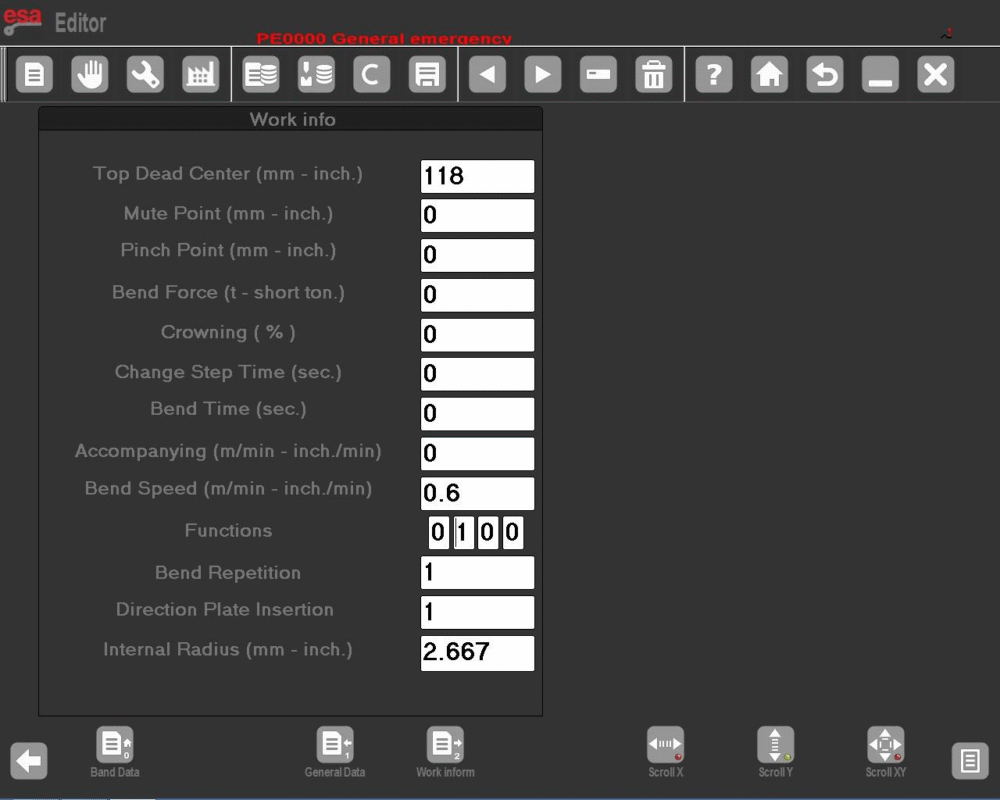
أيضًا من قناع الإعدادات، بالضغط على مفتاح الوظيفة هذا، يمكنك إدخال قناع بيانات العمل:
ضبط الانحناءات
- ضبط زوايا الانحناء:حرك المؤشر إلى زاوية Y1 الحقل وأدخل زاوية الانحناء المطلوبة.
- تعيين أطوال الانحناء:أدخل طول الانحناء المطلوب في الحقل نهائي X1.
- الحسابات التلقائية:سيتم حساب البيانات الأخرى المتعلقة بالانحناء تلقائيًا، ولكن يمكنك تعديلها حسب الحاجة.
عرض بيانات العمل
-اضغط على هذا المفتاح.

ستعرض النافذة بيانات أساسية مثل متلازمة ما قبل الحيض, PCV، و بي سي إل للانحناء.
إدارة الانحناءات
- نسخ الانحناء:انتقل إلى المنحنى المطلوب، وافتح القائمة، ثم حدد خطوة النسخ لتكرار الانحناء في نهاية القسم.
- أدخل المنحنى:انتقل إلى الموضع بعد نقطة الإدراج المطلوبة، وافتح القائمة، ثم حدد أدخل الخطوة.
- أدخل انحناءة منسوخة: مشابه لدخول المنحنى ولكن بعد النسخ، استخدم خطوة النسخ مرة أخرى من أجل التحديد الدقيق والتكرار.
تعريف التقويم
- تفعيل التقويم:افتح القائمة، حدد [التقويم] وظيفة.
- بيانات الإدخال:أدخل الزاوية ونصف القطر وطول الملعب وموضع التوقف الأولي.
تعريف التشبث (الانحناء والسحق)
أدخل القيمة 0.0 في حقل زاوية Y1؛ وستأخذ قيمة وصول الكبش في الاعتبار عمق التجويف وسمكه. لضمان سرعة برمجة أعلى، يمكن تحديد عملية التثبيت بإدخال قناع الإعداد مباشرةً.
- اضغط على هذا المفتاح لفتح القائمة

- اضغط على مفتاح وظيفة التثبيت

تصحيح التثبيت
-أدخل التصحيحات قناع بالضغط

- زد القيمة إذا كان الانحناء مضغوطًا جدًا. اضبط الارتفاع Y2 بعد ذلك.
-تعديل PMI باستخدام [معامل التصحيح]. إلغاء مع [تجاهل التصحيح].
عمليات سك العملة أو القولبة
لضمان سرعة أكبر في برمجة العمل، من الممكن تنفيذ عملية سك أو صب ببساطة:
-اضغط على هذا المفتاح لفتح القائمة
-اختر مفتاح وظيفة العملة

تصحيح سك العملة
ضبط النقطة الميتة السفلى: قلل إذا كان السطح ضحلًا، وزد إذا كان عميقًا. استخدم [معامل التصحيح] إذا لزم الأمر.
تعريف الانحناء المخروطي
- تأكد من تكوين المحور X2 للعمل المخروطي وتركيبه بشكل صحيح، إما بشكل تدريجي على شريط X1 أو كمحاور مستقلة.
أدخل موضع التوقف الأولي في X1. استخدم مفتاح الوظيفة المخروطي.

، أدخل الزاوية المطلوبة (-45 إلى 45 درجة)، ثم أكد.
- تعديل الزوايا الموجبة X2، Z1، Z2؛ والزوايا السالبة X1، Z1، Z2. أعد إدخال الانحناءات الجديدة في حال إجراء تعديلات.
الانحناءات خارج التجويف
- الإدخال المباشر: أدخل قيم الانحناء النهائي في PMI Y1 و مؤشر مديري المشتريات Y2.
- تعديلات البرنامج: يضمن بي سي إل و PCV تعكس الحقول القيم التي تتجاوز الارتفاعات النهائية النظرية.
- التحقق من الارتفاع: الحفاظ على ترتيب الارتفاع المناسب لتنفيذ البرنامج تلقائيًا.
الدخول إلى برنامج رسومي
الخطوة 1: حدد خيار الإدخال الرسومي
في شاشة بيانات البرنامج، اختر "رسم بياني" ضمن الأرقام/المجموعة.

لتنفيذ برنامج في ESA S860، ابدأ بإدخال عرض الورقة وسمكها، ثم حدد المادة من جدول المواد، ثم حدد محطة العمل وتفاصيل القالب واتجاه التجويف وتفاصيل اللكمة، بالإضافة إلى أي تعليقات اختيارية.
الخطوة 2: استخدام أدوات التصميم
باستخدام لوحة المفاتيح الناعمة، يمكنك:

- ضبط طول القطعة: قم بتغيير طول الجزء الأول عن طريق إدخال ارتفاع جديد، ثم قم بالتأكيد، ثم حدد السهم الأزرق لعرض زوايا الانحناء التالية تلقائيًا.
- تعيين زاوية القطعة: استخدم الأسهم السبعة (45، 90، 135، 180، -135، -90، -45) لتعيين الزوايا بسرعة.
- إدخال الزاوية اليدوي: إذا تم إيقاف تشغيل "الوسادة الدبوسية"، فانقر فوق حقل ALPHA لإدخال الزوايا يدويًا.
- طول الإدخال والزاوية: اضغط على مركز الخط لإدخال الطول أو اضغط على التقاطعات.
- تعديلات التكبير والعرض: استخدم شريط التكبير/التصغير لتكبير العرض وتحريكه للحصول على رؤية أفضل
- التنقل باستخدام CALCULATE: اضغط على CALCULATE واسحب رسم الماكينة لضبط موضعها، مما يؤدي إلى تحسين التخطيط في الوضعين SEMIAUTOMATIC وAUTOMATIC في ESA S860.
كيفية تنفيذ رسم القطعة
لنفترض أن علينا رسم القطعة الموضحة في الشكل أدناه:

- بدء وضع الرسم: ضع المؤشر في الحقل ل للإعداد القطبي.
- القسم الأول:
- أدخل الطول (20.0) بوصة الحقل ل.
- أدخل الزاوية (120.0 درجة) في الحقل ألفا.
- القسم الثاني:
- أدخل الطول (45.0) بوصة الحقل ل.
- أدخل الزاوية (-120.0 درجة) في الحقل ألفا.
- القسم الثالث:
- أدخل الطول (70.0) بوصة الحقل ل.
- أدخل الزاوية (-90.0 درجة) في الحقل ألفا.
- القسم الرابع:
- أدخل الطول (20.0) بوصة الحقل ل.
- أدخل الزاوية (90.0 درجة) في الحقل ألفا.
- القسم الخامس: أدخل الطول (30.0) بوصة الحقل ل، يضعط [يدخل] لإكمال.
حساب تسلسل الانحناء
للحصول على أفضل النتائج، يعد حساب تسلسل الانحناء في البرنامج في ESA S860 أمرًا بالغ الأهمية.
الحساب التلقائي لتسلسل الانحناء
يُمكن لبرنامج في نظام ESA S860 حساب تسلسل الانحناء تلقائيًا، مما يُحسّن ترتيب الانحناء لتحسين الكفاءة. ما عليك سوى تفعيل "حساب الانحناء التلقائي" في الإعدادات ليتمكن النظام من حساب أفضل تسلسل للانحناءات.
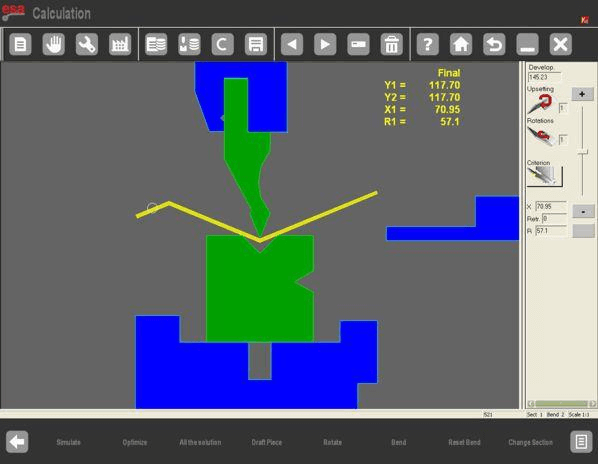
الحساب اليدوي لتسلسل الانحناء
عند استخدام برنامج في ESA S860، قد يكون التدخل اليدوي ضروريًا في بعض الأحيان. احسب تسلسل الانحناء يدويًا باستخدام الدليل اليدوي، ثم أدخل تسلسلك في النظام لضمان دقة التعديلات. يعزز هذا النهج المرونة والدقة في برنامجك في ESA S860.
كيفية ثني الصندوق
- إنشاء قسمين:الانحناءات الأفقية والانحناءات الرأسية، إما في الوضع الرسومي أو الرقمي.
- تنفيذ بالتتابع:ابدأ بالجزء الذي يحتوي على أصغر عرض للورقة لضمان الدقة.
- إضافة/حذف الأقسام:
- للإضافة اضغط [قسم التغيير].
- للحذف، افتح القائمة واختر "حذف القسم". سيؤدي هذا إلى إعادة الضبط إلى القسم ١.
تنفيذ برنامج في ESA S860
التنفيذ في الوضع التلقائي

ابدأ بالضغط على هذا المفتاح بعد ضبط برنامج رقمي أو رسومي في ESA S860.
قناع رسومي تلقائي
يضعط [رسم بياني] لعرض القناع لبرنامج رسومي محسوب.
- النافذة الرئيسية: يظهر أجزاء الماكينة، واللكمة، والقالب، والقطعة قبل/بعد الانحناء.
- التوجيه التوجيهي: يقدم تعليمات حول تثبيت الورقة أو تدويرها أثناء الانحناء.
- عرض البيانات: تفاصيل الانحناء وعداد القطعة، مع ارتفاعات المحاور الموضحة باللون الأصفر.

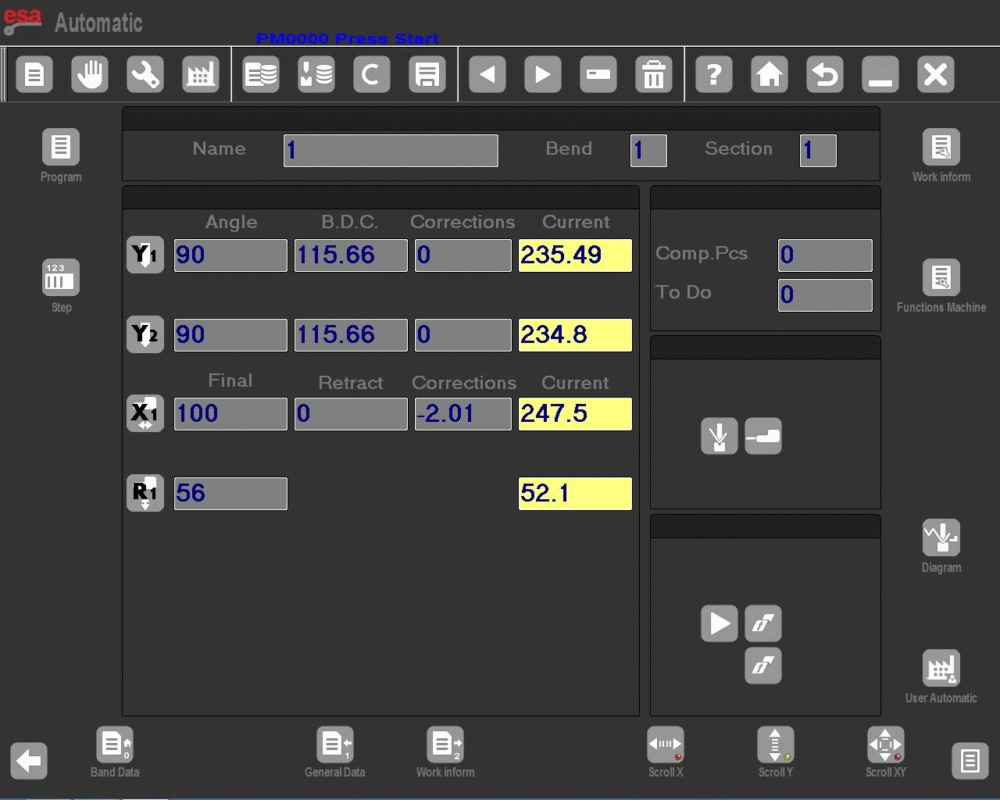
قناع رقمي تلقائي
- عرض ارتفاعات المحور: يعرض ارتفاعات المحور الحالية؛ لا يُسمح بالتغييرات في الوضع التلقائي.
- اتجاه القطعة: يوفر إرشادات لكل انحناء، مثل التثبيت أو الدوران.
- تبديل حجم العرض:
- اضغط للحصول على حجم مضاعف، على غرار Kvara S 860 PC وS 660W.
- اضغط مرة أخرى للحصول على حجم واحد.

الأسئلة الشائعة
هل يمكنني تعديل البرنامج الجاري تشغيله في ESA S860؟
في الوضع التلقائي، لا يُمكن تغيير بيانات البرنامج الحالية. من الضروري التأكد من صحة جميع الإعدادات قبل بدء العملية في نظام ESA S860.
هل من الممكن التبديل بين أحجام العرض في ESA S860؟
نعم، يمكنك التبديل بين الأحرف ذات الحجم المفرد والمزدوج باستخدام زر ضبط العرض، على غرار تلك الموجودة في طرازي Kvara S 860 PC وS 660W.
خاتمة
باختصار، يتطلب تنفيذ برنامج في ESA S860 فهم واستخدام العديد من الميزات الرئيسية. تشمل هذه الميزات عرض ارتفاعات المحاور الحالية بدقة في الوضع الرقمي التلقائي، واتباع إرشادات دقيقة لاتجاه القطع أثناء الانحناء. من المهم أيضًا معرفة كيفية التبديل بين أحجام العرض لتسهيل الاستخدام.
لمزيد من الدعم أو إذا كانت لديك أي أسئلة، لا تتردد في التواصل مع فريقنا. كما يمكنك الاطلاع على مواردنا التوثيقية لمزيد من المعلومات حول كيفية تعزيز إمكانيات جهاز ESA S860.


