


عندما يتعلق الأمر بتحسين أداء جهازك، فإن دمج DELEM DA-69T Profile-T مع نظامك الحالي يمكن أن يعزز الكفاءة والدقة بشكل كبير.
إذا كنت ترغب في دمج وحدة التحكم المتقدمة هذه بسلاسة في سير عملك، فأنت في المكان المناسب. في هذه المقالة، سأرشدك خلال عملية دمج DELEM DA-69T Profile-T، لضمان الاستفادة القصوى من إمكاناتها لتحسين الأتمتة والإنتاجية. سواء كنت تُحدّث إعداداتك الحالية أو تبدأ من الصفر، يُقدم لك هذا الدليل المعلومات اللازمة لدمج هذه الأداة القوية بنجاح في عملياتك.
إعداد برنامج DELEM DA-69T Profile-T
مقدمة
يوفر برنامج Profile-T غير المتصل بالإنترنت واجهة مستخدم مشابهة لواجهة تحكم DA-Touch Line Delem. يُنصح باستخدام الفصول السابقة، التي تصف تشغيل واستخدام تحكم DA-Touch، كمرجع لاستخدام هذا البرنامج غير المتصل بالإنترنت. سيركز هذا الفصل على بعض الوظائف الخاصة المتوفرة فقط في برنامج Profile-T.
الخطوة 1: التحقق من متطلبات النظام
قبل البدء بتثبيت DELEM DA-69T Profile-T، تأكد من أن جهاز الكمبيوتر لديك يلبي متطلبات النظام اللازمة. لتشغيل Profile-T على جهاز الكمبيوتر، يجب أن يكون مزودًا بالميزات التالية على الأقل:
• جهاز كمبيوتر متوافق مع IBM؛
• الحد الأدنى لدقة الشاشة هو 1024×768؛
• ويندوز XP / ويندوز 7؛
• مشغل الأقراص المضغوطة (CD-ROM) (فقط لأنظمة الأقراص المضغوطة الموزعة)؛
• منفذ USB مجاني.
الخطوة 2: تثبيت برنامج Profile-T
لتثبيت Profile-T، استخدم قرص التثبيت المدمج المرفق مع حزمة البرنامج. بناءً على حزمة الشراء، يُوزّع برنامج Profile-T على قرص مدمج أو يُمكن إنشاؤه من خلال وحدة التحكم.
تحتوي مجموعة الأقراص المضغوطة الكاملة على العناصر التالية:
• قرص مضغوط لتثبيت Profile-T؛
• مفتاح ترخيص USB؛
يتكون برنامج Profile-T الموزع مع التحكم من:
• مفتاح USB لأغراض التثبيت والنسخ الاحتياطي؛
• مفتاح ترخيص USB؛
• خطوات التثبيت مطبوعة داخل صندوق Profile-T.
بعد التثبيت الافتراضي، تظهر الأيقونات التالية على سطح مكتب Windows الخاص بك:

برنامج Profile-T

كتيبات تشغيل جهاز التحكم DA-Touch
أضاف برنامج التثبيت أيضًا عنصرًا جديدًا باسم Delem، في حال عدم إجراء أي تغييرات على التثبيت، في قائمة "ابدأ" بنظام Windows. تظهر العناصر التالية في هذه القائمة:
بروفايل-تي:برنامج Profile-T
أدلة Profile-T:دليل تشغيل جهاز التحكم DA-Touch
تشغيل DELEM DA-69T بروفايل-تي
الخطوة 1: فهم واجهة Profile-T

عند تشغيل Profile-T، ستظهر لك واجهة سهلة الاستخدام تشبه لوحة تحكم Delem في DA-Touch. تساعد مفاتيح اختيار الوضع أسفل الشاشة في توجيه سير العمل، مما يسمح لك باختيار أو إنشاء منتجات جديدة بدءًا من اليسار وانتهاءً باليمين.
لبرمجة المنتجات والبرامج والأدوات باستخدام برنامج DELEM DA-69T Profile-T، استخدم زر المساعدة (؟) ودليل التشغيل المرفقين بالبرنامج. بخلاف لوحة التحكم DA-Touch، يوفر Profile-T وظائف إضافية: زر "مكتبة الآلة" لتغيير بيانات الآلة، وزر "طباعة" في وضع المنتجات، ووضع "نقل" لتصدير المنتجات، بما في ذلك الأدوات، إلى مواقع مختلفة.
الخطوة 2: استخدام وظيفة مكتبة الآلة
في جهاز DELEM DA-69T Profile-T، من الضروري أن تتوافق المعلمات مع نظام التحكم في الآلة لضمان التوافق التام للبرامج المُولَّدة دون اتصال بالإنترنت. يمكنك تثبيت عدة آلات على محطة برمجة واحدة دون اتصال بالإنترنت لتغطية شاملة في جميع أنحاء مصنعك.
لإضافة جهاز إلى Profile-T، استخدم زر "مكتبة الأجهزة" في وضع المنتجات. سيؤدي هذا الإجراء إلى فتح نافذة يمكنك من خلالها اختيار "تثبيت الجهاز".
ملف SYS:ملف نسخة احتياطية من جهاز التحكم DA-Touch.
ملف DAT:ملف .dat من عنصر تحكم DA-Touch.
نسخة احتياطية لـ DAonW 3.x:قم بعمل نسخة احتياطية للدليل من عنصر تحكم DAonWindows الذي يقوم بتشغيل إصدار البرنامج V3.x (Profile-T2D وProfile-T3D فقط).
لإنشاء ملف SYS على جهاز التحكم DA-Touch، اختر "نظام النسخ الاحتياطي" في وضع الجهاز على صفحة معلومات النظام.
عندما يتم إنشاء Profile-T من عنصر التحكم، يتم إنشاء ملف بيانات الجهاز (أي ملف . dat) تلقائيًا ونسخه إلى عصا التثبيت USB، ويتم تحميله تلقائيًا في برنامج Profile-T أثناء التثبيت.
يرجى الاتصال بمورد الجهاز لمعرفة كيفية الحصول على نسخة احتياطية من عنصر التحكم DAonWindows.
في المثال أدناه، تم استيراد ملف SYS من عنصر تحكم DA-Touch. اسم الجهاز في Profile-T هو نفسه اسم عنصر التحكم الموجود عليه. بعد تثبيت الجهاز في Profile-T، يُمكن تغيير اسمه (تحرير -> إعادة تسمية الجهاز) إذا لزم الأمر.


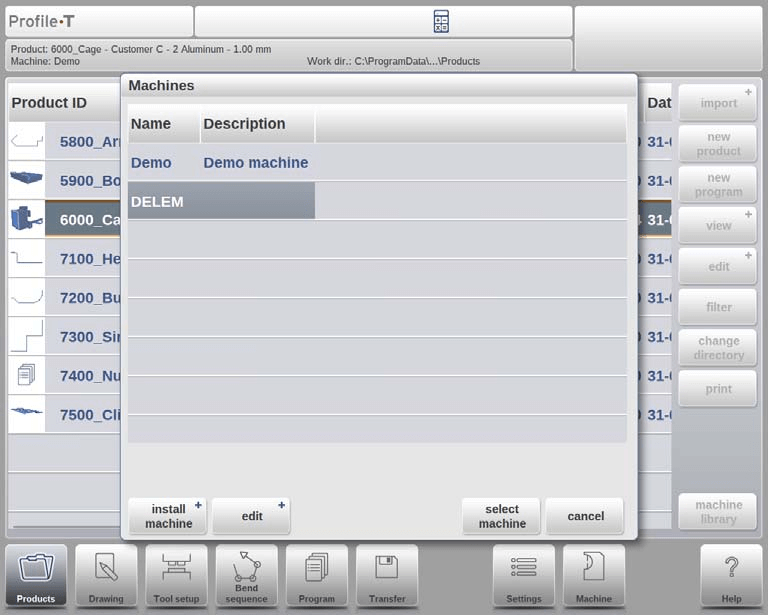
يمكنك التبديل بين الأجهزة المثبتة عن طريق تحديد اسم الجهاز المطلوب ثم الضغط على زر "تحديد الجهاز".
من خلال الضغط على زر "تحرير"، يمكن إعادة تسمية الجهاز المحدد أو إزالته أو نسخه.
استخدام الوظائف الخاصة لـ Profile-T
الخطوة 1: طباعة تصميمات المنتجات
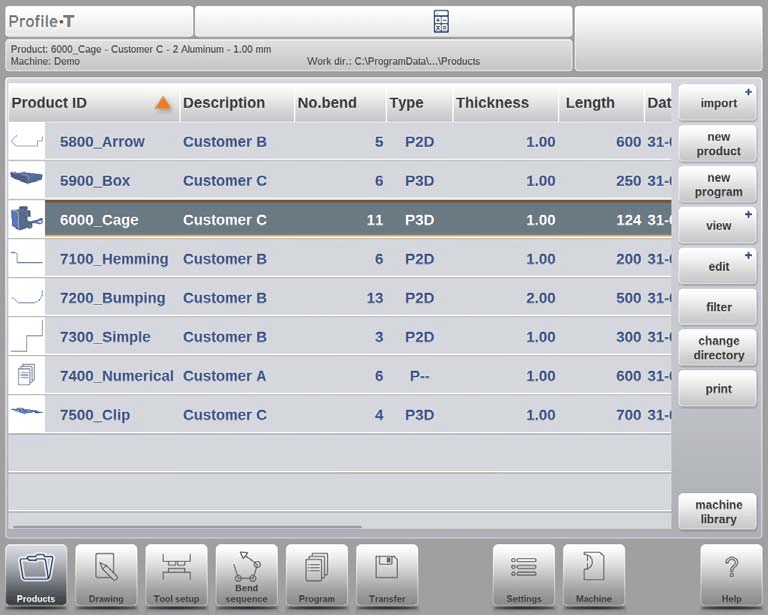
في وضع المنتجات، استخدم زر "طباعة" لإنشاء نسخة مطبوعة من المنتج المحدد. تتوفر هذه الميزة في Profile-T2D وProfile-T3D، وتفتح قائمة طابعة Windows القياسية لاختيار إعدادات الطابعة.
الخطوة 2: نقل بيانات المنتج
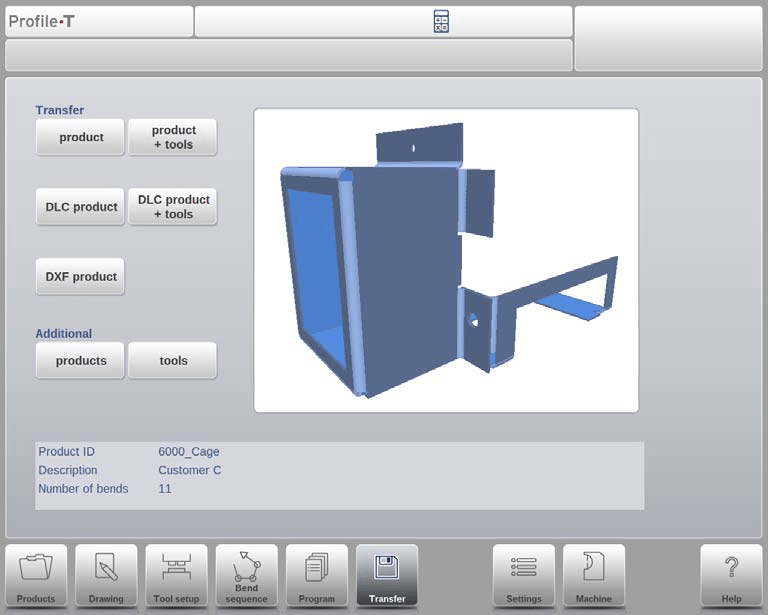
عند الانتهاء من تصميم منتج وإنشاء برنامج CNC الخاص به، انقل البيانات إلى جهاز USB باستخدام وضع "النقل". يوفر Profile-T خيارات متعددة لنسخ بيانات البرنامج إلى مجلد.
في هذا الوضع هناك 5 خيارات:
منتج:نسخ بيانات البرنامج إلى الدليل المحدد.
المنتج + الأدوات:نسخ بيانات البرنامج وبيانات الأدوات المستخدمة إلى الدليل المحدد.
منتج DLC:قم بتصدير بيانات البرنامج إلى تنسيق ملف DLC وانسخها إلى الدليل المحدد (Profile-T2D وProfile-T3D فقط).
منتج DLC + أدوات:قم بتصدير بيانات البرنامج وبيانات الأدوات المستخدمة إلى تنسيق ملف DLC وانسخها إلى دليل محدد (Profile-T2D وProfile-T3D فقط).
منتج DXF:قم بتصدير المنتج بما في ذلك استقطاعات الانحناء كمخطط في ملف DXF وانسخه إلى دليل محدد (Profile-T2D وProfile-T3D فقط).
بالإضافة إلى ذلك، يمكن نقل منتجات أخرى بالإضافة إلى المنتج المحدد، وأدوات أخرى كذلك.
يُحسّن دمج جهاز DELEM DA-69T Profile-T في نظامك كفاءة التشغيل من خلال توفير واجهة سلسة لتصميم بيانات الآلة ونقلها. يُحسّن هذا الإعداد والتشغيل البسيط سير عملك، مما يضمن لك الاستفادة القصوى من آلاتك.
الأسئلة الشائعة
كيف يمكنني التأكد من أن معلمات DELEM DA-69T Profile-T تتطابق مع نظام التحكم في جهازي؟
لضمان التوافق التام بين معلمات جهاز DELEM DA-69T Profile-T ونظام التحكم في جهازك، استخدم زر "مكتبة الجهاز" في وضع "المنتجات" للتحقق من الإعدادات ومزامنتها أثناء التثبيت. تأكد دائمًا من دقة المعلمات لتجنب أي تناقضات.
هل يمكنني استخدام DELEM DA-69T Profile-T لعدة آلات في أرضية الإنتاج؟
نعم، يسمح لك برنامج DELEM DA-69T Profile-T بتثبيت أجهزة متعددة على محطة برمجة واحدة غير متصلة بالإنترنت، مما يوسع قدرتك على إدارة أرضية إنتاج متنوعة بسلاسة.
كيف أتعامل مع تحديثات أو تغييرات البرامج بعد تثبيت DELEM DA-69T Profile-T؟
من المهم التحقق بانتظام من تحديثات DELEM لبرنامج Profile-T، لضمان عمل نظامك على النحو الأمثل. عادةً ما يُمكن تثبيت التحديثات مباشرةً، ويجب إعادة معايرة المعلمات لاحقًا للحفاظ على التوافق مع عناصر تحكم جهازك.
خاتمة
باختصار، يتطلب دمج DELEM DA-69T Profile-T مع نظامك محاذاة دقيقة لمعلمات الآلة والتحكم لضمان التوافق. اتبع الخطوات الرئيسية التالية لضمان عملية سلسة: تقييم ومواءمة معلمات الآلة، واستخدام ميزة "مكتبة الآلة" لإضافة الآلة، والتأكد من إنشاء ملفات بيانات الآلة وتثبيتها بشكل صحيح.
لتحسين أداء نظامك وضمان برمجة فعّالة دون اتصال بالإنترنت، تأكد من تطابق جميع المعلمات مع تلك الموجودة في نظام التحكم بجهازك. يُسهّل هذا التكامل التشغيل السلس في جميع أنحاء منطقة الإنتاج لديك.
لمزيد من المساعدة أو للحصول على معلومات أكثر تفصيلاً حول DELEM DA-69T Profile-T، لا تتردد في التواصل مع فريق الدعم لدينا أو تصفح الوثائق الإضافية المتوفرة على موقعنا الإلكتروني. يضمن الإعداد السليم تحسين الإنتاجية وموثوقية النظام.


