


Le programme graphique ESA S875 est un mode de programmation intuitif et largement utilisé par les opérateurs de presses plieuses qui doivent créer des programmes de pliage visuellement et avec précision. Si vous recherchez une explication claire du fonctionnement et de l'utilisation optimale du programme graphique ESA S875, ce guide vous apporte une réponse pratique et structurée. Cet article décrit le flux de travail de la programmation graphique, les paramètres clés et les étapes de configuration nécessaires à la création de programmes de pliage fiables, permettant ainsi aux opérateurs de réduire les erreurs de programmation, d'améliorer leur efficacité et d'obtenir des résultats de pliage constants au quotidien.
Introduction
La configuration d'un programme graphique ESA S875 est un processus structuré qui permet aux opérateurs de créer visuellement des séquences de pliage directement sur le système de commande. La programmation graphique suit le même flux de travail initial que la programmation numérique, mais avec l'avantage supplémentaire d'une définition des pièces basée sur le dessin, ce qui améliore la clarté, la précision et la fiabilité du processus.
Pour commencer, accédez au masque de configuration des données du programme et sélectionnez “"Graphique"” dans le Num / Gr Ce champ active l'environnement de programmation graphique et permet au système de traiter des entrées géométriques au lieu de données de courbure purement numériques.
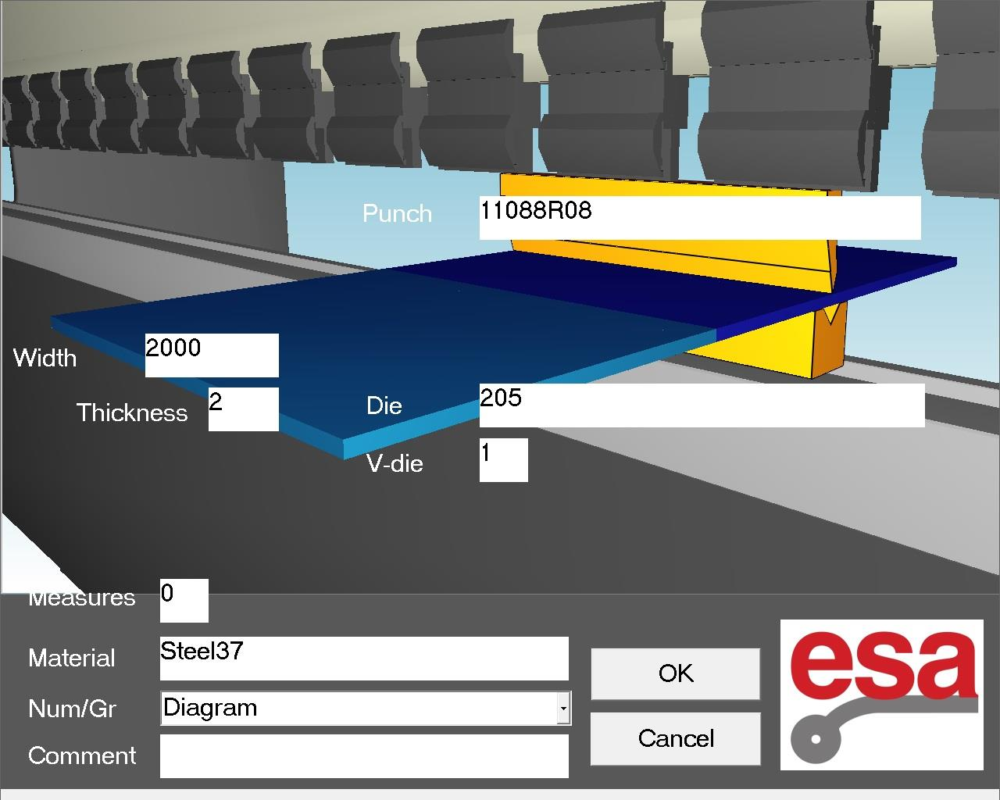
Configuration des données générales du programme graphique ESA S875
La saisie correcte des données générales est obligatoire. Sans cette étape, l'accès à la fonction de dessin est bloqué par le système de contrôle.
Définition des dimensions des feuilles et des propriétés des matériaux
La première étape de la configuration d'un programme graphique ESA S875 consiste à définir les propriétés physiques de la tôle métallique :
- Entrez le largeur de la feuille définir la longueur de travail.
- Entrez le épaisseur de la tôle, ce qui influe directement sur la force de flexion et les calculs.
- Sélectionnez le résistance des matériaux être plié.
La sélection des matériaux est optimisée pour la rapidité. Lorsque le champ matériau est activé, Tableau des matériaux Le programme s'ouvre automatiquement et affiche les données prédéfinies du matériau. Après sélection, le nom du matériau apparaît dans les données du programme et les valeurs de résistance sont calculées automatiquement, garantissant ainsi la cohérence tout au long du processus de pliage.
Sélection de la configuration du poste de travail et des outils
Une fois les données de la feuille de calcul saisies, les paramètres d'outillage et de poste de travail doivent être définis :
- Précisez le poste de travail si la machine est équipée de plusieurs stations.
- Sélectionnez le mourir Pour être utilisée, la matrice doit déjà exister dans la bibliothèque système.
- Définir le numéro de cavité de la matrice, en tenant compte des matrices multicavités le cas échéant.
- Réglez le orientation de la matrice (standard ou pivoté à 180°).
- Sélectionnez le punch de la bibliothèque Punch.
- Définir le orientation du poinçon selon la configuration.
- Ajouter une option commentaires pour documenter les exigences particulières ou les notes de production.
Après vérification de toutes les données générales, le système passe automatiquement à l'environnement de dessin.
Comprendre la fenêtre de dessin dans le programme graphique ESA S875
La fenêtre de dessin constitue l'espace de travail principal du programme graphique ESA S875. Elle offre une interface visuelle qui représente directement la géométrie de la pièce.
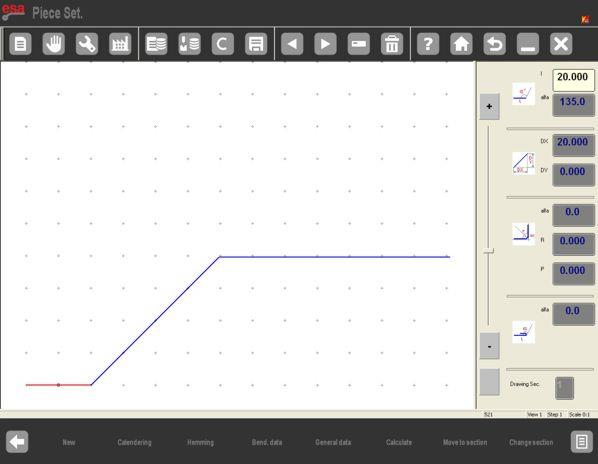
La disposition comprend :
- Une zone d'affichage pour les dessins sur le côté gauche.
- Quatre fenêtres de saisie de données dédiées se trouvent sur le côté droit :
- Données de dessin polaire
- données de dessin cartésien
- données de dessin du calendrier
- Données de tirage au sort (écrasement et fermeture)
À l'entrée, le système génère un segment rouge initial d'une longueur par défaut de 20,0 mm, servant de référence initiale pour le dessin.
Création de segments et d'angles en mode de programmation graphique
Saisie des longueurs de segment
Toucher le centre d'un segment ouvre le Clavier souple, Il permet la saisie numérique directe de la longueur souhaitée. Après confirmation, le système prépare automatiquement le segment suivant, garantissant ainsi un flux de dessin continu.

Définition des angles et des directions
Les angles peuvent être saisis de deux manières :
- En sélectionnant l'un des huit flèches directionnelles bleues, qui représentent des angles standard couramment utilisés dans les opérations de pliage.
- En saisissant manuellement la valeur de l'angle dans le Champ alpha (α), permettant une flexibilité totale pour les géométries non standard.
Chaque nouveau segment est créé en touchant l'écran dans la direction souhaitée, ce qui garantit un contrôle intuitif de la forme de la pièce.
Outils de contrôle et de navigation de la vue
Pour garantir la précision et la visibilité lors de la réalisation de dessins complexes, le programme graphique ESA S875 propose plusieurs outils de navigation :
- Le Barre de zoom permet à l'opérateur d'agrandir ou de réduire la vue.
- Le déplacement de la zone de dessin permet de repositionner la pièce à l'écran.
- Le CALCULER Cette fonction permet de repositionner le dessin machine par rapport à la pièce.
Ces outils sont également disponibles en modes de fonctionnement semi-automatiques et automatiques, garantissant ainsi la cohérence à toutes les étapes de la production.
Options de séquençage et de visualisation de Bend
Vérification de la séquence de courbure
Le Séquence de flexion Cette fonction affiche l'ordre dans lequel les virages doivent être effectués :
- Ouvrez le menu et sélectionnez l'élément Séquence de flexion (0).
- Naviguez dans les virages à l'aide des touches directionnelles.
Cette étape de vérification permet d'identifier les collisions potentielles et de garantir la faisabilité de la séquence programmée avant le début de la production.
Réglage des couleurs et visionneuse 3D
Pour une meilleure visualisation :
- Le Changement de couleur Cette fonction permet de personnaliser les couleurs d'arrière-plan et de certaines parties.
- Le Visionneuse 3D affiche la pièce en trois dimensions, permettant une meilleure compréhension de la géométrie finale et de l'orientation du pliage.
Ces outils réduisent considérablement les erreurs d'interprétation lors de la configuration.
Opérations de dessin avancées : calandrage et sertissage
Opérations de calandrage
Le calandrage peut être intégré directement au processus de dessin. Le système nécessite des sections droites avant et après la zone calandrée afin de garantir la continuité géométrique. En saisissant l'angle, le rayon et le pas de calandrage, le système génère automatiquement le profil courbe tout en préservant la précision dimensionnelle.
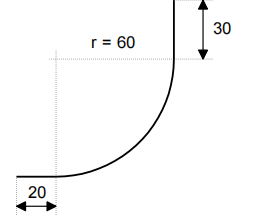
Le curseur se trouve dans le champ I de la fenêtre de réglage polaire des données de dessin :
– Entrez la longueur correspondant à la première section de la pièce à dessiner (20,0) dans le champ I.
– Presse [ENTRER].
– Presse [Calendrier]; la fenêtre des données du calendrier s'ouvrira.
– Entrez l'angle de calandrage souhaité (90,0°) dans le champ α. .
– Presse [ENTRER].
– Entrez le rayon du calandrage (60,0) dans le champ R.
– Presse [ENTRER].
– Saisissez la longueur du pas de calandrage que vous souhaitez obtenir dans le champ P.
– Presse [ENTRER], La section suivante sera dessinée automatiquement ; la section à laquelle les données se rapportent sera mise en évidence.
– Entrez la longueur correspondant à la dernière section à dessiner (30,0) dans le champ I (longueur de la section).
– Presse [ENTRER], Le dessin est maintenant terminé.
Clinting (Écrasement et flexion)
Les opérations de sertissage sont définies par l'activation de Conclure Cette fonction est intégrée au dessin. Les angles intermédiaires et les longueurs de segments sont saisis séquentiellement, ce qui permet d'intégrer directement les opérations d'écrasement et de pliage dans la géométrie de la pièce.

Le curseur se trouve dans le champ I de la fenêtre de réglage polaire des données de dessin.
– Entrez la longueur du côté L1 à sertir (30,0) dans le champ l.
– Presse [ENTRER].
– Presse [Conclure].
– Entrez l'angle de serrage intermédiaire (ex : 45,0°) dans le champ Alpha.
– Presse [ENTRER], La section suivante sera dessinée automatiquement ; la section à laquelle les données se rapportent sera mise en surbrillance.
– Entrez la longueur de la section actuelle (100,0) dans le champ I.
– Presse [ENTRER], le curseur se déplacera sur le champ α pour définir l'angle par rapport à la section suivante.
– Entrez la valeur de l'angle (-90,0°).
– Presse [ENTRER], le curseur se déplacera sur le champ α pour définir la longueur de la section.
– Entrez la longueur du côté (100,0) dans le champ I.
– Presse [ENTRER].
– Presse [Conclure].
– Entrez l'angle de serrage intermédiaire (ex : 45,0°) dans le champ Alpha.
– Presse [ENTRER], La section suivante sera dessinée automatiquement ; la section à laquelle les données se rapportent sera mise en surbrillance.
– Entrez la longueur de la dernière section (22,0) dans le champ I. Le dessin est maintenant terminé.
Sauvegarde du programme graphique ESA S875
Après avoir terminé le dessin et vérifié tous les paramètres :
- Activer le Sauvegarder fonction.
- Saisissez un nom de programme unique.
- Confirmer l'enregistrement du programme.
La sauvegarde garantit que le programme graphique ESA S875 peut être rappelé, modifié ou réutilisé pour une production cohérente et répétable.
Foire aux questions (FAQ)
Quelle est la différence entre un programme graphique ESA S875 et un programme numérique ?
Le logiciel graphique ESA S875 permet aux opérateurs de créer des programmes de pliage en dessinant visuellement la géométrie de la pièce, tandis qu'un logiciel numérique ne requiert que la saisie manuelle des paramètres de pliage. La programmation graphique améliore la clarté, réduit les erreurs d'interprétation et est particulièrement utile pour les pièces complexes comportant plusieurs pliages, calandrages ou opérations de clinchage.
Les données relatives aux matériaux peuvent-elles être modifiées après le lancement d'un programme graphique ESA S875 ?
Oui, les données des matériaux peuvent être modifiées, mais cela peut affecter les calculs de flexion. Après la mise à jour de la résistance des matériaux dans un Programme graphique ESA S875, Il est recommandé de vérifier le dessin et la séquence de pliage afin de s'assurer que toutes les valeurs calculées restent correctes avant d'exécuter le programme.
Est-il possible de combiner le sertissage et le pliage standard dans un seul programme graphique ESA S875 ?
Oui, le programme graphique ESA S875 prend en charge la combinaison clinch (écrasement et flexion) Opérations avec pliage standard au sein d'un même dessin. Les fonctions de clinchage peuvent être activées sur des segments spécifiques, permettant ainsi de programmer des opérations de formage complexes dans un seul logiciel graphique.
Conclusion
Le logiciel graphique ESA S875 offre une approche pratique et visuelle de la programmation des presses plieuses, permettant aux opérateurs de créer des séquences de pliage précises directement à partir des plans des pièces. En saisissant correctement les données générales, en sélectionnant l'outillage approprié et en utilisant les fonctions de dessin graphique, il est possible de générer efficacement des programmes de pliage fiables.
Utilisation correcte de ESA S875 Le logiciel Graphic Programme contribue à réduire les erreurs de programmation, à améliorer l'efficacité de la production et à garantir des résultats de pliage constants. Pour obtenir une assistance technique supplémentaire ou des instructions détaillées sur les contrôleurs ESA S875, veuillez consulter les ressources disponibles sur le site web de HARSLE ou contacter l'équipe HARSLE pour une assistance professionnelle.


