


O programa gráfico ESA S875 é um modo de programação amplamente utilizado e intuitivo para operadores de prensas dobradeiras que precisam criar programas de dobra visualmente e com precisão. Se você busca uma explicação clara de como o programa gráfico ESA S875 funciona e como utilizá-lo de forma eficaz, este guia oferece uma resposta prática e estruturada. Este artigo explica o fluxo de trabalho da programação gráfica, os principais parâmetros e as etapas de configuração necessárias para criar programas de dobra confiáveis, ajudando os operadores a reduzir erros de programação, aumentar a eficiência e obter resultados de dobra consistentes na produção diária.
Introdução
A configuração de um programa gráfico ESA S875 é um processo estruturado que permite aos operadores criar visualmente sequências de dobra diretamente no sistema de controle. A programação gráfica segue o mesmo fluxo de trabalho inicial da programação numérica, mas com a vantagem adicional da definição de peças baseada em desenhos, o que melhora a clareza, a precisão e a confiabilidade do processo.
Para começar, acesse a tela de configuração de dados do programa e selecione “"Gráfico"” no Numer / Gr campo. Esta seleção ativa o ambiente de programação gráfica e permite que o sistema processe entradas baseadas em geometria em vez de dados de curvatura puramente numéricos.
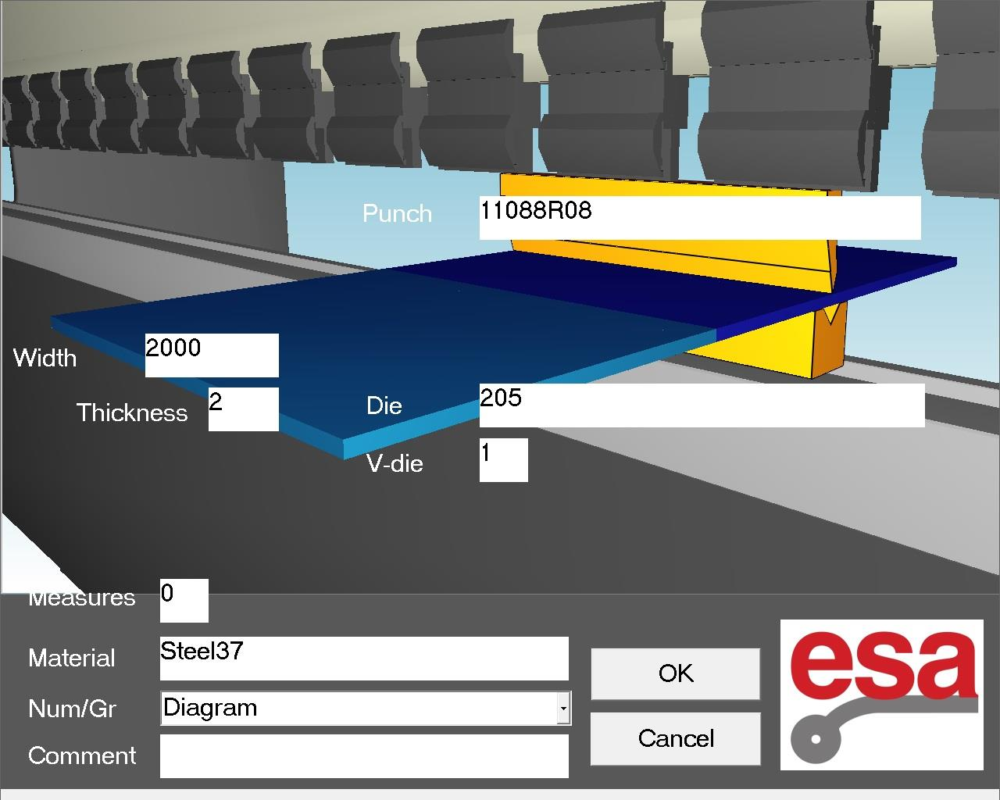
Definindo os dados gerais para o programa gráfico ESA S875
A inserção correta dos dados gerais é obrigatória. Sem a conclusão desta etapa, o acesso à função de desenho fica restrito pelo sistema de controle.
Definição das dimensões da chapa e das propriedades do material
O primeiro passo para configurar um programa gráfico ESA S875 é definir as propriedades físicas da chapa metálica:
- Entre no largura da folha Para definir o comprimento de trabalho.
- Entre no espessura da folha, o que afeta diretamente a força de flexão e os cálculos.
- Selecione o resistência do material ser dobrado.
A seleção de materiais é otimizada para velocidade. Quando o campo de material é ativado, o Tabela de Materiais Abre-se automaticamente, exibindo dados de materiais predefinidos. Após a seleção, o nome do material aparece nos dados do programa e os valores de resistência são calculados automaticamente, garantindo consistência em todo o processo de dobra.
Selecionando a configuração da estação de trabalho e das ferramentas
Após a inserção dos dados da planilha, os parâmetros de ferramentas e da estação de trabalho devem ser definidos:
- Especifique o estação de trabalho se a máquina estiver equipada com várias estações.
- Selecione o morrer Para ser utilizado, o dado já deve existir na biblioteca do sistema.
- Defina o número da cavidade do chip, levando em consideração matrizes com múltiplas cavidades quando aplicável.
- Defina o orientação do chip (padrão ou girado 180°).
- Selecione o soco da biblioteca de perfurações.
- Defina o orientação de perfuração De acordo com a configuração.
- Adicionar opcional comentários Para documentar requisitos especiais ou notas de produção.
Após a confirmação de todos os dados gerais, o sistema transita automaticamente para o ambiente de desenho.
Entendendo a Janela de Desenho no Programa Gráfico ESA S875
A janela de desenho é o espaço de trabalho principal do programa gráfico ESA S875. Ela fornece uma interface visual que representa diretamente a geometria da peça.
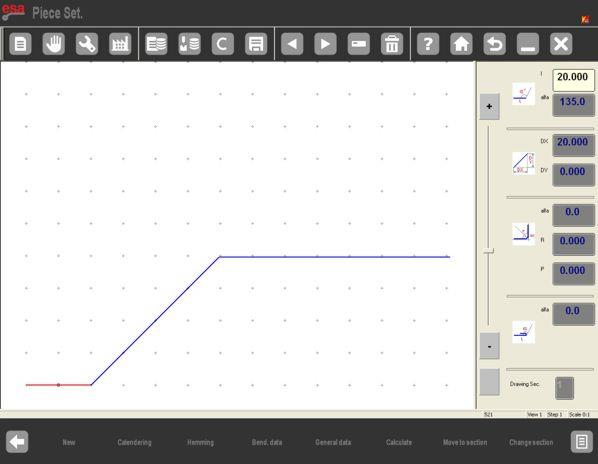
O layout consiste em:
- Área para exibição de desenhos no lado esquerdo.
- Quatro janelas dedicadas para entrada de dados no lado direito:
- Dados de desenho polar
- Dados de desenho cartesiano
- Dados de desenho de calandragem
- Dados de desenho de clinching (squash and close)
Na entrada, o sistema gera um segmento vermelho inicial com um comprimento padrão de 20,0 mm, servindo como referência inicial para o desenho.
Criando segmentos e ângulos no modo de programação gráfica
Inserindo os comprimentos dos segmentos
Tocar no centro de um segmento abre o Teclado virtual, permitindo a entrada numérica direta do comprimento desejado. Após a confirmação, o sistema prepara automaticamente o próximo segmento, garantindo um fluxo de trabalho de desenho contínuo.

Definindo ângulos e direções
Os ângulos podem ser inseridos de duas maneiras:
- Ao selecionar uma das opções oito setas direcionais azuis, que representam ângulos padrão comumente usados em operações de dobra.
- Ao inserir manualmente o valor do ângulo no Campo alfa (α), permitindo total flexibilidade para geometrias não padronizadas.
Cada novo segmento é criado tocando na tela na direção desejada, garantindo um controle intuitivo sobre o formato da peça.
Ferramentas de controle e navegação de visualização
Para manter a precisão e a visibilidade durante a elaboração de desenhos complexos, o Programa Gráfico ESA S875 oferece diversas ferramentas de navegação:
- O Barra de ZOOM Permite ao operador ampliar ou reduzir a visualização.
- Arrastar a área de desenho permite reposicionar a peça na tela.
- O CALCULAR A função permite o reposicionamento do desenho da máquina em relação à peça.
Essas ferramentas também estão disponíveis nos modos de operação semiautomático e automático, garantindo consistência em todas as etapas da produção.
Opções de Sequenciamento e Visualização de Curvas
Verificação da sequência de dobras
O Sequência de Dobra A função exibe a ordem em que as dobras devem ser executadas:
- Abra o menu e selecione o item Sequência de flexão (0).
- Navegue pelas curvas usando as teclas direcionais.
Esta etapa de verificação ajuda a identificar possíveis colisões e garante que a sequência programada seja viável antes do início da produção.
Ajuste de cores e visualizador 3D
Para melhor visualização:
- O Mudança de cor Essa função permite a personalização das cores de fundo e das partes.
- O Visualizador 3D Exibe a peça em três dimensões, proporcionando uma compreensão mais clara da geometria final e da orientação da dobra.
Essas ferramentas reduzem significativamente os erros de interpretação durante a configuração.
Desenho de operações avançadas: calandragem e cravação
Operações de calendário
A calandragem pode ser integrada diretamente ao processo de desenho. O sistema requer seções retas antes e depois da área calandrada para manter a continuidade geométrica. Ao inserir o ângulo de calandragem, o raio e o passo, o sistema gera automaticamente o perfil curvo, preservando a precisão dimensional.
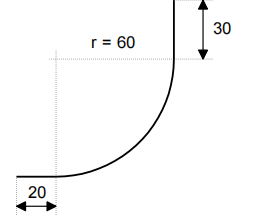
O cursor está localizado no Campo I da janela de configuração polar dos dados de desenho:
– Insira o comprimento correspondente à primeira seção da peça a ser desenhada (20,0) no Campo I.
– Imprensa [DIGITAR].
– Imprensa [Calendário]; A janela com os dados do calendário será aberta.
– Insira o ângulo de calandragem desejado (90,0°) no campo α. .
– Imprensa [DIGITAR].
– Insira o raio da calandragem (60,0) no Campo R.
– Imprensa [DIGITAR].
– Insira no campo P o comprimento do passo de calandragem que deseja obter.
– Imprensa [DIGITAR], A próxima seção será desenhada automaticamente; a seção à qual os dados se referem será destacada.
– Insira o comprimento correspondente à última seção a ser desenhada (30,0) no Campo I (comprimento da seção).
– Imprensa [DIGITAR], O desenho já foi concluído.
Aperto (Esmagamento e Dobra)
As operações de cravação são definidas pela ativação do Agarrando função durante o desenho. Ângulos intermediários e comprimentos de segmento são inseridos sequencialmente, permitindo que operações de compressão e dobra sejam incorporadas diretamente na geometria da peça.

O cursor está localizado no Campo I da janela de configuração polar dos dados de desenho.
– Insira o comprimento do lado L1 a ser fixado (30,0) no Campo l.
– Imprensa [DIGITAR].
– Imprensa [Agarrando].
– Insira o ângulo de clinch intermediário (ex.: 45,0°) no campo Alfa.
– Imprensa [DIGITAR], A próxima seção será desenhada automaticamente; a seção à qual os dados se referem será destacada.
– Insira o comprimento da seção atual (100,0) no Campo I.
– Imprensa [DIGITAR], o cursor se moverá para o Campo α para definir o ângulo em comparação com a seção seguinte.
– Insira o valor do ângulo (-90,0°).
– Imprensa [DIGITAR], o cursor se moverá para o Campo α para definir o comprimento da seção.
– Insira o comprimento do lado (100,0) no Campo I.
– Imprensa [DIGITAR].
– Imprensa [Agarrando].
– Insira o ângulo de clinch intermediário (ex.: 45,0°) no campo Alfa.
– Imprensa [DIGITAR], A próxima seção será desenhada automaticamente; a seção à qual os dados se referem será destacada.
– Insira o comprimento da última seção (22,0) no Campo I. O desenho agora está concluído.
Salvando o Programa Gráfico ESA S875
Após concluir o desenho e verificar todos os parâmetros:
- Ative o Salvar função.
- Insira um nome de programa exclusivo.
- Confirme se deseja armazenar o programa.
O recurso de salvamento garante que o programa gráfico ESA S875 possa ser recuperado, editado ou reutilizado para uma produção consistente e repetível.
Perguntas Frequentes (FAQ)
Qual a diferença entre um programa gráfico ESA S875 e um programa numérico?
O programa gráfico ESA S875 permite que os operadores criem programas de dobra desenhando visualmente a geometria da peça, enquanto um programa numérico requer apenas a entrada manual dos parâmetros de dobra. A programação gráfica melhora a clareza, reduz erros de interpretação e é especialmente útil para peças complexas com múltiplas dobras, calandragem ou operações de cravação.
É possível alterar os dados do material após iniciar um programa gráfico ESA S875?
Sim, os dados do material podem ser alterados, mas isso pode afetar os cálculos de flexão. Após atualizar a resistência do material em um Programa Gráfico ESA S875, Recomenda-se revisar o desenho e a sequência de dobras para garantir que todos os valores calculados permaneçam corretos antes de executar o programa.
É possível combinar dobras por cravação e dobras padrão em um único programa gráfico ESA S875?
Sim, o Programa Gráfico ESA S875 suporta a combinação de elementos. agarrar (esmagar e dobrar) Operações com dobras padrão dentro do mesmo desenho. As funções de cravação podem ser ativadas em segmentos específicos, permitindo que operações de conformação complexas sejam programadas em um único programa gráfico.
Conclusão
O programa gráfico ESA S875 oferece uma abordagem prática e visual para a programação de prensas dobradeiras, permitindo que os operadores criem sequências de dobra precisas diretamente a partir de desenhos de peças. Ao inserir corretamente os dados gerais, selecionar as ferramentas apropriadas e usar as funções de desenho gráfico, é possível gerar programas de dobra confiáveis e eficientes.
Uso adequado do ESA S875 O programa gráfico ajuda a reduzir erros de programação, melhorar a eficiência da produção e garantir resultados de dobra consistentes. Para obter mais suporte técnico ou orientações detalhadas sobre os controladores ESA S875, consulte os recursos relacionados no site da HARSLE ou entre em contato com a equipe da HARSLE para obter assistência profissional.


