


Se desideri sfruttare appieno il potenziale di ESA S530 Integrated Cad per le tue esigenze di disegno, sei nel posto giusto. Capire come disegnare in modo efficace utilizzando questo potente software CAD è fondamentale per semplificare il processo di progettazione. Ti guiderò attraverso i passaggi e le tecniche essenziali, assicurandoti di poterne sfruttare al massimo le potenzialità. Che tu sia alle prime armi con ESA S530 o che tu voglia affinare le tue competenze, questo articolo ti fornirà gli spunti necessari per migliorare l'efficienza e la creatività nella progettazione.
Introduzione
Il CAD integrato ESA S530 è dotato di una potente funzione di controllo numerico che consente di disegnare elementi grafici essenziali, come il punzone, la matrice e il pezzo da piegare. L'accesso alla funzione di disegno per questi elementi nel CAD integrato ESA S530 è semplice e il processo è descritto dettagliatamente nella breve guida fornita.
Funzione di disegno
La funzione di disegno in ESA S530 Integrated CAD traccia segmenti di linea retta in base ai dati inseriti dall'operatore. In ESA S530 Integrated CAD, i dati possono essere inseriti solo in forma polare.
Inserimento polare dei dati del disegno
Nel contesto di ESA S530 Integrated CAD, l'inserimento polare dei dati di disegno è una funzione cruciale che consente la creazione di progetti precisi. Questa funzionalità semplifica la definizione delle linee consentendo agli utenti di immettere due elementi di dati critici:
- lunghezza della linea;
- angolo rispetto alla linea successiva.
Utilizzando il CAD integrato ESA S530, gli angoli devono essere specificati entro un intervallo di ±180,0°, garantendo flessibilità e precisione nell'orientamento del progetto. Le convenzioni per l'inserimento di questi angoli garantiscono accuratezza e coerenza nella direzione del disegno, ottimizzando l'efficienza del processo di progettazione.
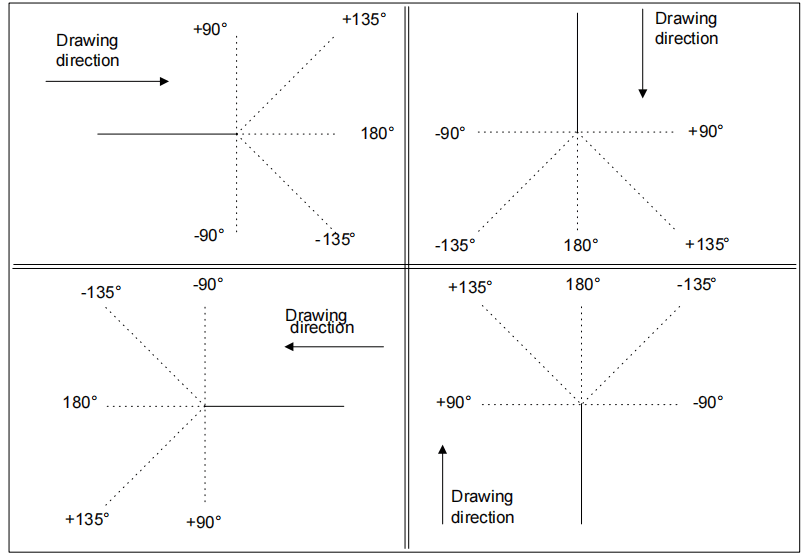
Dati generali
Utilizzando il sistema CAD integrato ESA S530, prima di iniziare a disegnare qualsiasi elemento grafico, l'operatore deve immettere dati generali specifici.
Questi dati possono variare a seconda del tipo di oggetto disegnato nell'ambiente ESA S530. Il corretto inserimento di queste informazioni è fondamentale in quanto costituisce la base per processi di progettazione accurati ed efficienti. I dati richiesti per ogni fase del disegno sono descritti meticolosamente nei capitoli dedicati a ciascun singolo oggetto all'interno della documentazione ESA S530 Integrated CAD.
Attivazione
Per accedere al disegno, vai su [Confermare] pulsante e premere [INVIO].
Assicurandosi che tutti i dati generali vengano inseriti correttamente fin dall'inizio, gli utenti possono sfruttare appieno le solide funzionalità di ESA S530 Integrated CAD, migliorando così sia la precisione che l'efficienza del flusso di lavoro nei loro progetti di progettazione.
Pagina da disegno
Nell'interfaccia CAD integrata ESA S530, la pagina di disegno è progettata con diverse finestre intuitive per semplificare l'esperienza di progettazione:
- Zona 1: Questa finestra è dedicata alla rappresentazione grafica del disegno. Rappresenta visivamente il disegno in base ai dati inseriti, consentendo di visualizzare aggiornamenti e regolazioni in tempo reale mentre si lavora all'interno del sistema CAD integrato ESA S530.
- Area 2: Qui troverai l'interfaccia di inserimento del disegno polare. Questa finestra facilita l'inserimento preciso della lunghezza della linea da disegnare ("l“) e l’angolo rispetto alla linea successiva (“alfa“). Un inserimento così dettagliato garantisce accuratezza e coesione negli elementi del tuo design.
- Area 3: Questa finestra offre una visualizzazione dinamica dell'immagine dell'elemento attualmente in fase di disegno. Fornisce un riferimento visivo continuo, aiutandoti a mantenere coerenza e precisione in tutto il progetto.

Ciascuna di queste aree all'interno dell'ambiente CAD integrato ESA S530 è studiata su misura per migliorare l'efficienza della progettazione, garantendo che ogni progetto venga realizzato con la massima precisione e semplicità.
Inserimento dati di disegno
Utilizzando il CAD integrato ESA S530, la prima linea di lunghezza standard viene tracciata all'accesso al disegno nell'Area 1. Questa linea è opportunamente evidenziata da un cerchio, rendendola facilmente identificabile. Per modificare la direzione iniziale del disegno, è sufficiente premere una delle frecce direzionali disponibili nell'interfaccia.
Nell'area 2, il cursore si posiziona di default sul campo "l”, che contiene un valore standard che è possibile modificare in base alle proprie esigenze. È importante notare che ogni dato inserito nel CAD integrato ESA S530 deve essere confermato con [INVIO] fondamentale per garantire accuratezza e corretta elaborazione.
Come inserire un disegno in modalità polare
Come descritto nel capitolo “Inserimento polare dei dati del disegno”, i valori da inserire sono:
1) la lunghezza della linea. La linea viene ridimensionata in base alla lunghezza inserita e il cursore si sposta su "alfa” campo di immissione dell'angolo;
2) l'angolo rispetto alla linea successiva.
Un cerchio che indica la linea che si sta tracciando semplifica l'operazione. Una volta inserito il dato, il cursore si sposta sul campo "l”, dove viene inserita la lunghezza della nuova linea. L'inserimento di questa coppia di dati deve essere ripetuto fino al completamento del disegno.
Come aggiornare le informazioni nel disegno
Per aggiornare le informazioni nel disegno utilizzando ESA S530 Integrated CAD, è sufficiente regolare le misure secondo necessità. Il software ridimensiona automaticamente il disegno se le misure superano le dimensioni della finestra, garantendo una visualizzazione e una precisione ottimali.
Come terminare il disegno
Immettere zero come angolo dell'ultima linea per indicare che il disegno è terminato.
Come selezionare i dati del disegno
Per selezionare i dati del disegno, scorrerli con il

E

Chiave
scorre all'indietro i dati che formano il disegno in modalità sequenziale, passando tra “alfa” campo e il “l” campo ogni volta.
Chiave
scorre in avanti i dati in modalità sequenziale, passando per “l” campo ogni volta.
Quando si scorrono i dati di un disegno, viene evidenziata la linea relativa ai dati visualizzati.
Come modificare i dati di un disegno
Per modificare i dati di un disegno procedere nel seguente modo:
- Selezionare l'elemento dati;
- Inserisci il nuovo valore;
- Premere [INVIO] per confermare il nuovo dato;
Il disegno verrà nuovamente tracciato in base al nuovo elemento dati immesso.
Utilizzo delle frecce e dei tasti direzionali
In ESA S530 Integrated CAD, è possibile utilizzare in modo efficiente i tasti freccia e direzionali per semplificare il processo di disegno. Questi tasti consentono di impostare automaticamente l'angolo di una linea rispetto a quella successiva, migliorando notevolmente la precisione. Premendo un tasto freccia, è possibile tracciare istantaneamente un nuovo segmento allineato con la direzione specifica del tasto premuto.
I tasti direzionali sono: [Casa], [PagSu], [PagGiù], [FINE] e sono vicino alle frecce.

Le frecce posizionano il segmento orizzontalmente o verticalmente.
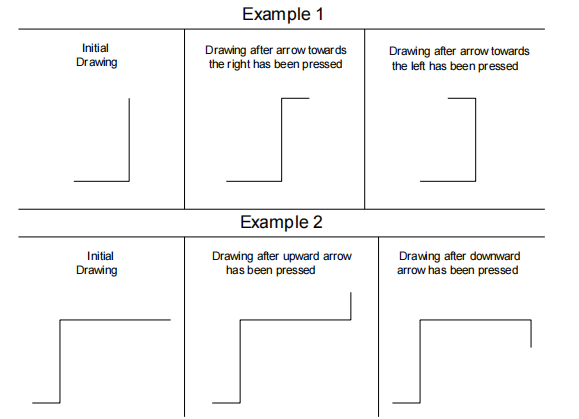
I tasti direzionali posizionano il segmento in diagonale.
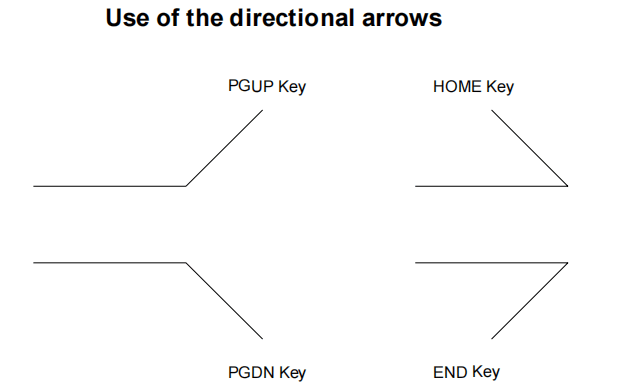
L'angolo tra la linea corrente e il segmento tracciato in base al tasto direzionale premuto, viene inserito automaticamente nel campo "alfa" campo.
Questo angolo deve essere confermato con il [INVIO] tasto se è necessario immettere la lunghezza della nuova riga.
Come annullare una linea di disegno
Per annullare una linea di disegno, selezionare prima la linea da annullare e quindi premere il tasto

chiave.
La riga corrente verrà annullata. Le righe successive verranno posizionate in base all'angolo immesso nella riga precedente a quella annullata.
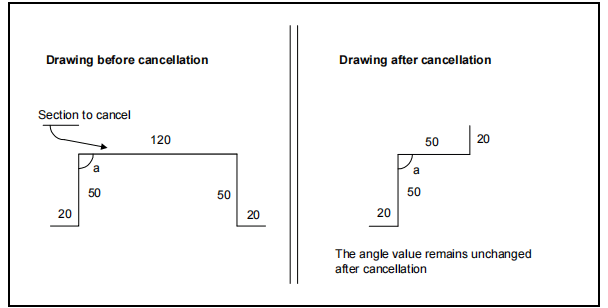
Se l'ultima riga inserita viene cancellata, verrà sostituita da una riga di lunghezza standard. Per eliminare anche questa riga, andare ai dati della riga precedente e terminare il disegno.
Domande frequenti (FAQ)
Come posso disegnare angoli precisi utilizzando ESA S530 Integrated CAD?
Per disegnare angoli precisi in ESA S530 Integrated CAD, utilizzare le frecce e i tasti direzionali. Queste funzioni consentono di inserire automaticamente gli angoli nel campo "alfa" per un posizionamento e una direzione precisi delle linee.
Cosa devo fare se i miei segmenti non si allineano correttamente con ESA S530 Integrated CAD?
Assicurati di utilizzare i tasti corretti per l'allineamento dei segmenti. Le frecce dovrebbero essere utilizzate per il posizionamento orizzontale o verticale, mentre i tasti direzionali come [Home], [PgUp], [PgDn] e [End] aiutano a posizionare i segmenti in diagonale.
Come posso confermare la lunghezza di una linea in ESA S530 Integrated CAD dopo aver impostato un angolo?
Dopo aver impostato l'angolo desiderato con i tasti direzionali, confermare e immettere la lunghezza della nuova linea premendo il tasto [INVIO]. In questo modo i dettagli del segmento verranno salvati in ESA S530 Integrated CAD.
Conclusione
In conclusione, padroneggiare l'arte del disegno con ESA S530 Il CAD integrato implica la comprensione di come utilizzare efficacemente strumenti come frecce e tasti direzionali per ottenere un posizionamento preciso delle linee. Integrando queste tecniche, sarai in grado di migliorare la precisione e l'efficienza della progettazione all'interno del software. Se sei pronto a portare le tue competenze a un livello superiore, valuta la possibilità di esplorare risorse aggiuntive o di contattare il nostro team per ulteriore assistenza e approfondimenti.


