


Jeśli chodzi o opanowanie programowania w CYBELEC CybTouch 12, kluczowe jest zrozumienie, jak stworzyć efektywny program obróbki detali. Jeśli szukasz wskazówek, jak efektywnie wykorzystać CYBELEC CybTouch 12 w operacjach obróbki na prasach krawędziowych, jesteś we właściwym miejscu.
W tym artykule przeprowadzę Cię przez podstawy tworzenia programu części za pomocą CybTouch 12, aby zoptymalizować proces obróbki metali. Niezależnie od tego, czy jesteś początkującym, czy doświadczonym użytkownikiem, który chce rozwinąć swoje umiejętności programowania, ten przewodnik dostarczy Ci cennych wskazówek, które pomogą Ci zwiększyć wydajność i precyzję.
Wstęp
W zakresie programowania CYBELEC CybTouch 12 istnieją trzy główne sposoby tworzenia programu części: w trybie TouchProfile, trybie numerycznym i trybie L-Alpha. Dla efektywnego programowania kluczowe jest, aby maszyna była w pełni sprawna, a wszystkie parametry, narzędzia i materiały były już skonfigurowane. Zapewnia to płynny proces tworzenia programów części, zwiększając zarówno wydajność, jak i dokładność zadań obróbki metali.
Tryb TouchProfile

W tym trybie operator może bardzo intuicyjnie narysować profil bezpośrednio na ekranie.
INSTRUKCJA USTAWIEŃ:
1. Dotknij numeru programu, wybierz Nowy program na liście i dotknij Graficzny.
2. Najpierw wybierz materiał, grubość materiału i narzędzia, które mają być użyte do obróbki części, dotykając odpowiednich ikon.
3. Narysuj profil, dotykając ekranu w miejscu, w którym chcesz dodać segment.

Dotknięcie tej ikony

pozwala na usunięcie ostatniego dodanego segmentu.
4. Dotknij środka segmentu, aby zmienić jego wartość.
5. Dotknij kąta, aby zmienić jego wartość.
Dotykając

ikona spowoduje otwarcie żółtego okna podręcznego, w którym możliwe jest:
- Aby aktywować (i dezaktywować) specjalne narzędzie, dotknij jego ikony i wybierz je z listy, naciskając przycisk .
- Zmień wartość promienia (patrz również Gięcie krokowe) i zdefiniuj liczbę kroków, jakie ma wykonać NC, aby wykonać gięcie.
6. Jeśli trudno jest wybrać konkretny segment lub kąt, można powiększyć obszar, dotykając tego przycisku, a następnie żądanej strefy.

Można również wybrać opcję wprowadzenia wartości długości i kąta na stronie trybu L-Alpha, naciskając ten przycisk

przycisk.
7. Po dopasowaniu wszystkich segmentów i kątów naciśnij ten przycisk

uzyskać dostęp Sekwencjonowanie zgięć.
Sekwencjonowanie zgięć
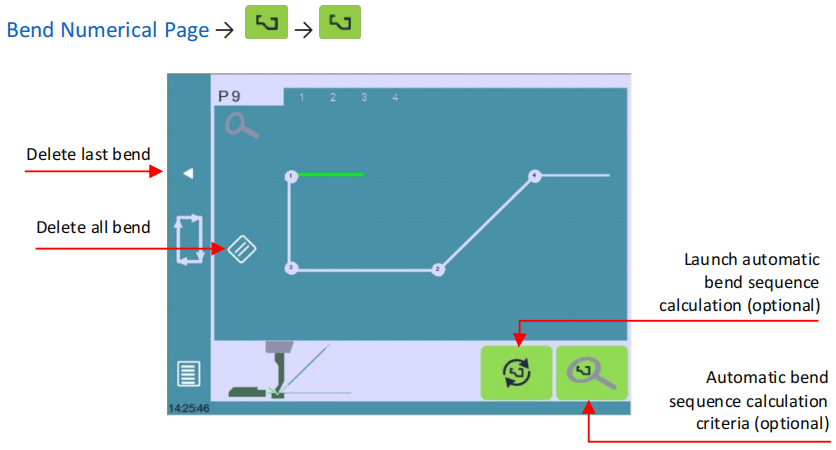
Po zdefiniowaniu kształtu części można ustalić kolejność jej gięcia.
INSTRUKCJA USTAWIEŃ:
- Zacznij od dotknięcia obliczanie sekwencji zgięć przycisk (jeśli dostępny) umożliwiający dostęp do ekranu Bend 2D.
2. W przypadku ręcznego sekwencjonowania, dotknij każdego zagięcia w preferowanej kolejności. Numer będzie wskazywał jego pozycję.
Użyj przycisku Wstecz, aby usunąć ostatnie zagięcie. Jeśli chcesz usunąć wszystkie zagięcia, po prostu dotknij przycisku
przycisk.
3. Po wybraniu ostatniego gięcia wyświetli się ekran Bend 2D.

4. Ustaw tylny ogranicznik i pozycję części dla każdego gięcia, w razie potrzeby dostosowując dodatkowe parametry gięcia.
5. Wróć do Strona numeryczna Bend.
6. Naciskając przycisk, włącz silnik pompy hydraulicznej

, zmieniając go na czerwony.
7. Ustaw maszynę za pomocą START przycisk.
8.A OK przycisk wyświetli się, gdy maszyna będzie gotowa do gięcia.
9. Przejdź do Tryb półautomatyczny aby dokonać korekt.
10. Wykonaj bend za pomocą przełącznika nożnego.
Te kroki pomogą Ci efektywnie opanować programowanie w CYBELEC CybTouch 12.
Tryb numeryczny
Możliwe jest również proste utworzenie programu części bezpośrednio na stronie numerycznej Bend.
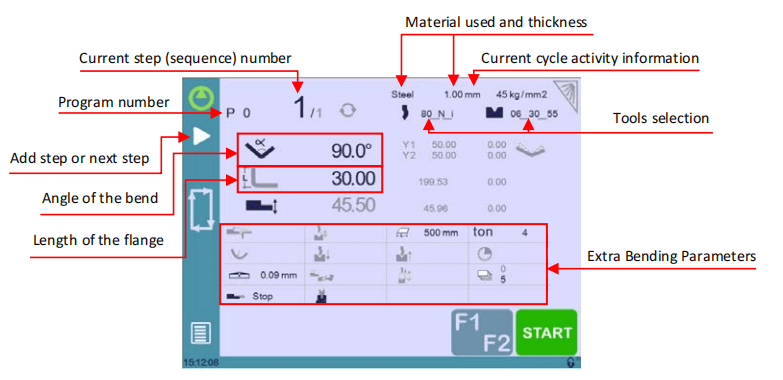
INSTRUKCJA USTAWIEŃ:
- Wybierać Nowy program pod Liczbowy.
2. Wybierz narzędzia, dotykając ich ikon (patrz Zarządzanie narzędziami).
3. Wybierz materiał (np. stal) i wprowadź jego grubość.
4. W Dodatkowe parametry gięcia, ustaw długość gięcia i szczegóły sekwencji, takie jak otwarcie (GMP).
5. Wprowadź kąt pierwszego zagięcia (np. 90°).
6. Wprowadź długość pierwszego segmentu (np. 30,00 mm).
7. W razie potrzeby dodaj kolejne zagięcia.
8. Uruchom silnik pompy hydraulicznej (naciskając ten przycisk)
jeśli dostępne.
9. Naciśnij przycisk START, aby ustawić maszynę na podstawie swoich danych.
10. Przygotuj maszynę do gięcia i wyreguluj Tryb półautomatyczny jeśli to konieczne.
11. Wykonaj bend za pomocą przełącznika nożnego.
Tryb L-Alpha
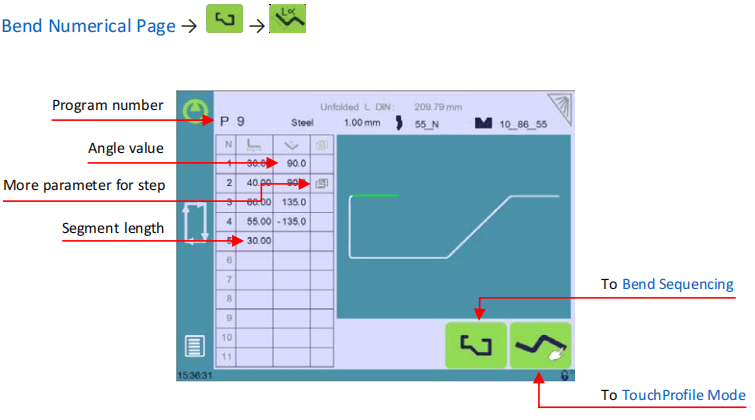
Aby programowanie CYBELEC CybTouch 12 było efektywne, włącz ustawienie „Pokaż stronę L-alfa”. Pozwala to na zdefiniowanie każdego kroku profilu, zarówno długości, jak i kąta, bezpośrednio na stole, co pozwala na precyzyjną personalizację.
INSTRUKCJA USTAWIEŃ:
- Utwórz nowy program: Dotknij numeru programu, wybierz „Nowy program„i wybierz „Graficzny“.
2. Wejdź w tryb L-Alpha:Naciśnij przycisk
aby wejść w tryb L-alfa.
3. Wybierz materiał i narzędzia: Wybierz materiał, grubość i potrzebne narzędzia, dotykając ich ikon.
4. Długości segmentów wejściowych: Dotknij pierwszej wartości tabeli, wprowadź długość segmentu i dodaj kroki. Kliknij OK, aby potwierdzić.
5. Powtórz dla wszystkich kroków:Wprowadź wszystkie kroki i kąty profilu w podobny sposób.
6. Zarządzaj specjalnymi zakrętami:W przypadku specjalnych parametrów (duży promień, unikalne narzędzia) użyj „Więcej” i postępuj zgodnie z instrukcjami pojawiającymi się na żółtym ekranie.
7. Aktywuj narzędzia specjalne: Wybierz narzędzia specjalne z listy w żółtym oknie podręcznym, dostosuj wartości promienia i ustaw kroki wykonania.
8. Sfinalizuj i ustal kolejność:Po ustawieniu wszystkich ustawień naciśnij przycisk
Do Sekwencjonowanie zgięć.
Gięcie i korekty
W programie CYBELEC CybTouch 12 Programming poprawki programu są obsługiwane w Strona numeryczna BendOperatorzy mogą wybrać opcję stosowania korekt krok po kroku lub skorzystać z Tryb półautomatyczny Aby dostosować krok przed kontynuacją. Kluczowe obszary korekty obejmują kąt (Y1 + Y2, z opcjami korekcji kąta i wypukłości) oraz położenie tylnego zderzaka (osie X i R).
Tryb półautomatyczny
W systemie programowania CYBELEC CybTouch 12 tryb półautomatyczny pozwala na powtarzanie sekwencji aż do uzyskania idealnego efektu. Operatorzy mogą wprowadzać korekty gięcia krok po kroku, powtarzając je aż do uzyskania pożądanego efektu.

Aktywuj lub dezaktywuj, przytrzymując przycisk przez ponad sekundę, co gwarantuje precyzję i wydajność.
Korekta kąta (oś Y)
W przypadku programowania w oprogramowaniu CYBELEC CybTouch 12, aby zagwarantować dokładność, należy zawsze wprowadzać poprawki na wyznaczonej stronie po zmierzeniu kątów, a nie bezpośrednio w trakcie programu.
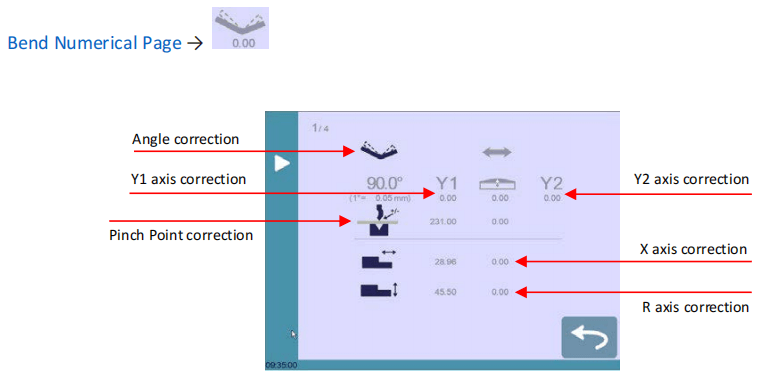
INSTRUKCJE USTAWIEŃ:
- Dostosuj kąt:Wprowadź zmierzone kąty za pomocą korekcja kąta Ikona umożliwiająca automatyczne dostosowanie osi Y1 i Y2 przez CYBELEC CybTouch 12. Resetowanie wszystkich korekt za pomocą przycisku.

2. Dokładne dostrajanie wiązki:Popraw położenie belki na podstawie rozmieszczenia blachy, korzystając z ikony korekcji osi Y1/Y2.
3. Korekta koronowania: Dotknij ikony

aby zmienić wartość koronową.
4. Regulacja punktu zacisku:W razie potrzeby skoryguj wysokość punktu zacisku, wybierając Korekta punktu zacisku ikona.
5. Tylny ogranicznik osi X:Użyj Korekta osi X ikona umożliwiająca regulację położenia osi X tylnego zderzaka.
6. Oś R tylnego zderzaka: Wprowadź korekty osi R, dotykając Korekta osi R ikona.
Wartości zaznaczone na szaro obok ikon korekcji tylnego zderzaka to wartości obliczone przez sterowanie numeryczne, a zatem wartości, do których zostaną zastosowane korekty. Korekty położenia tylnego zderzaka można również wprowadzić bezpośrednio na Strona numeryczna Bend.

Funkcja następnej części
Jedną z najcenniejszych funkcji oprogramowania CYBELEC CybTouch 12 jest możliwość uruchamiania wielu programów częściowych jeden po drugim. Jest to szczególnie przydatne podczas tworzenia złożonych części trójwymiarowych, takich jak pudełko, lub montażu produktu końcowego z kilku części.
Dzięki CYBELEC CybTouch 12 bieżący program jest wykonywany, a po dotarciu do ostatniej sekwencji automatycznie przełącza się na kolejny, wyznaczony program (P+nn), zapewniając płynną ciągłość procesu produkcyjnego. Ta funkcjonalność usprawnia operacje i zwiększa efektywność tworzenia komponentów wieloczęściowych.
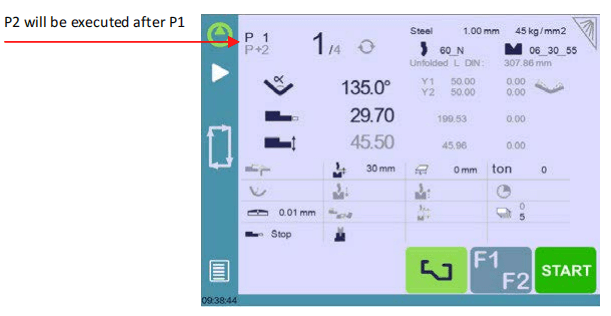
INSTRUKCJE USTAWIEŃ:
1. Aby aktywować funkcję Następna część, dotknij nazwy programu i przytrzymaj ją, aż wyświetli się poniższa lista.

2. Wybierz z listy nazwę programu, który ma zostać wykonany na końcu bieżącego programu.
3. Zapisz program.
4. Aby usunąć program P+, wybierz ten sam program z listy P+. (lub usuń program P+).
Cykle i ilości
Programowanie CYBELEC CybTouch 12 umożliwia płynne cykliczne przechodzenie między programami, zapętlając się do początku. Na przykład, w asemblerze trzyprogramowym, program 1 prowadzi do programu 2, następnie do programu 3, który z kolei powraca do programu 1. Taka konfiguracja zapewnia, że licznik części zwiększa się o jeden od programu 3 do 1, optymalizując przepływ programowania.

Eksportowanie programu z oprogramowania offline VisiTouch do CybTouch
Po utworzeniu części w aplikacji Visitouch w trybie offline, możliwe jest jej zapisanie do następnego użycia na CybTouch. Proszę postępować zgodnie z poniższymi instrukcjami.
1. Utwórz część i zapisz ją.
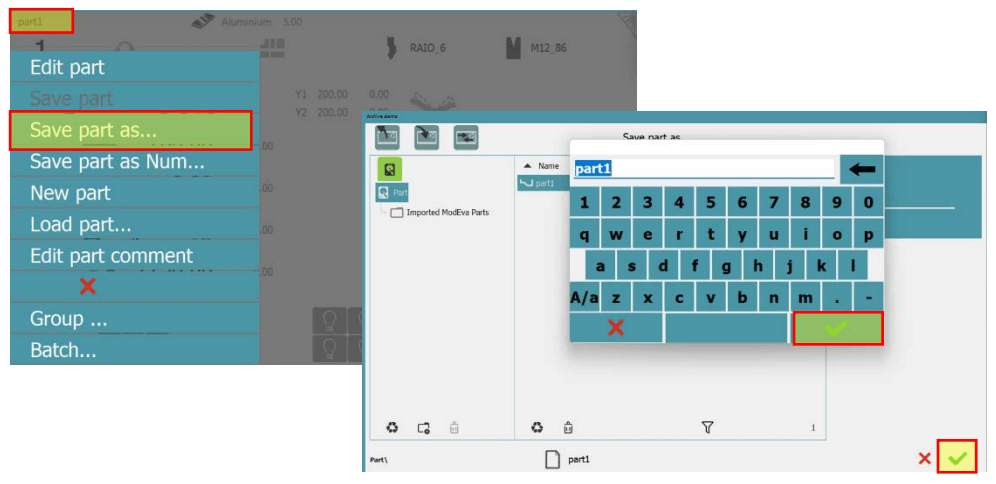
2. Eksportuj część, klikając na część / Załaduj część.
3. Wybierz program i zaznacz pole CybTouch aby przekonwertować plik.
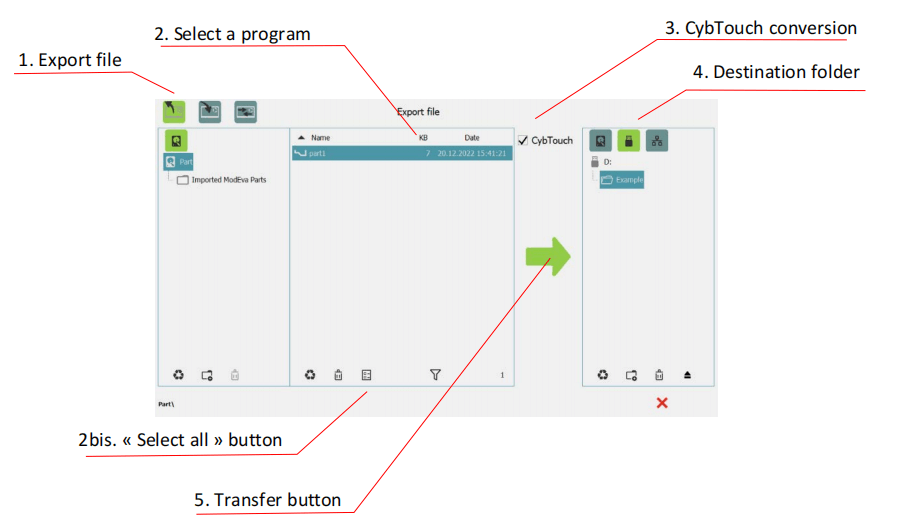
Wskazówki: Utwórz folder „DataCybT” na pamięci USB i zapisz w nim swój program „Part – Tools”. Lista programów pojawi się natychmiast po podłączeniu pamięci USB do kontrolera.
Często zadawane pytania (FAQ)
Jaki jest najskuteczniejszy sposób rozpoczęcia programowania na urządzeniu CYBELEC CybTouch 12?
Zacznij od zapoznania się z interfejsem i zapoznania się z przykładowymi programami. Wprowadzaj precyzyjne pomiary i korzystaj z komunikatów na ekranie, które poprowadzą Cię przez każdy krok. Korzystanie z tych funkcji zwiększy efektywność programowania.
Jak mogę mieć pewność, że mój CYBELEC CybTouch 12 jest skalibrowany w celu umożliwienia dokładnego programowania?
Regularna kalibracja jest kluczowa. Najpierw upewnij się, że maszyna jest wypoziomowana, a następnie użyj cyfrowego miernika, aby zmierzyć i w razie potrzeby wyregulować kąt matrycy gnącej. Spójna kalibracja wspomaga precyzyjne programowanie CYBELEC CybTouch 12.
Czy programowanie CYBELEC CybTouch 12 poradzi sobie ze skomplikowanymi zagięciami?
Tak, CYBELEC CybTouch 12 jest przystosowany do obsługi skomplikowanych gięcia. Ważne jest, aby precyzyjnie wprowadzić sekwencje gięcia i skorzystać z funkcji symulacji w celu weryfikacji projektu.
Wniosek
Opanowanie CYBELEC CybTouch 12 Programowanie wymaga zrozumienia kluczowych kroków tworzenia programu części. Postępując zgodnie z przedstawionym procesem, można efektywnie projektować i wykonywać precyzyjne operacje gięcia. Kluczowe kroki obejmują ustawienie parametrów, wprowadzenie wymaganych wymiarów i symulację procesu w celu zapewnienia dokładności.
Aby przenieść swoje umiejętności programistyczne na wyższy poziom, rozważ skorzystanie z dodatkowych zasobów lub skontaktuj się z naszym zespołem, aby uzyskać spersonalizowane wsparcie. Aby uzyskać więcej informacji, skontaktuj się z nami lub przejrzyj inną powiązaną dokumentację, aby poszerzyć swoją wiedzę na temat CYBELEC CybTouch 12.


