


Poruszanie się w trybie „Products” w urządzeniu DELEM DA-66T ma kluczowe znaczenie dla optymalizacji funkcjonalności i wydajności pracy prasy krawędziowej. Tryb „Products”, będący integralną częścią systemu sterowania DELEM DA-66T, pozwala użytkownikom na precyzyjne i łatwe zarządzanie różnymi aspektami programowania i produkcji produktów.
Niezależnie od tego, czy uruchamiasz nowy produkt graficzny, program numeryczny, czy importujesz pliki DXF, zrozumienie, jak korzystać z tych funkcji, zwiększy Twoje możliwości produkcyjne. Ten przewodnik przeprowadzi Cię przez kluczowe komponenty trybu produktów DELEM DA-66T, zapewniając pełne wykorzystanie wszystkich dostępnych funkcji, co przełoży się na doskonałą wydajność prasy krawędziowej.
Eksploracja trybu produktów

W Tryb produktów Można wybrać istniejące, wcześniej wyprodukowane produkty, aby rozpocząć produkcję lub zmodyfikować je w celu wytworzenia podobnego produktu.
Widok główny i wybór produktów
Widok główny
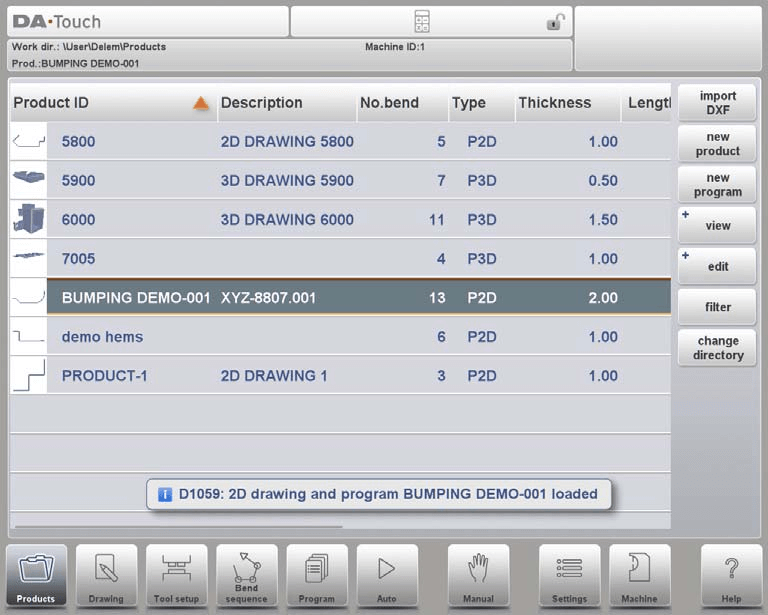
W trybie produktów DELEM DA-66T widok główny pełni funkcję centralnego węzła wszystkich zadań zarządzania produktami.

Każdy element na liście składa się z miniatury graficznej produktu (w przypadku programów numerycznych wyświetlany jest symbol), identyfikatora produktu, opisu produktu, liczby zagięć w produkcie, rodzaju produktu (Typ) oraz daty ostatniego użycia lub modyfikacji. Oznaczenie typu produktu wskazuje następujące typy produktów:
P- produkt posiada program CNC, brak rysunku
-2D produkt składa się z rysunku 2D, nie ma programu CNC
P2D produkt posiada rysunek 2D i program CNC
-3D produkt składa się z rysunku 3D, nie ma programu CNC
P3D produkt posiada rysunek 3D i program CNC
Jeśli program produktowy jest już aktywny, jego identyfikator jest wyświetlany u góry ekranu. Program można załadować, dotykając identyfikatora produktu lub dowolnej innej części linii produktów.
Wybór produktu
Zacznij od wybrania produktu z listy lub utwórz nowy. Wybór produktów jest usprawniony dzięki intuicyjnej nawigacji, która umożliwia szybki dostęp do istniejących produktów.
Stąd można rozpocząć produkcję, klikając opcję Auto. Można również przejść do rysunku produktu (jeśli istnieje), ustawień narzędzi, sekwencji gięcia, a także do programu numerycznego produktu.
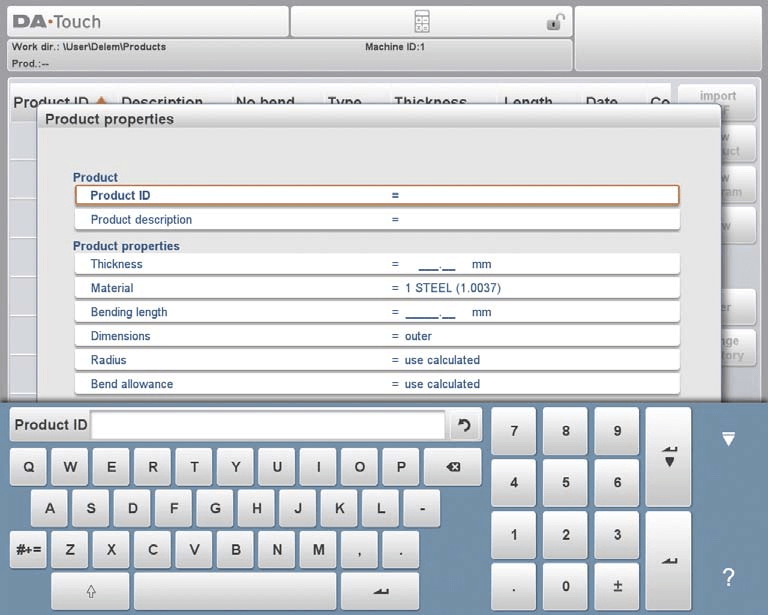
Tworzenie nowego produktu i nowego programu
Rozpocznij tworzenie nowego produktu graficznego, wybierając opcję „Nowy produkt”, która zapewnia przyjazny dla użytkownika interfejs do tworzenia nowych projektów. Po wybraniu opcji „Nowy produkt” rozpoczyna się programowanie nowego produktu z uwzględnieniem jego ogólnych danych, takich jak identyfikator produktu, grubość i materiał.
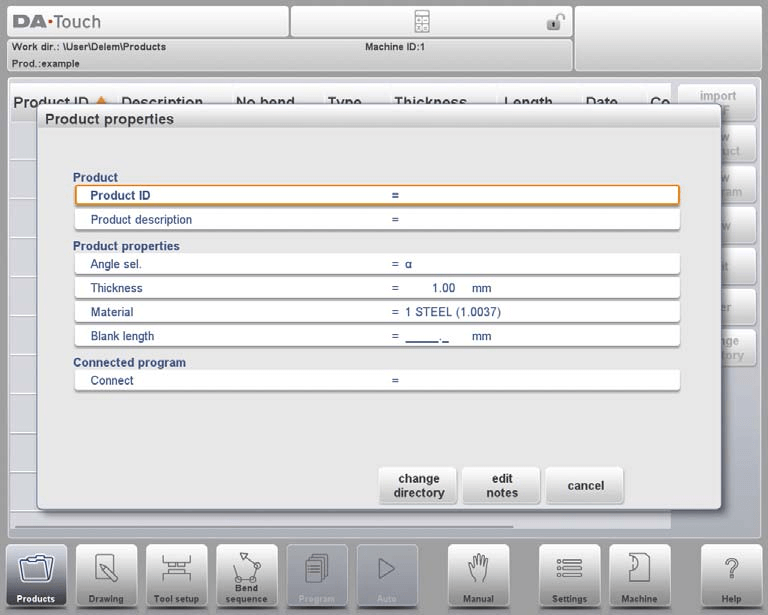
Alternatywnie, opcja „Nowy program” umożliwia inicjowanie programów numerycznych, idealnych do precyzyjnych specyfikacji. Po wybraniu opcji „Nowy program” programowanie rozpoczyna się od wprowadzenia ogólnych danych, takich jak identyfikator produktu, grubość i materiał. Wyświetlana zakładka ogólna znajduje się obok kolejnych zakładek gotowych do zaprogramowania pierwszego gięcia.
Widoki i opcje edycji
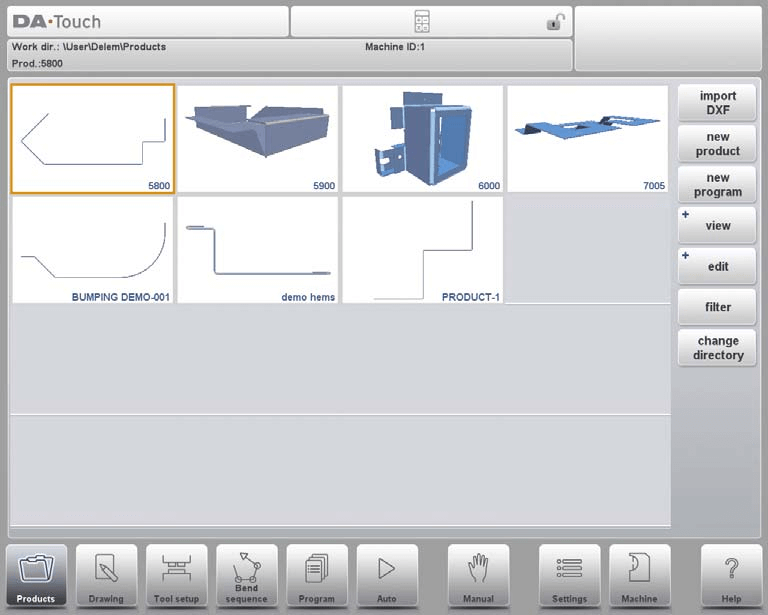
Dzięki wielu dostępnym widokom możesz wizualizować produkty z różnych perspektyw. Klikając „Widok”, możesz wybrać jeden z trzech trybów widoku.


Funkcja edycji pozwala na łatwe kopiowanie i usuwanie produktów lub programów, zachowując porządek w bibliotece produktów.
- Usuwanie produktu:
- W trybie produktów DELEM DA-66T wybierz produkt, dotykając go.
- Kliknij „Edytuj” i wybierz „Usuń”.
- Potwierdź usunięcie, gdy zostaniesz o to poproszony.
- Aby usunąć wszystkie produkty i programy jednocześnie, wybierz opcję „Usuń wszystko”.

- Kopiowanie produktu:
- Wybierz produkt lub program, który chcesz skopiować.
- Kliknij „Edytuj” i wybierz „Kopiuj”.
- Wprowadź nową nazwę kopiowanego produktu.
- Kopia zostanie ukończona i pojawi się w tym samym katalogu, z zachowaniem konfiguracji narzędzi i kolejności gięcia oryginału, jeśli są dostępne.
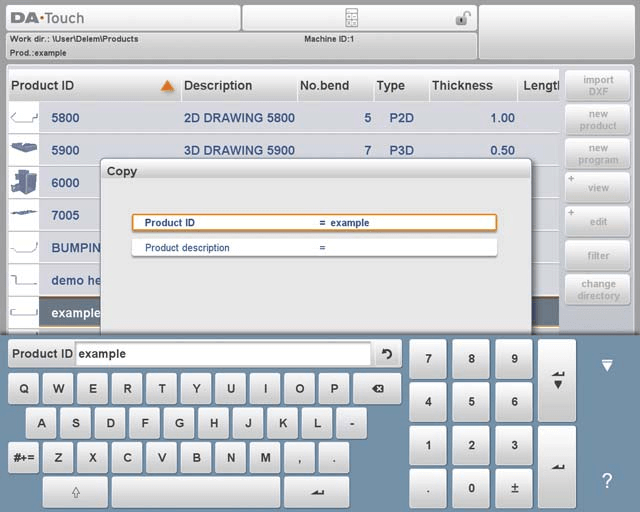
Te kroki w trybie produktów DELEM DA-66T usprawniają zarządzanie produktami, gwarantując efektywną obsługę prasy krawędziowej.
Blokowanie/odblokowywanie i filtrowanie produktów
Funkcje blokowania/odblokowywania produktu zapewniają ochronę danych, umożliwiając jedynie autoryzowane modyfikacje. Po kliknięciu przycisku „Edytuj” można przełączać funkcję blokowania/odblokowywania produktu dla każdego produktu lub programu.
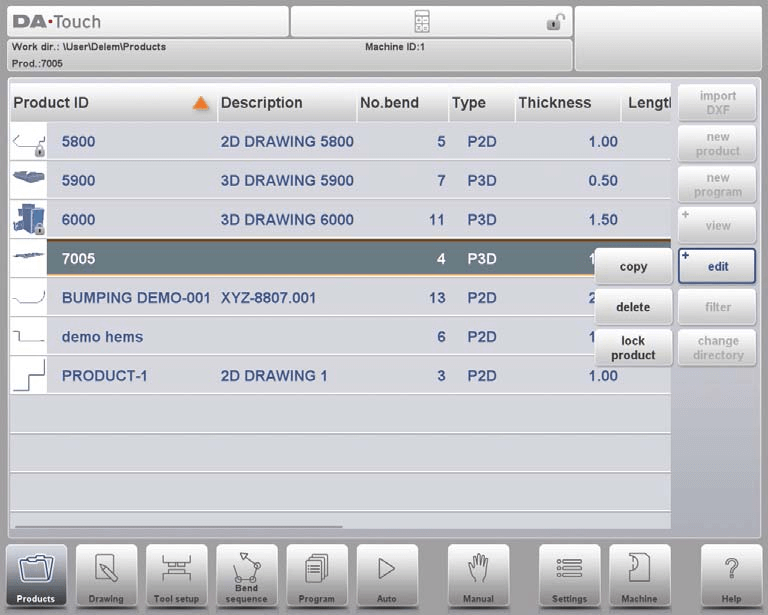
Nawigacja w trybie produktów DELEM DA-66T jest usprawniona dzięki zaawansowanej funkcji filtrowania, która ułatwia wyszukiwanie i zarządzanie danymi produktów. Oto jak efektywnie korzystać z tej funkcji:
- Wyszukiwanie na żywo z filtramiFunkcja filtrowania umożliwia wyszukiwanie w czasie rzeczywistym w trybie produktów. Klikając „Filtruj”, możesz otworzyć ekran filtra.
- Wpisywanie ciągu filtru: Rozpocznij wpisywanie żądanego ciągu filtru. Można go podzielić spacjami, aby rozpocząć wyszukiwanie w czasie rzeczywistym.
- Dostosowywanie widoków:Możesz wybrać różne widoki i zmienić konkretną właściwość, do której zastosowano filtr, korzystając z opcji „Wybór”.
- Opcje wyboru:Filtry można stosować na podstawie identyfikatora produktu, opisu produktu, typu lub daty.
- Częściowe lub pełne dopasowania: Możesz wprowadzić pełną nazwę lub numer albo tylko ich część. Jeśli wprowadzona zostanie część nazwy, która pasuje do kilku produktów, wyświetlone zostaną wszystkie odpowiadające im nazwy produktów. Obsługiwane jest również łączenie nazwy i numeru w zapytaniu.
Dzięki elastycznym możliwościom filtrowania w trybie produktów DELEM DA-66T możesz szybko i łatwo znaleźć informacje o produktach i nimi zarządzać.

Zarządzanie katalogami i wybór sieci
Zmień ustawienia katalogów, aby sprawnie uporządkować bibliotekę produktów. Oto uproszczony przewodnik:
- Zmiana i dodawanie katalogów produktów:
- Aby przełączyć się na inny katalog produktów lub dodać nowy, kliknij „Zmień katalog”.
- Aby usunąć nieaktualny katalog, zaznacz go i kliknij „Usuń katalog”.
- Wybieranie katalogu:
- Po wybraniu odpowiedniego katalogu naciśnij „Wybierz”, aby powrócić do ekranu Produkty, na którym wyświetlane są wszystkie produkty znajdujące się w danym katalogu.
- Nazwa aktywnego katalogu lokalnego jest wyświetlana w nagłówku, aby ułatwić odniesienie.
- Zarządzanie podkatalogami:
- Możesz utworzyć nowe podkatalogi, dotykając opcji „Utwórz podkatalog” i wpisując nową nazwę.
- Należy pamiętać, że podkatalogi istnieją w katalogu lokalnym „DELEM\PRODUCTS” i ich nazw nie można zmienić.
- Można usuwać tylko puste podkatalogi.
- Ograniczenia:
- W tym menu nie można kopiować produktów z jednego podkatalogu do drugiego. Ta czynność jest dostępna w trybie rysowania lub w trybie programu.
- Trwałość:
- Po wyjściu z menu wyboru produktu urządzenie DELEM DA-66T zapamiętuje aktywny podkatalog i produkt, zachowując te informacje do momentu wybrania innego katalogu lub produktu.

utwórz podkatalog.
Dodaj nowy podkatalog. Nazwa podkatalogu może być dowolnym ciągiem alfanumerycznym o maksymalnej długości 24 znaków. (Unikaj ukośników '/').
usunąć podkatalog.
Usuń podkatalog. Jeśli katalog zawiera pliki lub podkatalogi, kontrolka zwróci pytania o potwierdzenie usunięcia obu.
W przypadku operacji sieciowych funkcja wyboru produktów sieciowych ułatwia dostęp do współdzielonych zasobów, usprawniając współpracę.
Po zamontowaniu katalogu sieciowego na kontrolerze, pojawia się on w sekcji Sieć, obok katalogu Produkt podczas przełączania katalogów. Nazwa zamontowanego dysku wskazuje jego dostępność do wyboru produktów i przechowywania danych.
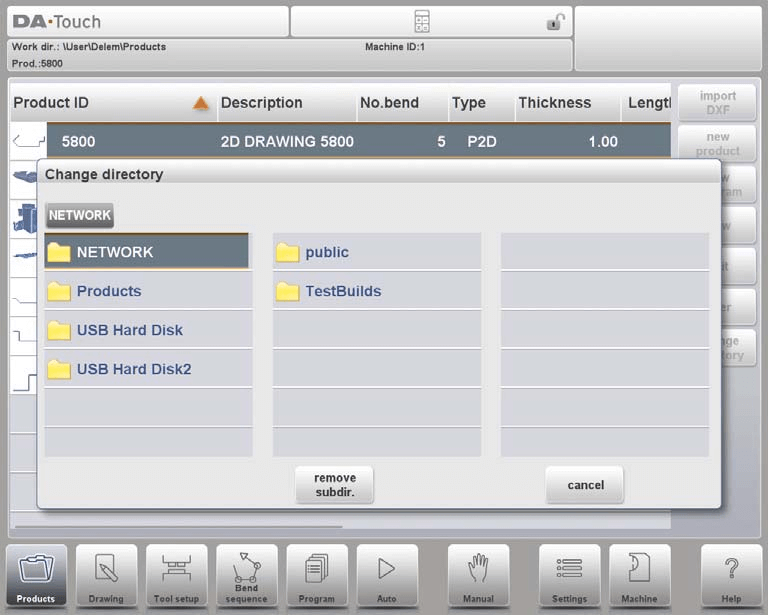
Za pomocą przeglądarki katalogów użytkownicy mogą łatwo nawigować po katalogach sieciowych, wybierając, dodając lub usuwając katalogi i produkty w razie potrzeby. Po znalezieniu żądanego katalogu, jego wybranie spowoduje powrót do ekranu „Produkty”, wyświetlającego wszystkie dostępne w nim produkty.
Urządzenie DELEM DA-66T zapamiętuje aktywny podkatalog i wybrany produkt do momentu dokonania nowych wyborów. Jeśli korzystasz z sieci „tylko do odczytu” lub występują przerwy w działaniu sieci, produkty są automatycznie zapisywane w podkatalogu „Odzyskane” w sekcji Produkty, co zapobiega utracie danych.
Zrozumienie opcji importu DXF
W trybie produktów DELEM DA-66T masz możliwość importowania projektów produktów z zewnętrznie generowanych plików CAD, w szczególności plików DXF, co pozwala usprawnić przepływ pracy. Oto uproszczony przewodnik po korzystaniu z tej funkcji:
- Funkcja importu DXF: Urządzenie DELEM DA-66T umożliwia import plików DXF, funkcję dostępną dla produktów 2D. Aby rozpocząć, użyj przycisku polecenia znajdującego się nad przyciskiem „Nowy produkt”, aby uzyskać dostęp do opcji importu plików DXF.
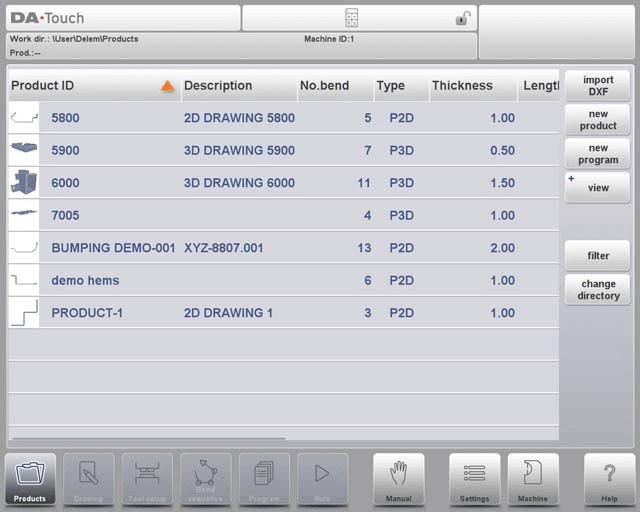
- Wybór plikuProces importu otwiera przeglądarkę wyboru plików, w której można wybrać żądany plik DXF. Pliki można wybierać z różnych lokalizacji, takich jak dysk USB lub katalog sieciowy.

- Dokładność rysowaniaAby uzyskać optymalną wydajność, upewnij się, że oryginalny rysunek CAD jest precyzyjny, a linie gięcia są połączone z liniami konturowymi. Konwerter DXF może w razie potrzeby skorygować drobne rozbieżności.
- Proces importu: Po wybraniu pliku DXF, okno importu wyświetli plik. Jeśli wybór warstw jest włączony, rysunek początkowo będzie wyświetlany w postaci linii przerywanych, ponieważ linie nie są jeszcze zdefiniowane. Jeśli wybór warstw jest wyłączony, rysunek zostanie wyświetlony z oryginalnymi kolorami linii.

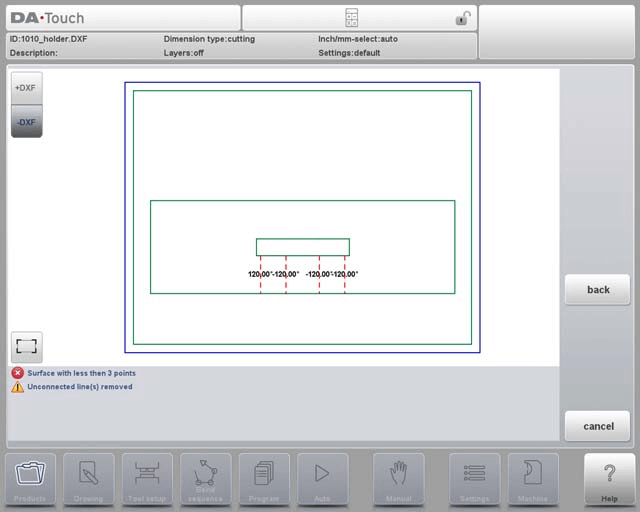
Ta funkcja trybu produktów DELEM DA-66T usprawnia integrację projektów CAD, zwiększając wszechstronność i dokładność operacji wykonywanych na prasie krawędziowej.
Wymiary rysunku produktu i linie gięcia
Wymiary rysunku produktu
Importowanie plików DXF do trybu produktów DELEM DA-66T rozpoczyna się od wybrania wymiarów rysunku produktu. Plik rysunku można uporządkować na dwa sposoby:
• wymiary projekcji;
• wymiary cięcia.
Podczas pracy w konwerterze DXF możliwe jest przełączanie między wymiarami cięcia a wymiarami rzutowania. Można to zrobić w ustawieniach konwersji DXF.
Wymiary projekcji
Po załadowaniu i przekonwertowaniu rysunku tego typu, system tworzy rysunek produktu o identycznych rozmiarach jak oryginał. Następnie uwzględniane są dodatkowe szczegóły, takie jak materiał, grubość blachy i wymiary produktu. Następnie system sterowania generuje program CNC, który precyzyjnie pozycjonuje osie w celu wytworzenia zamierzonego produktu.
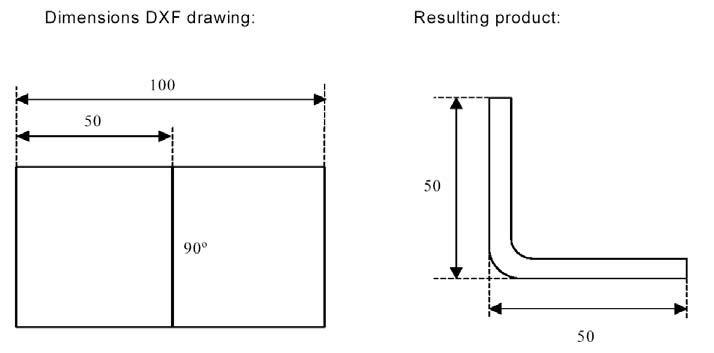
W trybie produktów DELEM DA-66T, podczas pracy z rysunkiem DXF, gdzie długość 100 jednostek jest podzielona linią gięcia, powstały produkt będzie miał dwa boki, każdy o długości 50 jednostek. Wymiary te są definiowane jako wymiary zewnętrzne.
Wymiary cięcia
Gdy rysunek DXF dokładnie przedstawia blachę do gięcia, kluczowe jest, aby konwerter DXF dysponował danymi o naddatku na gięcie, umożliwiającymi konwersję wymiarów cięcia. Oto uproszczony proces:
- Wymagania wejścioweKonwerter DXF potrzebuje informacji o rodzaju materiału, grubości i naddatku na gięcie. Jeśli brakuje informacji o naddatku na gięcie, konwerter poprosi o jego podanie.
- Proces konwersji:Konwerter wykorzystuje dostarczone wymiary i tabelę tolerancji gięcia do wygenerowania rysunku produktu 3D z wymiarami projekcji.
- Tworzenie programów CNC: Podczas konfigurowania programu CNC do gięcia należy użyć tej samej tabeli tolerancji gięcia, która była używana podczas konwersji, aby mieć pewność, że arkusz zostanie przetworzony zgodnie z rysunkiem DXF.
Gwarantuje to precyzję operacji gięcia i dopasowanie produktu końcowego do oryginalnego projektu.
Linie zagięć
W trybie produktów DELEM DA-66T możesz precyzyjnie przypisywać linie gięcia i warstwy, aby mieć pewność, że Twoje projekty zostaną prawidłowo przetworzone w procesie gięcia.
Informacje o linii zagięcia
W przypadku linii gięcia informacje o kącie można zdefiniować za pomocą tekstu umieszczonego obok linii.
- Domyślne: Normalne zginanie powietrza z wartościami dodatnimi/ujemnymi.
- Podwijanie: „H” po którym następuje kąt wstępnego zgięcia.
- Promień: „R” po którym następuje wartość promienia.
- Definicje:
Wartość dodatnia: Kołnierz wygina się ku górze.
Wartość ujemna: kołnierz wygina się ku dołowi.
Informacje o produkcie
Odfiltruj nieistotne warstwy, takie jak informacje o producencie i wymiary. Użyj wyboru warstw, aby skupić się na danych istotnych dla konwersji.
Wybór warstwy:
- NA: Wybierz warstwy ręcznie, przypisz właściwości, używając pól wyboru.
Wskaźniki wizualne: Niebieski dla linii konturowych, Czerwony dla linii gięcia, Czarny dla przypisanego tekstu.
Użyj Ustawień: Etykiety dla dodatkowych przypisań tekstowych.

- Wyłączony:Automatyczne przypisywanie właściwości linii przez sterowanie; właściwości widoczne, ale niezmienne.
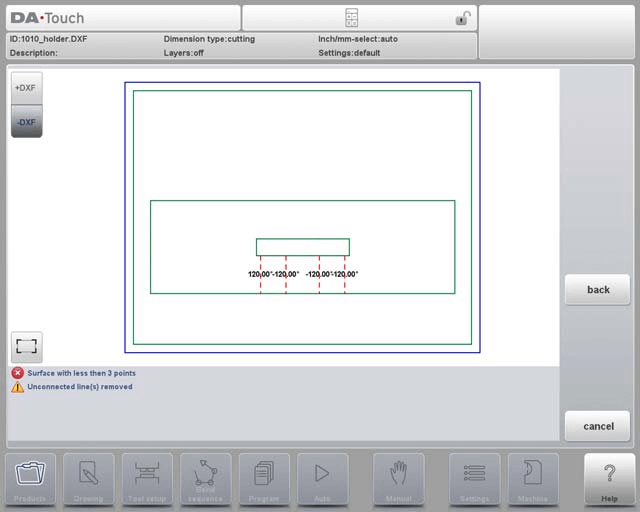
Wybór linii:
- Wybierz linie, dotykając, przeciągnij, aby wybrać wiele lub odwróć zaznaczenia.
- Zarządzaj właściwościami linii, gdy aktywny jest wybór warstwy lub dziel polilinie w razie potrzeby.
Wybór linii przy wyłączonym wyborze warstwy:

Wybór linii z włączonym wyborem warstwy:
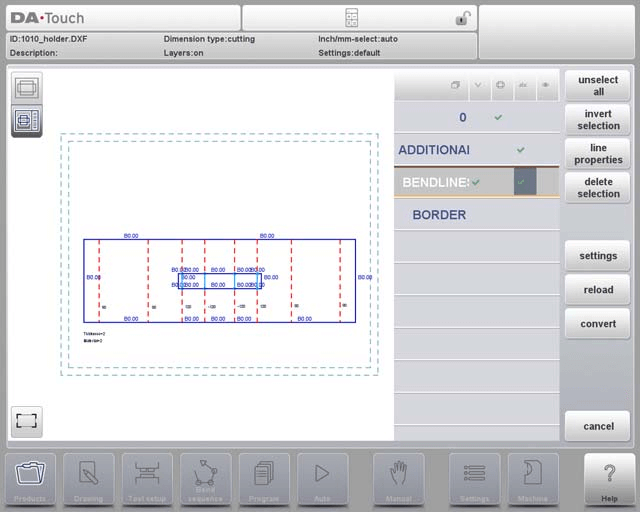
Wykonanie poniższych kroków w trybie produktów DELEM DA-66T gwarantuje dokładną konwersję i wydajny przepływ pracy.
Konwersja i naddatek na zginanie
Proces konwersji uwzględnia wymiary cięcia wraz z informacjami o naddatku na gięcie, zapewniając precyzję operacji. Ustawienia DXF umożliwiają konfigurację tych parametrów w celu dopasowania ich do specyficznych wymagań produkcyjnych.
Konwersja
W trybie produktów DELEM DA-66T wykonanie prawidłowej konwersji obejmuje kilka prostych kroków:
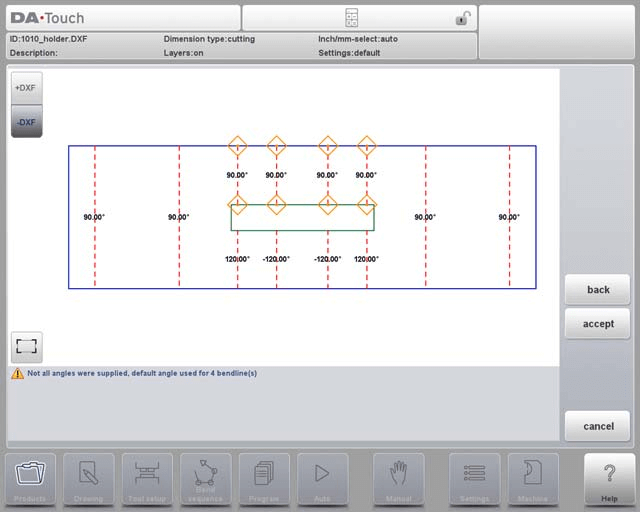
- Inicjowanie konwersji: Po poprawnym skonfigurowaniu zadań naciśnij przycisk Konwertuj, aby rozpocząć.
- Podgląd i ostrzeżenia:Podgląd konwersji zostanie wyświetlony, jeśli pojawią się ostrzeżenia lub błędy.
- Reprezentacja liniowaRysunek DXF przekształca się w linie o określonych kolorach, wskazujących ich właściwości:
- Niebieski:Linia konturowa, część zewnętrznego konturu produktu.
- Czerwony:Linia zagięcia, wskazująca zakręty.
- Zielony:Kontur wewnętrzny, część konturu wewnętrznego.
- Czarny: Przypisany wyświetlacz tekstowy.
- Powiadomienia: Ostrzeżenia i informacje wyświetlane są na dole ekranu, a błędy są wyróżniane czerwonymi kwadratami w podglądzie.
- Zakończenie konwersji: Kliknij Akceptuj, aby sfinalizować konwersję. Użyj przycisku Wstecz, aby wrócić do poprzedniego ekranu, jeśli konieczne są zmiany.
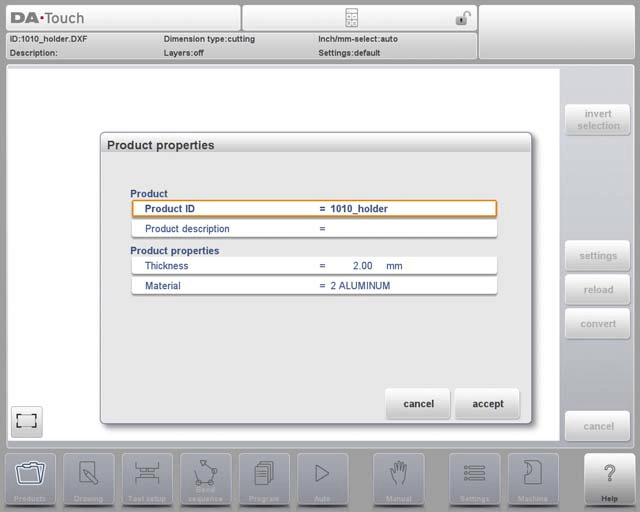
Właściwości produktu
Po zaakceptowaniu podglądu zostaną wyświetlone przekonwertowane właściwości produktu, które można modyfikować.
Naddatek na zginanie
W trybie produktów DELEM DA-66T, naddatek na zagięcie użyty podczas rozkładania musi zostać ponownie wykorzystany w procesie konwersji DXF. Wyskakujące okienko pokazuje znalezione kąty, a użytkownicy mogą wybrać odpowiednią linię, jeśli dostępnych jest wiele wpisów. Jeśli brakuje danych, można je dodać, dotykając przycisku edycji tabeli.


W trybie produktów DELEM DA-66T użytkownicy mogą ręcznie dodawać informacje o naddatkach na gięcie po otrzymaniu pliku DXF. Jeśli plik DXF zawiera dane o naddatkach na gięcie, automatycznie zastępują one obliczenia systemu. W przypadku braku danych, użytkownicy zostaną poproszeni o ich ręczne wprowadzenie lub wybór spośród istniejących wpisów podczas konwersji do formatu DXF. Ta funkcja jest włączana automatycznie po zaimportowaniu.
Ustawienia DXF
Tryb produktów DELEM DA-66T obejmuje ustawienia konwertera DXF, które umożliwiają łatwą konfigurację parametrów konwersji.
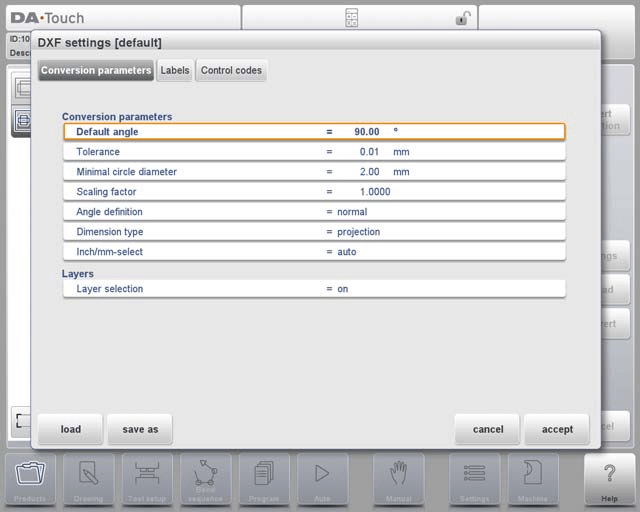
Parametry konwersji
- Domyślny kąt: Automatycznie stosuje domyślny kąt do linii gięcia bez określonych kątów gięcia.
- Tolerancja:Ustawia poziomy tolerancji dla linii niepołączonych, aby zapewnić płynne połączenia linii podczas konwersji.
- Minimalna średnica okręgu: Konwertuje tylko okręgi o średnicy większej od określonej, pomijając mniejsze.
- Współczynnik skalowania:Dopasowuje skalę DXF do rzeczywistych wymiarów.
- Definicja kąta:Wybierz pomiędzy kątami normalnymi i kątami dopełniającymi (180-alfa).
- Typ wymiaru: Wybierz pomiędzy wymiarami projekcji i cięcia.
- Wybór cali/mm: Ustaw jednostki konwersji na mm lub cale albo użyj ustawień automatycznych na podstawie konfiguracji sterowania.
WarstwaS
- Wybór warstwy:Wybór warstwy włączony/wyłączony, umożliwiający przypisanie właściwości konwersji według warstwy.
- Etykiety:Konfiguruj etykiety dla typów linii i właściwości produktu, aby zautomatyzować przypisywanie.
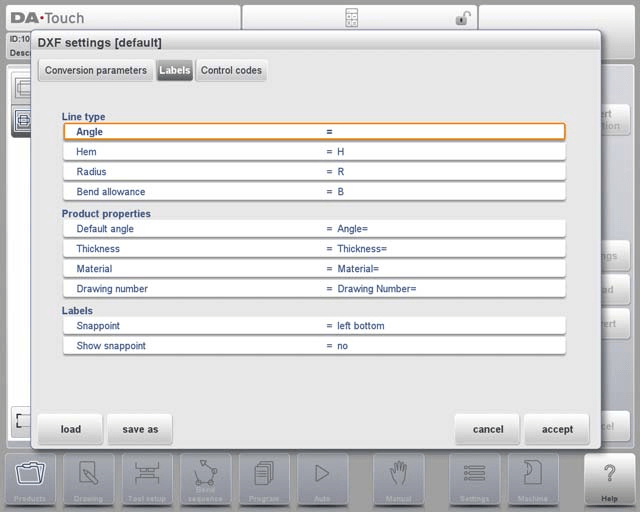
Kody kontrolne
Dostosuj ustawienia dla konkretnych kodów kontrolnych używanych w tekście DXF.

Plik DXF
Konwerter DXF odczytuje znane mu elementy z pliku DXF. Są to: Tekst, Tekst wielowierszowy, Linia, Linia skośna, 3D, Linia, Polilinia, Polilinia LW, Łuk, Okrąg, Ściana 3D, Bryła, Ślad i Wstaw.
Te funkcje trybu produktów DELEM DA-66T upraszczają proces konwersji DXF, dzięki czemu jest on dostosowywalny i wydajny w różnych zastosowaniach.
Często zadawane pytania (FAQ)
Co się stanie, jeśli połączenie sieciowe zostanie utracone podczas korzystania z trybu produktu DELEM DA-66T?
W przypadku przerwania połączenia sieciowego tryb produktów DELEM DA-66T automatycznie zapisuje pracę w podkatalogu „Odzyskane” w katalogu Produkty, aby zapobiec utracie danych.
Jak mogę mieć pewność, że moje projekty nie zostaną nadpisane w trybie produktów DELEM DA-66T?
Aby uniknąć nadpisywania projektów, zapisuj je pod unikalnymi nazwami i regularnie twórz kopie zapasowe plików. Tryb produktów DELEM DA-66T zachowuje wybrane produkty i katalogi, zmniejszając ryzyko przypadkowego nadpisania.
Czy mogę zapisać ustawienia katalogu sieciowego w trybie produktów DELEM DA-66T?
Tak, po zamontowaniu i wybraniu katalogu sieciowego w trybie produktów DELEM DA-66T, pozostaje on aktywny do momentu wybrania nowego, umożliwiając szybki dostęp podczas przyszłych operacji.
Wniosek
Podsumowując, opanowanie trybu produktów DELEM DA-66T wymaga efektywnego zarządzania tworzeniem produktów, importem plików DXF oraz wykorzystania kompleksowych funkcji w celu optymalizacji produkcji. Aby uzyskać dalszą pomoc, skontaktuj się z naszym zespołem wsparcia lub zapoznaj się z dodatkowymi zasobami na naszej stronie internetowej.


