


إذا كنت تتطلع إلى الاستفادة القصوى من إمكانات برنامج ESA S530 Integrated Cad لتلبية احتياجاتك في الرسم، فأنت في المكان المناسب. إن فهم كيفية الرسم بفعالية باستخدام هذا البرنامج القوي للتصميم بمساعدة الحاسوب (CAD) أمر بالغ الأهمية لتبسيط عملية التصميم. سأرشدك خلال الخطوات والتقنيات الأساسية، لضمان تحقيق أقصى استفادة من إمكانياته. سواء كنت جديدًا على برنامج ESA S530 أو تسعى إلى صقل مهاراتك، ستزودك هذه المقالة بالرؤى اللازمة لتعزيز كفاءة تصميمك وإبداعك.
مقدمة
يتميز برنامج التصميم بمساعدة الحاسوب المدمج ESA S530 بوظيفة تحكم رقمية فعّالة تُمكّنك من رسم العناصر الرسومية الأساسية، مثل المثقبة، والقالب، وقطعة العمل المراد ثنيها. الوصول إلى وظيفة رسم هذه العناصر في برنامج التصميم بمساعدة الحاسوب المدمج ESA S530 سهل للغاية، والعملية مُفصّلة في الدليل الموجز المُرفق.
وظيفة الرسم
تعمل وظيفة الرسم في برنامج ESA S530 Integrated CAD على رسم مقاطع خطية مستقيمة بناءً على البيانات التي يُدخلها المُشغّل. في برنامج ESA S530 Integrated CAD، لا يُمكن إدخال البيانات إلا بالشكل القطبي.
الإدخال القطبي لبيانات الرسم
في إطار برنامج ESA S530 Integrated CAD، يُعدّ إدخال بيانات الرسم باستخدام القطبية وظيفةً أساسيةً تُمكّن من إنشاء تصميم دقيق. تُسهّل هذه الميزة تحديد الخطوط من خلال السماح للمستخدمين بإدخال عنصري بيانات أساسيين:
- طول الخط؛
- الزاوية بالنسبة للخط التالي.
باستخدام برنامج التصميم بمساعدة الحاسوب المتكامل ESA S530، يجب تحديد الزوايا ضمن نطاق ±180.0 درجة، مما يوفر مرونة ودقة في اتجاه التصميم. تضمن قواعد إدخال هذه الزوايا دقة واتساق اتجاه الرسم، مما يُحسّن كفاءة عملية التصميم.
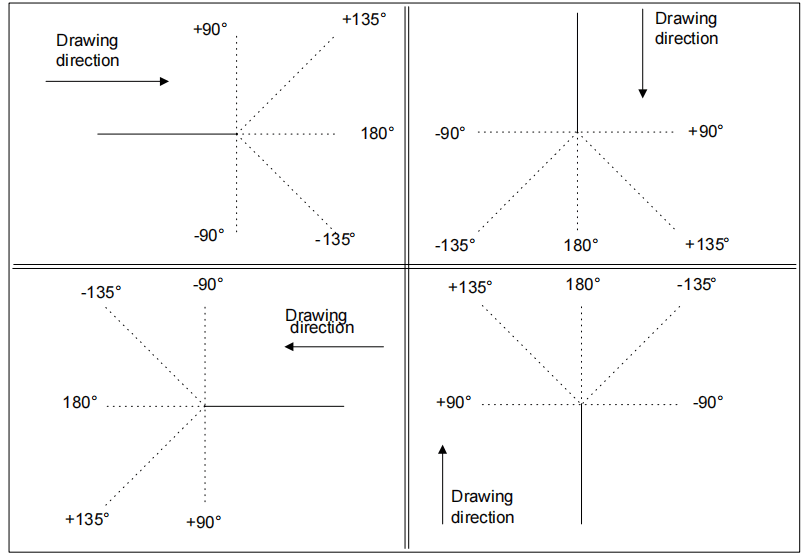
البيانات العامة
عند استخدام نظام ESA S530 Integrated CAD، قبل البدء في رسم أي عنصر رسومي، يجب على المشغل إدخال عناصر بيانات عامة محددة.
قد تختلف عناصر البيانات هذه باختلاف نوع الكائن المرسوم ضمن بيئة ESA S530. يُعدّ إدخال هذه المعلومات بدقة أمرًا بالغ الأهمية، إذ يُرسي أسس عمليات تصميم دقيقة وفعالة. وقد وُصفت عناصر البيانات المطلوبة لكل مرحلة من مراحل الرسم بدقة في الفصول المخصصة لكل كائن ضمن وثائق برنامج ESA S530 Integrated CAD.
التنشيط
للوصول إلى الرسم، انتقل إلى [يتأكد] الزر واضغط [يدخل].
من خلال التأكد من إدخال جميع البيانات العامة بشكل صحيح في البداية، يمكن للمستخدمين الاستفادة الكاملة من الميزات القوية لبرنامج ESA S530 Integrated CAD، وبالتالي تعزيز الدقة وكفاءة سير العمل في مشاريع التصميم الخاصة بهم.
صفحة الرسم
في واجهة CAD المتكاملة ESA S530، تم تصميم صفحة الرسم مع العديد من النوافذ البديهية لتبسيط تجربة التصميم الخاصة بك:
- المنطقة 1هذه النافذة مخصصة للرسم البياني لرسمك. فهي تعرض الرسم بصريًا بناءً على البيانات التي أدخلتها، مما يتيح لك الاطلاع على التحديثات والتعديلات الفورية أثناء عملك ضمن نظام ESA S530 Integrated CAD.
- المنطقة 2هنا، ستجد واجهة إدخال الرسم القطبي. تُسهّل هذه النافذة إدخال طول الخط المراد رسمه بدقة ("ل") والزاوية بالنسبة للخط اللاحق ("ألفا"). يضمن هذا الإدخال التفصيلي الدقة والترابط في عناصر التصميم الخاصة بك.
- المنطقة 3تُتيح هذه النافذة عرضًا ديناميكيًا لصورة العنصر الذي يتم رسمه حاليًا. كما تُوفر مرجعًا بصريًا مستمرًا، مما يُساعدك على الحفاظ على الاتساق والدقة طوال مشروعك.

تم تصميم كل من هذه المجالات ضمن بيئة ESA S530 Integrated CAD لتعزيز كفاءة التصميم لديك، مما يضمن تصميم كل مشروع بأقصى قدر من الدقة والسهولة.
إدخال بيانات الرسم
عند استخدام برنامج ESA S530 Integrated CAD، يُرسم أول خط بطول قياسي عند الوصول إلى الرسم في المنطقة 1. يُميّز هذا الخط بدائرة، مما يُسهّل تحديده. لتعديل الاتجاه الأولي للرسم، ما عليك سوى الضغط على أحد أسهم الاتجاهات المتاحة في الواجهة.
في المنطقة 2، يتم تعيين المؤشر افتراضيًا إلى الحقل "ل"، والذي يحتوي على قيمة قياسية يمكنك تعديلها حسب الحاجة. من المهم ملاحظة أنه يجب تأكيد كل عنصر بيانات تُدخله في برنامج ESA S530 Integrated CAD مع [يدخل] مفتاح لضمان الدقة والمعالجة السليمة.
كيفية إدخال رسم في الوضع القطبي
كما هو موضح في فصل "الإدخال القطبي لبيانات الرسم"، فإن القيم التي يجب إدخالها هي:
١) طول الخط. يُعاد قياس الخط بناءً على الطول المُدخل، وينتقل المؤشر إلى "ألفا” حقل إدخال الزاوية؛
2) الزاوية بالنسبة للخط التالي.
دائرة تُشير إلى الخط المراد رسمه تُسهّل عملية الرسم. بعد إدخال البيانات، ينتقل المؤشر إلى الحقل "ل"، حيث يُدخل طول السطر الجديد. يجب تكرار إدخال هذا الزوج من عناصر البيانات حتى اكتمال الرسم.
كيفية تحديث المعلومات في الرسم
لتحديث معلومات رسمك باستخدام برنامج ESA S530 Integrated CAD، ما عليك سوى تعديل القياسات حسب الحاجة. يقوم البرنامج تلقائيًا بإعادة ضبط حجم الرسم إذا تجاوزت القياسات حجم النافذة، مما يضمن عرضًا ودقة مثالية.
كيفية إنهاء الرسم
أدخل صفرًا لزاوية الخط الأخير للإشارة إلى انتهاء الرسم.
كيفية تحديد بيانات الرسم
لتحديد بيانات الرسم، قم بالتمرير خلالها باستخدام

و

مفتاح
يتم التمرير للخلف عبر البيانات التي تشكل الرسم في الوضع المتسلسل، ويمر بين "ألفا” الحقل و “ل" الحقل في كل مرة.
مفتاح
يتم تمرير البيانات للأمام في الوضع المتسلسل، مروراً بـ "ل" الحقل في كل مرة.
يتم تسليط الضوء على الخط المتعلق بالبيانات المعروضة عند تمرير بيانات الرسم.
كيفية تعديل بيانات الرسم
قم بالطريقة التالية لتعديل بيانات الرسم:
- حدد عنصر البيانات؛
- أدخل القيمة الجديدة؛
- يضعط [يدخل] لتأكيد عنصر البيانات الجديد؛
سيتم رسم الرسم مرة أخرى ليناسب عنصر البيانات الجديد المدخل.
استخدام الأسهم ومفاتيح الاتجاه
في برنامج ESA S530 Integrated CAD، يمكنك استخدام الأسهم ومفاتيح الاتجاهات بكفاءة لتبسيط عملية الرسم. تتيح لك هذه المفاتيح ضبط زاوية الخط تلقائيًا بالنسبة للخط التالي، مما يُحسّن الدقة بشكل كبير. بالضغط على مفتاح سهم، يمكنك رسم مقطع جديد فورًا يتوافق مع الاتجاه المحدد للمفتاح الذي تم الضغط عليه.
مفاتيح الاتجاه هي: [بيت], [صفحة لأعلى], [PgDn], [نهاية] وهم قريبون من السهام.

تعمل الأسهم على تحديد موضع القطعة أفقيًا أو رأسيًا.
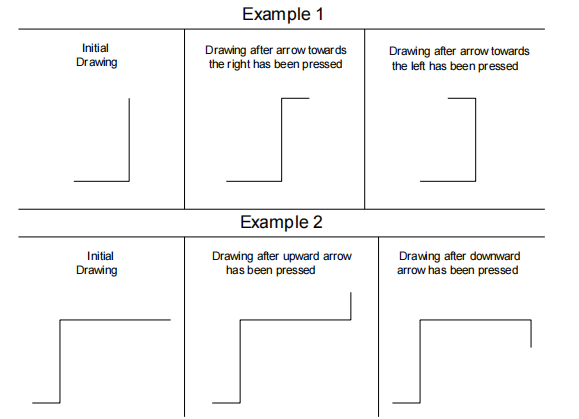
مفاتيح الاتجاه تحدد موضع القطعة قطريًا.
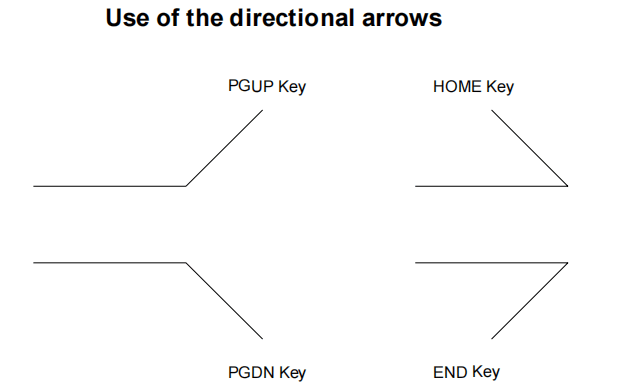
يتم إدخال الزاوية بين الخط الحالي والقطعة المرسومة وفقًا لمفتاح الاتجاه الذي تم الضغط عليه، تلقائيًا في "ألفا" مجال.
يجب تأكيد هذه الزاوية بـ [يدخل] المفتاح إذا كان يجب إدخال طول السطر الجديد.
كيفية إلغاء خط الرسم
لإلغاء خط الرسم، حدد أولاً الخط الذي تريد إلغاؤه ثم اضغط على

مفتاح.
سيتم إلغاء السطر الحالي. سيتم ترتيب الأسطر التالية وفقًا للزاوية المُدخلة في السطر السابق للسطر المُلغى.
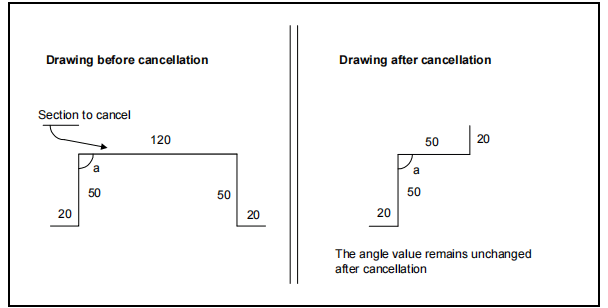
إذا تم إلغاء آخر سطر مُدخل، فسيتم استبداله بسطر ذي طول قياسي. لحذف هذا السطر أيضًا، انتقل إلى بيانات السطر السابق وأكمل الرسم.
الأسئلة الشائعة
كيف يمكنني رسم زوايا دقيقة باستخدام ESA S530 Integrated CAD؟
لرسم زوايا دقيقة في برنامج ESA S530 Integrated CAD، استخدم الأسهم ومفاتيح الاتجاهات. تتيح لك هذه الميزات إدخال الزوايا تلقائيًا في حقل "alfa" لتحديد موضع الخطوط واتجاهها بدقة.
ماذا يجب أن أفعل إذا لم تتم محاذاة أجزائي بشكل صحيح مع برنامج ESA S530 Integrated CAD؟
تأكد من استخدام المفاتيح الصحيحة لمحاذاة المقاطع. استخدم الأسهم لتحديد المواقع أفقيًا أو رأسيًا، بينما تساعد مفاتيح الاتجاهات مثل [الصفحة الرئيسية] و[صفحة لأعلى] و[صفحة لأسفل] و[نهاية] في تحديد المواقع قطريًا.
كيف يمكنني تأكيد طول الخط في ESA S530 Integrated CAD بعد ضبط الزاوية؟
بعد ضبط الزاوية المطلوبة باستخدام مفاتيح الاتجاهات، أكّد وأدخل طول الخط الجديد بالضغط على مفتاح [ENTER]. سيؤدي هذا إلى تثبيت تفاصيل المقطع في برنامج ESA S530 Integrated CAD.
خاتمة
وفي الختام، إتقان فن الرسم مع وكالة الفضاء الأوروبية S530 يتضمن برنامج التصميم بمساعدة الحاسوب (CAD) المتكامل فهم كيفية استخدام أدوات مثل الأسهم ومفاتيح الاتجاهات بفعالية لتحديد مواقع الخطوط بدقة. من خلال دمج هذه التقنيات، ستتمكن من تحسين دقة وكفاءة تصميمك داخل البرنامج. إذا كنت مستعدًا للارتقاء بمهاراتك إلى مستوى أعلى، ففكّر في استكشاف موارد إضافية أو التواصل مع فريقنا للحصول على مزيد من المساعدة والأفكار.


