


En matière d'amélioration des capacités de dessin, le système CAO intégré ESA S640 se distingue par sa capacité à simplifier considérablement le processus de dessin. Si vous cherchez à optimiser la précision et l'efficacité de vos flux de travail de conception, vous êtes au bon endroit. Dans cet article, j'expliquerai comment le système CAO intégré ESA S640 vous offre des fonctions de dessin avancées, incluant les réglages polaires et cartésiens, pour une précision et une flexibilité accrues. Que vous souhaitiez perfectionner vos techniques de dessin ou optimiser votre flux de travail, ce guide vous apportera les clés pour exploiter pleinement le potentiel de votre système CAO. Découvrons ensemble comment cet outil performant peut transformer votre processus de conception et répondre à vos besoins spécifiques.
Comprendre la fonction de dessin dans ESA S640 CAO intégrée
La fonction de dessin du logiciel de CAO intégré ESA S640 fonctionne en traçant des segments de ligne à partir des données saisies par l'utilisateur. Cet outil offre la possibilité de saisir les données au format polaire ou cartésien, ce qui accroît la flexibilité. L'utilisation du format polaire est fortement recommandée pour une configuration plus conviviale, facilitant les ajustements et les modifications.
Configuration des formats polaires et cartésiens
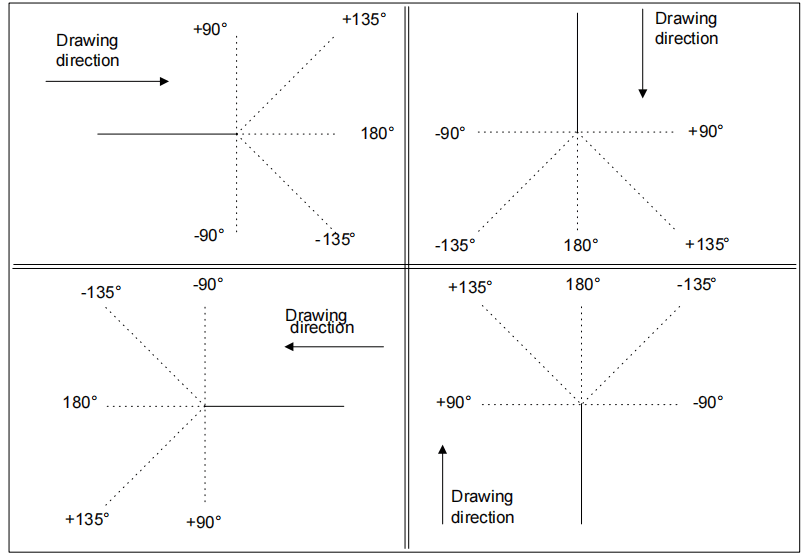
Comment définir des sections à l'aide des paramètres polaires
Il est essentiel de comprendre le système de coordonnées polaires des données de dessin. Cela permet de définir les sections qui composent votre dessin à partir d'un ensemble de données comprenant la longueur du côté et l'angle par rapport au côté suivant. Ce système est particulièrement utile pour créer des dessins précis et complexes avec un minimum d'effort.
Comment utiliser les paramètres cartésiens pour la précision
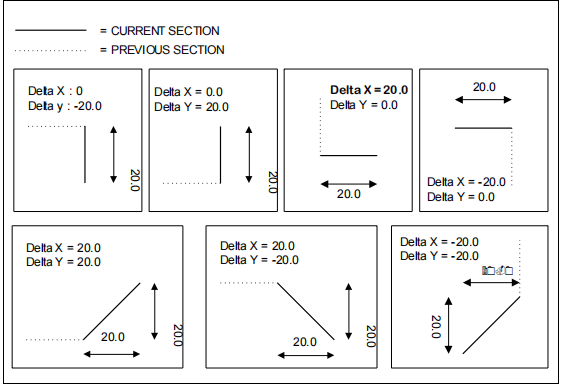
Le système cartésien est une autre fonctionnalité puissante du logiciel de CAO intégré ESA S640. Il permet de définir des sections à l'aide d'une paire de coordonnées marquant la différence entre le début et la fin d'un segment. Ce système relatif est essentiel lorsque le positionnement spatial précis est crucial, permettant ainsi un travail d'une grande précision et d'un niveau de détail élevé.
Navigation dans la page de dessin
Pour accéder au dessin, sélectionnez avec le doigt le [D'accord] bouton.
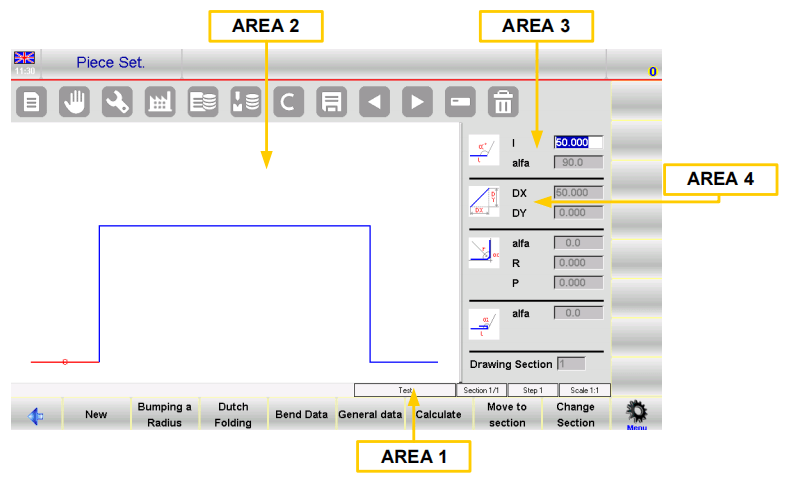
La page de dessin comporte plusieurs fenêtres :
– Zone 1 La fenêtre d'informations de dessin ou la barre d'état contient :
Le nom du programme que vous dessinez.
Le numéro de la section du dessin actuel.
Le numéro de l'étape du dessin actuel.
Le facteur d'échelle du dessin.
– Zone 2 fenêtre de traçage graphique du dessin dans laquelle sera affiché le dessin correspondant aux données saisies.
– Zone 3 fenêtre de réglage polaire du dessin dans laquelle il est possible de saisir les données relatives à la longueur du côté à dessiner « l » et l'angle par rapport au côté suivant “"Alpha"“.
– Zone 4 fenêtre de réglage cartésien du dessin dans laquelle il est possible de saisir les coordonnées cartésiennes “ DX ” et “ DY ” qui représentent la différence entre les coordonnées initiales et les coordonnées finales de la longueur à tracer.
Saisie des données pour les dessins
Lorsque vous accédez au dessin dans la zone 2, la longueur standard du premier côté est automatiquement tracée. Cette section sera surlignée en rouge et entourée d'un cercle.
La direction initiale du dessin peut être modifiée en appuyant sur le bouton [Sous-menu] et en sélectionnant le bouton [Rotation].
Le curseur se trouve dans le champ « l » Dans la zone 3, une valeur standard est renseignée. Chaque valeur saisie doit être confirmée en sélectionnant « OK » dans le clavier virtuel.
Comment saisir un dessin en mode polaire
- Activation du format polaire :
- Assurez-vous que le curseur ne se trouve pas dans le champ “ l ” de la zone 3.
- Presse [Sous-menu], alors [Format polaire] pour activer les réglages polaires.
- Saisie des données de dessin :
- Saisissez la longueur du côté. Le côté s'ajustera automatiquement en fonction de la longueur saisie, déplaçant le curseur vers le champ “ alpha ” pour la saisie de l'angle.
- Saisissez l'angle par rapport à la longueur suivante. La longueur actuelle s'affichera en bleu, et la longueur suivante en rouge.
- Entourez la section actuelle d'un cercle. Répétez la saisie des données jusqu'à ce que le dessin soit terminé.
- Mise à jour des informations du dessin :
- Si les éléments saisis dépassent les dimensions de la fenêtre, le dessin se redimensionne automatiquement, mettant à jour le facteur d'échelle de la zone 1.
- Les nouvelles longueurs augmentent le numéro de longueur actuel, affiché dans le champ “ étape ” de la zone 1.
- Finalisation du dessin :
- Réglez l'angle de la longueur finale à zéro pour terminer le dessin.
- Sélection et modification des données de dessin :
- Utilisez les boutons pour faire défiler les données de dessin de manière séquentielle, en naviguant entre les champs “ alpha ” et “ l ”.
- Pour modifier les données : sélectionnez la valeur, saisissez une nouvelle valeur, puis appuyez sur[D'ACCORD], et le dessin est mis à jour en conséquence.
- Utilisation des flèches directionnelles :
- Déplacement horizontal/vertical via les touches directionnelles du clavier virtuel.
- Connectez un clavier PS2 ou USB pour les déplacements en diagonale.
- Les angles existants remplissent automatiquement le champ “ alpha ” en fonction des entrées directionnelles.
- Suppression et insertion de longueurs :
- Sélectionnez et supprimez des sections à l'aide du bouton Supprimer ; les longueurs suivantes s'orienteront en conséquence.
- Utilisez la fonction Insertion pour ajouter des longueurs : sélectionnez 1>> Insérer à placer avant la longueur actuelle, généralement en l'allongeant de 20 mm.
- Si l'insertion s'avère difficile, supprimez les longueurs suivantes et recommencez à partir du point d'insertion souhaité.
Comment utiliser le format cartésien
- Activation :
- Si le format polaire ne convient pas, activez le format cartésien en appuyant sur [Sous-menu] et [Éditeur cartésien] à la longueur souhaitée.
- La sélection se déplace vers la zone 4.
- Définition des segments en cartésien :
- Dans le champ DX, saisissez la différence sur l'axe horizontal du début à la fin, puis confirmez avec [D'accord].
- Dans le champ DY, saisissez la différence sur l'axe vertical et confirmez avec [D'accord].
- Retour au format polaire :
- Presse [Éditeur polaire] pour revenir au format polaire si nécessaire.
Comment saisir des données en mode cartésien
Lorsque les réglages polaires sont insuffisants, optez pour le mode cartésien pour une saisie précise. À l'aide de l'éditeur cartésien, saisissez les différences horizontales et verticales (DX et DY) pour délimiter chaque segment avec précision. En repassant au mode polaire, la transition est imperceptible, permettant ainsi des ajustements de dessin flexibles selon les besoins.

Optimisation du processus de dessin
Une fois la saisie des données terminée, le logiciel de CAO intégré ESA S640 redimensionne automatiquement le dessin pour l'adapter à la fenêtre, en mettant à jour le facteur d'échelle. Pour finaliser, définissez l'angle de la dernière longueur à zéro, ce qui indique que la saisie est terminée. Les utilisateurs peuvent parcourir et modifier les données efficacement afin de garantir que chaque dessin respecte les spécifications exactes.
Le logiciel de CAO intégré ESA S640 offre des fonctionnalités de dessin performantes qui optimisent l'efficacité et la précision. Grâce à la maîtrise des modes polaire et cartésien, les utilisateurs peuvent réaliser des dessins complexes et d'une grande précision, simplifiant ainsi l'ensemble du processus de conception.
Foire aux questions (FAQ)
Comment le logiciel de CAO intégré ESA S640 améliore-t-il le processus de dessin pour les débutants ?
Le logiciel de CAO intégré ESA S640 simplifie le processus de dessin grâce à des outils intuitifs et une interface conviviale. Les débutants peuvent facilement maîtriser ses fonctions de dessin, ses réglages polaires et ses modes cartésiens, ce qui rend les tâches complexes plus accessibles et améliore l'efficacité globale.
Le logiciel de CAO intégré ESA S640 peut-il gérer efficacement les paramètres polaires et cartésiens ?
Oui, le logiciel de CAO intégré ESA S640 permet de basculer facilement entre les modes polaire et cartésien, offrant ainsi aux utilisateurs la possibilité de choisir la méthode la plus adaptée à leurs besoins spécifiques en matière de dessin. Cette flexibilité optimise le flux de travail et la précision.
Pourquoi choisir le système de CAO intégré ESA S640 pour mes besoins en dessin professionnel ?
Le logiciel de CAO intégré ESA S640 est idéal pour un usage professionnel grâce à ses fonctionnalités de dessin avancées, sa simplicité d'utilisation et son adaptabilité aux différentes normes de conception. Il stimule la créativité et la précision, ce qui en fait un choix privilégié pour les professionnels soucieux d'améliorer la qualité de leur travail.
Conclusion
En résumé, le logiciel de CAO intégré ESA S640 améliore considérablement le processus de dessin en intégrant harmonieusement des fonctionnalités avancées telles que les fonctions de dessin, les réglages polaires et cartésiens, ainsi que les techniques de saisie de données. Grâce à ces outils intégrés, les utilisateurs bénéficient d'une précision et d'une efficacité accrues dans leurs tâches de dessin, ce qui leur permet d'obtenir des résultats de conception supérieurs.
Pour tirer pleinement parti du logiciel de CAO intégré ESA S640 et optimiser vos capacités de dessin, il est essentiel de bien comprendre et d'utiliser efficacement toutes ses fonctionnalités. Pour obtenir une assistance plus détaillée ou pour en savoir plus sur la façon dont ESA S640 peut améliorer votre flux de travail, n'hésitez pas à contacter notre équipe. Nous vous invitons également à consulter notre documentation pour découvrir des informations et des conseils supplémentaires sur l'utilisation optimale de nos solutions de CAO avancées.


