


Pour optimiser vos opérations de poinçonnage, la maîtrise de la configuration des poinçons ESA S875 est essentielle pour une précision et une efficacité maximales. Si vous recherchez un guide complet sur la configuration des poinçons, vous êtes au bon endroit. Cet article vous présente les étapes essentielles pour configurer efficacement votre système ESA S875 et garantir son intégration parfaite à votre flux de production. En suivant ce guide, vous améliorerez vos capacités opérationnelles et résoudrez facilement les problèmes de configuration courants. Que vous soyez novice en usinage ou professionnel expérimenté cherchant à optimiser vos processus, ce guide de configuration des poinçons ESA S875 vous apportera les connaissances nécessaires pour exceller dans vos projets.
Accès à la liste des poinçons
Pour utiliser efficacement la configuration des poinçons ESA S875, commencez par accéder à la liste des poinçons. Pour ce faire :
- Appuyer sur la touche pour afficher la liste des coups.

- Si la liste des matrices apparaît, appuyez à nouveau sur la touche pour passer aux poinçons.
La fenêtre suivante apparaîtra dans le cas de poinçons :
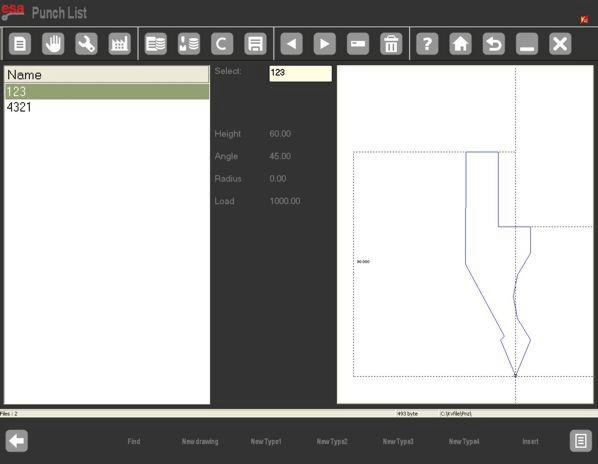
Caractéristiques principales :
- La fenêtre de gauche affiche la liste des poinçonnages.
- Les boîtes centrales fournissent des données sur la perforation sélectionnée.
- La fenêtre de droite offre un aperçu du punch.
Comment afficher l'aperçu
Il est essentiel de sélectionner l'outil approprié. La fonction d'aperçu, généralement activée par défaut, affiche un aperçu visuel de la perforation.
- Appuyez sur la touche pour accéder au menu.

- Sélectionnez le [Aperçu] option permettant d'activer ou de désactiver la fonction d'aperçu.
Note: L'aperçu facilite l'identification des outils. Si nécessaire, il peut être désactivé et réactivé ultérieurement.
Gestion des perforations : copier, renommer et effacer
Comment copier un poinçon
Dupliquer un poinçon existant en lui donnant un nouveau nom peut s'avérer utile pour les modifications. Voici comment procéder :
- Accédez à l'élément à copier.
- Appuyez sur la touche pour accéder au menu et sélectionnez [Copie].
- Saisissez le nom du nouvel outil et confirmez en appuyant sur [ENTRER].
Comment renommer un punch
Étapes du renommage :
- Passez à l'outil cible.
- Accédez au menu et choisissez [Rebaptiser].
- Saisissez le nom du nouvel outil et confirmez avec [ENTRER].
Comment effacer un coup de poing
Supprimer les poinçons inutilisés peut simplifier votre configuration :
- Sélectionnez le poinçon que vous souhaitez retirer.
- Appuyez sur la touche et frappez [ENTRER] effacer le coup de poing.
Outils de sauvegarde et d'effacement sur clé USB
Sauvegarder tous les outils sur une clé USB
Permet d'enregistrer tous les outils sur une clé USB afin de pouvoir les transférer ensuite sur une autre commande numérique (utile pour créer des copies de sauvegarde). Suivez la procédure ci-dessous :
- Insérez un périphérique USB dans le port.
- Accédez au menu et choisissez [Outils d'enregistrement].
Effacer tous les outils
Pour repartir de zéro ou résoudre un problème, vous devrez peut-être effacer tous les outils. Accédez au menu, sélectionnez [Outils de suppression], et appuyez sur [ENTRER] effacer la liste après confirmation de l'opération.
Liste des outils sur clé USB et enregistrement sur NC
Afficher la liste des outils sur un périphérique USB
Pour afficher les outils sur un périphérique USB, insérez-le dans le port. La liste des poinçons et matrices s'affichera, vous permettant de les gérer directement depuis la clé USB.
Comment sauvegarder tous les outils USB sur NC ?
Pour transférer les outils de l'USB vers la commande numérique, suivez les étapes précédentes d'insertion, puis sélectionnez [Outils d'enregistrement], en veillant à ce que toutes les informations soient correctement mises à jour dans le système.
Ajout et dessin de nouveaux poinçons
Comment entrer un nouveau punch
Pour ajouter de nouvelles perforations, suivez ces étapes :
- Afficher la liste des poinçonnages.
- Tirez le coup avec [Nouveau dessin] ou choisissez un type prédéfini.
- Veuillez saisir les dimensions correctes et enregistrer.
Coups à tirer
Pour les motifs de poinçonnage complexes, utilisez le masque de dessin dans le sens antihoraire. Saisissez les mesures et les angles précis de chaque section, en vous aidant des illustrations si nécessaire. Enregistrez le dessin une fois finalisé et nommez-le de manière appropriée.
Perforations prédéfinies et leur utilisation
Les poinçons prédéfinis simplifient les opérations en permettant des modifications mineures plutôt que de repartir de zéro. Ajustez les dimensions et enregistrez vos modifications pour les réutiliser efficacement dans différents projets.
Le guide de configuration des poinçons ESA S875 vous permet de maîtriser rapidement et efficacement le système ESA S875, garantissant ainsi des opérations précises et performantes. De la gestion des listes d'outils à la personnalisation des schémas de poinçonnage détaillés, chaque étape contribue à votre aisance avec le système ESA S875.
Foire aux questions (FAQ)
Comment puis-je consulter ma liste de poinçonnages dans la configuration des poinçonnages ESA S875 ?
Pour consulter la liste des poinçons dans le module de configuration des poinçons ESA S875, accédez à la section « Bibliothèque d'outils ». Vous y trouverez tous les poinçons disponibles, présentés dans une liste organisée pour un accès et une gestion simplifiés.
Comment copier une perforation dans la configuration des perforations de l'ESA S875 ?
Pour copier un poinçon, sélectionnez celui que vous souhaitez dupliquer et utilisez la fonction ‘ Copier ’ dans l’interface de configuration des poinçons ESA S875. Vous pourrez ainsi créer rapidement un poinçon identique.
Que sont les perforations prédéfinies et comment fonctionnent-elles dans la configuration ESA S875 ?
Les poinçons prédéfinis sont des configurations d'outils pré-définies dans le module de configuration des poinçons ESA S875. Ils offrent une solution de démarrage rapide pour les besoins courants en poinçonnage, vous permettant de les sélectionner et de les utiliser sans configuration supplémentaire.
Conclusion
Maîtriser le ESA S875 La configuration des poinçons implique la maîtrise de chaque composant, de la création et la gestion de votre liste de poinçons à l'utilisation optimale des outils USB. Les étapes clés comprennent l'affichage des aperçus pour une meilleure précision, la copie ou le renommage des poinçons pour simplifier les opérations, et la suppression des poinçons inutiles pour une configuration organisée. De plus, savoir enregistrer et transférer les outils entre la machine et un périphérique USB peut améliorer considérablement votre flux de travail et garantir la cohérence des données.
En exploitant ces fonctionnalités, vous optimiserez les performances et la fiabilité de votre système ESA S875, ce qui augmentera votre productivité et minimisera les éventuels problèmes rencontrés lors de son utilisation. Pour tirer pleinement parti de la configuration des poinçonneuses ESA S875, nous vous invitons à consulter notre documentation complète ou à contacter notre équipe d'experts pour une assistance personnalisée. Que vous recherchiez des guides plus détaillés ou que vous ayez des questions spécifiques, nos professionnels sont là pour vous accompagner à chaque étape. Pour aller plus loin, n'hésitez pas à consulter la documentation supplémentaire disponible sur notre site web afin d'approfondir vos connaissances et d'optimiser votre utilisation.


