


Il programma grafico ESA S875 è una modalità di programmazione intuitiva e ampiamente utilizzata dagli operatori di presse piegatrici che necessitano di creare programmi di piegatura in modo visivo e accurato. Se cercate una spiegazione chiara del funzionamento del programma grafico ESA S875 e di come utilizzarlo in modo efficace, questa guida fornisce una risposta pratica e strutturata. Questo articolo illustra il flusso di lavoro della programmazione grafica, i parametri chiave e le fasi di configurazione necessarie per creare programmi di piegatura affidabili, aiutando gli operatori a ridurre gli errori di programmazione, migliorare l'efficienza e ottenere risultati di piegatura costanti nella produzione giornaliera.
Introduzione
La configurazione di un programma grafico ESA S875 è un processo strutturato che consente agli operatori di creare visivamente sequenze di piegatura direttamente sul sistema di controllo. La programmazione grafica segue lo stesso flusso di lavoro iniziale della programmazione numerica, ma con l'ulteriore vantaggio della definizione dei componenti basata sul disegno, che migliora la chiarezza, la precisione e l'affidabilità del processo.
Per iniziare, accedi alla maschera di impostazione dei dati del programma e seleziona “"Grafico"” nel Numero / Gr campo. Questa selezione attiva l'ambiente di programmazione grafica e consente al sistema di elaborare input basati sulla geometria anziché dati di piegatura puramente numerici.
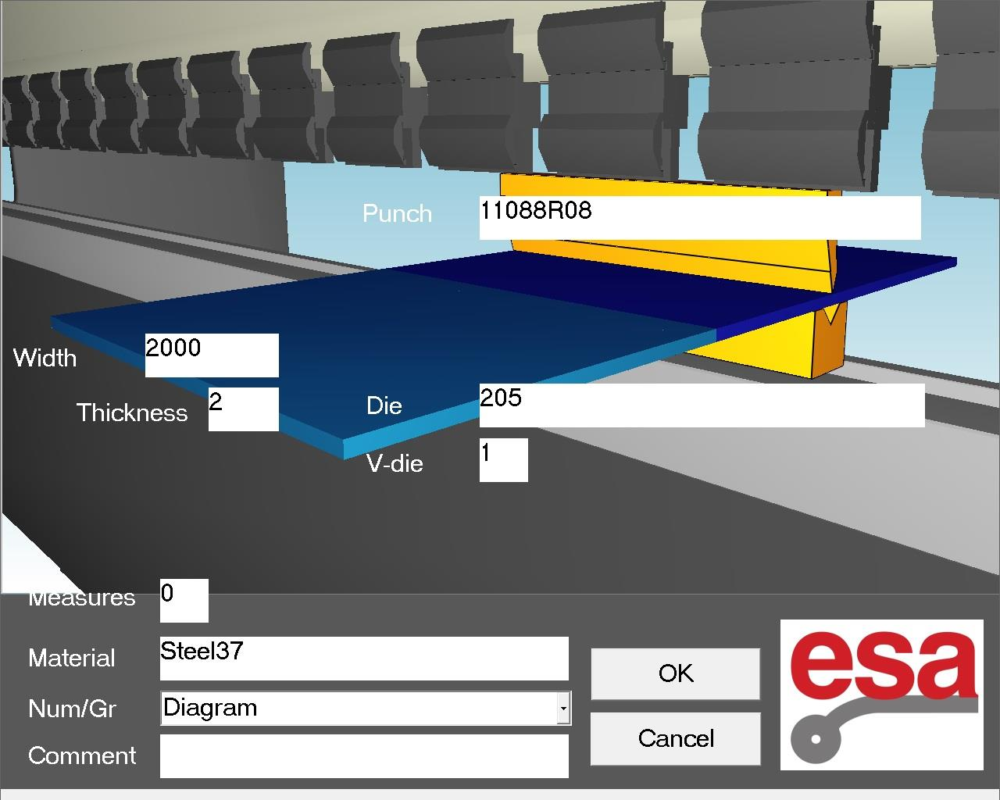
Impostazione dei dati generali per il programma grafico ESA S875
L'inserimento corretto dei dati generali è obbligatorio. Senza il completamento di questo passaggio, l'accesso alla funzione di disegno è limitato dal sistema di controllo.
Definizione delle dimensioni del foglio e delle proprietà del materiale
Il primo passo nella configurazione di un programma grafico ESA S875 è definire le proprietà fisiche della lamiera:
- Entra nel larghezza del foglio per definire la lunghezza di lavoro.
- Entra nel spessore del foglio, che influisce direttamente sulla forza di flessione e sui calcoli.
- Seleziona il resistenza del materiale essere piegato.
La selezione del materiale è ottimizzata per la velocità. Quando il campo del materiale è attivato, il Tabella dei materiali si apre automaticamente, visualizzando i dati predefiniti del materiale. Dopo la selezione, il nome del materiale appare nei dati del programma e i valori di resistenza vengono calcolati automaticamente, garantendo la coerenza durante l'intero processo di piegatura.
Selezione della postazione di lavoro e della configurazione degli strumenti
Una volta inseriti i dati del foglio, è necessario definire i parametri degli utensili e della postazione di lavoro:
- Specificare il postazione di lavoro se la macchina è dotata di più stazioni.
- Seleziona il morire da utilizzare; il dado deve già esistere nella libreria di sistema.
- Definisci il numero di cavità dello stampo, tenendo conto, ove applicabile, degli stampi multi-cavità.
- Imposta il orientamento dello stampo (standard o ruotato di 180°).
- Seleziona il punch dalla biblioteca dei punzoni.
- Definisci il orientamento del punzone in base alla configurazione.
- Aggiungi facoltativo commenti per documentare requisiti speciali o note di produzione.
Dopo aver confermato tutti i dati generali, il sistema passa automaticamente all'ambiente di disegno.
Comprensione della finestra di disegno nel programma grafico ESA S875
La finestra di disegno è l'area di lavoro principale del programma grafico ESA S875. Fornisce un'interfaccia visiva che rappresenta direttamente la geometria del pezzo.
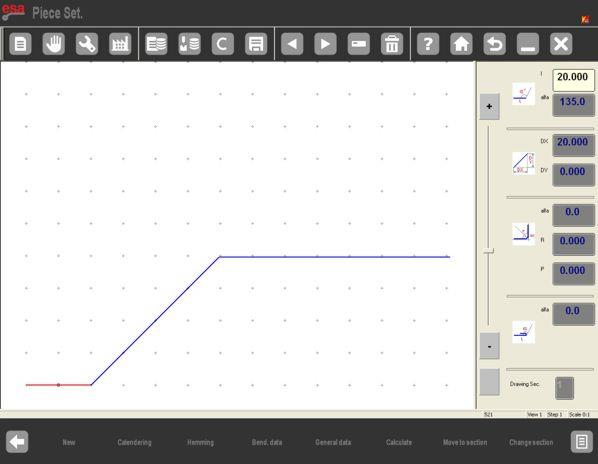
Il layout è composto da:
- Un'area di visualizzazione del disegno sul lato sinistro.
- Quattro finestre dedicate all'inserimento dei dati sul lato destro:
- Dati di disegno polare
- Dati di disegno cartesiano
- Calandratura dei dati di disegno
- Dati di disegno di clinciatura (schiacciamento e chiusura)
All'ingresso, il sistema genera un segmento rosso iniziale con una lunghezza predefinita di 20,0 millimetri, che funge da riferimento iniziale per il disegno.
Creazione di segmenti e angoli in modalità di programmazione grafica
Inserimento delle lunghezze dei segmenti
Toccando il centro di un segmento si apre il Tastiera virtuale, consentendo l'inserimento numerico diretto della lunghezza desiderata. Dopo la conferma, il sistema prepara automaticamente il segmento successivo, garantendo un flusso di lavoro di disegno continuo.

Definizione di angoli e direzioni
Gli angoli possono essere inseriti in due modi:
- Selezionando uno dei otto frecce direzionali blu, che rappresentano angoli standard comunemente utilizzati nelle operazioni di piegatura.
- Inserendo manualmente il valore dell'angolo nel Campo alfa (α), consentendo la massima flessibilità per geometrie non standard.
Ogni nuovo segmento viene creato toccando lo schermo nella direzione desiderata, garantendo un controllo intuitivo sulla forma del pezzo.
Strumenti di controllo e navigazione della vista
Per mantenere la precisione e la visibilità durante i disegni complessi, il programma grafico ESA S875 fornisce diversi strumenti di navigazione:
- IL Barra ZOOM consente all'operatore di ingrandire o ridurre la visualizzazione.
- Trascinando l'area di disegno è possibile riposizionare la parte sullo schermo.
- IL CALCOLARE La funzione consente di riposizionare il disegno della macchina rispetto al pezzo.
Questi strumenti sono disponibili anche durante le modalità operative semiautomatiche e automatiche, garantendo la coerenza in tutte le fasi della produzione.
Opzioni di visualizzazione e sequenziamento delle pieghe
Verifica della sequenza di piegatura
IL Sequenza di piegatura la funzione visualizza l'ordine in cui devono essere eseguite le piegature:
- Apri il menu e seleziona la voce Sequenza di piegatura (0).
- Percorrete le curve utilizzando i tasti direzionali.
Questa fase di verifica aiuta a identificare potenziali collisioni e garantisce che la sequenza programmata sia fattibile prima dell'inizio della produzione.
Regolazione del colore e visualizzatore 3D
Per una visualizzazione migliore:
- IL Cambiamento di colore la funzione consente la personalizzazione dei colori dello sfondo e delle parti.
- IL Visualizzatore 3D visualizza il pezzo in tre dimensioni, consentendo una comprensione più chiara della geometria finale e dell'orientamento della piega.
Questi strumenti riducono significativamente gli errori di interpretazione durante la configurazione.
Operazioni avanzate di disegno: calandratura e clinciatura
Operazioni di calandratura
La calandratura può essere integrata direttamente nel processo di disegno. Il sistema richiede sezioni rettilinee prima e dopo l'area calandrata per mantenere la continuità geometrica. Inserendo angolo, raggio e passo di calandratura, il sistema genera automaticamente il profilo curvo preservando la precisione dimensionale.
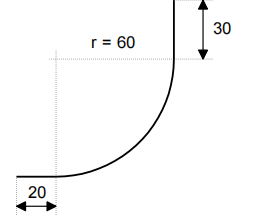
Il cursore si trova nel Campo I della finestra per l'impostazione polare dei dati del disegno:
– Inserire nel Campo I la lunghezza corrispondente alla prima sezione del pezzo da disegnare (20,0).
– Premere [INVIO].
– Premere [Calendarizzazione]; si aprirà la finestra dei dati di calandratura.
– Inserire l'angolo di calandratura desiderato (90,0°) nel campo α. .
– Premere [INVIO].
– Inserire il raggio della calandratura (60,0) nel campo R.
– Premere [INVIO].
– Inserire nel campo P la lunghezza del passo di calandratura che si desidera ottenere.
– Premere [INVIO], la sezione successiva verrà disegnata in modalità automatica; la sezione a cui si riferiscono i dati verrà evidenziata.
– Inserire nel Campo I (lunghezza della sezione) la lunghezza corrispondente all'ultima sezione da tracciare (30,0).
– Premere [INVIO], il disegno è ora completato.
Clinching (schiacciamento e piegamento)
Le operazioni di clinciatura sono definite attivando il Clinching funzione durante il disegno. Gli angoli intermedi e le lunghezze dei segmenti vengono inseriti in sequenza, consentendo di incorporare le operazioni di schiacciamento e piegatura direttamente nella geometria del pezzo.

Il cursore si trova nel Campo I della finestra di impostazione polare dei dati del disegno.
– Inserire la lunghezza del lato L1 da clinciare (30,0) nel campo l.
– Premere [INVIO].
– Premere [Clinching].
– Inserire l'angolo di clinciatura intermedio (ad esempio: 45,0°) nel campo Alfa.
– Premere [INVIO], la sezione successiva verrà disegnata in modalità automatica; la sezione a cui si riferiscono i dati verrà evidenziata.
– Inserire la lunghezza della sezione corrente (100,0) nel campo I.
– Premere [INVIO], il cursore si sposterà sul Campo α per impostare l'angolo rispetto alla sezione seguente.
– Inserire il valore dell'angolo (-90,0°).
– Premere [INVIO], il cursore si sposterà sul Campo α per impostare la lunghezza della sezione.
– Inserire la lunghezza del lato (100,0) nel campo I.
– Premere [INVIO].
– Premere [Clinching].
– Inserire l'angolo di clinciatura intermedio (ad esempio: 45,0°) nel campo Alfa.
– Premere [INVIO], la sezione successiva verrà disegnata in modalità automatica; la sezione a cui si riferiscono i dati verrà evidenziata.
– Inserire la lunghezza dell'ultima sezione (22,0) nel campo I. Il disegno è ora completato.
Salvataggio del programma grafico ESA S875
Dopo aver completato il disegno e verificato tutti i parametri:
- Attivare il Salva funzione.
- Inserisci un nome di programma univoco.
- Confermare per memorizzare il programma.
Il salvataggio garantisce che il programma grafico ESA S875 possa essere richiamato, modificato o riutilizzato per una produzione coerente e ripetibile.
Domande frequenti (FAQ)
Qual è la differenza tra un programma grafico ESA S875 e un programma numerico?
Un programma grafico ESA S875 consente agli operatori di creare programmi di piegatura disegnando visivamente la geometria del pezzo, mentre un programma numerico richiede solo l'inserimento manuale dei parametri di piegatura. La programmazione grafica migliora la chiarezza, riduce gli errori di interpretazione ed è particolarmente utile per pezzi complessi con più pieghe, calandratura o clinciatura.
È possibile modificare i dati dei materiali dopo aver avviato un programma grafico ESA S875?
Sì, i dati del materiale possono essere modificati, ma ciò potrebbe influire sui calcoli di flessione. Dopo aver aggiornato la resistenza del materiale in un Programma grafico ESA S875, si consiglia di rivedere il disegno e la sequenza di piegatura per assicurarsi che tutti i valori calcolati rimangano corretti prima di eseguire il programma.
È possibile combinare la clinciatura e le pieghe standard in un unico programma grafico ESA S875?
Sì, il programma grafico ESA S875 supporta la combinazione clinching (schiacciamento e piegamento) operazioni con pieghe standard all'interno dello stesso disegno. Le funzioni di clinciatura possono essere attivate su segmenti specifici, consentendo di programmare operazioni di formatura complesse in un unico programma grafico.
Conclusione
Il programma grafico ESA S875 offre un approccio pratico e visivo alla programmazione delle presse piegatrici, consentendo agli operatori di creare sequenze di piegatura accurate direttamente dai disegni dei pezzi. Inserendo correttamente i dati generali, selezionando gli utensili appropriati e utilizzando le funzioni di disegno grafico, è possibile generare programmi di piegatura affidabili ed efficienti.
Uso corretto del ESA S875 Il programma grafico aiuta a ridurre gli errori di programmazione, migliorare l'efficienza produttiva e garantire risultati di piegatura costanti. Per ulteriore supporto tecnico o indicazioni dettagliate sui controller ESA S875, consultare le risorse correlate sul sito web HARSLE o contattare il team HARSLE per assistenza professionale.


