


Chcesz opanować graficzną sekwencję gięcia ESA S640? Dobrze trafiłeś. W dzisiejszym dynamicznie rozwijającym się przemyśle obróbki metali precyzja i wydajność są kluczowe. Jeśli interesuje Cię zgłębienie zaawansowanych możliwości niektórych modeli, a w szczególności ESA S640, poprowadzę Cię przez podstawy. W tym artykule dowiesz się, jak skutecznie uruchomić program graficzny i korzystać z automatycznych i ręcznych obliczeń sekwencji gięcia. Niezależnie od tego, czy rozwijasz swoje umiejętności, czy dopiero zaczynasz korzystać z funkcji programowania graficznego, te wskazówki pomogą Ci zoptymalizować operacje gięcia, aby uzyskać lepsze rezultaty.
Konfigurowanie programu graficznego w ESA S640
Podczas pracy z ESA S640, wejście do programu graficznego umożliwia precyzyjną kontrolę operacji gięcia.
Początkowa konfiguracja parametrów graficznych
Przed uruchomieniem nowego programu graficznego upewnij się, że poprawnie wprowadzono parametry kluczowe. Wejdź na stronę Edytora i wybierz [Nowy program], następnie wybierz [Nowa grafika]. Otworzy się okno wprowadzania danych. Oto jak postępować:
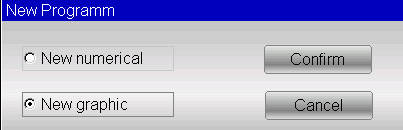
- Szerokość i grubość: Najpierw wprowadź szerokość i grubość blachy, która ma zostać zagięta. Możesz to zrobić, wybierając odpowiednie pola w interfejsie i potwierdzając każdą wartość przyciskiem . [OK]. Ten krok zapewnia, że prasa krawędziowa będzie w stanie prawidłowo obsłużyć materiał, zgodnie z możliwościami ESA S640.
- Odporność materiału: Wprowadzenie rezystancji materiału jest niezbędne. Dotknij pola, aby wprowadzić tę informację i naciśnij [OK]. System graficznej sekwencji gięcia ESA S640 wykorzystuje te dane do automatycznego obliczenia odpowiednich ustawień, zwiększając precyzję Twojej pracy.
- Wybór narzędzi:
- Wybór matryc i stempli: Wybierz kostkę z listy, przewijając pasek narzędzi i wybierz ją, naciskając [Wstawić]. Kostka musi zostać narysowana wcześniej. Wybierz również kostkę V, jeśli dostępnych jest wiele opcji, i ustaw orientację kostek (0 = standardowa, 1 = obrócona o 180°).
- Ustawienia dziurkacza: Podobnie, wybierz dziurkacz z listy, upewniając się, że jest już narysowany. Dostosuj orientację dziurkacza w razie potrzeby.
Nawigacja w oknie rysunku
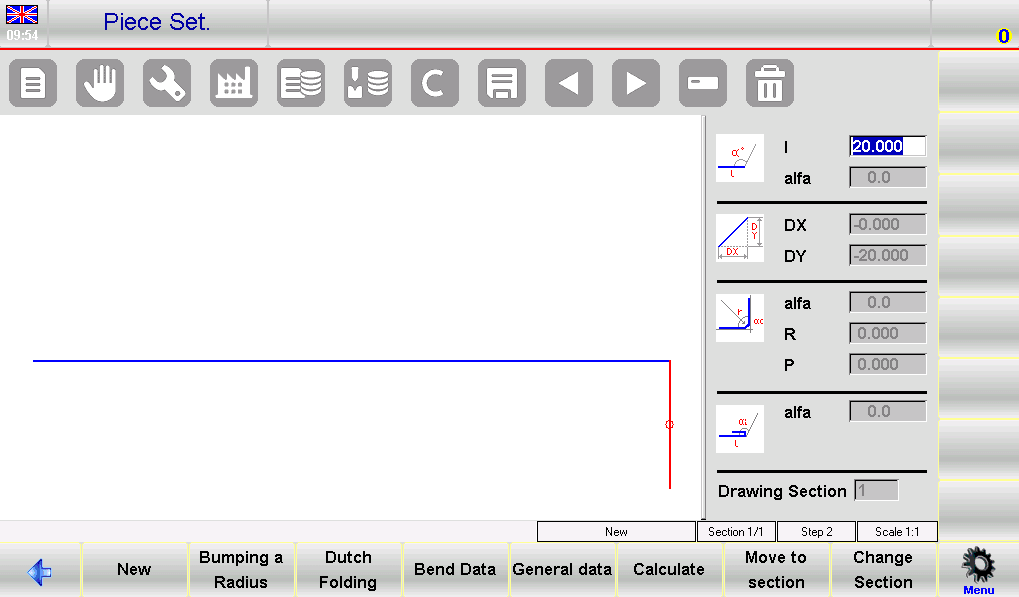
W programie ESA S640 Graphic Bending Sequence po wprowadzeniu danych ogólnych przechodzi się do okna rysunku, w którym można dokonać precyzyjnych korekt projektu gięcia.

Układ okna rysunku: Po lewej stronie ekranu wyświetlane jest główne okno rysunku, natomiast po prawej stronie znajdują się cztery sekcje przeznaczone dla różnych typów danych rysunku:
- Dane dotyczące rysunku biegunowego
- Dane rysunkowe kartezjańskie (nie są powszechnie używane)
- Dane dotyczące zagięć promieniowych
- Dane dotyczące holenderskich zagięć składanych (obszycia)
Korekty segmentów: Na początku pierwszy segment będzie wyświetlany na czerwono z domyślną długością 20,0 mm. Dotknięcie pola “l” otwiera “klawiaturę programową”, umożliwiającą dostosowanie tej długości do własnych potrzeb.

Konfiguracja kątowa: Po ustawieniu długości segmentu system automatycznie przełącza się na pole danych rysunku biegunowego “alfa”. W tym miejscu można użyć klawiatury programowej do regulacji kątów. Predefiniowane opcje kątów (takie jak 45, 90, 135, 180, -135, -90, -45) ułatwiają szybką zmianę, ale można również wprowadzić niestandardowe kąty w celu uzyskania bardziej szczegółowych wymagań.
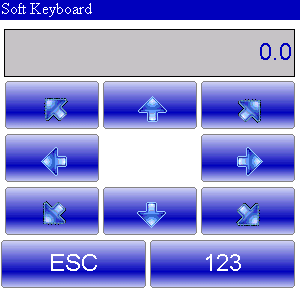
Kontynuacja procesu rysowania: Po ustawieniu kąta ostrość wraca do długości kolejnego segmentu. Za pomocą “klawiatury programowej” można sprawnie ustawić długość kolejnego segmentu i kontynuować rysowanie.
Wykorzystanie sekwencjonowania zgięć i przeglądarki 3D
Uzyskaj kompleksowy obraz procesu gięcia:
- Sekwencja dostępu do Bend: Na stronie grafiki AUTOMATYCZNEJ otwórz menu i wybierz 0>> Sekwencja gięcia. Przechodź przez zakręty, aby zapewnić dokładność.
- Wizualizuj za pomocą przeglądarki 3D: Wybierać 3>> Przeglądarka 3D z menu, aby uzyskać widok 3D, umożliwiający szczegółową inspekcję i regulacje.
Automatyczne obliczanie sekwencji gięcia
Graficzna sekwencja gięcia ESA S640 zapewnia usprawnione podejście do automatycznego obliczania sekwencji gięcia, znacznie zwiększając łatwość obsługi i wydajność. Wykorzystując te zaawansowane narzędzia, operatorzy mogą osiągać optymalne rezultaty przy minimalnej ingerencji ręcznej. Oto, jak maksymalnie wykorzystać te funkcje w swoim procesie pracy.
Generowanie sekwencji automatycznych
Aby rozpocząć automatyczną sekwencję gięcia, po wykonaniu wszystkich części rysunku, należy rozpocząć od strony USTAWIENIA ELEMENTU. Wystarczy nacisnąć [Obliczać] przycisk. Ta akcja otwiera okno obliczeń, prezentujące symulację giętego elementu, w tym niezbędne komponenty, takie jak prasa krawędziowa, stempel, matryca i ograniczniki.
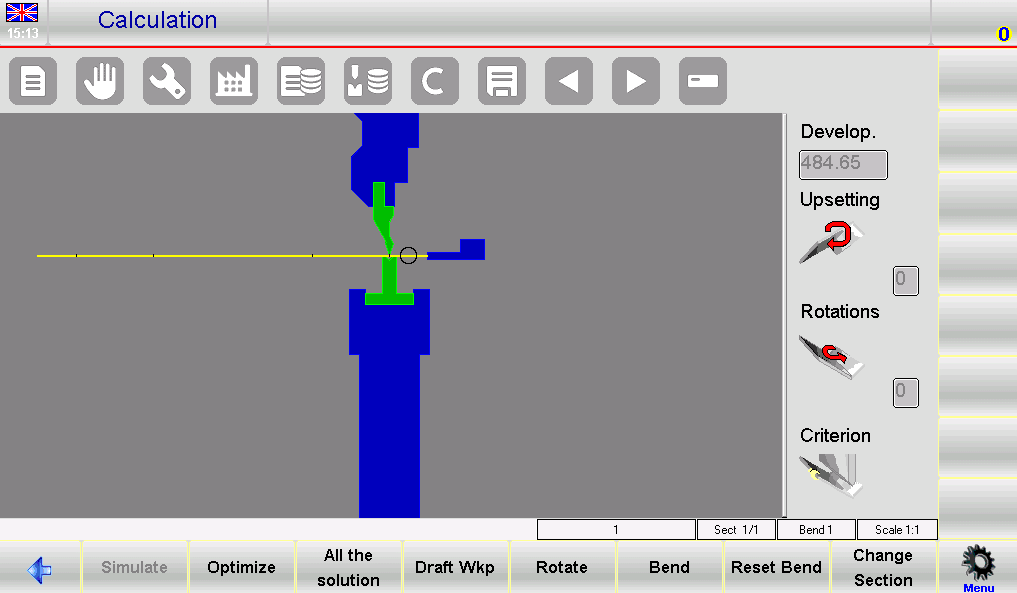
- Konfiguracja symulacji: Okno po prawej stronie wyświetla informacje dotyczące spęczania, rotacji i wybranego kryterium obliczeniowego.
- Wyszukiwanie rozwiązań: Domyślnie system wyszukuje rozwiązania, które pozostawiają operatorowi jak największą część blachy, priorytetowo traktując bezpieczeństwo i wydajność. Dostosuj kryterium, aby zbadać wszystkie potencjalne sekwencje, w tym te o wyższym stopniu złożoności.
- Optymalizacja: Aby uruchomić automatyczne wyszukiwanie, naciśnij [Być optymistą]. Sterowanie numeryczne maszyny ESA S640 określi optymalną kolejność gięcia i w razie potrzeby dokona regulacji, aby zapewnić bezpieczną obsługę.
Symulacja dla zoptymalizowanych wyników
Po potwierdzeniu sekwencji niezwykle ważne jest przeprowadzenie symulacji procesu gięcia w celu zapewnienia płynności działania.
- Wyobrażanie sobie: Naciśnij [Symulować] Klucz pozwala zobaczyć element bez zagięć, przygotowany do pierwszej operacji. Sekwencja pozwala na wyraźny podgląd każdego zagięcia w trakcie obróbki.
- Korekty w czasie rzeczywistym: Używać [Odpoczynek/Wsparcie] Wybierz pozycje podparcia elementu, upewniając się, że ograniczniki zablokują się tylko wtedy, gdy jest to bezpieczne. Jeśli nie ma punktów kolizji, przejdź do następnych kroków.
- Ciągłość działania: Kontynuuj proces naciskając [Kontynuować] Naciskaj klawisz funkcyjny, aż zasymulowana zostanie cała sekwencja gięcia. Każdy krok należy dokładnie sprawdzić pod kątem precyzji i bezpieczeństwa, zatrzymując go w razie potrzeby za pomocą [Zatrzymywać się] klawisz.
Przedstawione tutaj wskazówki dotyczące graficznej sekwencji gięcia ESA S640 pozwolą Ci w pełni wykorzystać potencjał funkcji automatycznego obliczania. Integrując te możliwości z procesem pracy, nie tylko zwiększysz precyzję, ale także zapewnisz bezpieczną i wydajną pracę maszyny.
Obliczanie sekwencji gięcia ręcznego
Ręczne dostosowywanie sekwencji gięcia
Ze strony rysunku naciśnij [Obliczać]. Okno symulacji wyświetli element i różne części prasy krawędziowej. Użyj ręcznego wprowadzania siły, naciskając [Schylać się] Wciśnij klucz w żądanym miejscu zagięcia. Spowoduje to dodanie lub wyprostowanie wcześniej ustawionych zagięć. Użyj [Obracać] klawisz do zmiany położenia arkusza, co pomaga w precyzyjnym wyrównaniu i ustawieniu.
Po zdefiniowaniu wszystkich żądanych zagięć naciśnij [Być optymistą]. Dzięki temu masz pewność, że sterowanie numeryczne będzie zgodne z sekwencją wprowadzoną ręcznie.
Rozwiązywanie potencjalnych problemów
Podczas pracy z sekwencjami manualnymi mogą pojawić się problemy, szczególnie jeśli utwór jest niewykonalny:
- Wykrywanie kolizji:
W przypadku kolizji z jakąkolwiek częścią maszyny, co sygnalizuje zmiana koloru, należy ręcznie sprawdzić punkty kolizji. Dostosuj kolejność lub wymuś określone zagięcia, aby znaleźć alternatywy bez narażania bezpieczeństwa.
- Wymuszanie sekwencji pomimo kolizji:
W przypadku kolizji niepowodujących uszkodzeń możesz wymusić wykonanie całej sekwencji, ręcznie dostosowując ustawienia, aż do uzyskania wykonalnego rozwiązania.
- Symulacja w celu weryfikacji:
Przeprowadź symulację sekwencji po wprowadzeniu zmian. Pozwoli Ci to zweryfikować skuteczność i dokładność wprowadzonych zmian.
Dzięki wykorzystaniu ręcznych regulacji w graficznej sekwencji gięcia ESA S640 operatorzy mogą skutecznie radzić sobie ze skomplikowanymi scenariuszami gięcia, gwarantując precyzję i bezpieczeństwo pracy.
Często zadawane pytania (FAQ)
Czy ESA S640 może automatycznie obliczyć sekwencję gięcia dla dowolnego materiału?
Tak, ESA S640 jest wyposażona w zaawansowane algorytmy, które automatycznie obliczają optymalną sekwencję gięcia dla różnych materiałów. Po wprowadzeniu do systemu rodzaju i grubości materiału, system zaleci najbardziej efektywną sekwencję, aby zminimalizować błędy i zwiększyć szybkość produkcji.
Co powinienem zrobić, jeśli napotkam błędy w obliczeniach sekwencji gięcia graficznego ESA S640?
Jeśli podczas obliczeń wystąpią błędy, należy najpierw sprawdzić dane wejściowe pod kątem ewentualnych niedokładności. Upewnij się, że wszystkie specyfikacje materiałów i ustawienia narzędzi zostały wprowadzone poprawnie. Jeśli problem będzie się powtarzał, zapoznaj się z sekcją rozwiązywania problemów w instrukcji lub skontaktuj się z pomocą techniczną w celu uzyskania dalszej pomocy. Zalecane są również regularne aktualizacje oprogramowania w celu utrzymania optymalnej wydajności systemu.
Wniosek
Opanowanie graficznej sekwencji gięcia ESA S640 wymaga zrozumienia i wykorzystania zaawansowanych funkcji programowania graficznego, a także automatycznych i ręcznych obliczeń sekwencji gięcia. Zapoznanie się z tymi procesami może znacznie zwiększyć wydajność i precyzję obróbki metali. W razie pytań lub potrzeby uzyskania dalszych wskazówek dotyczących optymalizacji wykorzystania ESA S640, zachęcam do kontaktu z naszym zespołem. porady ekspertów. Dodatkowo zapoznaj się z naszą pozostałą dokumentacją, aby uzyskać więcej wskazówek i informacji na temat maksymalizacji wydajności swojego sprzętu.


