


Jeśli szukasz poradnika dotyczącego konfiguracji stempli ESA S640, to dobrze trafiłeś. W tym artykule szczegółowo opiszę kroki konfiguracji stempli w ESA S640, zapewniając płynną i precyzyjną pracę. Ten poradnik ma na celu rozwiać Twoje wątpliwości i dać Ci pewność siebie, aby sprawnie skonfigurować stemple ESA S640. Niezależnie od tego, czy jesteś weteranem branży, czy nowicjuszem, po przeczytaniu tego artykułu zdobędziesz cenną wiedzę, która usprawni Twoje procesy obróbki metali dzięki ESA S640.
Lista uderzeń
Na początek ESA S640 W konfiguracji stempli musisz uzyskać dostęp do listy stempli. Aby uzyskać dostęp do narzędzi i sprawnie nimi zarządzać, postępuj zgodnie z poniższymi procedurami:
Dostęp do listy prac do wykonania
Wyświetl listę: Naciśnij przycisk, aby przełączać się między listą stempli a listą matryc. Początkowo możesz zobaczyć listę matryc, ale ponowne naciśnięcie przycisku wyświetli listę stempli.
Okno listy prac do wykonania: Po wyświetleniu listy uderzeń w interfejsie zobaczysz trzy główne sekcje:
- W lewym oknie wyświetlana jest cała lista zadań do wykonania.
- W polach środkowych wyświetlane są dane dotyczące wybranego stempla.
- Okno po prawej stronie oferuje podgląd aktualnie wybranego stempla.
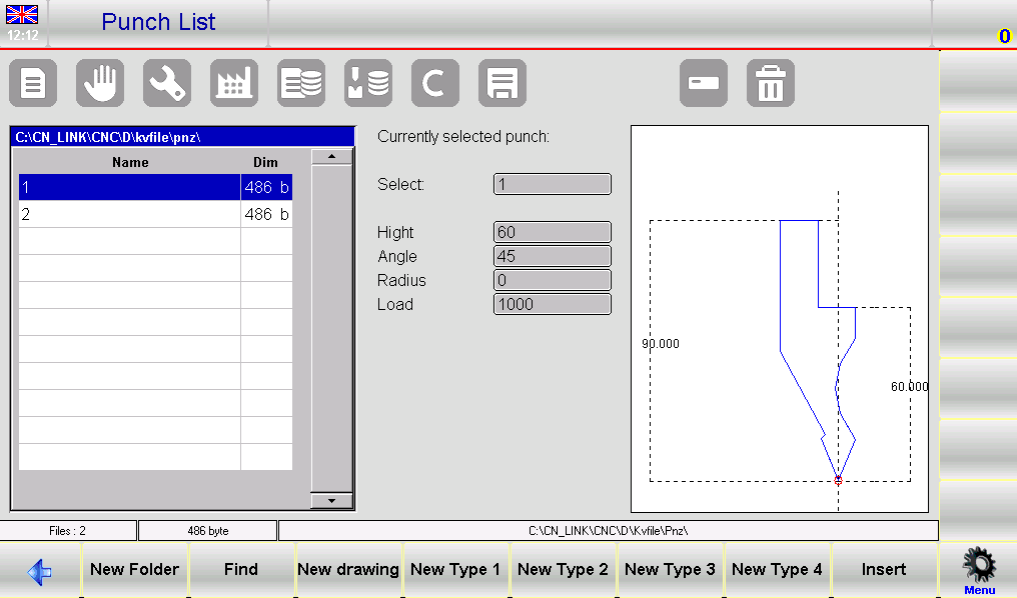
Efektywne zarządzanie uderzeniami
Korzystanie z przycisków funkcyjnych: Możesz poruszać się po liście zadań za pomocą różnych przycisków funkcyjnych:
- [Nowy folder]: Utwórz nowy folder, aby uporządkować swoje narzędzia.
- [Znajdować]: Szybko znajdź konkretny cios na liście.
- [Nowy rysunek]: Stwórz nowy, od podstaw nowy cios.
- [Nowy typ]: Wykorzystaj wstępnie ustawione typy dziurkaczy (typ 1, 2, 3 lub 4), aby usprawnić konfigurację.
- [Wstawić]: Dodaj wybrany stempel do programu roboczego lub konkretnego gięcia.
Korzystanie z podglądów i modyfikacji
Wyświetl podgląd: Aby łatwiej identyfikować narzędzia, włącz podgląd narzędzi. Ta funkcja jest zazwyczaj włączona, ale w razie potrzeby można ją wyłączyć. Wejdź do menu i wybierz 4>> Podgląd element umożliwiający zarządzanie tym ustawieniem.
Kopiowanie i zmiana nazwy:
- Kopiuj cios: Wybierz cios, wejdź do menu i wybierz 0>> Kopiuj. Wprowadź nową nazwę kopii i potwierdź.
- Zmień nazwę Puncha: Wybierz poncz, wejdź do menu i wybierz 1>> Przemianować. Wprowadź nową nazwę i potwierdź.
Narzędzia do usuwania i tworzenia kopii zapasowych
Usuń cios: Wybierz dziurkacz, potwierdź wybór i naciśnij [OK] aby go usunąć.
Zapisywanie i usuwanie narzędzi na USB:
- Zapisz narzędzia na USB: Włóż urządzenie USB, wejdź do menu i wybierz 2>> Zapisz narzędzia aby poprzeć wszystkie ciosy i śmierci.
- Wymaż wszystkie narzędzia: Aby wyczyścić wszystkie wpisy, wybierz 3>> Usuń narzędzia z menu i potwierdź za pomocą [Tak].
Narzędzia do obsługi urządzeń USB
Zarządzanie narzędziami z USB: Włóż pamięć USB z zapisanymi narzędziami do portu. Uzyskaj dostęp do listy stempli lub matryc i zarządzaj nią bezpośrednio z urządzenia, korzystając z podobnych operacji jak w przypadku wewnętrznej listy narzędzi.
Narzędzia do przesyłania danych z USB do NC: Zapisz narzędzia z urządzenia USB na wewnętrznym dysku NC, wybierając 2>> Zapisz narzędzia opcję z menu.
Wykonanie poniższych kroków konfiguracji stempli ESA S640 zapewnia usprawniony przepływ pracy i precyzję we wszystkich zadaniach obróbki metali. Prawidłowe zarządzanie stemplami i zrozumienie interfejsu zwiększa wydajność i skraca czas konfiguracji.
Jak wprowadzić nowy kod dla ESA S640
Krok 1: Wprowadzanie nowego kodu
Aby rozpocząć konfigurację dziurkacza ESA S640, należy wprowadzić nowy kod dziurkacza, wykonując następujące kroki:
- Uzyskaj dostęp do biblioteki narzędzi: Naciśnij

przycisk, aby wyświetlić listę uderzeń.
2. Przejdź do sekcji Dziurkacze:Jeśli na początku zobaczysz listę wykrojników, naciśnij ten przycisk ponownie, aby przejść do wykrojników.
3. Wybierz i skonfiguruj typ dziurkowania: Wybierz żądany typ dziurkacza z listy. Możesz całkowicie narysować nowy dziurkacz lub użyć jednego z trzech dostępnych, predefiniowanych dziurkaczy o stałych wymiarach.

Ustawienia te można dostosować do swoich wymagań.
Notatka: Rysunek stempla jest niezbędny do przeprowadzenia kontroli antykolizyjnej z zaprojektowanymi elementami obrabianymi, a obliczenie głębokości gięcia opiera się na precyzyjnych wymiarach stempla. Jeśli pełne narysowanie stempla jest trudne, wybierz predefiniowany typ i dostosuj go do rzeczywistego kształtu, korzystając z predefiniowanych danych.
Aby kontynuować, naciśnij:
- [Nowy rysunek] aby w pełni zaprojektować niestandardowy dziurkacz.
- [Nowy typ 1] dla wstępnie ustawionego typu dziurkacza 1.
- [Nowy typ 2] dla wstępnie ustawionego typu dziurkacza 2.
- [Nowy typ 3] dla wstępnie ustawionego typu dziurkacza 3.
- [Nowy typ 4] do okrągłego, wstępnie ustawionego dziurkacza.
4. Wprowadź specyfikacje dziurkacza: Po wybraniu typu dziurkacza, w nowym oknie pojawi się prośba o podanie wymiarów, takich jak wysokość całkowita i wysokość robocza. Upewnij się, że specyfikacje te są zgodne z Twoimi potrzebami operacyjnymi.
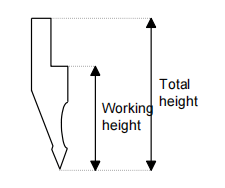
5. Uzyskaj dostęp do strony rysunku:Po wprowadzeniu wymiarów dziurkacza uzyskaj dostęp do strony rysunku, wybierając [OK] przycisk. Układ strony rysunku będzie się różnić w zależności od wybranego typu wykrojnika. W tym miejscu można sfinalizować projekt, upewniając się, że jest on zgodny z kontrolami antykolizyjnymi i obliczeniami głębokości gięcia, które są kluczowe dla bezpieczeństwa operacyjnego i dokładności.
Dokładnie przestrzegając poniższych kroków konfiguracji dziurkaczy ESA S640, masz pewność, że konfiguracja dziurkaczy jest precyzyjna i wydajna, dostosowana do Twoich konkretnych wymagań operacyjnych.
Krok 2: Ciosy do narysowania
Po wprowadzeniu parametrów stempla, kolejnym krokiem w konfiguracji stempli ESA S640 jest narysowanie stempla za pomocą zintegrowanego narzędzia do rysowania. Zapewnia to dokładne odwzorowanie geometrii stempla i pomaga uniknąć błędów.
Dostęp do dziurkaczy uzyskuje się poprzez funkcję rysowania, szczegółowo opisaną w odpowiednim rozdziale instrukcji.

Interfejs składa się z lewego okna do rysowania i czterech prawych okien do wprowadzania danych, wyróżniających dane dotyczące rysowania biegunów, kartezjańskiego, wierzchołków i łuków.
Konwencje rysowania i wprowadzanie wierzchołków
Aby zapewnić dokładność:
- Rysuj przeciwnie do ruchu wskazówek zegara:Rozpocznij przesuwanie stempla w kierunku przeciwnym do ruchu wskazówek zegara, pamiętając, że ograniczniki tylne znajdują się po prawej stronie stempla.
- Zdefiniuj wierzchołek:Końcówka dziurkacza ma kluczowe znaczenie dla rysunku. Zacznij od wpisania długości “lp”, a następnie:
- W razie potrzeby wprowadź i potwierdź kąt wierzchołka oraz fazę.
- Określ promień końcówki (element danych R) i naciśnij [OK].
- Wprowadź obciążenie stempla (maksymalna liczba ton na metr) i zatwierdź. Ta sekwencja rysuje końcówkę i kontynuuje pracę z domyślną długością dla kolejnych sekcji.
Szczegółowe instrukcje rysowania
Na podstawie przykładu uderzenia, umieszczonego w polu “lp”:
- Wprowadź dane wskazówki:Wprowadź długości i kąty po kolei.
- Użyj funkcji łuku dla krzywych:Ten [Łuk] Klawisz ułatwia tworzenie gładkich, zakrzywionych odcinków poprzez wprowadzenie odpowiednich wartości długości i głębokości.
- Dostosuj pomiary: Użyj pomocy graficznych ±1° lub ±1 mm do precyzyjnego dostrojenia sekcji, zwiększając dopasowanie rysunku do rzeczywistego otworu.
Korygowanie i zapisywanie rysunku
- Poprawki: W przypadku wystąpienia błędów należy poruszać się między polami w celu poprawienia wpisów.
- Ratować:Po zakończeniu zapisz rysunek w pamięci systemu, nadając mu nazwę składającą się z kombinacji cyfr i liter, a następnie potwierdź, naciskając [OK].
Krok 3: Wykorzystanie wstępnie ustawionych dziurkaczy
Strona z wstępnie ustawionym dziurkaczem jest prezentowana w formie wcześniej narysowanego dziurkacza wraz z serią danych charakteryzujących kształt tego dziurkacza.
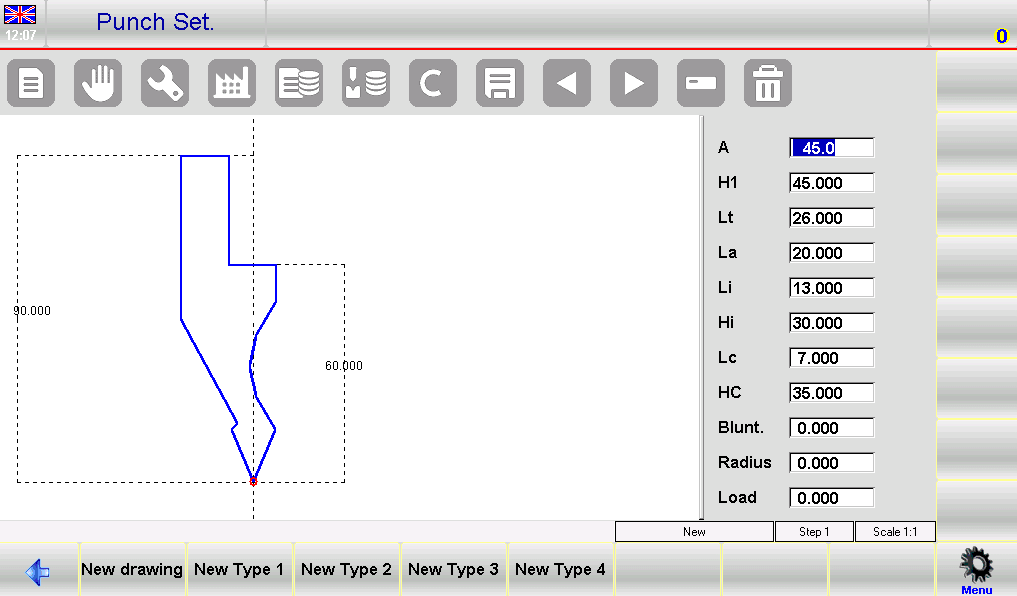
Zmieniając dowolną wartość i naciskając [OK], rysunek zostanie narysowany ponownie z uwzględnieniem zmodyfikowanej wartości.
Jak zapisać wstępnie ustawiony czas odbicia
Po dostosowaniu dziurkacza, zapisz go do ponownego użycia. Naciśnij przycisk ’Zapisz”, aby zapisać projekt w pamięci wewnętrznej urządzenia ESA S640. Wprowadź nazwę składającą się z cyfr i liter, na przykład kodu katalogowego dziurkacza, i potwierdź, klikając [OK]. Ten proces zabezpiecza Twoją konfigurację, umożliwiając szybki dostęp w przyszłych operacjach.
Finalizowanie konfiguracji
Po skonfigurowaniu stempli należy przeprowadzić kontrolę systemu, aby upewnić się, że wszystkie wpisy i rysunki są poprawne. Minimalizuje to ryzyko błędów podczas pracy i zapewnia wysoką precyzję podczas wszystkich zadań prasy krawędziowej.
Postępując zgodnie z poniższymi szczegółowymi instrukcjami dotyczącymi konfiguracji stempli i matryc w systemie ESA S640, zmaksymalizujesz możliwości systemu i zwiększysz wydajność produkcji. Dokładna konfiguracja jest kluczem do osiągnięcia precyzji i wydłużenia żywotności sprzętu.
Często zadawane pytania (FAQ)
Jakie są zalecane odstępy czasu między sprawdzaniem i aktualizowaniem ustawień dziurkacza ESA S640?
Zaleca się przegląd i aktualizację ustawień stempli ESA S640 co 300–500 godzin pracy. Regularne kontrole obejmują weryfikację integralności narzędzia, ponowną kalibrację ustawień i czyszczenie w celu zapewnienia optymalnej wydajności.
Czy system ESA S640 może obsługiwać niestandardowe projekty dziurkaczy podczas konfiguracji?
Tak, system ESA S640 umożliwia pełną personalizację projektów wykrojników podczas konfiguracji. Funkcja [Nowy rysunek] umożliwia tworzenie i zapisywanie niestandardowych konfiguracji wykrojników, dostosowanych do konkretnych potrzeb projektu.
Jakie kroki należy wykonać, jeśli dziurkacz nie jest prawidłowo wyrównany w konfiguracji dziurkaczy ESA S640?
W przypadku wystąpienia rozbieżności, należy najpierw zapoznać się z procedurami wyrównywania opisanymi w instrukcji. Należy upewnić się, że stempel jest prawidłowo osadzony i skonfigurowany w oprogramowaniu. Przed rozpoczęciem pracy należy skorzystać z funkcji podglądu, aby wizualnie sprawdzić, czy stempel jest prawidłowo wyrównywany.
Wniosek
Podsumowując, konfiguracja stempli ESA S640 obejmuje kilka kluczowych kroków, które zapewniają optymalną wydajność i precyzję podczas obróbki metali. Dzięki sprawnemu dostępowi do listy stempli i zarządzaniu nią, wykorzystaniu predefiniowanych typów stempli oraz regularnej konserwacji, można znacznie zwiększyć funkcjonalność i żywotność prasy krawędziowej.
Aby przejść do kolejnego kroku, zalecamy kontakt z HARSLE w celu uzyskania bardziej szczegółowego wsparcia lub odpowiedzi na wszelkie pytania dotyczące konfiguracji dziurkacza ESA S640. Zachęcamy również do zapoznania się z naszą pozostałą dokumentacją, w której znajdziesz więcej informacji i wskazówek dotyczących maksymalizacji wydajności Twojego sprzętu.


