


Эксплуатация листогибочного пресса с ЧПУ DELEM DA-58T может оказаться непростой задачей, но это руководство проведет вас через каждый этап, чтобы оптимизировать производительность вашего станка и обеспечить точные результаты.
Сайт Листогибочный пресс с ЧПУ DELEM DA-58T Руководство по эксплуатации содержит подробные инструкции по настройке и эффективному использованию листогибочного пресса. Следуйте инструкциям в этом руководстве для обеспечения плавной и точной гибки.
Давайте рассмотрим, как настроить и эксплуатировать листогибочный пресс с ЧПУ DELEM DA-58T, чтобы добиться идеальных результатов при каждом изгибе.
Обзор операции и общее введение
●Блок управления
Элемент управления выглядит следующим образом:
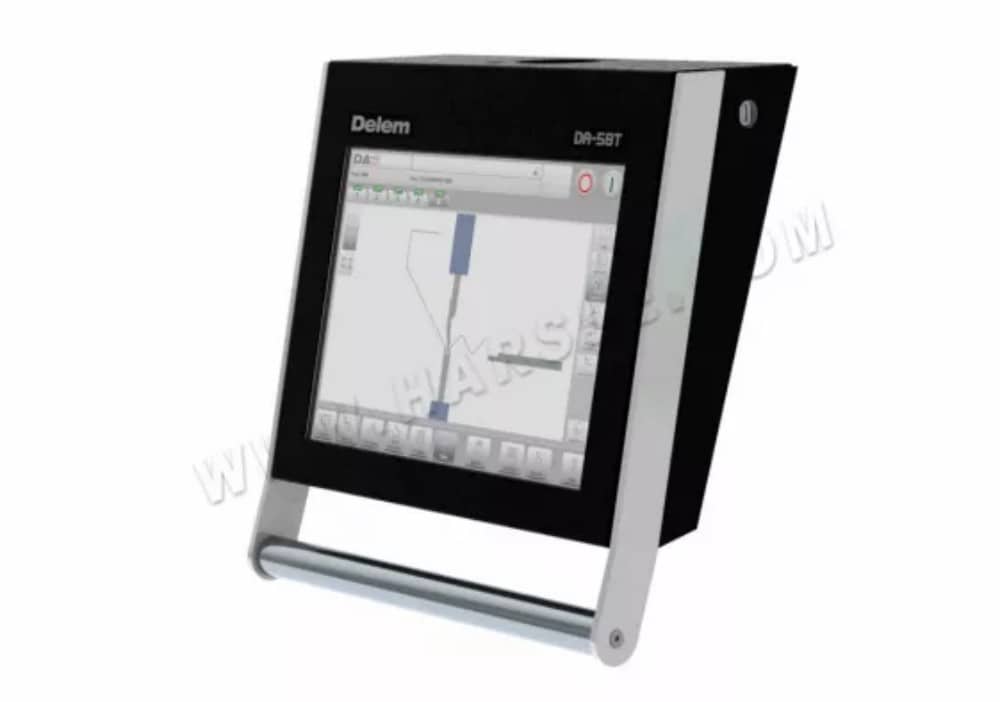
Точный состав вашего управления может отличаться.
Управление осуществляется преимущественно с помощью сенсорного экрана. Описание функций и доступных сенсорных элементов управления приведено в следующих разделах данного руководства, помимо описания конкретных функций.
В настоящем руководстве пользователя основное внимание уделяется программному обеспечению управления и связанным с ним функциям машины.
●Передние элементы управления
Кнопка «Пуск» и «Стоп», интегрированная в пользовательский интерфейс сенсорного экрана:

●USB-разъемы
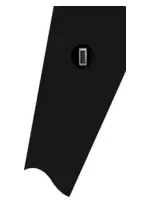
На правой стороне пульта управления расположен USB-порт для подключения внешних устройств, таких как карта памяти или внешняя клавиатура или мышь.
●Режимы работы и программирования
Главный экран управления DA-Touch выглядит следующим образом:
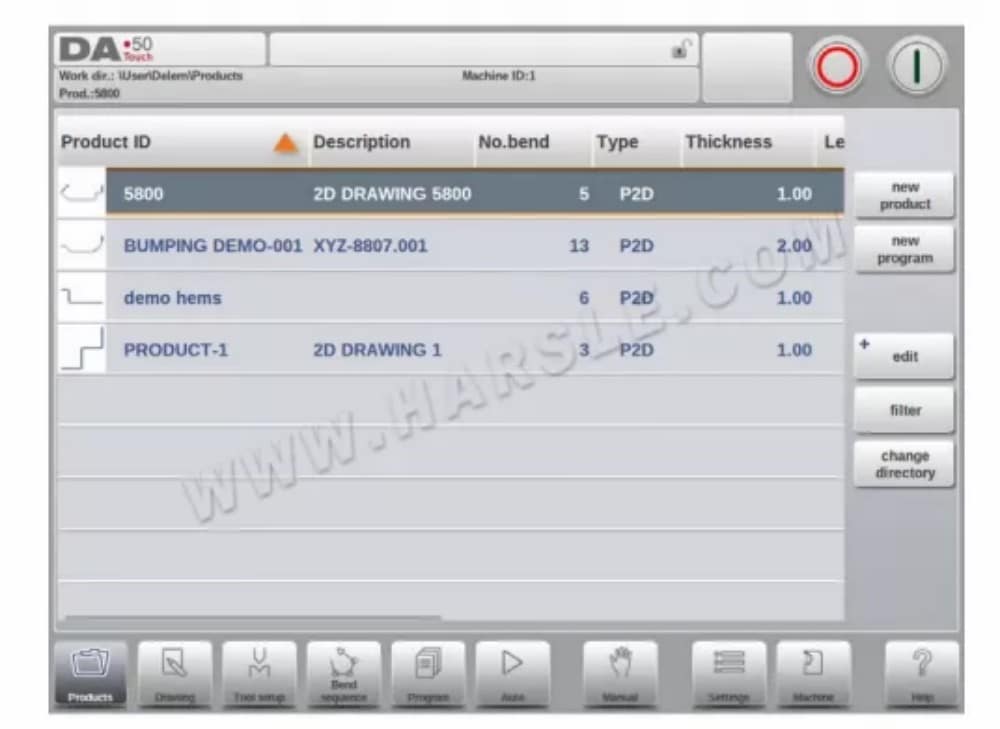
Вид экрана будет отличаться в зависимости от активной кнопки навигации. Появится главный экран, показанный выше, с активной функцией «Продукты».
Просто нажимая на различные режимы, можно выбрать определенный режим.
Структура главного экрана выглядит следующим образом:
Титульная панель
В верхней части экрана всегда отображается титульная панель. Здесь отображается информация о логотипе, загруженном продукте, активном изгибе, выбранном подкаталоге и (при активации) строке сервиса. Здесь же отображаются индикаторы машины.

Информационная панель
На информационной панели отображаются и доступны все функции и визуализации, относящиеся к выбранному режиму.
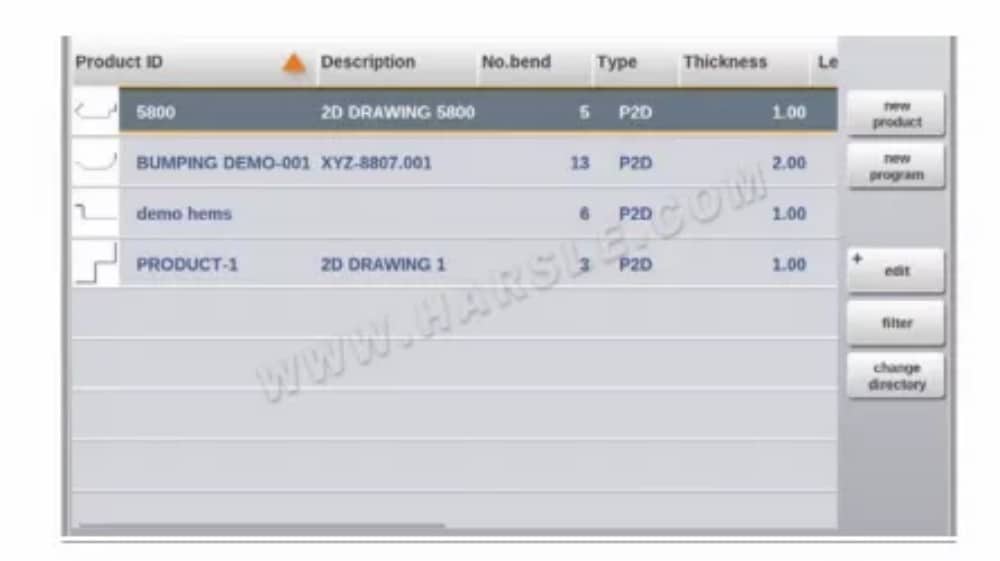
Панель управления
Панель управления является частью информационной панели и представляет собой место, где находятся элементы управления, связанные с информационной панелью.
Панель навигации
Панель навигации — это область, где находятся все основные режимы. Она всегда видна. Элементы управления — большие кнопки со значками — позволяют напрямую переключаться между режимами.
Пояснение к основным режимам/кнопкам навигации
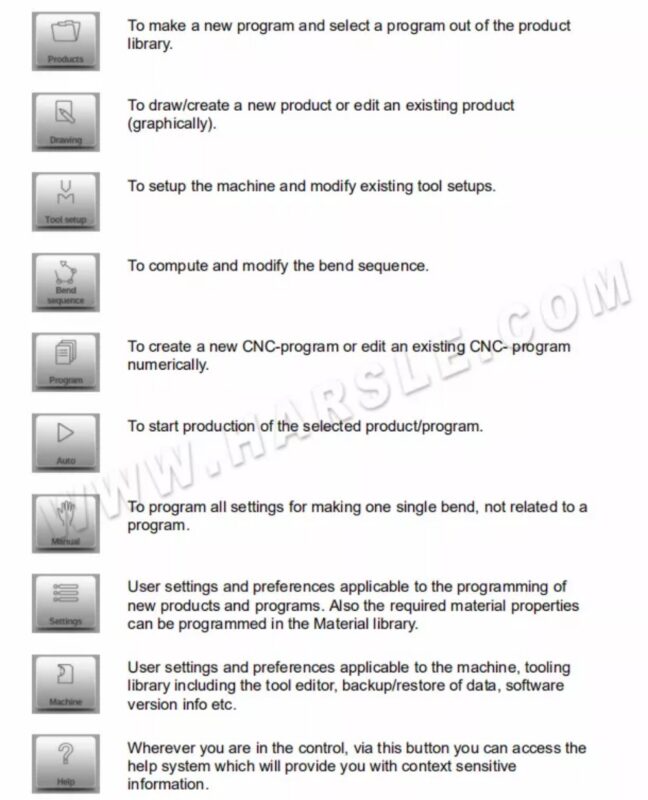
●Начало работы
⒈ Введение
Для получения программы гибки изделия система управления позволяет создать чертеж изделия и рассчитать допустимую последовательность гибки. На основе этой информации формируется программа гибки изделия.
⒉Подготовка
Перед началом программирования продукта необходимо выполнить следующие подготовительные работы.
• Корректные свойства материала должны быть запрограммированы в библиотеке материалов. Найти её можно на странице «Материалы» в режиме настроек.
• Необходимые инструменты должны быть запрограммированы в библиотеке инструментов. Инструменты необходимы для создания программы ЧПУ. Библиотеки для различных типов инструментов можно найти в режиме «Станок».
⒊Создать рисунок
Элемент управления позволяет создать чертеж будущего изделия. В этом приложении для создания чертежей нажмите кнопку «Чертеж» на панели навигации, чтобы создать 2D-профиль. На этом этапе не требуется расчёт изгибов и размеров: можно создать любой профиль или чертеж.
⒋Определить последовательность изгибов
После завершения чертежа изделия система управления предлагает режим настройки инструмента для точного программирования его конфигурации на станке. После этого можно выбрать режим последовательности гибки для определения и моделирования необходимой последовательности гибки.
В режиме «Последовательность гибки» система управления отображает изделие, станок и инструменты. В этом меню можно запрограммировать и визуально проверить последовательность гибки. После определения последовательности гибки можно создать программу ЧПУ.
⒌Численная программа
Меню «Программа» обеспечивает доступ к числовой программе и значениям активного продукта.
Существует две возможности создания программы ЧПУ:
• введите числовую программу, запущенную через режим «Продукты», нажмите «Новая программа», шаг за шагом;
• создать программу из графического моделирования изгиба, запущенного через режим «Изделия», нажать «Новый продукт» в режиме «Чертеж». (см.: Режим черчения; чертеж изделия).
⒍Автоматическое меню и ручное меню, режимы производства
Программу изделия можно выполнить в автоматическом режиме. В автоматическом режиме программа может быть выполнена полностью, изгиб за изгибом. В автоматическом режиме можно выбрать пошаговый режим, чтобы каждый изгиб запускался отдельно.
Ручной режим управления — это независимый режим производства. В этом режиме можно запрограммировать и выполнить один изгиб. Он обычно используется для проверки поведения системы изгиба V0215, 1.9.
Более подробную информацию об этом можно найти в главах 7 и 8.
⒎Резервное копирование данных, внешнее хранилище
Файлы продуктов и инструментов можно хранить на внешних носителях. В зависимости от конфигурации, эти файлы могут храниться в сети или на USB-накопителе. Это упрощает резервное копирование важных данных и позволяет обмениваться файлами между контроллерами Delem.
Более подробную информацию об этом можно найти в главе 9.
● Средства программирования
⒈Текст помощи
Этот элемент управления оснащён функцией онлайн-справки. При нажатии кнопки «Справка» на панели навигации будет выведена контекстная справка.
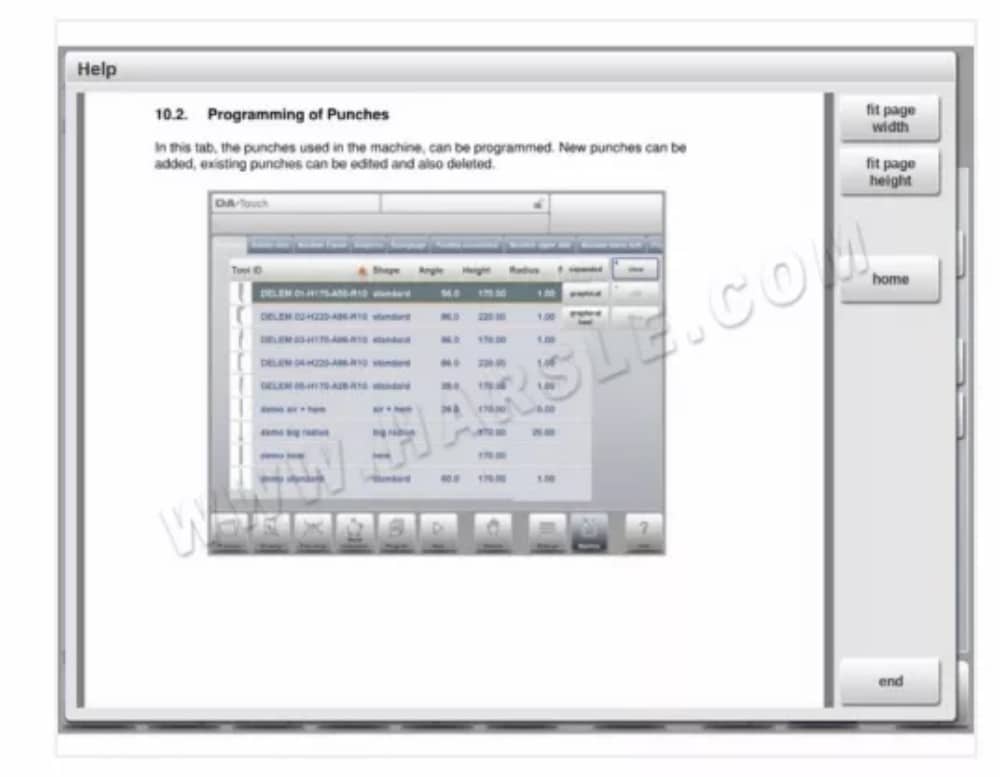
Это окно справки содержит ту же информацию, что и руководство по эксплуатации. Окно справки можно использовать следующим образом:
Вы можете прокручивать текст, проводя одним пальцем в нужном направлении. Нажатие на нижнюю или верхнюю часть экрана позволяет перейти к предыдущей/следующей странице для просмотра текста справки.
Функция «Указатель» позволяет перейти к содержанию. Гиперссылки в таблице позволяют сразу перейти к нужной теме.
Нажмите «Завершить», чтобы закрыть окно справки.
⒉Функциональность списка
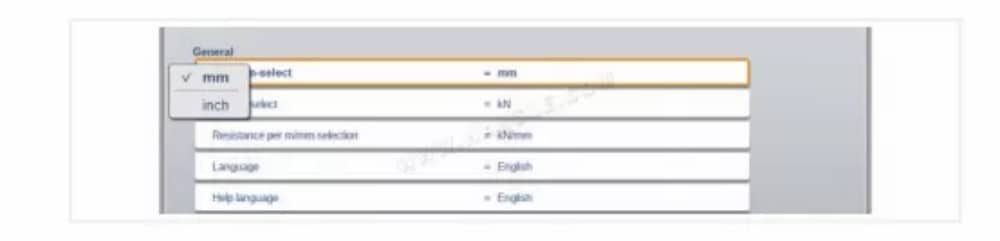
Некоторые параметры элемента управления имеют ограниченное количество возможных значений. При выборе такого параметра, касаясь строки параметра на экране, рядом с местом касания строки откроется список вариантов, в котором можно выбрать нужное значение.
⒊Фильтр, поиск в реальном времени
В некоторых режимах предлагается список сущностей (изделия, инструменты, материалы и т. д.). Примером такого меню является режим «Изделия» (выбор изделий). Для поиска нужного изделия или инструмента можно воспользоваться фильтром. Нажмите кнопку «Фильтр» и введите часть идентификатора в поле ввода. Список автоматически ограничится теми элементами, которые содержат введённую часть.
Несколько частей поиска могут быть разделены .
⒋Навигация
В некоторых режимах экраны программы разделены на вкладки.
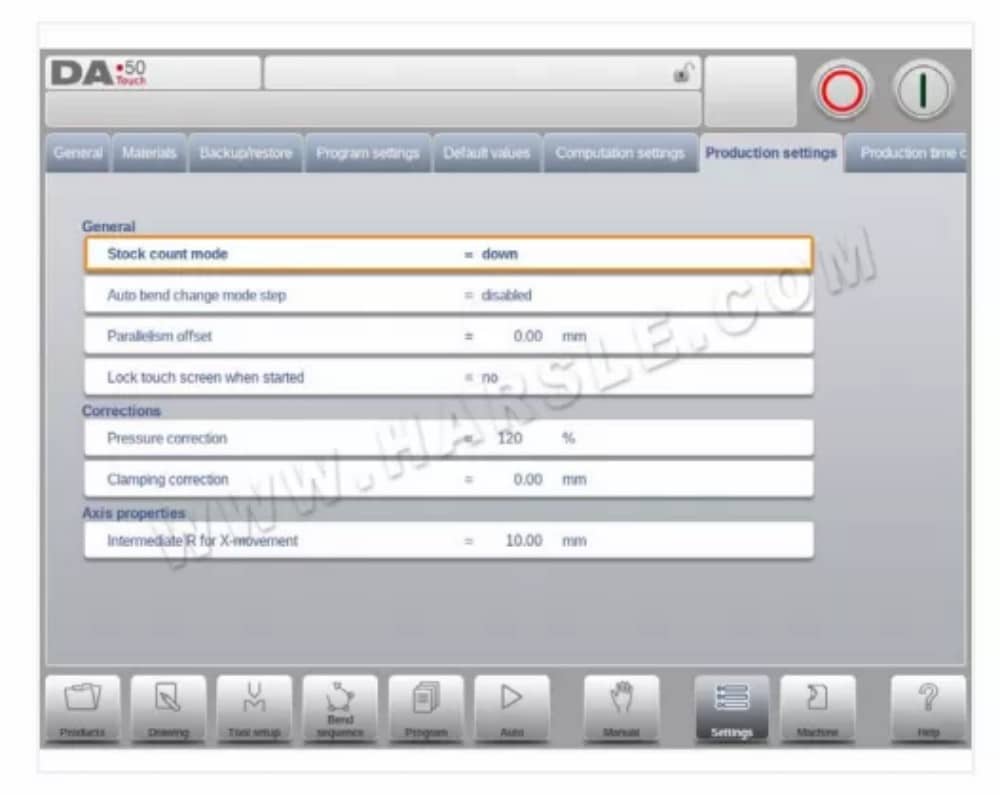
Вкладки можно легко выбирать, просто нажимая на них. Если вкладка видна не полностью или совсем не видна, просто перетащите строку вкладок по горизонтали, чтобы «вытянуть» нужную вкладку в поле зрения и выбрать её.
⒌Ввод и редактирование текста
Курсор можно использовать для ввода определённого значения или текста в существующее поле ввода. Для этого просто коснитесь нужного места. Появится курсор, и ввод будет добавлен.
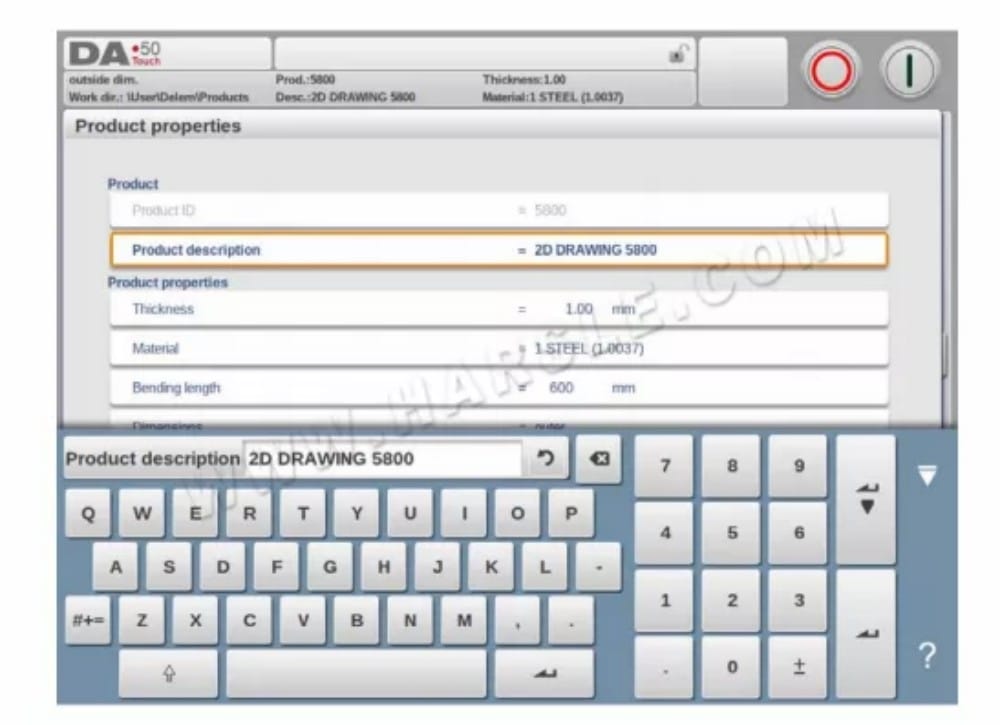
⒍ Ввод буквенно-цифровых символов и специальных символов
В элементе управления можно использовать как буквенно-цифровые символы, так и специальные символы. При необходимости на экране появится полноценная буквенно-цифровая клавиатура.
При редактировании поля, содержащего только числовые данные, буквенно-цифровые символы будут отображаться серым цветом, и можно будет использовать только цифровую клавиатуру. Для полей, поддерживающих использование буквенно-цифровых строк, клавиатура полностью доступна. Специальные символы, такие как ? %, можно найти с помощью кнопки специальных символов в левом нижнем углу клавиатуры.
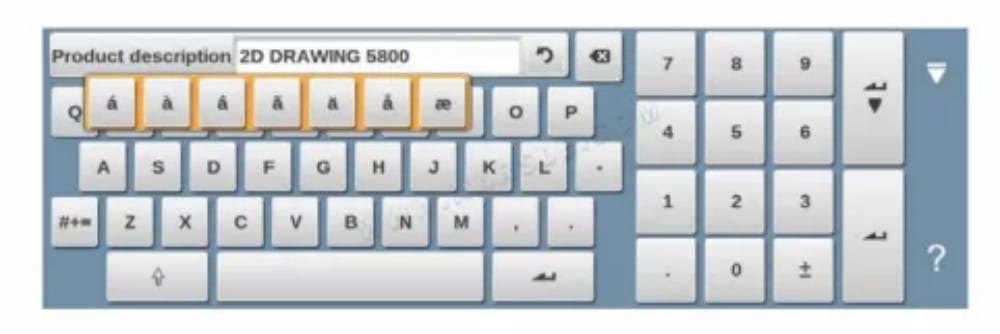
Специальные символы (например, á, à, â, ã, ä, å, æ) поддерживаются экранной клавиатурой при нажатии и удерживании символа (например, «a»).
⒎Сеть
Система ЧПУ опционально может быть оснащена сетевым интерфейсом. Сетевая функция позволяет операторам импортировать файлы изделий непосредственно из сетевых каталогов или экспортировать готовые файлы изделий в требуемый сетевой каталог.
⒏Функция блокировки клавиатуры
Чтобы предотвратить внесение изменений в продукты или программы, функция блокировки клавиш позволяет заблокировать управление.
Существует два уровня блокировки управления: блокировка программы и блокировка машины.
• В Program Lock можно выбрать только продукт и запустить его в автоматическом режиме.
• В режиме «Machine Lock» машина блокируется, и управление ею невозможно.
⒐Ручное позиционирование
На странице ручного позиционирования в ручном и автоматическом режимах ползунок в нижней части экрана позволяет позиционировать ось. Расстояние, на которое перемещается ползунок, определяет скорость оси. При отпускании ползунка ось останавливается. Кнопки на концах ползунка позволяют точно настроить положение оси. При перемещении ползунком звуковой сигнал информирует о движении оси.
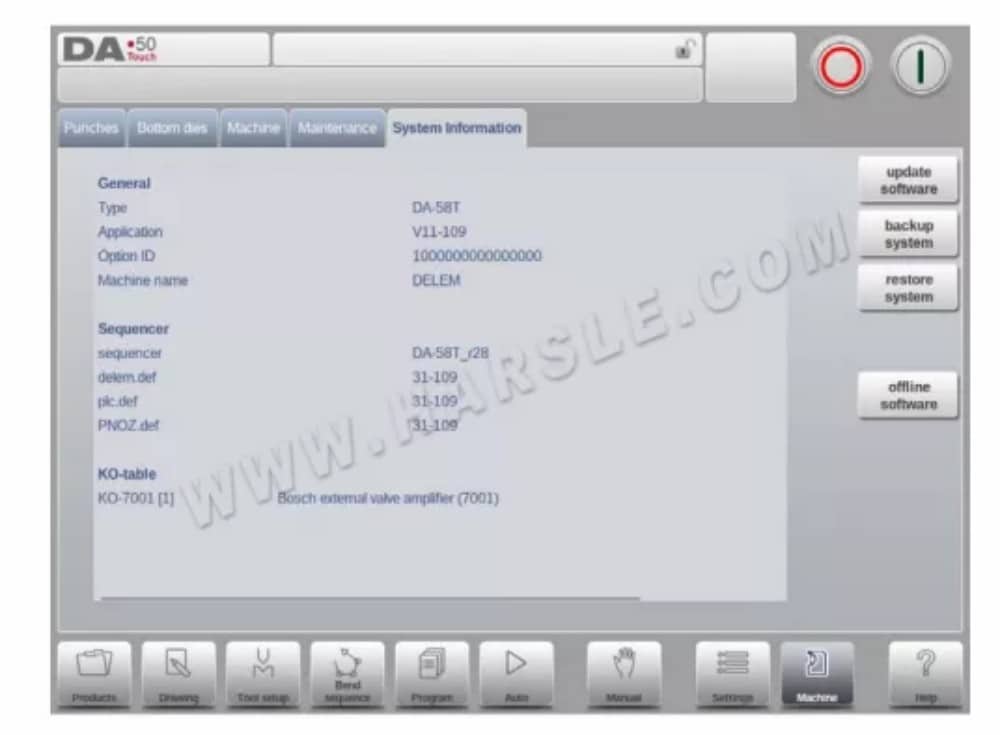
⒑Версии программного обеспечения
Версия программного обеспечения вашего контроллера отображается на вкладке «Информация о системе» в меню «Машина».
Продукты, библиотека продуктов
● Введение
⒈Основной вид
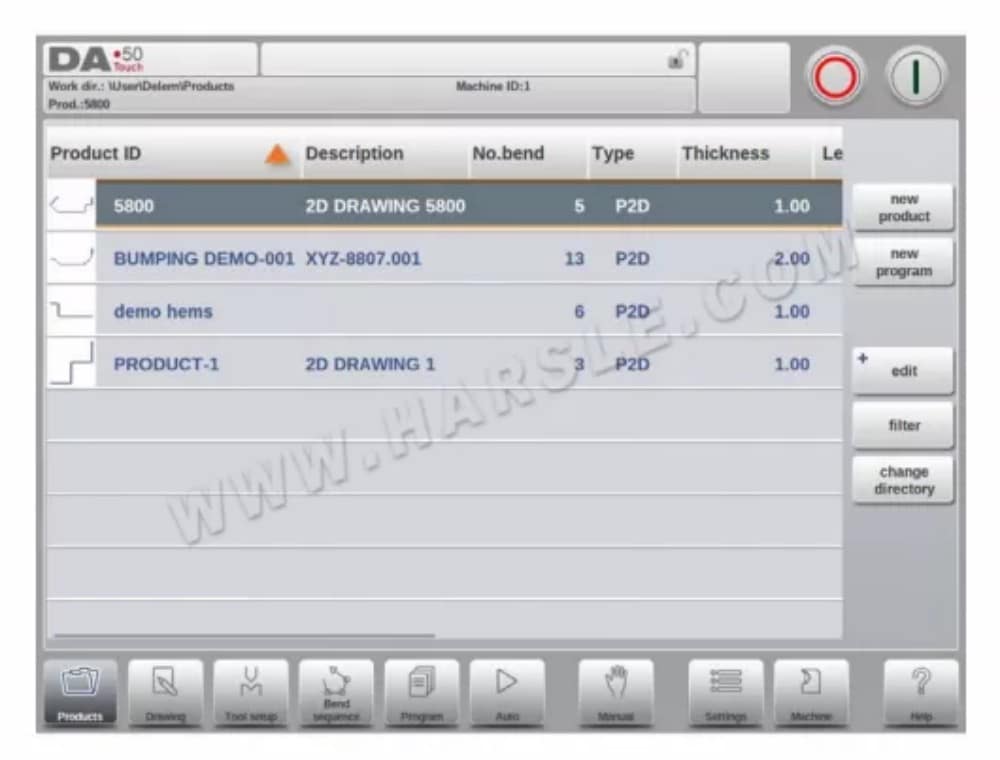
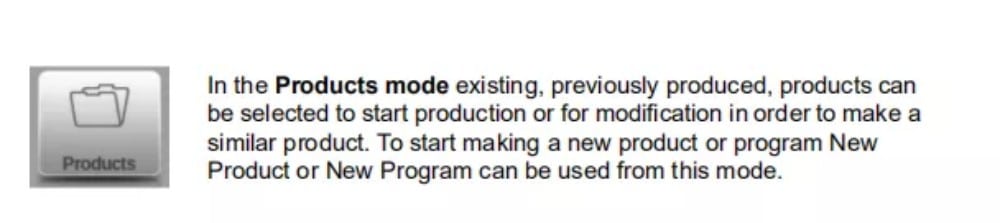
В режиме «Продукты» отображается обзор библиотеки программ на контроллере. В этом режиме можно выбрать (загрузить) программу продукта. После этого программу можно изменить или выполнить. Каждый элемент списка состоит из миниатюры графического продукта (для числовых программ отображается символ), идентификатора продукта, описания продукта, количества изгибов в продукте, типа продукта и даты последнего использования или изменения.
⒉Выбор продукта
Для выбора изделия достаточно одного нажатия. Изделие будет выбрано и загружено в память. Отсюда можно запустить производство, нажав кнопку «Авто». Также можно перейти к чертежу изделия (если он есть), настройке инструмента, последовательности гибки и к числовой программе для изделия.
⒊Новый продукт, запуск нового графического продукта
Чтобы создать новый графический продукт, нажмите «Новый продукт».
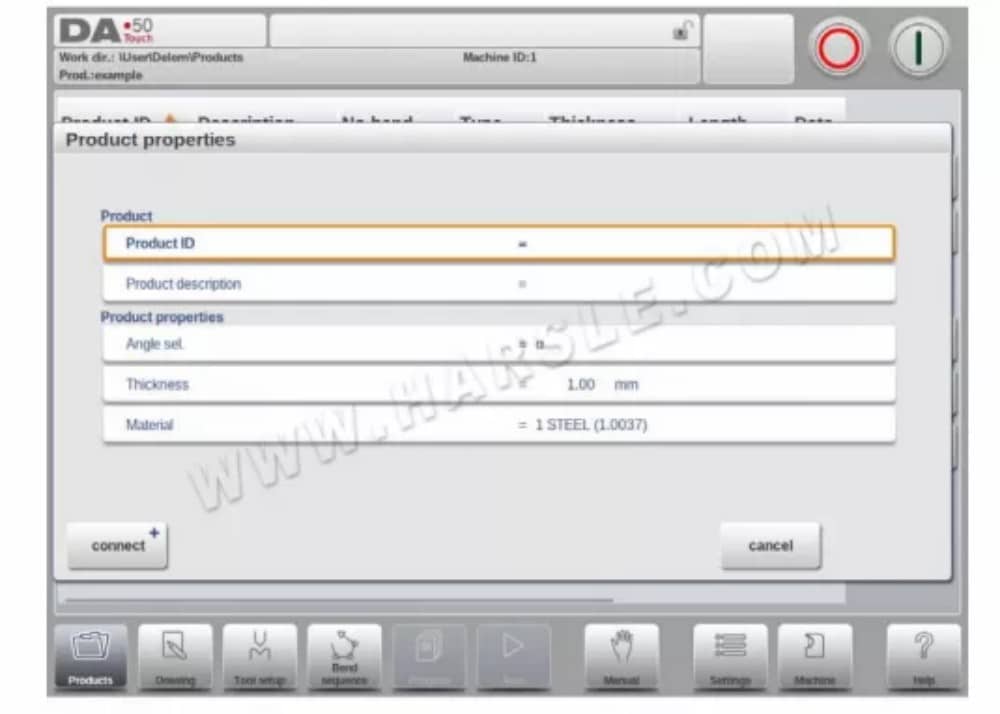
После выбора нового продукта программирование нового продукта начинается с указания его общих данных, таких как идентификатор продукта, толщина и материал.

⒋Новая программа, запуск числовой программы
Чтобы начать новую числовую программу, нажмите «Новая программа».
После выбора новой программы программирование начинается с ввода общих данных, таких как идентификатор изделия, толщина и материал. Вкладка «Общие» отображается рядом с последовательными вкладками, готовыми для программирования первой гибки.
⒌Редактирование, копирование и удаление продукта или программы
Чтобы удалить продукт в режиме «Продукты», выберите его, нажав на него. Он будет выбран. После этого нажмите «Изменить» и нажмите «Удалить». Чтобы окончательно удалить продукт, подтвердите ответ. Чтобы удалить все продукты и программы одновременно, нажмите «Удалить все».
Чтобы скопировать изделие, выберите изделие или программу, нажмите «Изменить» и нажмите «Копировать». После этого можно указать название изделия, и копирование будет выполнено. Изделие появится в том же каталоге. Скопированное изделие будет точной копией, включая настройку инструмента и гибку.
последовательность, если таковая имеется.
⒍ Блокировка/разблокировка продукта
Функция блокировки/разблокировки продукта обеспечивает простой способ предотвращения случайных изменений в готовых программах или продуктах. Таким образом, настроенные и признанные качественными продукты не могут быть изменены без разблокировки.
При нажатии на кнопку «Изменить» можно включить функцию «Блокировать продукт» / «Разблокировать продукт» для каждого продукта или программы.
⒎Функция фильтра
Для облегчения поиска продуктов функция фильтра позволяет осуществлять поиск в режиме реального времени в разделе «Продукты».
При нажатии кнопки «Фильтр» откроется экран фильтра. Введите строку фильтра, при необходимости разделив её пробелами, и начнется поиск в режиме реального времени.
При желании можно выбрать другое представление. Также можно изменить конкретное свойство, к которому применяется фильтр, с помощью функции «Выбор».
Выбор можно сделать по идентификатору продукта или описанию продукта.
Вы можете ввести полное название или номер, либо только его часть. Если вы введёте часть названия, которая встречается в названиях нескольких товаров, элемент управления покажет все названия товаров, содержащие эту часть. Также можно ввести комбинацию названия и номера.
См. также раздел 1.6.2 о фильтрации и «живом поиске».
⒏ Изменить каталог
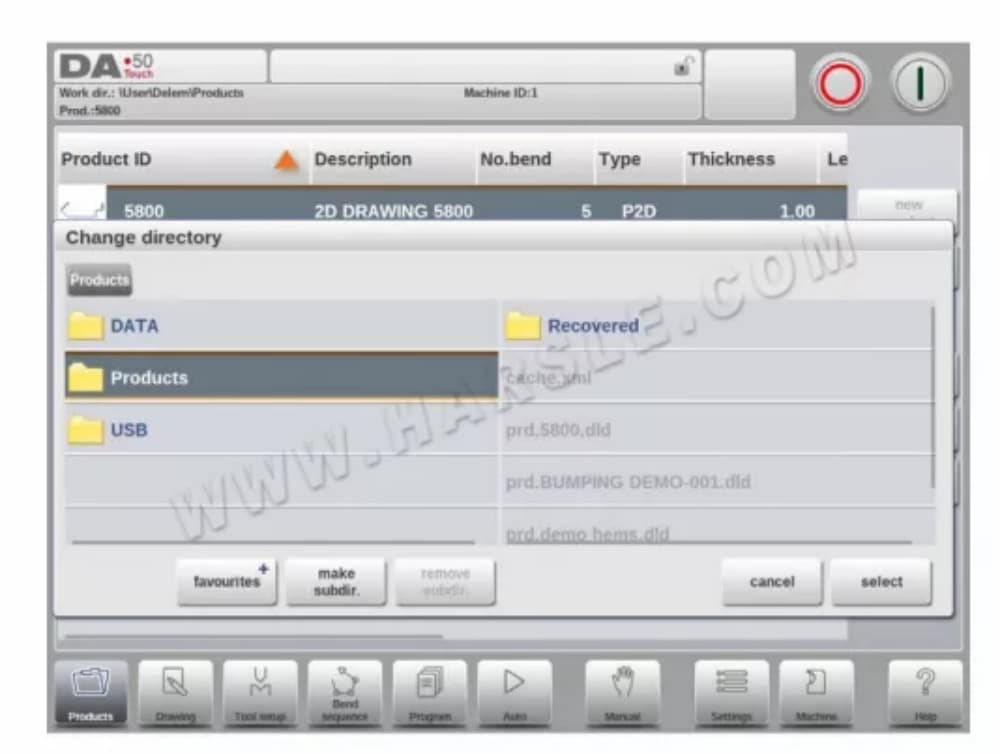
Чтобы перейти в другой каталог товаров или добавить новый, нажмите «Изменить каталог». Если необходимо удалить устаревший каталог, выберите его и нажмите «Удалить каталог». Когда нужный каталог будет найден, нажмите «Выбрать», чтобы вернуться на экран «Товары», где будут отображены все товары в каталоге. Имя активного локального каталога отображается в заголовке.

⒐Выбор сетевого продукта (доступно только при установленной опции «Сеть»)
Если сетевой каталог смонтирован в системе управления, этот смонтированный каталог можно найти в разделе «Сеть». Раздел «Сеть» доступен рядом с каталогом «Продукт» при использовании функции «Смена каталога». Имя смонтированного диска указывает на доступность для выбора продукта и
хранилище.
Сетевые каталоги можно просматривать в обозревателе каталогов. Каталоги можно выбирать, добавлять и удалять, а также выбирать товары. Когда нужный каталог найден, нажмите «Выбрать», чтобы вернуться на экран «Товары», где будут отображены все товары в каталоге. Сетевой каталог теперь является активным локальным каталогом. Его имя отображается в заголовке экрана.
Чертеж продукта
● Общие свойства продукта
Чтобы начать рисовать новый продукт, выберите «Новый продукт» в библиотеке продуктов.
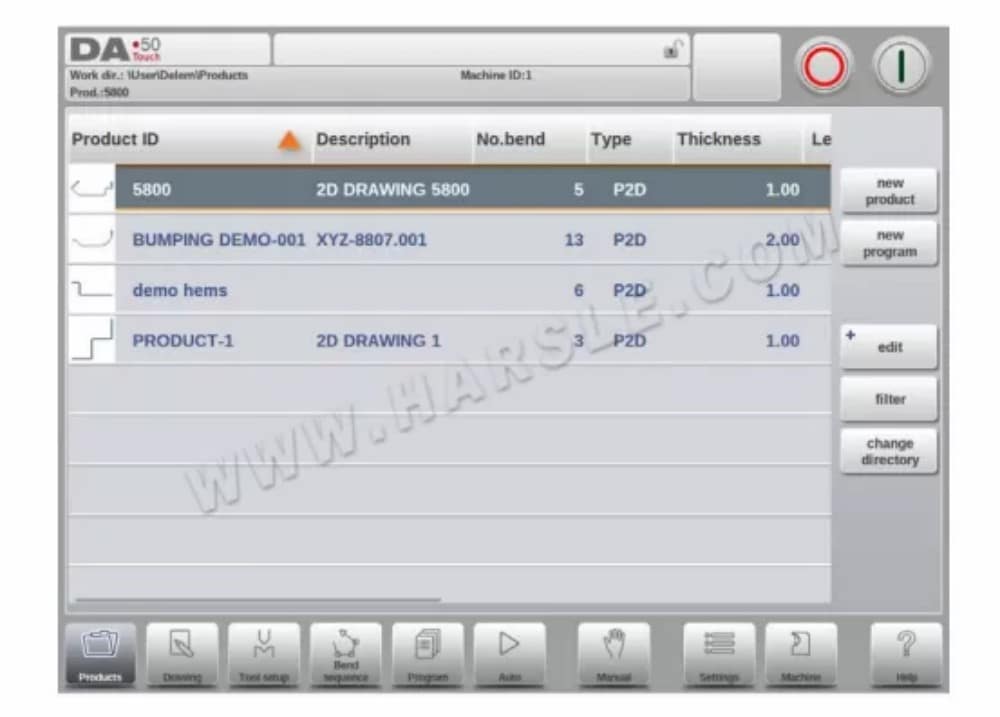
При запуске чертежа нового изделия появляется экран с общими свойствами изделия. Эти свойства, общие данные, необходимо задать перед началом работы с чертежом изделия.
●2D-чертеж изделия
⒈ Введение
После ввода общих данных об изделии появляется экран чертежа.
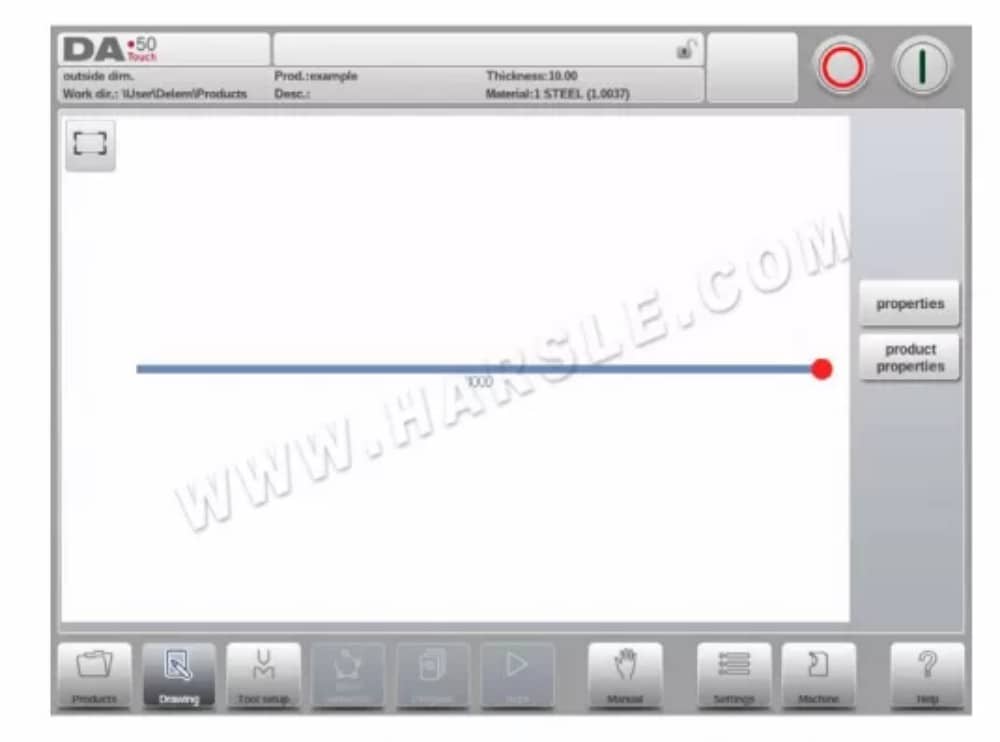
В верхней строке информации вы найдете информацию об идентификаторе продукта, его описании, выборе внутренних/внешних размеров и актуальный каталог продукта.
Теперь вы можете создать профиль изделия. Можно быстро создать его в режиме «эскиза» с помощью касания пальцами. После этого реальные размеры изделия и соответствующие значения можно ввести с клавиатуры.
Также можно напрямую ввести угол изгиба, а затем длину соответствующей стороны, используя клавиатуру и кнопку Enter. Параметры отображаются в строке ввода на экране клавиатуры. Этот процесс продолжается до тех пор, пока изделие не приобретёт желаемый профиль.
Данные продукта можно изменить, выбрав «Свойства продукта». Свойства углов и линий продукта можно изменить, выбрав «Свойства».

●Свойства линии
⒈Введение
Когда курсор находится на одной из линий продуктов, можно изменить свойства этой линии, выбрав пункт "Свойства".
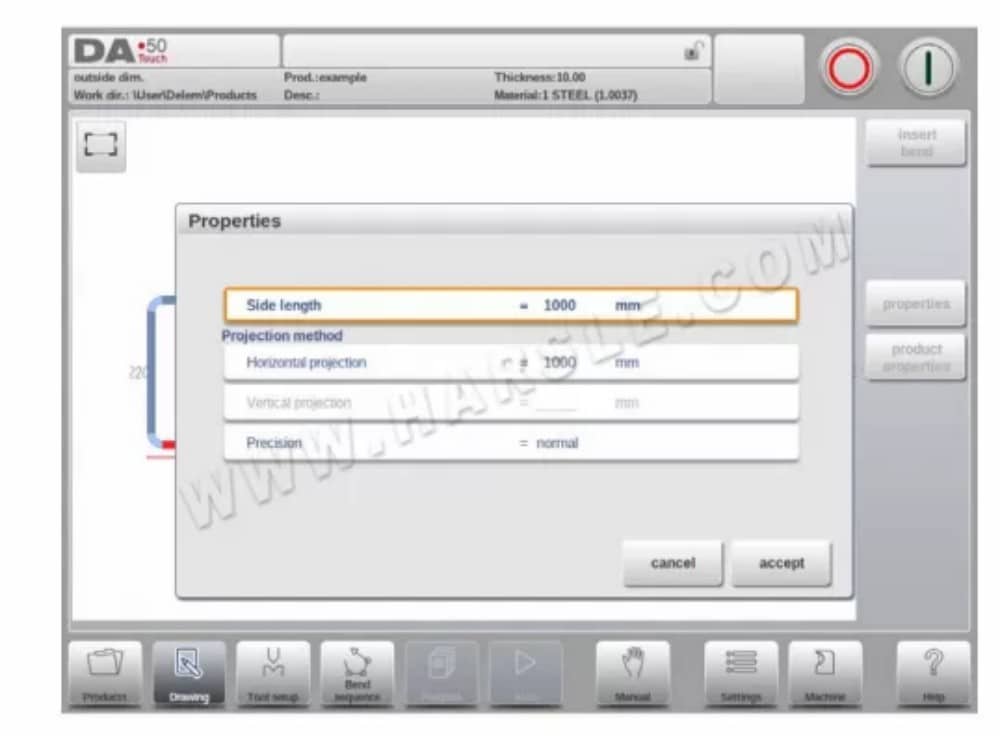
● Проекция
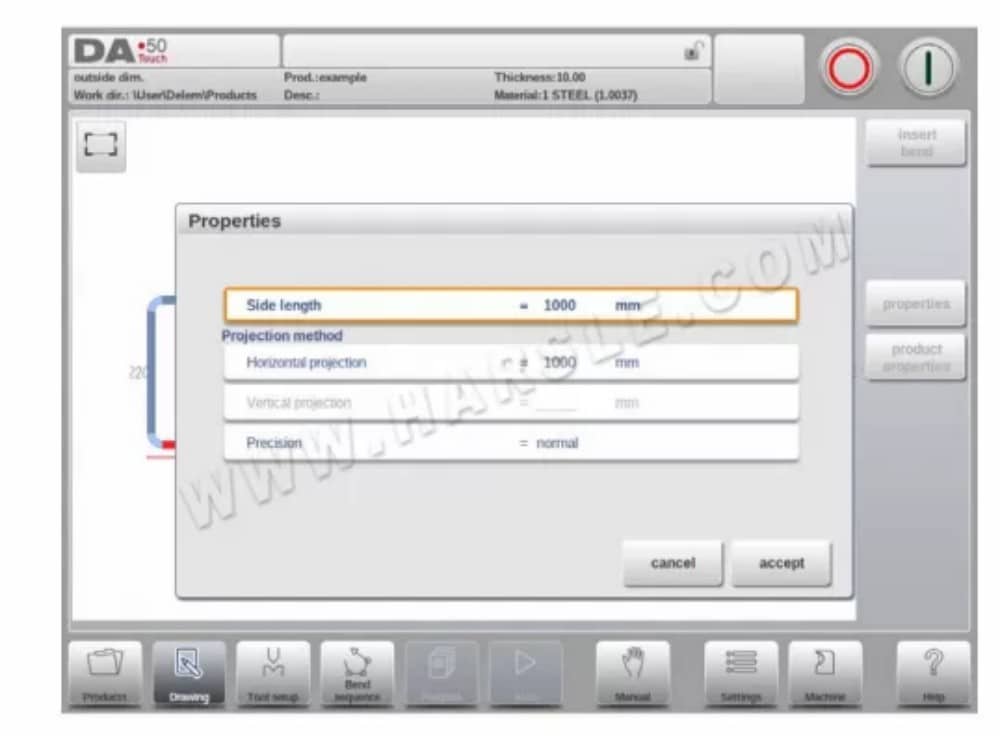
Внутри окна со свойствами линии можно запрограммировать следующие свойства проекции:
Горизонтальная проекция
Горизонтальное расстояние, которое должна измерять линия, независимо от значения ее угла.
Вертикальная проекция
Вертикальное расстояние, которое должна измерять линия, независимо от значения ее угла.
● Точный выбор
Когда курсор рисования находится на отрезке линии, вы можете выбрать уровень точности для этой линии. Войдите в свойства и выберите параметр «Точность».
● Свойства изгиба
⒈Графическое рисование изделия — это простое программирование длины линии, угла, длины следующей линии и т.д. до тех пор, пока изделие не примет необходимую форму. Изгибы изделия имеют стандартные или особые свойства. Свойства изгиба можно задать, выбрав изгиб и
выбрав Свойства.
⒉ Большой радиус: Столкновение
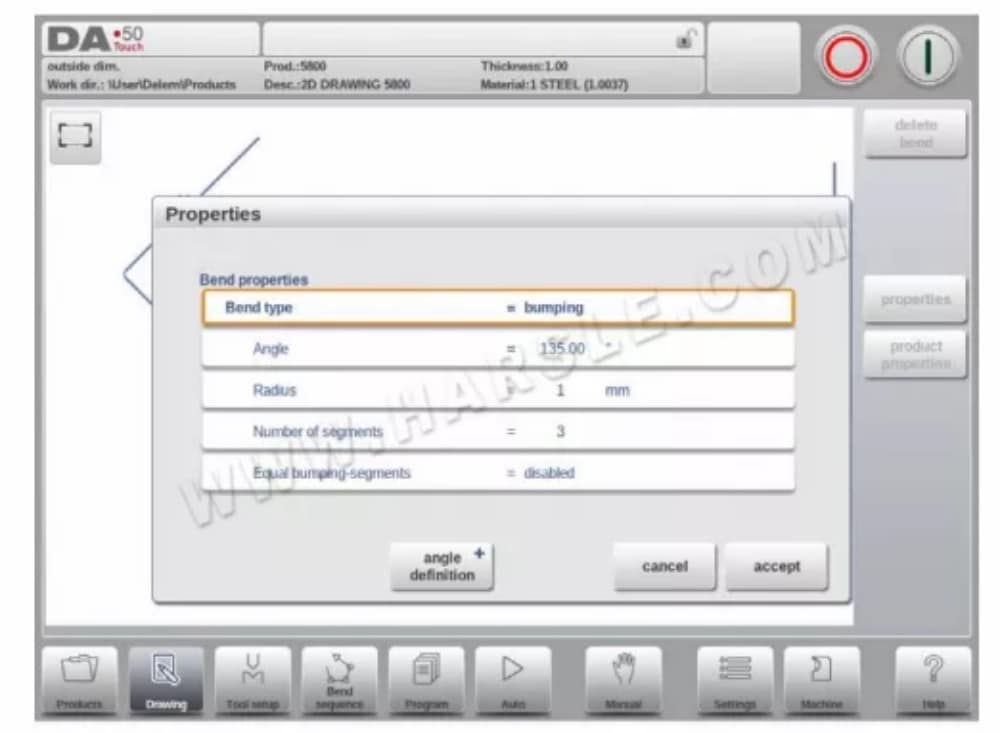
Если инструмента с большим радиусом нет, можно использовать метод бампинга. При этом большой радиус изделия достигается серией последовательных небольших изгибов.
⒊Подгибы подола
При создании необходимого профиля изделия с подгибом можно предварительно подготовить фланец с углом предварительного изгиба, установить курсор на изгиб и выбрать «Свойства». Параметры изгиба можно запрограммировать во всплывающем окне.
Конфигурация инструмента
● Введение
● Стандартная процедура
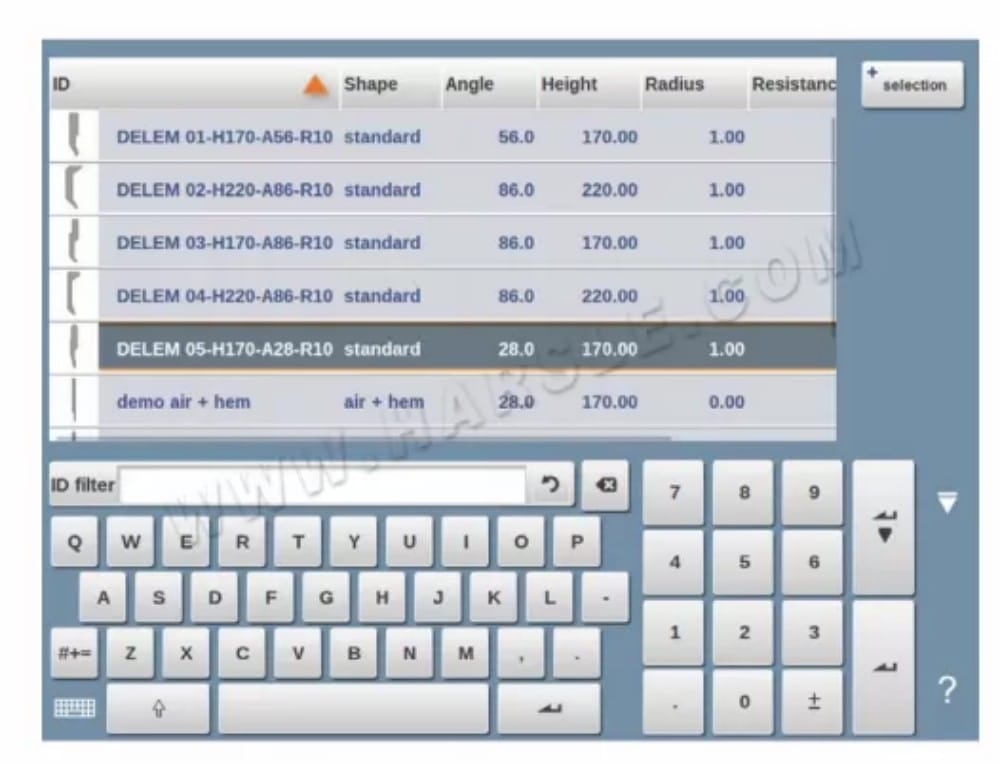
При активации функции «Настройка инструмента» на экране отображается текущая настройка станка. Пуансон и матрица могут быть выбраны из библиотеки инструментов.
● Выбор инструмента
При выборе инструментов из библиотеки инструментов можно выбрать как верхний, так и нижний инструмент (соответственно пуансон и матрицу).
Нажмите «Выбрать пуансон» или «Выбрать матрицу», чтобы изменить конфигурацию инструментов.
Чтобы изменить фильтрацию, можно использовать функцию «Выбор» для переключения между идентификатором и описанием.
Последовательность изгибов
● Введение
При наличии конфигурации инструмента можно запустить моделирование гибки для определения последовательности гибки активного изделия. Определение последовательности гибки начинается нажатием навигационной кнопки «Последовательность гибки».
Определение последовательности гибки может быть реализовано путём автоматического расчёта, начиная с гнутого изделия. Также возможно определение последовательности вручную, начиная с плоского изделия, без использования автоматического расчёта.
На экране последовательности гибки изделие отображается между инструментами в возможном последнем положении гибки. При запуске моделирования изделие отображается в конечном состоянии. Чтобы получить последовательность гибки, необходимо развернуть изделие от последнего сгиба до первого. Это можно сделать с помощью доступных функциональных клавиш.
Если предпочтительнее начать с развернутого изделия, чтобы вручную выбрать последовательность изгиба, это можно сделать с помощью кнопки «Последовательность изгиба».
● Селектор изгиба
На экране последовательности поворотов можно выбирать повороты и перемещаться по ним с помощью селектора поворотов. В верхней части экрана отображается количество поворотов с предварительными селекторами поворотов. После завершения последовательности поворотов все они окрашиваются, активируются и отображают индикатор поворота.
● Разогнуть изделие
Для создания программы ЧПУ необходимо знать последовательность гибки. Это можно сделать двумя способами:
• Нажмите функциональную клавишу «Вычислить». Система управления автоматически рассчитает максимально быструю последовательность гибки для данного изделия.
• Нажмите функциональную клавишу Unbend несколько раз, пока изделие полностью не разогнется.
●Ручной выбор изгибов
Обычно система управления предлагает следующую линию гибки/разгибки в последовательности. Она рассчитывается системой управления в зависимости от запрограммированных заданий, формы изделия и применяемых инструментов. По разным причинам может потребоваться выбрать другую линию гибки для последовательности. Последовательность гибки можно изменить/определить с помощью функции «Ручной выбор». После выбора функции «Ручной выбор» открывается новое окно.
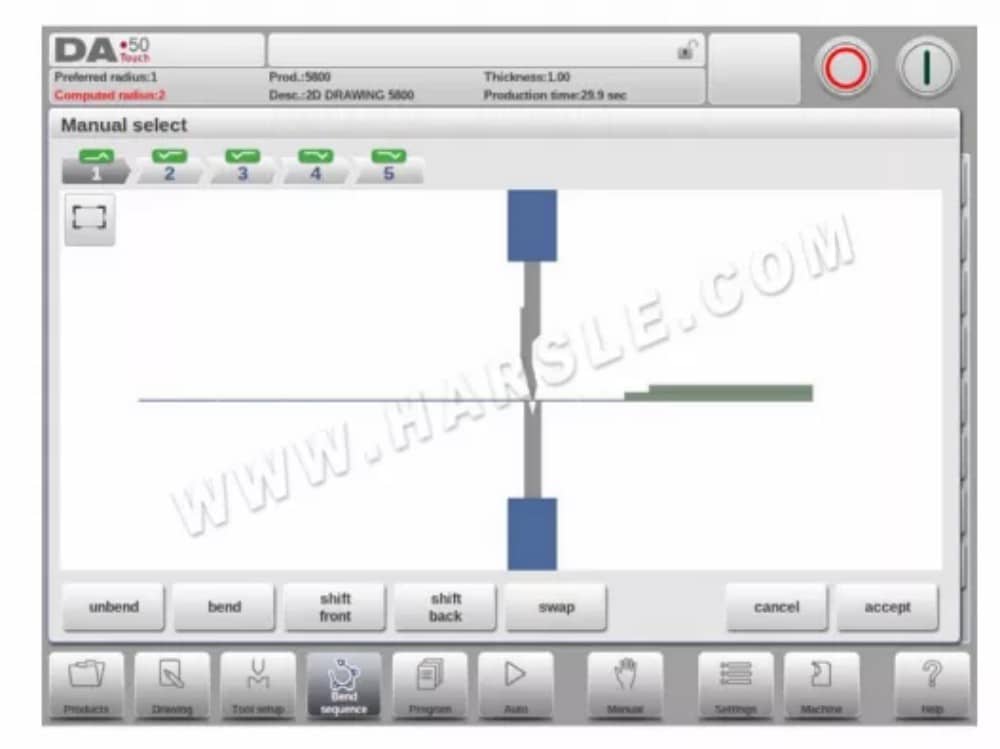
⑴Датчик переключения передач
Система управления автоматически вычисляет на каждом изгибе положение осей X и R.
Учитывает значения назначенных вариантов и ищет решение без соприкосновения пальцев с изделием. Для выбора альтернативных положений можно вручную перемещать пальцы, выбрав функцию «Сдвиг шкалы». Откроется новое окно.
● Задания
⒈ Введение
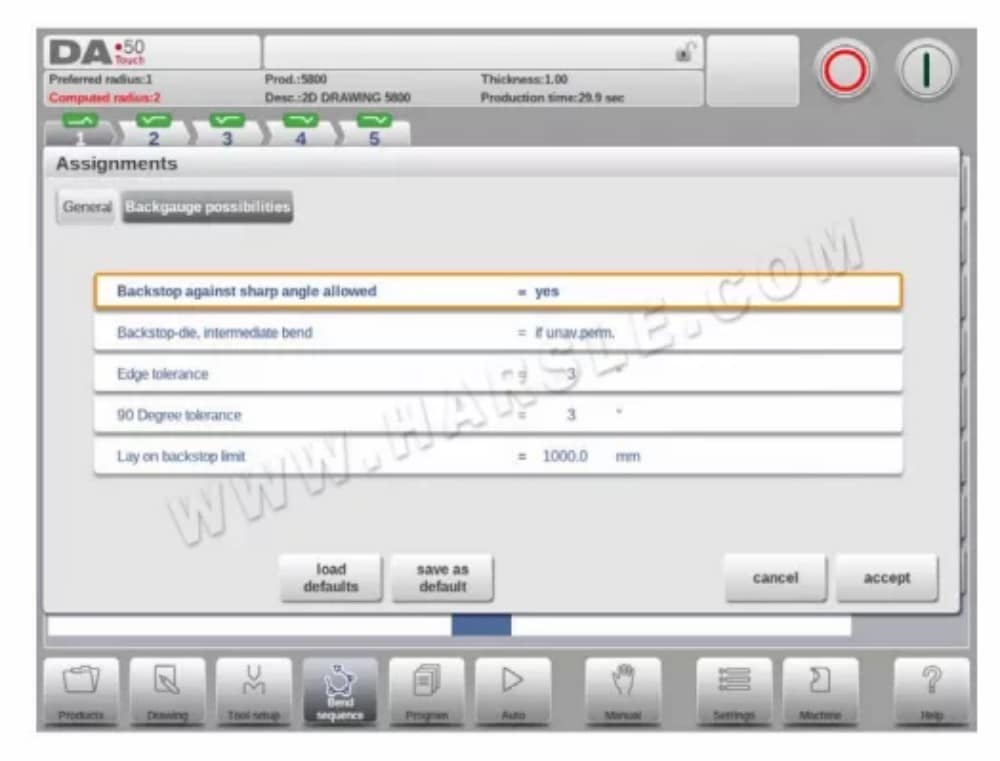
Назначения — это параметры, с помощью которых управляется вычисление последовательности гибки. Экран назначений открывается из экрана конфигурации инструмента с помощью функциональной клавиши Assignm.
Автоматический расчет последовательности гибки работает с несколькими условиями, чтобы найти оптимум между минимальным временем производства и возможностями обработки без столкновений изделия/машины и изделия/инструмента.
Чтобы найти один из оптимальных вариантов, необходимо запрограммировать несколько параметров, с помощью которых можно рассчитать последовательность гибки. Некоторые из этих параметров связаны с оборудованием, другие — с точностью изделия, возможностями обработки и временем поворота.
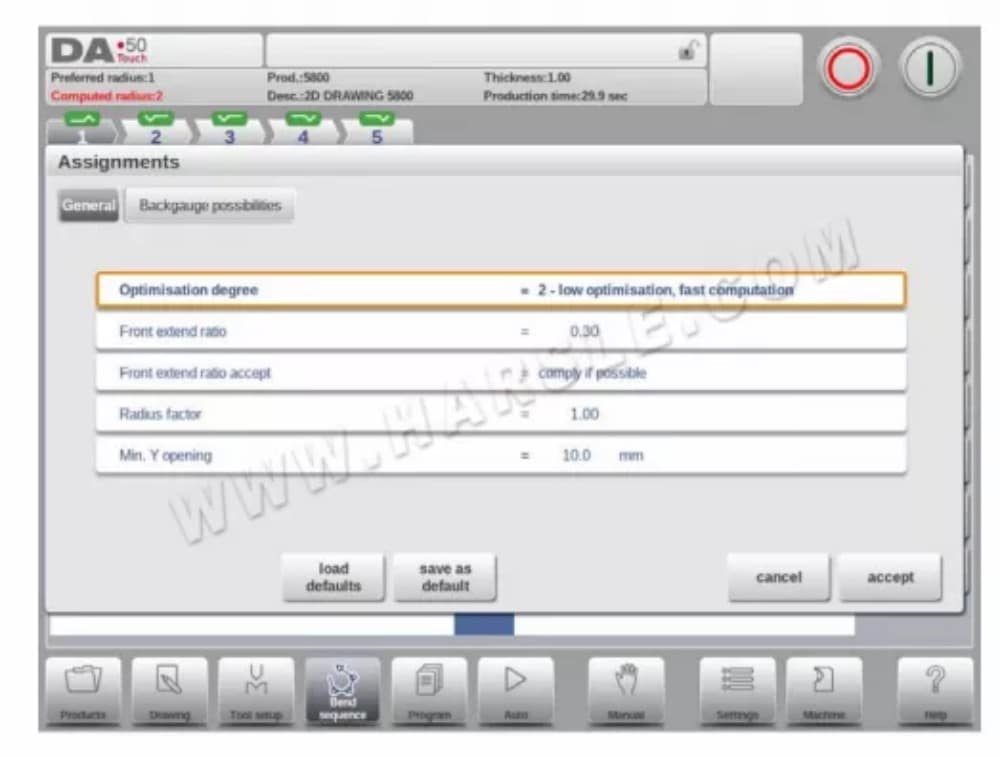
⒉ Задания – общие
⒊Задания – Возможности задних упоров
⒌ Показать последовательность изгибов
При нажатии функции «Показать последовательность изгибов» отображается графический обзор последовательности изгибов.
Эту опцию можно вызвать в любой момент после выполнения первого разгибания. Графический обзор отображает как определённые, так и ещё не определённые изгибы (знак вопроса).
Каждое изображение в обзоре можно увеличивать или уменьшать по отдельности с помощью доступных функций. Изображения также можно вращать движением пальца.
Программирование продукта
● Введение
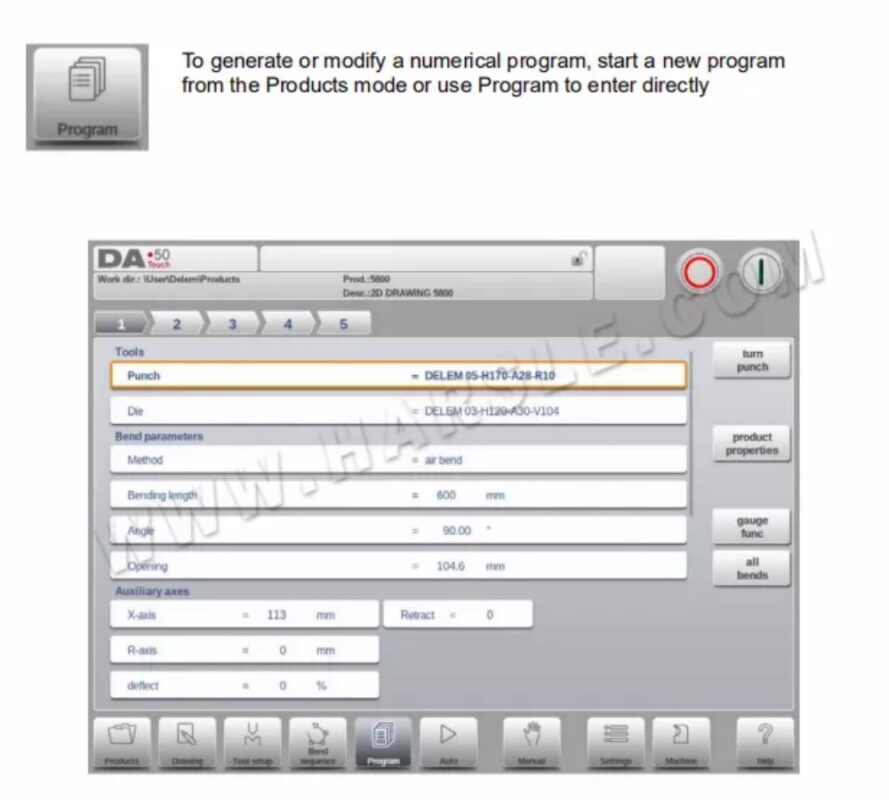
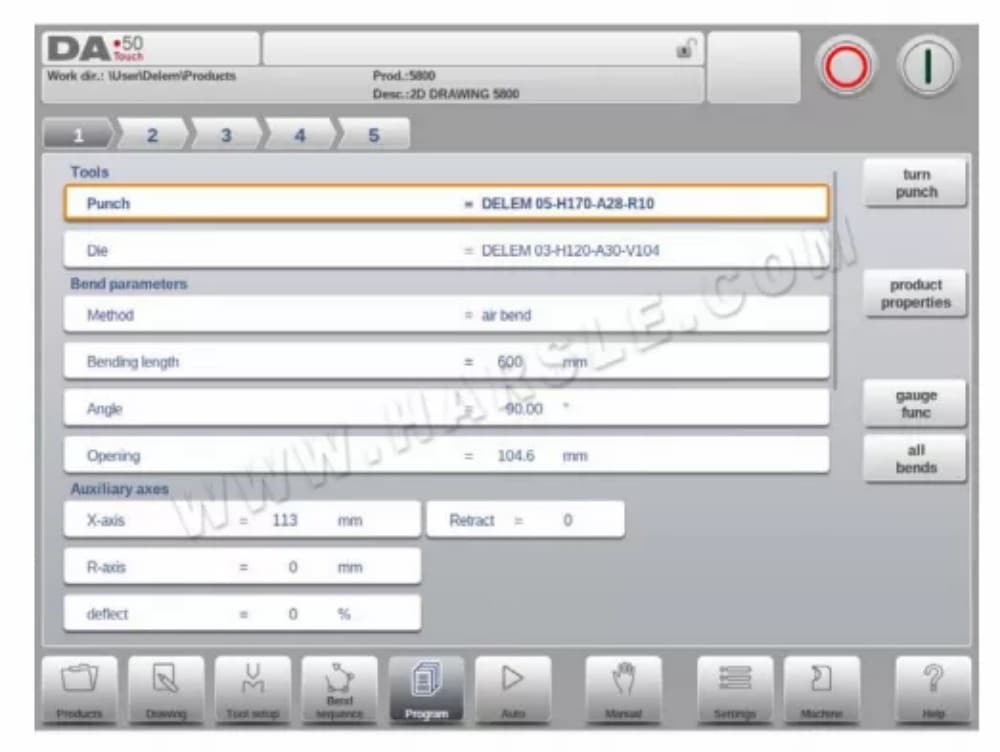
Чтобы отредактировать существующую программу ЧПУ, выберите изделие в разделе «Обзор изделий» и нажмите кнопку навигации «Программа». При запуске новой программы выберите «Новая программа». После ввода основных свойств изделия система автоматически переключится в режим «Программа».
В обоих случаях должен появиться экран, показанный выше. Программирование и изменение данных выполняются одинаково для обоих режимов.
●Параметры изгиба
Параметры каждого изгиба перечислены на одной странице и могут быть прокручены. Ниже приведены пояснения к конкретным параметрам изгиба.
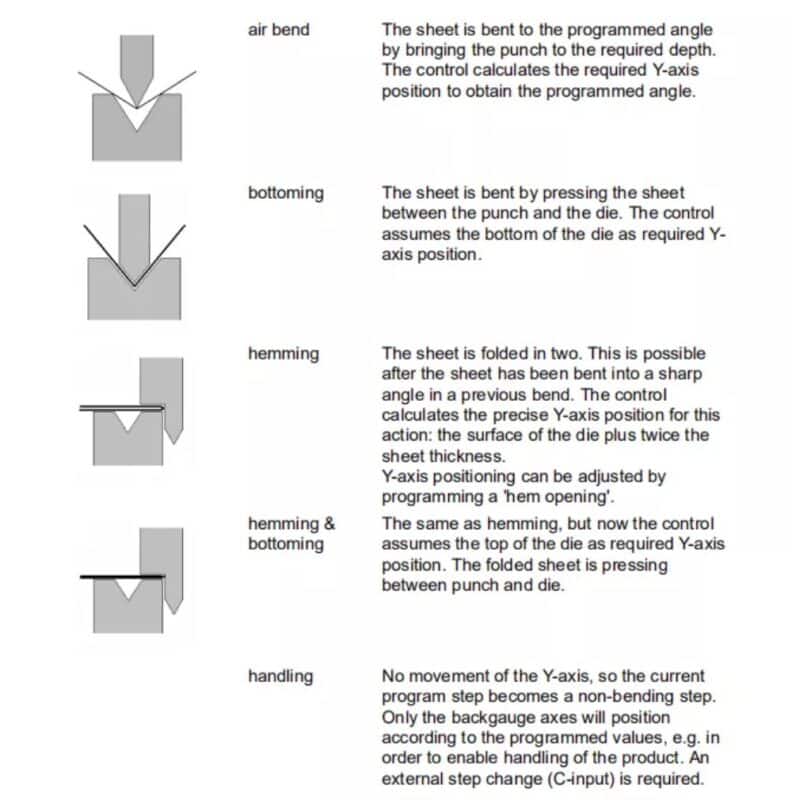
Методы изгиба
● Функции изгиба
Вспомогательные функции гибки можно запрограммировать, прокрутив страницу параметров гибки.

●Особые замечания по редактированию
После изменения данных программы управление не будет автоматически рассчитывать:
1 Сила
2 Декомпрессия
3. Установка коронирующего устройства
4 Коррекция положения по оси X
Параметры с 1 по 3 автоматически пересчитываются только в том случае, если выбран параметр Авто
Включено редактирование вычислений (см. режим «Настройки»).
Параметр 4 автоматически пересчитывается только при активации параметра «Таблица допустимых отклонений гибки» (см. режим «Настройки»). Корректировки положения оси X можно редактировать с помощью параметров Corr.X (для каждого гиба) и G-corr.X (для всех гибов активной программы) в автоматическом режиме.
Есть одно исключение:
При изменении параметра «Метод изгиба» сила и декомпрессия будут регулироваться автоматически.
Автоматический режим
● Введение
В автоматическом режиме с активной программой можно начать производство. После перехода в автоматический режим нажмите кнопку «Старт» и производство начнется.

В автоматическом режиме программа автоматически выполняется по одному изгибу после нажатия кнопки «Старт». При выборе другого изделия в режиме «Изделия», которое находится в библиотеке и уже используется в производстве, можно немедленно переключиться в режим «Авто» и начать производство. Каждый раз после выбора другой программы гибки необходимо проверять инструменты и их положение на станке. Это также отображается в предупреждающем сообщении «Проверьте инструменты» при переходе в автоматический режим.
Автоматический режим
● Введение

В автоматическом режиме с активной программой можно начать производство. После перехода в автоматический режим нажмите кнопку «Старт» и производство начнется.
В автоматическом режиме программа автоматически выполняется по одному изгибу после нажатия кнопки «Пуск». При выборе другого продукта в режиме «Продукты», который находится в библиотеке и имеет…
Если деталь уже использовалась в производстве, можно сразу переключиться в автоматический режим и начать производство. Каждый раз после выбора другой программы гибки необходимо проверять инструменты и их положение на станке. Это также отображается в предупреждающем сообщении «Проверьте инструменты» при переходе в автоматический режим.
В заголовке экрана автоматического режима отображается выбранный продукт и его описание. В верхней части экрана селектор гибов показывает доступные гибы в программе. Нажав на нужный гиб, можно выбрать нужный. Для начала работы с выбранного гибов нажмите кнопку «Пуск». Подробная информация о выбранном гибе отображается в доступных представлениях.
⒈Автоматический режим, пояснение параметров
Ниже приведен список доступных параметров в автоматическом режиме.
● Режимы просмотра
Экран автоматического режима предлагает различные режимы просмотра, которые можно выбрать в зависимости от метода производства. При первом выборе автоматического режима открывается главный экран. В правой части экрана можно выбрать доступные режимы просмотра.
Доступны следующие режимы просмотра:

●Коррекция неровностей
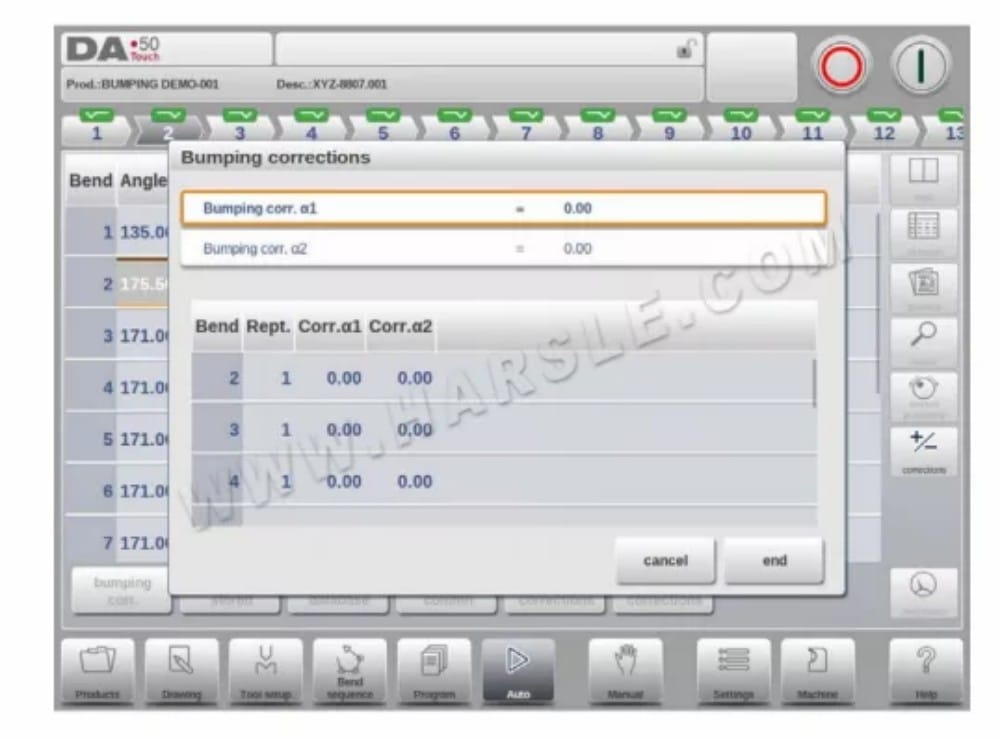
В случае выбранного изгиба с выступом можно ввести общую коррекцию для изгиба с выступом. Эта функция активируется, когда курсор находится на параметре коррекции угла («corr. α1/α2»). Функция доступна только при загрузке изделия, содержащего изгиб с выступом.
При использовании Bumping Corr. появляется новое окно, в котором можно ввести исправление.
Ручной режим
●Введение
В ручном режиме программируются параметры для одного гиба. Этот режим полезен для тестирования, калибровки и выполнения одиночных гибов.
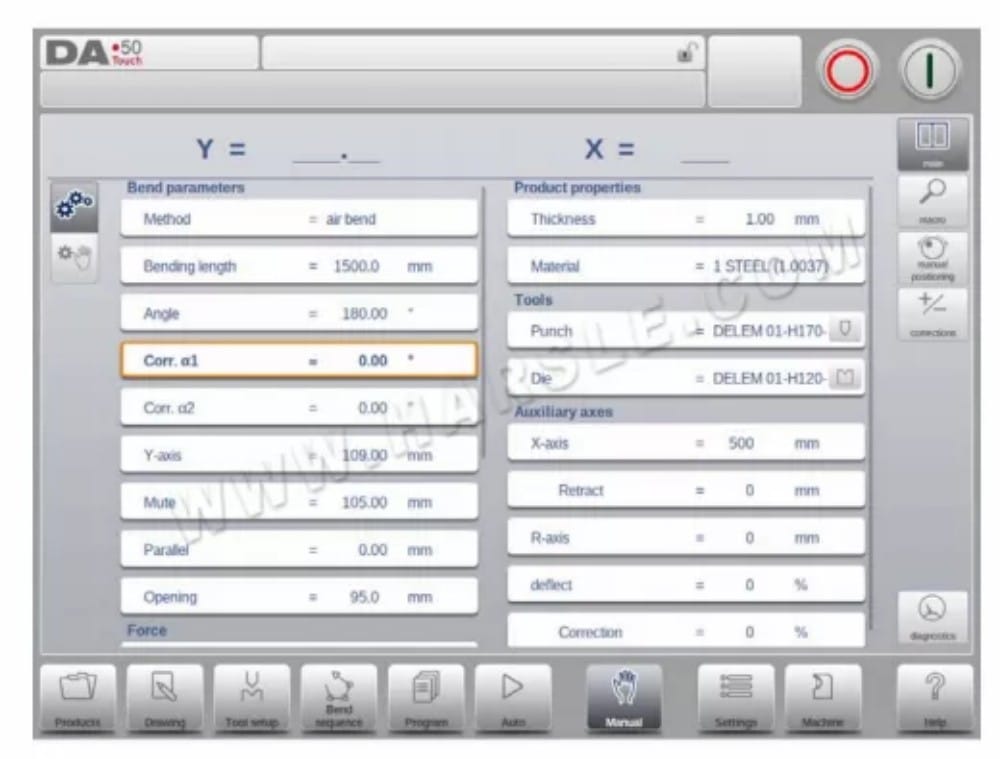
Ручной режим независим от автоматического и может программироваться независимо от программ в памяти. В верхней части экрана ручного режима отображается текущее положение оси Y и основной оси X. Все остальные оси и функции перечислены по одному в двух столбцах ниже.
Когда эти значения оси Y или оси X подсвечиваются, это означает, что контрольные маркеры этих осей найдены и расположены правильно по отношению к их запрограммированным значениям.
⒈Ручной режим, пояснение параметров
Ниже приведен список доступных параметров в ручном режиме.
● Параметры программирования и представления
Параметры в ручном режиме можно программировать по одному. Влияние параметра на другие параметры может быть рассчитано автоматически или вручную. Это зависит от выбранного режима в левой части экрана. Переключатель «Автоматический расчет» позволяет
выберите между:
●Макро
При использовании макроса контроллер переключается в новый режим отображения, отображающий на экране только крупные значения по осям. Этот режим можно использовать при работе на небольшом расстоянии от контроллера, сохраняя возможность считывать значения по осям.

●Ручное перемещение осей
⒈ Процедура движения
Чтобы вручную переместить ось в определённое положение, можно использовать ползунок в нижней части экрана. После нажатия кнопки «Manual Pos» на главном экране ручного режима появляется следующий экран:

⒉Обучать
Для обучения управления, занимающего положение, найденное путем ручного перемещения оси, можно использовать простую процедуру.
После перемещения оси в определённое положение с помощью ползунка вы можете сохранить это положение. Для этого нажмите на название оси в столбце «Запрограммировано». Фактическое значение оси (слева) отобразится в поле «Запрограммированная ось» (справа).
●Исправления
В этом режиме просмотра отображаются корректировки для гибки, запрограммированной в ручном режиме. Поскольку это всегда один изгиб, отображается одна линия.
Запрограммированные коррекции можно проверить здесь, аналогично коррекциям в автоматическом режиме. На этом экране также можно отслеживать записи в базе данных коррекций и начальные коррекции. Поскольку они оказывают существенное влияние на результат гибки, доступ к базе данных может быть
может быть использовано для модификации. Это также может быть полезно при поиске соответствующих исправлений с помощью тест-бендинга и сохранении найденных результатов в базе данных.
●Диагностика
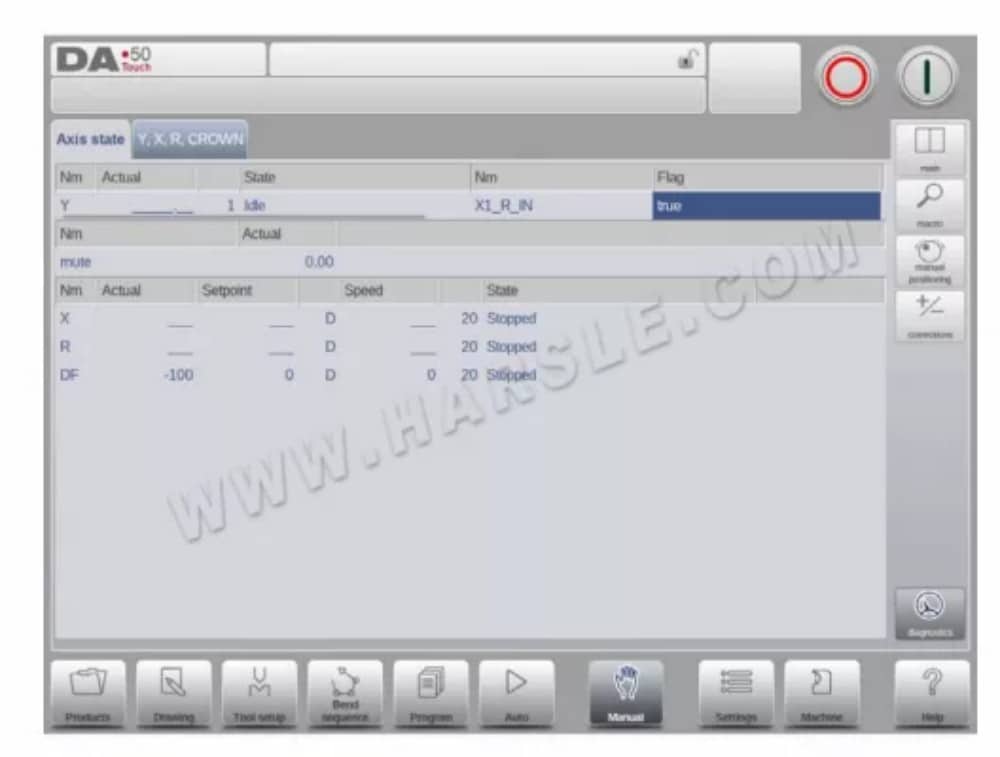
При нажатии кнопки «Диагностика» элемент управления переключается в новое представление, отображающее состояние осей. В этом окне можно отслеживать текущее состояние доступных осей. Этот экран также может быть активен при запуске элемента управления. Таким образом, его можно использовать для мониторинга его поведения.
во время цикла изгиба.
Настройки
●Введение
Режим настроек элемента управления, который можно найти на панели навигации, обеспечивает доступ ко всем типам настроек, влияющих на программирование новых продуктов и программ. Можно задать значения по умолчанию и конкретные ограничения.
Настройки распределены по нескольким вкладкам, логично упорядочивая различные темы. В следующих разделах рассматриваются доступные вкладки и подробные настройки.
Навигация по вкладкам осуществляется простым касанием и выбором нужного элемента для настройки. Поскольку вкладок может быть больше, чем помещается на экране в одном представлении, перетаскивание вкладок по горизонтали позволяет просматривать и выбирать все доступные вкладки.
●Общее
Выберите нужную вкладку и коснитесь параметра, который нужно изменить. Если параметры имеют числовое или буквенно-цифровое значение, появится клавиатура для ввода нужного значения. Если параметр или настройку можно выбрать из списка, появится список, и можно будет сделать выбор.
Делается нажатием. Более длинные списки можно прокручивать вертикально, чтобы просмотреть доступные элементы.
●Материалы
На этой вкладке можно программировать материалы и их свойства. Можно редактировать существующие материалы, добавлять новые или удалять существующие. Для системы управления можно запрограммировать до 99 материалов.
●Резервное копирование/восстановление
Эта вкладка предлагает возможности резервного копирования и восстановления продуктов, инструментов, а также настроек и таблиц. Если продукты или инструменты относятся к более старым моделям управления, здесь также доступна функция импорта. Резервное копирование и восстановление инструментов и продуктов можно выполнить следующим образом.
Процедуры сохранения или чтения данных одинаковы для всех типов резервных носителей: например, сетевых или USB-накопителей.
Скачать руководство
Если вы хотите скачать руководство по эксплуатации DELEM DA-58T в формате PDF, вы можете посетить наш центр загрузок, здесь вы найдете все необходимые вам руководства.
https://www.harsle.com/DELEM-dc48744.html


