


Если вы хотите эффективно выполнять программы в ESA S860, вы обратились по адресу. В этом руководстве я расскажу вам о основных этапах ввода и запуска программ в ESA S860, важнейшем инструменте для точного производства металлоконструкций. Понимание того, как эффективно управлять числовыми и графическими программами, а также освоение последовательности гибки — как автоматизированной, так и ручной — может значительно улучшить ваш рабочий процесс.
Эта статья с четкими инструкциями и передовыми методами даст вам знания, необходимые для оптимизации работы и максимального повышения производительности при использовании ESA S860.
Список программ
Для входа в список программ в программе ESA S860 необходимо выполнить следующие действия:
– нажмите

– появится следующее окно:
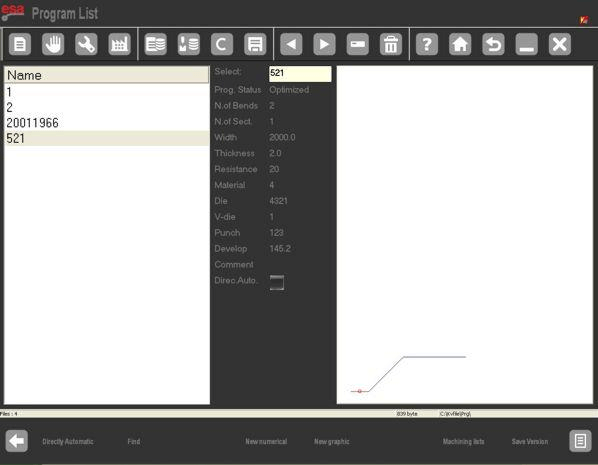
В программе ESA S860 левое окно представляет собой список, в центральных полях которого отображаются данные программы, выделенные курсором. Правое окно обеспечивает предварительный просмотр перфорации, соответствующей положению курсора. Прокручивайте доступные программы пальцем, упрощая поиск и выполнение.
- Обзор функциональных клавиш:
- [Прямо в автоматическом режиме]: Включите эту функцию, чтобы выполнить программу в ESA S860 напрямую, без редактирования. Красный квадрат рядом с DirectAuto обозначает выбранный параметр.
- [Поиск]: С помощью этой функции можно быстро найти нужную программу.
- [Новый числовой]: Создайте новую числовую программу для немедленного выполнения.
- [Новая графика]: Настройте новую графическую программу для последующего выполнения.
- [Сохранить версию]: Сохраняйте свои программы в предыдущей версии для удобства поиска и запуска.
Просмотреть список программ на USB
- Вставьте USB-накопитель с программами в порт.
- Нажмите назначенную клавишу, чтобы отобразить список программ.
- Вы можете копировать, переименовывать или удалять программы так же, как вы это делаете со списком инструментов.
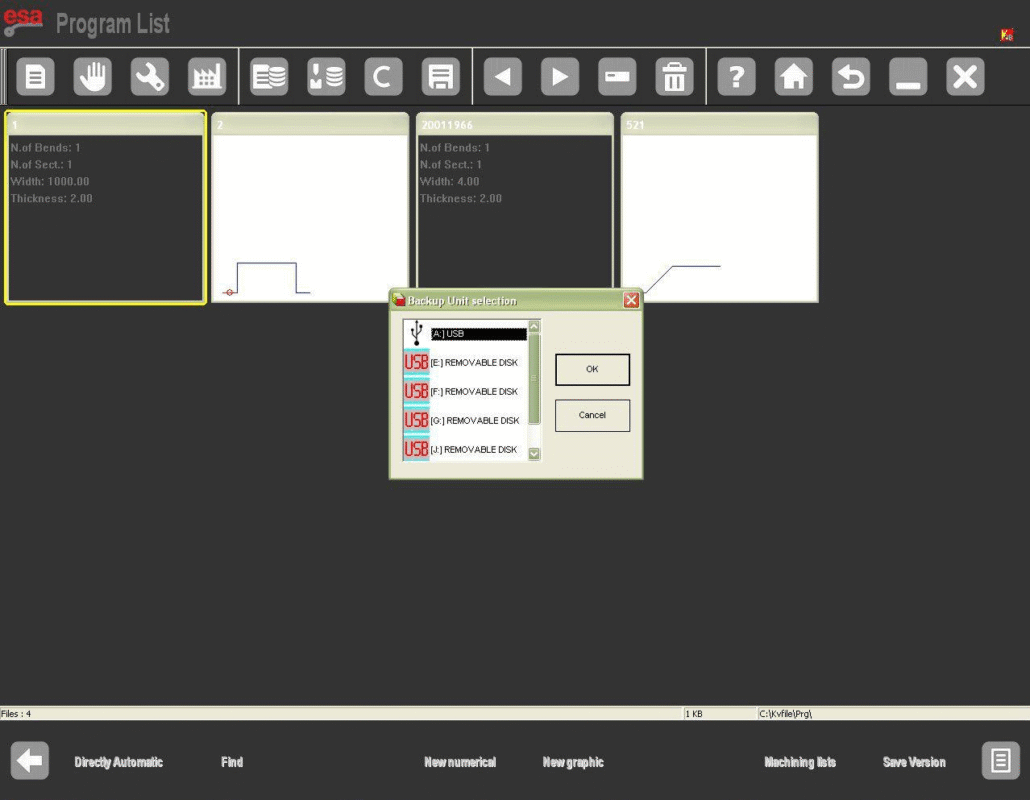
Изменение единицы работы
- Откройте список программ, нажав клавишу.
- Нажмите другую клавишу, чтобы войти в меню.
- Выберите «7»Резервная единица», чтобы изменить рабочую единицу.
Ввод программ в ESA S860
Точный ввод программ в систему ESA S860 гарантирует соответствие конечных результатов заданным характеристикам. Вот как можно эффективно выполнить программу в ESA S860.
Ввод числовой программы
Шаг 1: Перейдите в режим ввода программы.
Для ввода новой числовой программы необходимо:
– нажмите

Откроется домашняя маска:

На маске выбрано [Новая прог. изгиба] нажатие

Шаг 2: Точный ввод данных
Откроется окно для ввода данных программы. Обратите внимание, что сенсорный режим обеспечивает прокрутку:

- Выберите Ударить кулаком: Щелкните, чтобы открыть список перфорации, и выберите предварительно созданный перфоратор двойным щелчком или двойным касанием.
- Выберите кубик: В редакторе программ выберите готовый кубик. Оба выбранных варианта появятся в программе.
- Введите полость штампа: Введите номер полости матрицы; введите «1», если полость только одна.
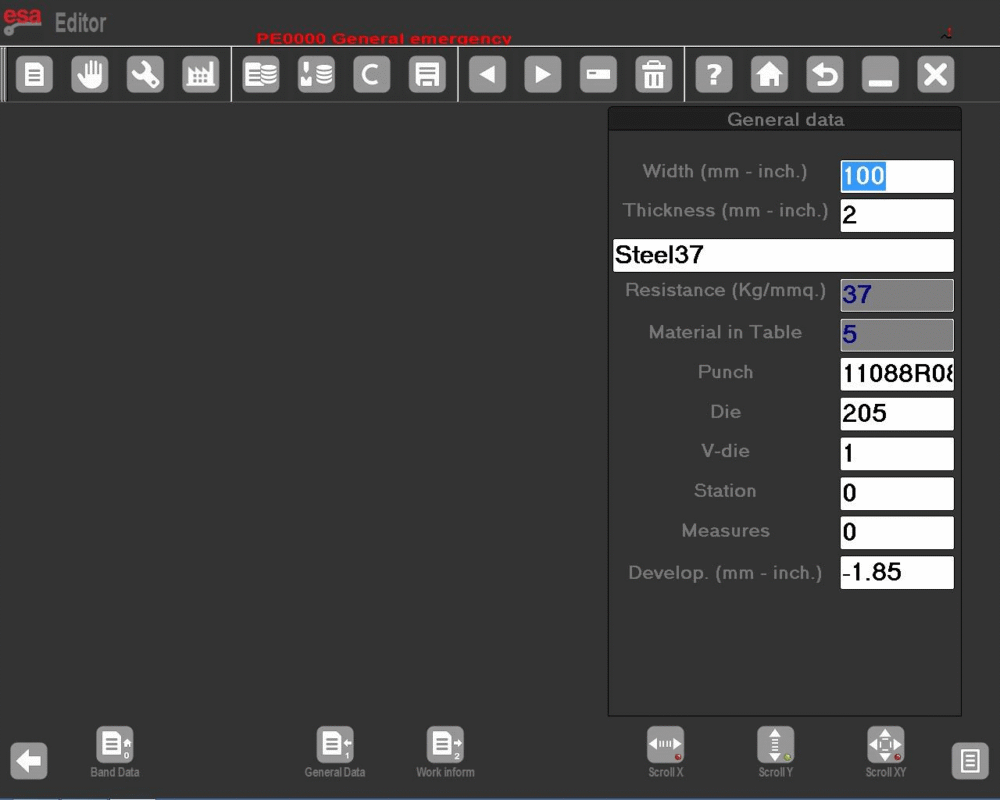
- Укажите размеры металлического листа: Введите ширину и толщину листа.
- Выберите материал: Используйте таблицу материалов для быстрого выбора материала и его сопротивления.
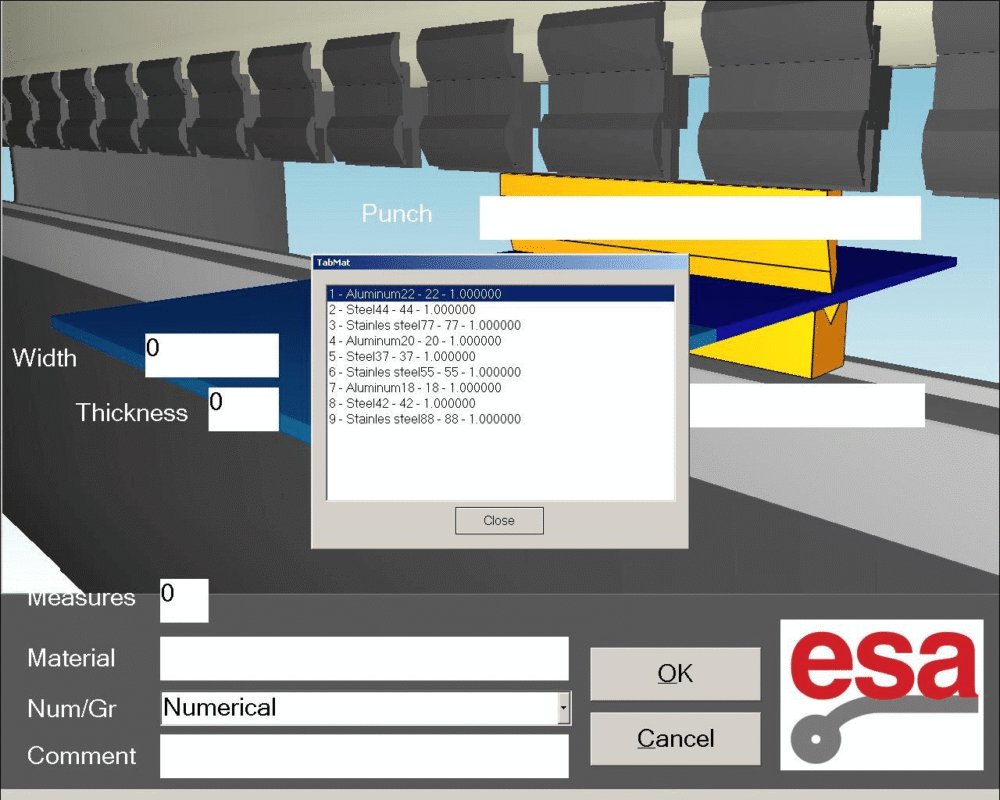
После выбора материала появляется то, что описано в поле ИМЯ таблицы материала.
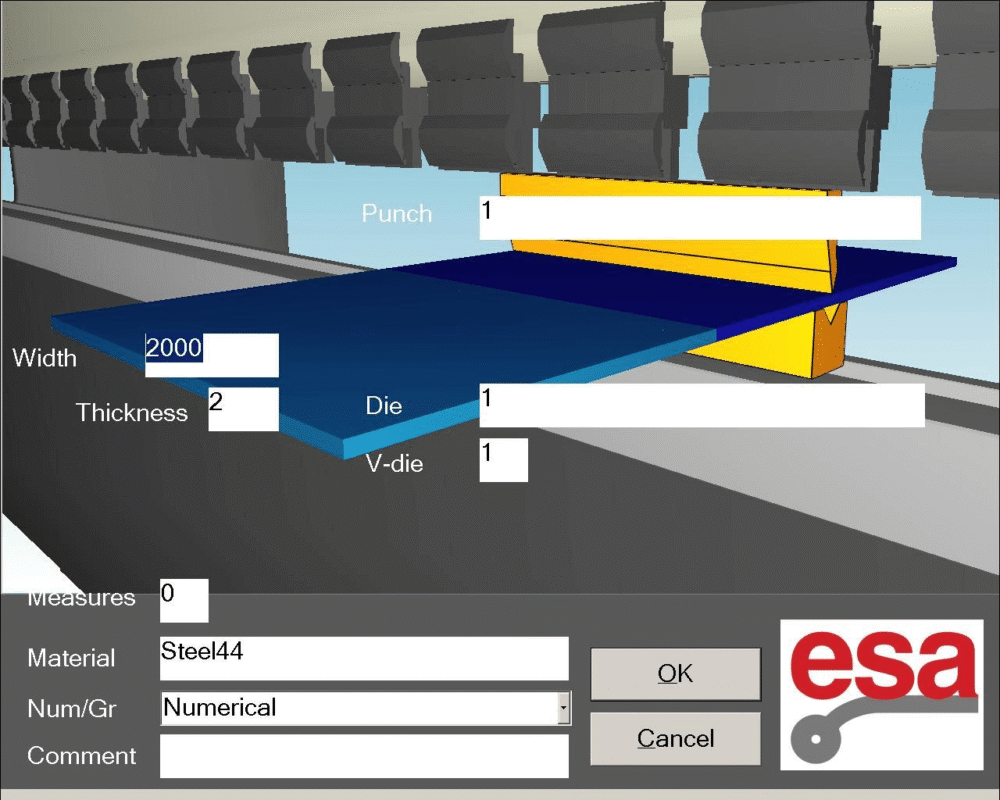
Установите, указав в поле Num/Gr, что программа числовая.
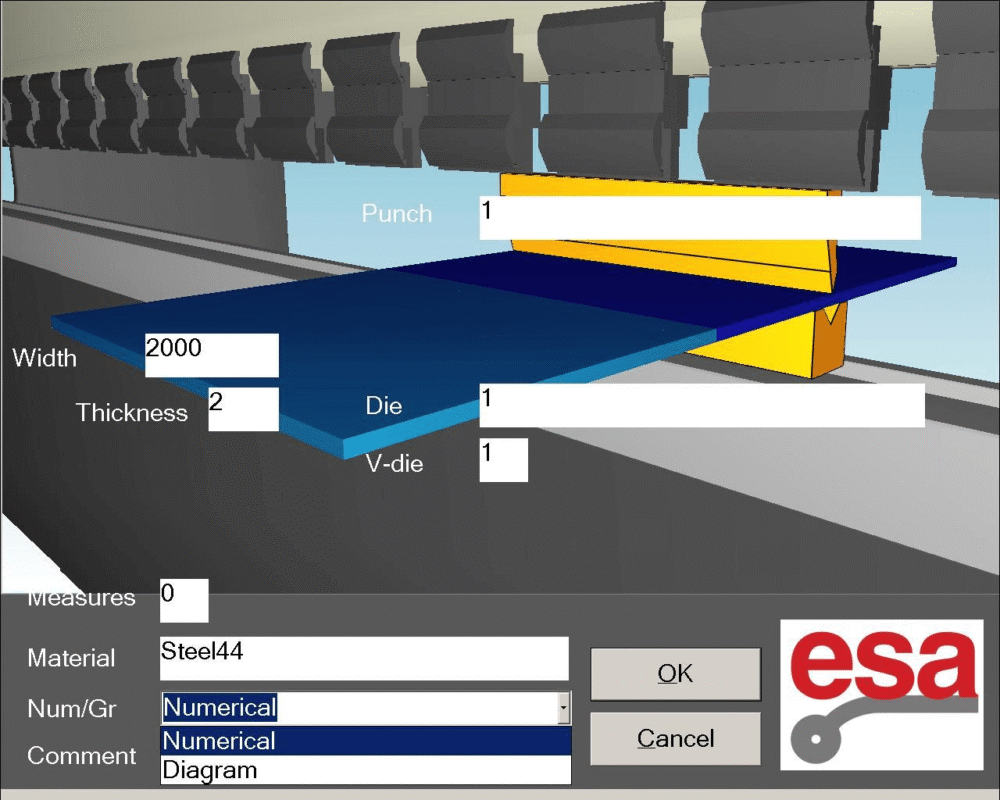
Чтобы принять данные, нажмите [Подтверждать], что позволяет получить прямой доступ к маске настроек.
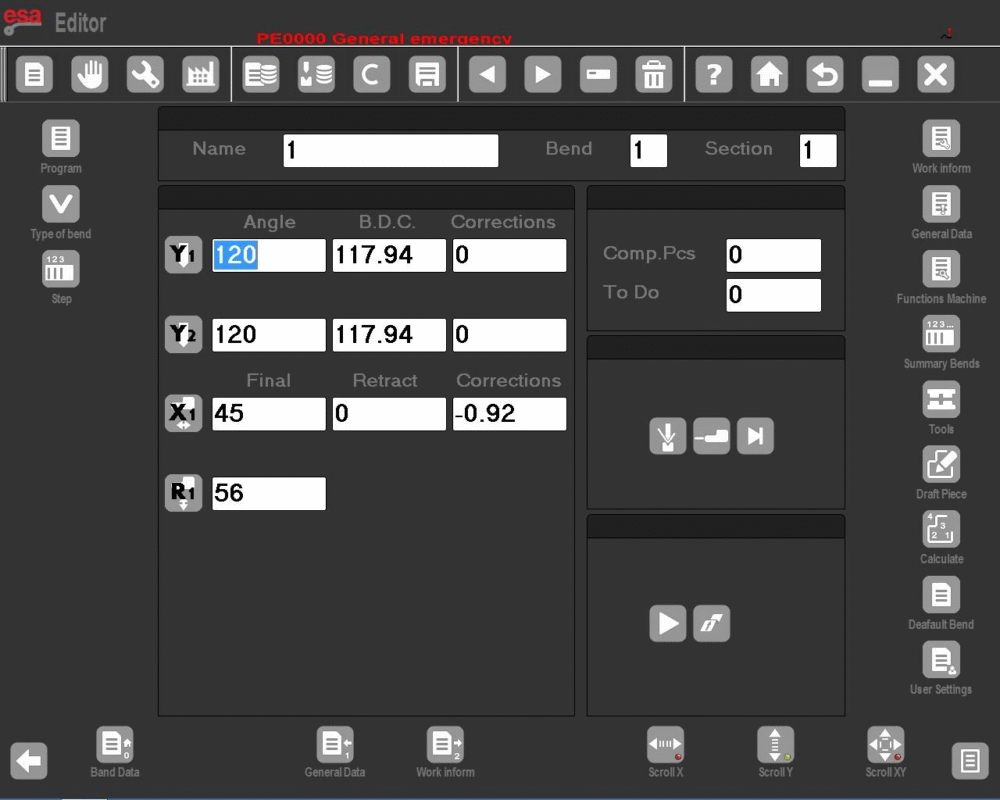

Из маски настроек нажатием этой функциональной клавиши осуществляется переход в маску общих данных.

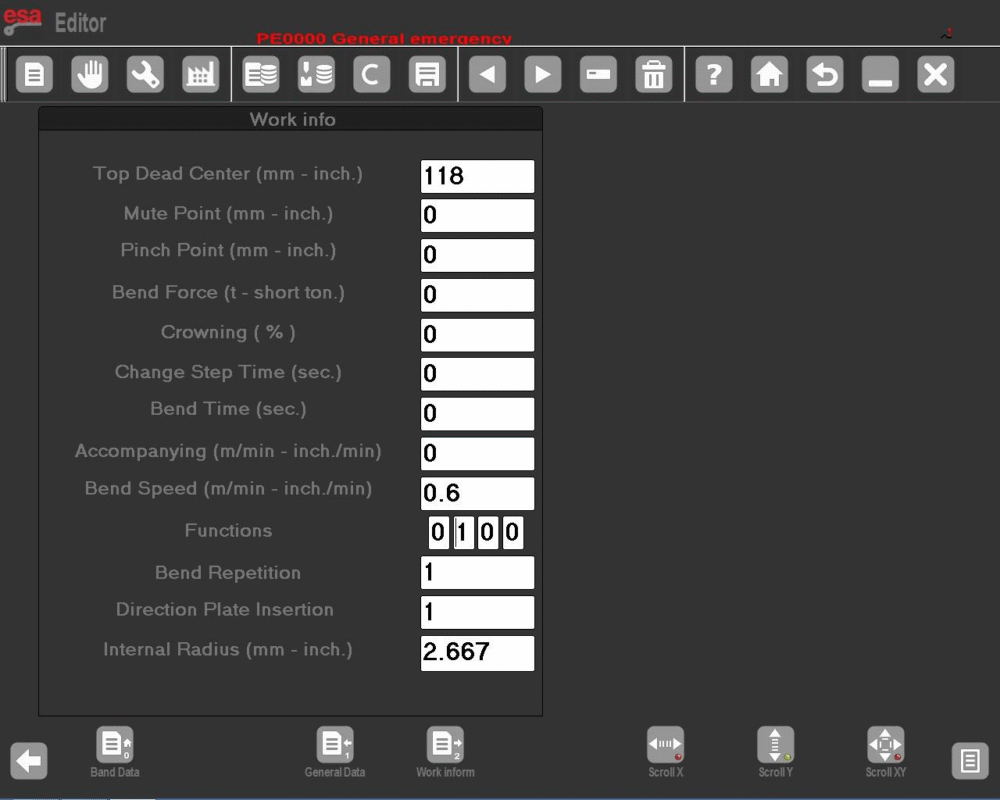
Также из маски «Настройки» нажатием этой функциональной клавиши вы попадаете в маску «Рабочие данные»:
Установка изгибов
- Установить углы изгиба: Переместите курсор в угол Y1 поле и введите желаемый угол изгиба.
- Установить длину изгиба: Введите требуемую длину изгиба в поле Финали X1.
- Автоматические расчеты: Другие данные, связанные с изгибом, будут рассчитаны автоматически, но вы можете изменить их по мере необходимости.
Просмотр рабочих данных
-Нажмите эту клавишу.

В окне будут отображаться важные данные, такие как ПМС, ПКВ, и ПКЛ для изгиба.
Управление изгибами
- Копировать изгиб: Перейдите к нужному изгибу, откройте меню и выберите Копировать шаг чтобы воспроизвести изгиб в конце секции.
- Вход в поворот: Перейдите в положение после желаемой точки вставки, откройте меню и выберите Введите шаг.
- Введите скопированный изгиб: Аналогично вводу изгиба, но после копирования используйте Копировать шаг еще раз для точного размещения и копирования.
Определение каландрирования
- Активировать календарный план: Откройте меню, выберите [Каландирование] функция.
- Входные данные: Введите угол, радиус, длину шага и начальное положение остановки.
Определение клинча (сгибание и сжатие)
Введите значение 0,0 в поле угла Y1; значение входа ползуна будет учитывать глубину и толщину полости. Для ускорения программирования работы заклепку можно задать, напрямую введя маску настройки.
– Нажмите эту клавишу, чтобы открыть меню.

– Нажмите функциональную клавишу «Клинчинг»

Коррекция клинча
-Введите Исправления маска нажатием

-Увеличьте значение, если изгиб слишком сплющен. После этого отрегулируйте высоту Y2.
-Изменить PMI с помощью [Поправочный коэффициент]. Отменить с помощью [Игнорировать исправление].
Операции чеканки или формовки
Для обеспечения большей скорости программирования работы можно просто выполнить операцию чеканки или формовки:
-Нажмите эту клавишу, чтобы открыть меню.
-Выберите клавишу функции чеканки монет

Коррекция чеканки
Отрегулируйте нижнюю мертвую точку: Уменьшить, если мелко, увеличить, если глубоко. Использовать [Поправочный коэффициент] при необходимости.
Определение конического изгиба
-Убедитесь, что ось X2 настроена на коническую работу и правильно установлена — либо пошагово на стержне X1, либо как независимые оси.
- Введите исходное положение остановки в точке X1. Используйте коническую функциональную клавишу.

, введите нужный угол (от -45 до 45 градусов) и подтвердите.
Положительные углы корректируют X2, Z1, Z2; отрицательные — X1, Z1, Z2. Если были внесены изменения, введите новые значения изгибов.
Изгибы вне полости
- Прямой ввод: Введите значения конечного изгиба в ПМИ Y1 и ПМИ Y2.
- Корректировки программы: Гарантировать ПКЛ и ПКВ поля отражают значения, превышающие теоретические конечные высоты.
- Проверка высоты: Поддерживайте правильный порядок высот для автоматического выполнения программы.
Поступление на программу по графике
Шаг 1: Выберите вариант графического ввода
На экране данных программы выберите «График» в разделе «Число/График».

Чтобы выполнить программу в ESA S860, начните с ввода ширины и толщины листа, выберите материал из таблицы материалов, затем укажите рабочую станцию, параметры штампа, ориентацию полости и параметры пуансона, а также любые дополнительные комментарии.
Шаг 2: использование инструментов дизайна
С помощью программной клавиатуры вы можете:

- Отрегулируйте длину сегмента: Измените длину первого сегмента, введя новую высоту, подтвердите и выберите СИНЮЮ стрелку, чтобы автоматически отобразить следующие углы изгиба.
- Установить угол сегмента: Используйте семь стрелок (45, 90, 135, 180, -135, -90, -45) для быстрой установки углов.
- Ручной ввод угла: Если «подушкообразный» режим отключен, нажмите поле АЛЬФА, чтобы ввести углы вручную.
- Введите длину и угол: Нажмите на центр линии, чтобы ввести длину, или нажмите на точки пересечения.
- Настройки масштабирования и просмотра: Используйте панель ZOOM для масштабирования и перемещения изображения для лучшей визуализации.
- Навигация с помощью CALCULATE: Нажмите кнопку «РАСЧЕТ» и перетащите чертеж машины, чтобы скорректировать ее положение, улучшив планирование в ПОЛУАВТОМАТИЧЕСКОМ и АВТОМАТИЧЕСКОМ режимах ESA S860.
Как выполнить чертеж детали
Предположим, нам нужно нарисовать деталь, показанную на рисунке ниже:

- Запустить режим рисования: Поместите курсор в Поле l для полярной настройки.
- Первый раздел:
- Введите длину (20,0) в Поле l.
- Введите угол (120,0°) в Поле α.
- Второй раздел:
- Введите длину (45,0) в Поле l.
- Введите угол (-120,0°) в Поле α.
- Третий раздел:
- Введите длину (70,0) в Поле l.
- Введите угол (-90,0°) в Поле α.
- Четвертый раздел:
- Введите длину (20,0) в Поле l.
- Введите угол (90,0°) в Поле α.
- Пятый раздел: Введите длину (30,0) в Поле l, нажимать [ВХОДИТЬ] для завершения.
Расчет последовательности изгиба
Для достижения оптимальных результатов решающее значение имеет расчет последовательности гибки в программе ESA S860.
Автоматический расчет последовательности гибки
Программа в ESA S860 может автоматически рассчитывать последовательность гибки, оптимизируя порядок гибки для повышения эффективности. Просто включите «Автоматический расчёт гибки» в настройках, чтобы система сама рассчитала оптимальную последовательность гибки.
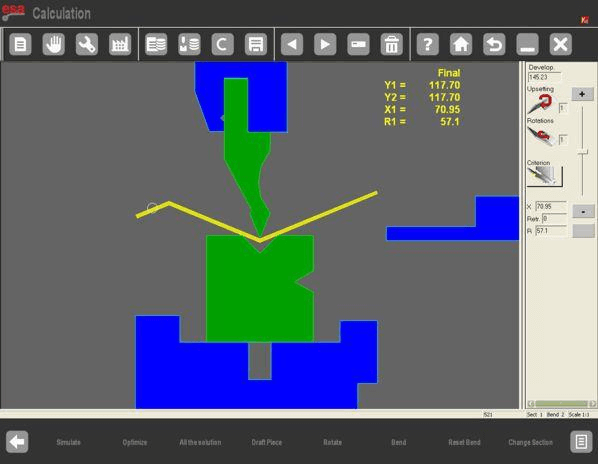
Ручной расчет последовательности гибки
При использовании программы в ESA S860 иногда может потребоваться ручное вмешательство. Рассчитайте последовательность гибки вручную, используя руководство пользователя, а затем введите её в систему для обеспечения точной корректировки. Такой подход повышает гибкость и точность вашей программы в ESA S860.
Как согнуть коробку
- Создать два раздела: Горизонтальные изгибы и вертикальные изгибы, в графическом или числовом режиме.
- Выполнять последовательно: Начните с участка с наименьшей шириной листа, чтобы обеспечить точность.
- Добавление/удаление разделов:
- Чтобы добавить, нажмите [Изменить раздел].
- Чтобы удалить, откройте меню и выберите «Удалить секцию». Будет восстановлен изгиб 1 секции 1.
Выполнить программу в ESA S860
Выполнение в автоматическом режиме

Запустите нажатием этой клавиши после установки числовой или графической программы в ESA S860.
Автоматическая графическая маска
Нажмите [Графический] для просмотра маски для рассчитанной графической программы.
- Главное окно: Демонстрирует детали машины, пуансон, матрицу и деталь до/после изгиба.
- Руководство по ориентации: Содержит инструкции по зажиманию и вращению листов во время гибки.
- Отображение данных: Детали изгиба и счетчик деталей, высоты осей показаны желтым цветом.

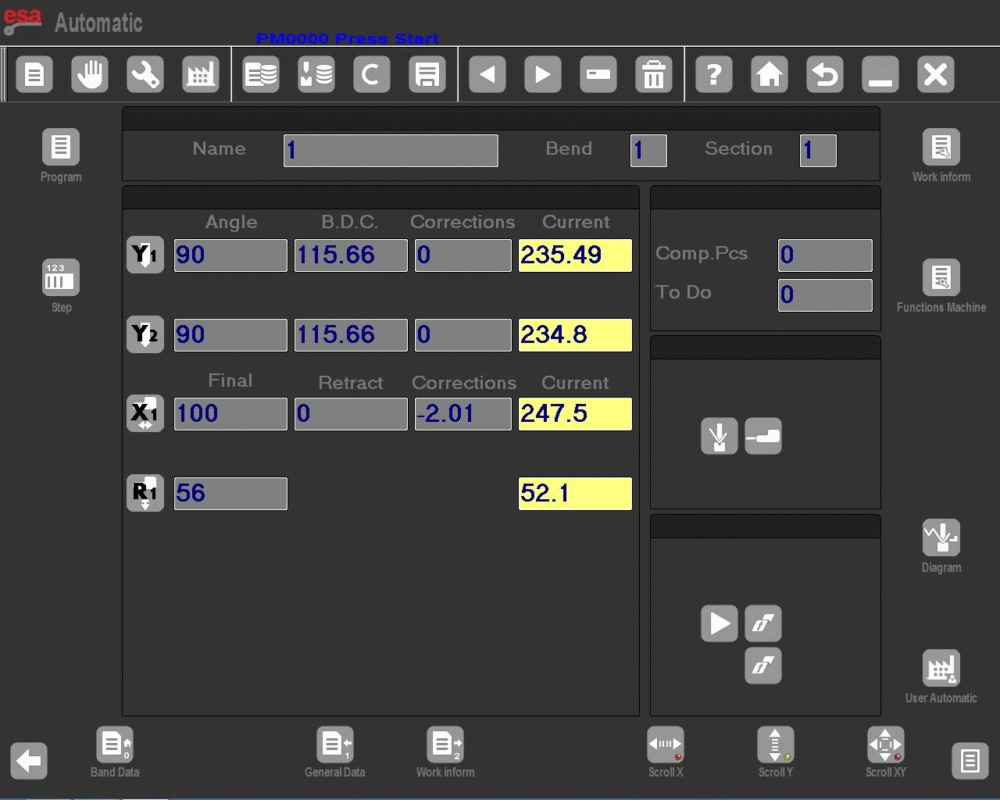
Автоматическая числовая маска
- Отображение высот осей: Показывает текущие высоты осей; изменения в автоматическом режиме не допускаются.
- Ориентация детали: Дает указания по каждому изгибу, такому как заклинивание или вращение.
- Переключение размера дисплея:
- Нажмите для двойного размера, аналогично Kvara S 860 PC и S 660W.
- Нажмите еще раз для выбора одного размера.

Часто задаваемые вопросы (FAQ)
Можно ли изменить запущенную программу в ESA S860?
В автоматическом режиме невозможно изменить текущие данные программы. Перед запуском процесса в системе ESA S860 крайне важно убедиться в правильности всех настроек.
Можно ли переключать размеры дисплея в ESA S860?
Да, вы можете переключаться между одинарным и двойным размером символов с помощью кнопки настройки дисплея, аналогичной той, что имеется в моделях Kvara S 860 PC и S 660W.
Заключение
Подводя итог, можно сказать, что выполнение программы в ESA S860 требует понимания и использования нескольких ключевых функций. К ним относятся точное отображение текущих высот осей в автоматическом числовом режиме и точное следование указаниям по ориентации детали во время гибки. Также важно знать, как переключаться между размерами отображения для удобства пользователя.
Если вам нужна более подробная поддержка или у вас есть вопросы, обращайтесь к нашей команде. Кроме того, ознакомьтесь с нашей документацией, чтобы узнать больше о том, как максимально эффективно использовать возможности вашего ESA S860.


