


Освоение программирования гибки в ESA S630 может значительно повысить точность и эффективность ваших проектов по металлообработке. Если вы искали способы оптимизации процессов гибки с помощью этого мощного инструмента, вы попали по адресу.
В этой статье я расскажу вам о базовых методах и советах, которые помогут раскрыть весь потенциал ESA S630, гарантируя получение точных и надёжных результатов каждый раз. Независимо от того, хотите ли вы улучшить свои навыки или только начинаете, это руководство даст вам необходимые знания.
Навигация по странице сводных изгибов
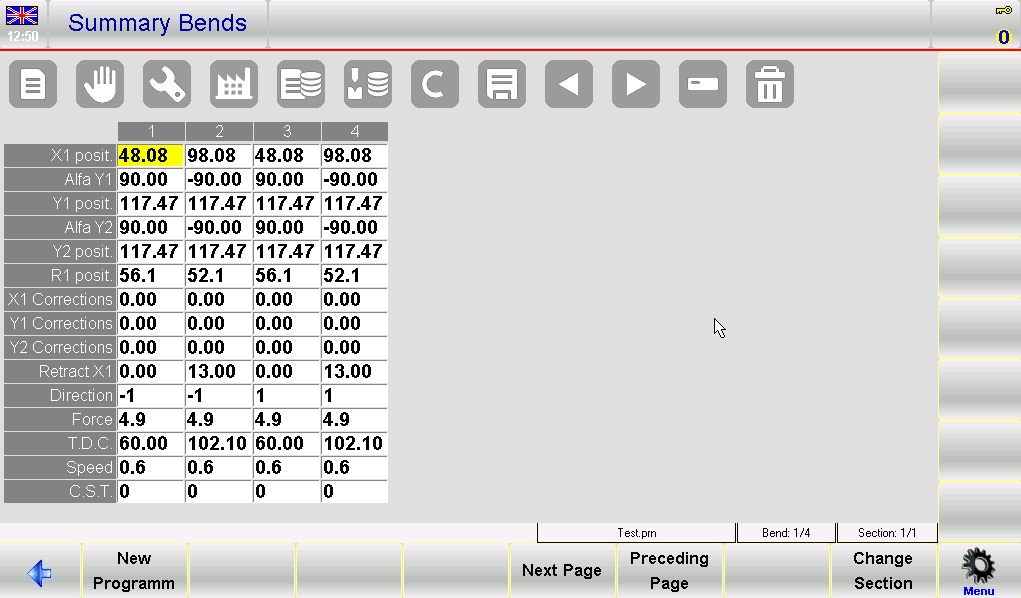
Страница «Сводка изгибов» в ESA S630 Bend Management предлагает упрощенное представление всех задач гибки в программе, представленных в таблице, где каждый столбец представляет изгиб, а строки отображают связанные данные.
Как войти на страницу сводки изгиба
Доступ к этой странице прост: на странице редактора откройте меню, выберите «10>> Резюме Бенд", и мгновенно получите доступ к номерам изгибов, описаниям, текущим выборам и деталям программы. Клавиши навигации, такие как [Новая программа], [Следующая страница], [Предыдущая страница], и [Изменить раздел] повышают удобство использования, позволяя легко управлять программой и вносить изменения.
Как использовать страницу сводки изгиба
Использование страницы «Сводка изгибов» эффективно и удобно. Смещайте выделенные области с помощью кнопок со стрелками, добавляйте новые изгибы и просматривайте доступные с помощью прокрутки. Изменяйте значения, касаясь ячеек, вводя новые данные с помощью виртуальной клавиатуры и подтверждая нажатием «ОК». [Изменить раздел] ключ облегчает переходы между разделами.
Как создать новую программу
Создание новой программы также интуитивно понятно. Нажмите кнопку [Новая программа] Введите данные, такие как ширина листа, толщина, сопротивление материала (материал автоматически рассчитывается на основе сопротивления), характеристики штампа и пуансона, а также любые дополнительные комментарии. Подтвердите каждый ввод, нажав [Ok].

Инициировать «X1 положительный" и "Альфа Y1” ввод данных; остальные данные об изгибе будут рассчитаны автоматически. Помните: если на странице редактора включены данные по умолчанию, значения по умолчанию будут применены автоматически, минуя окно настройки.
Сохраните настройки, дав программе имя и подтвердив выбор, что обеспечит легкий доступ к ним для будущих операций.
Настройка параметров пользователя
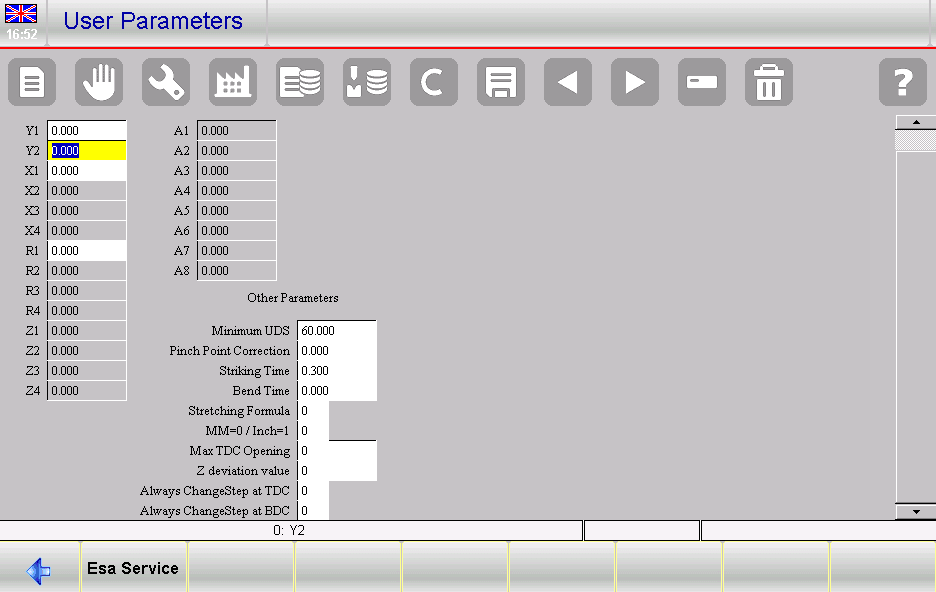
Настройка пользовательских параметров в ESA S630 Bend Programming критически важна для поддержания точности и оптимизации производительности станка. Страница «Параметры пользователя», доступная через меню настроек без пароля, позволяет вносить важные изменения.
Откройте меню и выберите пункт 4>> Параметры пользователя; откроется следующее окно:
ИСПРАВЛЕНИЯ К ПАРАМЕТРАМ ССЫЛКИ ОСИ
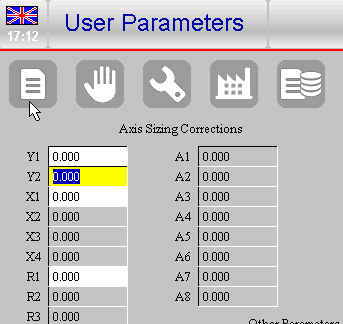
Важнейшим аспектом являются параметры «КОРРЕКЦИЯ ССЫЛКИ НА ОСИ», которые позволяют обновлять опорные значения настроенных осей. Это особенно важно, если механика вашего гибочного пресса начинает изнашиваться.
Например, заводские данные машины относительно опорных значений осей ползуна следующие: 230,93 мм для Y1 и 230,09 мм для Y2.

Предположим, что необходимо внести исправление -0,09 мм для Y1 и 0,1 мм для Y2: необходимо ввести корректировочные значения в Y1 и Y2 поля ПАРАМЕТРЫ ПОЛЬЗОВАТЕЛЯ страницу, как на рисунке 55.

Заводские данные параметров оси ползуна не изменяются, но с этого момента, после выполнения калибровки оси ползуна, Y1 автоматически откалибруется до значения 230,84 мм и Y2 до значения 230,19 мм.
Сохранение параметров пользователя
Чтобы сохранить эти изменения, нажмите кнопку «Сохранить», чтобы сохранить их во внешнем файле с именем UserTara.par.
Сброс исправлений
Если производитель пресса принимает решение об изменении заводских параметров опорных значений осей, имеющих коррекцию, например, Y1 оси, на дисплее появится следующее сообщение, предупреждающее об изменении:

Относительная коррекция страницы пользовательских параметров будет автоматически сброшена, и эталонное значение вернется к значению параметров оси ползуна:
Использование страницы общих данных
Страница «Общие данные» в ESA S630 имеет решающее значение для точного программирования гибов, позволяя выполнять корректировку всех или отдельных гибов на основе таких критериев, как угол Y1.
Как войти на страницу «Общие данные»
Чтобы получить доступ к этой странице, перейдите со страницы редактора и выберите элемент 8>> Общие данныеИнтерфейс аналогичен странице редактора и использует цветные индикаторы для отображения изменений и перерасчётов:
– поля, в которых пользователь изменил значение, отображаются с инвертированными цветами

– поля, в которых значение было изменено в результате пересчета, произведенного программой, будут иметь красный фон

Ключевые функции включают в себя: [Отменить исправление.] кнопку для отмены изменений, [Программа ОК] для применения изменений ко всем изгибам программы и параметрам, специфичным для раздела, таким как [Раздел ОК] и [Конф. Сек. Равномерный изгиб] для целевых модификаций.

Как внести исправления в программу изгиба
Чтобы внести исправления, перейдите из Редактор Перейдите на страницу «Общие данные», где вы увидите копию текущих данных изгиба, готовую к редактированию. Внесите необходимые изменения; они будут выделены другим цветом, чтобы отличить их от неизменённых полей. Помните, что на странице отображается копия изгиба; изменения, внесённые здесь, не повлияют на саму программу, пока вы не подтвердите их нажатием одной из соответствующих кнопок.
Как применить внесенные изменения только к текущему разделу
Чтобы применить изменения конкретно ко всем изгибам в текущем разделе, используйте [Раздел ОК] Кнопка. Это обеспечит равномерное применение всех выделенных изменений и автоматический перерасчёт необходимых изменений. Для изменений, которые должны применяться только к отводам с одинаковым углом гиба в текущем сечении, нажмите кнопку [Конф. Сек. Равномерный изгиб] Кнопка. После завершения поля вернутся к своим исходным цветам, что означает, что изменения внесены.
Как отменить внесенные изменения
Чтобы отменить изменения, внесенные на странице общих данных, нажмите кнопку [Отменить исправление.] кнопка.
Помните, что для внесения структурных изменений, таких как добавление или удаление изгибов, необходимо вернуться на страницу редактора. Этот оптимизированный процесс способствует повышению точности и эффективности программирования изгибов.
Включение функции металлообрабатывающего станка
Включение функции «Металлообрабатывающий станок» в настройках гибки ESA S630 — важнейший шаг к повышению эффективности металлообработки. Ниже представлено подробное руководство по включению этой функции и максимально эффективному использованию функции «Новая гибка».
Как включить функцию «Металлообрабатывающий станок»
Чтобы приступить к работе с функционалом «Металлообрабатывающего станка», выполните следующие действия:
- Перейдите к Редактор страницу и нажмите клавишу, чтобы открыть меню.
- Выберите пункт меню 2>> Конфигурация для доступа к странице конфигурации.
- Выбирать 6>> Параметры машины из списка.
- Введите требуемый пароль и подтвердите нажатием [Ok].
- Нажмите Параметры 2 чтобы продолжить.
- В группе параметров «Вспомогательные функции» введите значение 1 в Металлообрабатывающий станок поле.
После выполнения этих шагов функции «Новый изгиб» и «Принудительный голландский изгиб» будут активированы в интерфейсе программирования гибки ESA S630, что позволит выполнять гибку более эффективно.
Функция «Новый изгиб»
Функция «Новый изгиб» незаменима для эффективной обработки повторяющихся операций гибки в ESA S630 Bend Programming. Это особенно удобно, когда необходимо обеспечить единообразие при выполнении нескольких гибок. Она применима в следующих ситуациях:
- Функция следующего изгиба: Нажмите кнопку, находясь на последнем изгибе в секции, чтобы добавить новый изгиб в конце. Этот новый изгиб будет содержать те же данные, что и предыдущий.
- Вставить ступенчатую функцию: Выбрав Введите шаг пункт меню, можно добавить новый изгиб в текущую позицию, скопировав данные предыдущего изгиба.
Для традиционных операций [Новый шаг] кнопка создает изгибы только с общими данными.
Кроме того, функция принудительного сгибания Dutch Folding упрощает создание Dutch Fold, устанавливая поле угла Y1 на 0, что обеспечивает универсальность ваших задач по металлообработке.
Часто задаваемые вопросы (FAQ)
Что такое функция «New Bend» в ESA S630 Bend Programming и как она мне может помочь?
Функция «Новый изгиб» позволяет создавать изгибы, переносящие данные из предыдущих операций. Это особенно полезно для обеспечения согласованности и эффективности при выполнении повторяющихся задач. Используя эту функцию, вы можете быстро добавлять новые изгибы с существующими данными, экономя время и уменьшая количество ошибок.
Как обеспечить точные углы изгиба при программировании изгиба ESA S630?
Для точного определения углов гибки убедитесь, что ваша машина правильно откалибрована. Используйте функцию «Следующий изгиб» для плавного добавления новых изгибов с сохранением точности данных. Кроме того, дважды проверьте поле «Угол Y1» для голландской фальцовки, чтобы обеспечить единообразие во всех операциях.
Что делать, если я случайно создал нежелательные изгибы в программировании изгибов ESA S630?
Если вы случайно добавляете изгибы из-за ошибок при использовании функции «Следующий изгиб», используйте кнопку прокрутки вместо многократного нажатия кнопки «Следующий изгиб» в конце раздела. Это поможет избежать добавления ненужных изгибов.
Заключение
Мастеринг Программирование изгиба ESA S630 может значительно повысить точность и эффективность металлообработки. Ключевыми этапами является включение функции «Металлообрабатывающий станок», которая позволяет использовать расширенные функции, такие как «Новая гибка» и «Принудительная голландская гибка». С помощью этих инструментов вы можете оптимизировать повторяющиеся операции гибки и поддерживать согласованность данных.
Для получения дополнительной помощи или более подробных запросов рекомендуем обратиться в нашу службу поддержки HARSLE. Кроме того, мы приглашаем вас ознакомиться с нашими обширными ресурсами и соответствующей документацией, чтобы в полной мере использовать возможности программирования гибки ESA S630. Ваш путь к передовой эффективности металлообработки начинается здесь.


