


Если вы искали способ освоить основы программирования ESA S640, вы попали по адресу. ESA S640 известен своей эффективностью и точностью в управлении металлообрабатывающими задачами, особенно в программировании последовательностей для листогибочных прессов. Понимание основ этой системы имеет решающее значение для оптимизации производительности и обеспечения высококачественных результатов в ваших проектах. Я проведу вас через основные аспекты программирования ESA S640, сосредоточившись на методах, которые повысят вашу способность эффективно настраивать и выполнять программы. Независимо от того, начинаете ли вы только сейчас или хотите усовершенствовать свои существующие навыки, эта статья предоставит вам необходимые знания для повышения вашего уровня владения ESA S640.
Ознакомление со списком программ
Доступ к списку и навигация по нему
Шаг 1: Чтобы открыть список программ, нажмите кнопку на контроллере ESA S640.

Вы увидите окно со списком слева, данными программы в центре и предварительным просмотром справа.
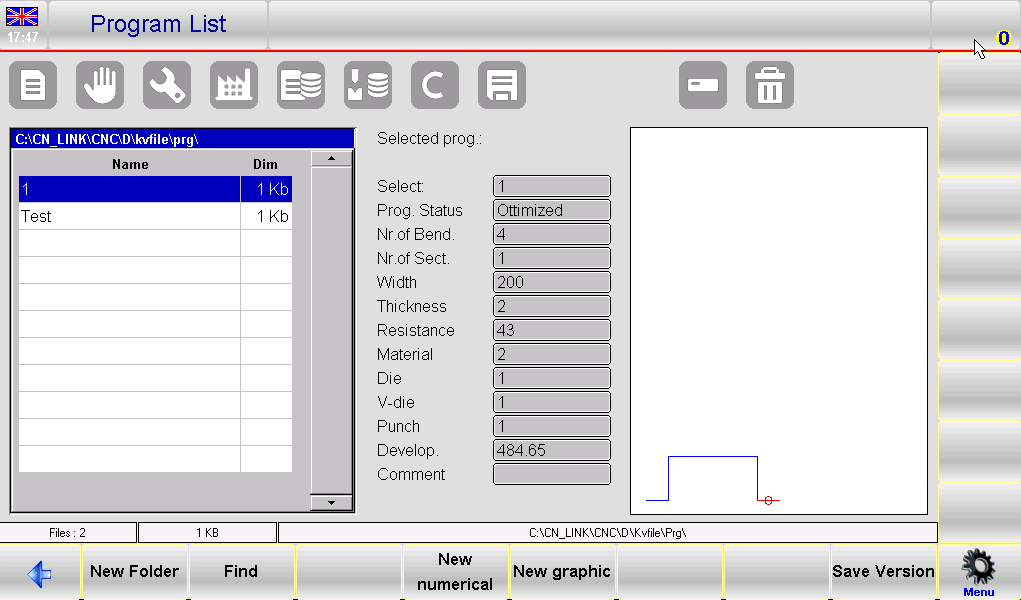
Шаг 2: Используйте полосу прокрутки для навигации по доступным программам.
Шаг 3: Используйте функциональные клавиши, такие как [Новая папка] для организации, [Найти]. для поиска и [Новый числовой результат] или [Новая графика] для создания новых программ.
Управление предварительными версиями программ
Шаг 1: Чтобы включить или отключить предварительный просмотр программ, войдите в меню и выберите соответствующий пункт. 4>> Предварительный просмотр.
Шаг 2: Если предварительный просмотр был отключен, повторите эти шаги.
Основные навыки управления программами
Копирование и переименование программ
Шаг 1: Чтобы скопировать программу, выделите её пальцем, откройте меню и выберите 0>> Копировать, и введите новое имя программы.
Шаг 2: Для переименования выберите программу, откройте меню и выберите 1>> Переименовать, и введите новое имя.
Сохранение и удаление программ
Шаг 1: Чтобы сохранить программу на USB-устройство, выберите её и нажмите кнопку.

Шаг 2: Чтобы удалить программу, выберите её и нажмите кнопку, а затем... [Да].

Сохранение всех программ на USB-устройстве.
Это позволяет сохранять программы на USB-устройстве для последующей передачи на другой контроллер (также позволяет создавать резервные копии). Вставьте в USB-порт USB-устройство, отформатированное в формате FAT32, с достаточным объемом памяти для хранения программ:
- Нажмите кнопку Меню кнопка для открытия меню.
- Выберите товар 2>> Сохранение программ .
- Все программы будут сохранены на USB-накопителе.
Удаление всех программ
Это позволит вам удалить все программы. Выполните следующие действия:
- Нажмите кнопку Меню кнопка для открытия меню.
- Выберите товар 3>> Удалить программы .
- Все программы будут удалены (вам будет предложено подтвердить удаление).
Список программ на USB-устройстве
Это позволяет просмотреть список программ на USB-устройстве. Возможные операции аналогичны операциям со списком инструментов, поэтому можно копировать, переименовывать и удалять все инструменты, присутствующие на USB-устройстве. Выберите список программ и выполните следующие действия:
Вставьте USB-накопитель с программами в USB-порт.
- Нажмите кнопку.

- Будет отображен список программ на USB-устройстве.
- Выполните необходимую операцию.
Сохранение программы с USB-устройства на NC
Это позволяет сохранить программу на контроллере с USB-накопителя, чтобы затем загрузить её с другого контроллера. Выберите программу, которую хотите сохранить, пальцем и выполните следующие действия:
- Нажмите кнопку.
- Выбранная программа будет сохранена с USB-устройства на NC.
Сохранение всех программ с USB-устройства на NC
Это позволяет сохранять программы на NC-контроллере с USB-накопителя, чтобы затем загружать их с другого контроллера. Выполните следующие шаги:
- Вставьте USB-устройство с программами в USB-порт.
- Нажмите кнопку.
Будет отображен список программ на USB-устройстве.
- Нажмите кнопку, чтобы открыть меню.
- Выберите товар 2>> Сохранение программ .
Все программы будут сохранены с USB-устройства на NC.
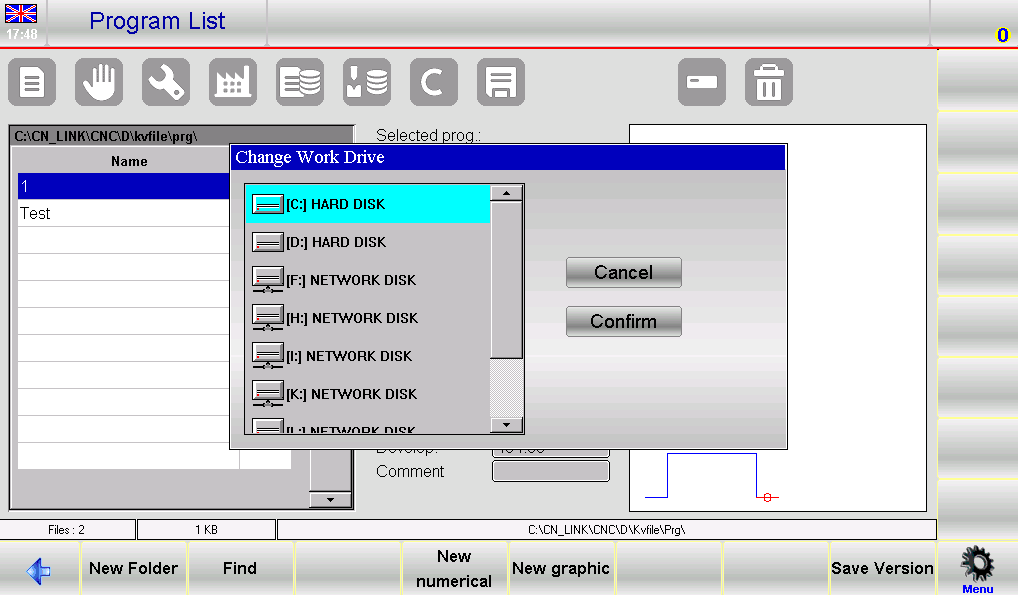
Изменение рабочей единицы
Данная операция может быть выполнена в следующей последовательности:
- Нажмите кнопку, чтобы открыть список программ.
- Нажмите кнопку Меню кнопка для открытия меню.
- Нажмите 5 >> Изменить рабочий диск.
- Выберите рабочим диском из списка одним пальцем.
Ввод численной программы для ESA S640
Шаг 1: Начните с редактора.
Чтобы начать ввод новой числовой программы, перейдите на страницу «Редактор» в интерфейсе ESA S640. Выберите [Новый числовой результат] для начала процесса.
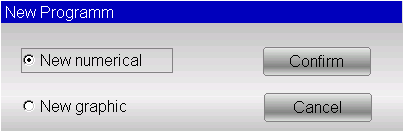
Это основополагающий шаг в освоении базовых принципов программирования ESA S640, поскольку он позволяет определить основные параметры вашей программы.
Шаг 2: Входной лист и данные о материалах
После создания новой программы появится окно с запросом на ввод ключевых данных:
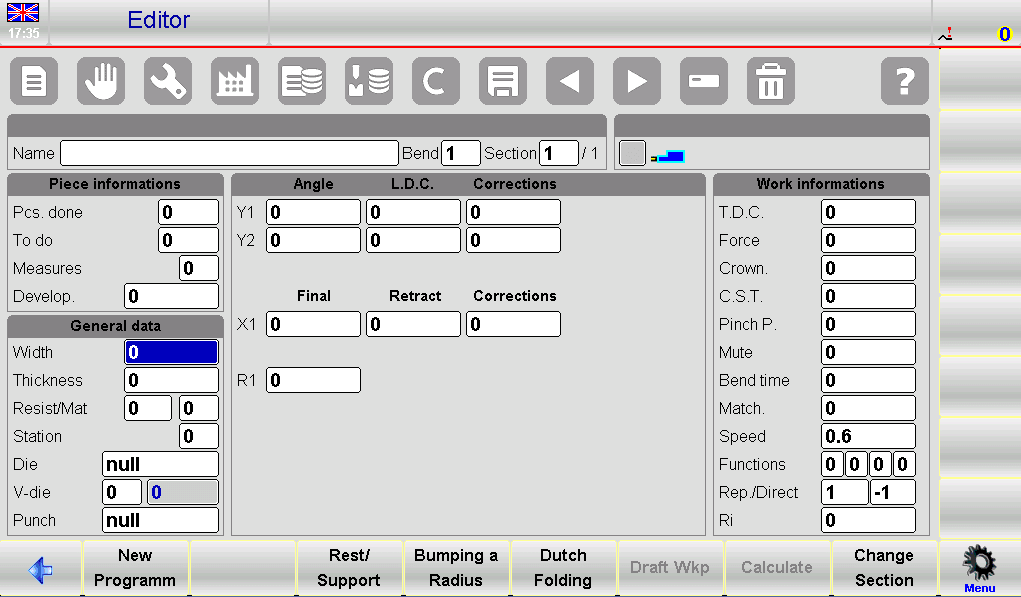
- Ширина листа: Введите ширину листа металла, который необходимо согнуть. Это критически важный фактор в разделе «Основы программирования ESA S640».
- Толщина: Введите толщину металлического листа, обеспечив точную гибку.
- Сопротивление материала: Установите уровень сопротивления в зависимости от типа материала:
- Алюминий: от 0 до 30
- Железо: от 31 до 50
- Нержавеющая сталь: более 50
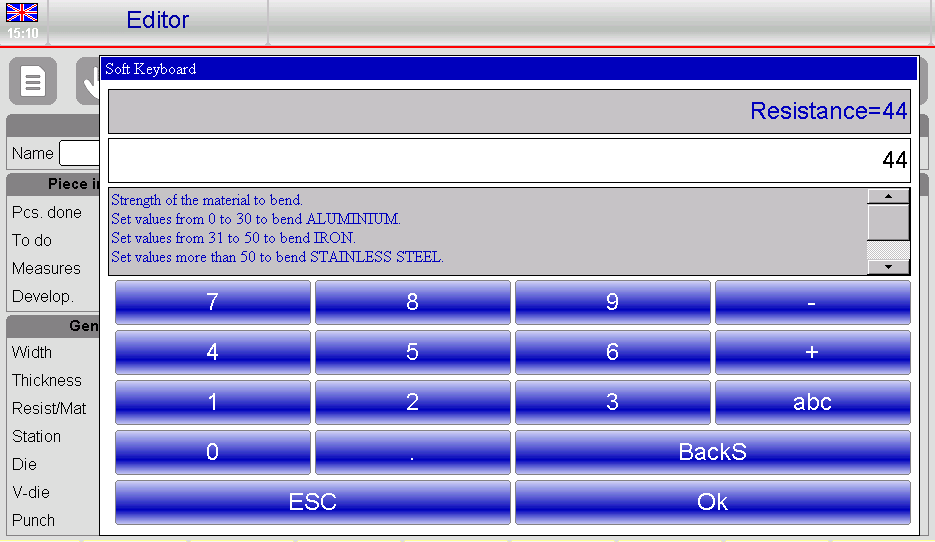
Эти входные данные являются неотъемлемой частью базовых принципов программирования ESA S640, поскольку они влияют на весь процесс гибки.
Шаг 3: Выберите матрицы и пуансоны
Навигация по системе ESA S640 также включает в себя выбор соответствующих инструментов:
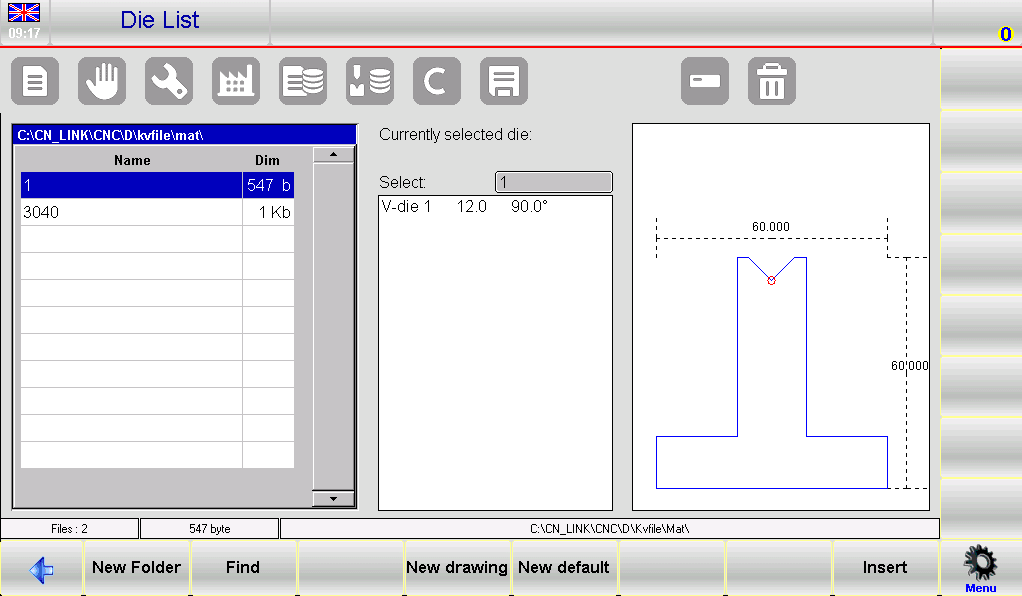
- Выберите игральную кость: Откройте список и выберите подходящую матрицу. Убедитесь, что матрица предварительно вычерчена в системе, прокрутив панель инструментов и нажав кнопку. [Вставить].
- Выберите V-образную матрицу: Укажите V-образную матрицу, используемую для гибки. Если имеется только одна V-образная матрица, введите ‘1’.
- Выберите удар: Наконец, выберите необходимый пуансон из списка. Как и матрица, пуансон также должен быть предварительно прорисован в системе.
Этот шаг закрепляет ваши знания основ программирования ESA S640, гарантируя, что у вас есть необходимые инструменты для работы.
Установка изгибов
При программировании на ESA S640 точная настройка изгибов имеет решающее значение. Начните с установки курсора в поля, предназначенные для настройки изгибов. Для каждого изгиба требуются определенные входные данные:
- Введите желаемый угол изгиба в поле Угол Y1 поле.
- Укажите длину изгиба в Финал X1 поле.
Система управления ESA S640 автоматически вычисляет дополнительные данные, но их можно корректировать в соответствии с конкретными потребностями, обеспечивая полную гибкость и точность в процессе программирования ESA S640.
Доступ к рабочим данным
Для освоения основ программирования ESA S640 крайне важно понимать рабочие данные, относящиеся к каждому изгибу, такие как абсолютная верхняя мертвая точка (ВМТ), точка отключения звука (Mute Point) и точка зажима (Pinch Point):
- Проследуйте до нужного поворота.
- Откройте меню и выберите 7>> Информация о работе.
- В открывшемся окне отобразятся необходимые рабочие данные. Выйдите, выбрав соответствующий пункт. [Ok].
Копирование и ввод изгибов
Улучшите программирование вашего ESA S640, эффективно копируя и вводя изгибы:
- Копирование изгиба: Выберите желаемый изгиб, используя меню для выбора. 5>> Шаг копирования. Это создаст копию в конце раздела.
- Въезд в поворот: Чтобы сделать изгиб, выберите точку после желаемой точки входа, затем используйте 4>> Вставить шаг.
Для ввода скопированного изгиба на вашем ESA S640 выполните аналогичные действия и используйте функцию копирования, чтобы точно продублировать изгиб в нужном месте участка.
Определение радиуса изгиба
Легко добавляйте радиусные изгибы в программирование вашего ESA S640:
- Активируйте функцию помощи при повороте с заданным радиусом через окно ввода данных в программе численного расчета.
- Введите желаемый угол крена, радиус, шаг лопастей и начальное положение упора, подтверждая каждое значение.
Исправьте любые неточности, измерив разницу углов и убедившись, что каждый изгиб соответствует заданным параметрам.
Оптимизация операций голландской фальцовки и чеканки монет.
Для освоения основ программирования ESA S640 изучение голландского складывания бумаги и выполнения операций чеканки монет повышает эффективность работы:
- Голландское складывание: Введите 0,0 в поле угла Y1, чтобы определить такие изгибы. Коррекция включает в себя регулировку LDC угла Y1, а не прямое изменение углов.
- Операции по чеканке монет: Выполните эти действия вручную, поскольку они недоступны в режимах автоматического расчета. Настройте приложения силы непосредственно на странице редактора.
Для корректировки монет может потребоваться изменение нижней мертвой точки Y1 и Y2 для достижения желаемой точности изгиба.
Реализация конических и других специализированных изгибов
Использование базовых знаний программирования ESA S640 включает в себя понимание сложных форм гибки:
- Конические изгибы: Настройте ось X2 для конических операций. Введите положение упора в поле X1 и угол конической линии, используя дополнительное меню.
- Специализированные изгибы: Создавайте изгибы вне V-образной матрицы, регулируя значения непосредственно в полях LDC Y1 и LDC Y2, обеспечивая при этом логическое убывающее расположение всех числовых параметров управления.
Сохранение и обновление программ
Для полного освоения основ программирования ESA S640 регулярно сохраняйте и обновляйте свои программы:
- Программы сбережений: После настройки сохраните программу, введя имя и подтвердив ввод.
- Обновление программ: Если инструменты изменились, обновите программу, чтобы перекалибровать все данные. Используйте меню для выбора. 3>> Программа При необходимости обновите и сохраните изменения.
Интегрировав эти стратегии в свой рабочий процесс, вы эффективно освоите основы программирования ESA S640, обеспечив как максимальную производительность, так и повышение эффективности программирования.
Часто задаваемые вопросы (FAQ)
Каких распространенных ошибок следует избегать при изучении основ программирования ESA S640?
Не пропускайте начальные этапы настройки и не пренебрегайте рекомендациями производителя. Постоянно применяйте основные принципы программирования ESA S640, чтобы избежать долгосрочных ошибок и снижения эффективности работы.
Как базовые принципы программирования ESA S640 повышают точность последовательности гибки?
Овладев основами программирования ESA S640, операторы смогут вводить точные параметры и последовательности, что приведет к повышению точности и стабильности процесса гибки и, следовательно, к улучшению общего качества продукции.
Заключение
В освоении ЕКА S640 В основе программирования лежат ключевые этапы, включающие понимание списка программ и методов ввода числовых данных, изучение возможностей графического интерфейса программы и эффективный расчет последовательности изгиба. Освоив эти фундаментальные аспекты, пользователи смогут повысить эффективность и точность работы с моделью ESA S640.
Тем, кто хочет углубить свои знания или нуждается в дополнительной помощи, мы рекомендуем обратиться в нашу службу поддержки за индивидуальной консультацией. Кроме того, изучите нашу обширную документацию, чтобы узнать больше о передовых методах программирования и лучших практиках. Ваш путь к освоению программирования ESA S640 начинается с этих активных шагов.


