


Когда дело доходит до эффективного и действенного управления в металлообработке, овладение CYBELEC CybTouch 12 Базовая страница просто необходима. Если вы хотите быстро научиться максимально эффективно использовать потенциал этого интуитивно понятного и удобного интерфейса, вы обратились по адресу. В этом руководстве я расскажу вам о шагах и советах, которые помогут вам быстро освоить базовую страницу CYBELEC CybTouch 12, оптимизируя рабочий процесс и повышая производительность. Независимо от того, новичок вы или хотите улучшить свои навыки, эта статья предоставит вам необходимые знания для эффективного использования этого мощного инструмента.
Изгиб числовой страницы
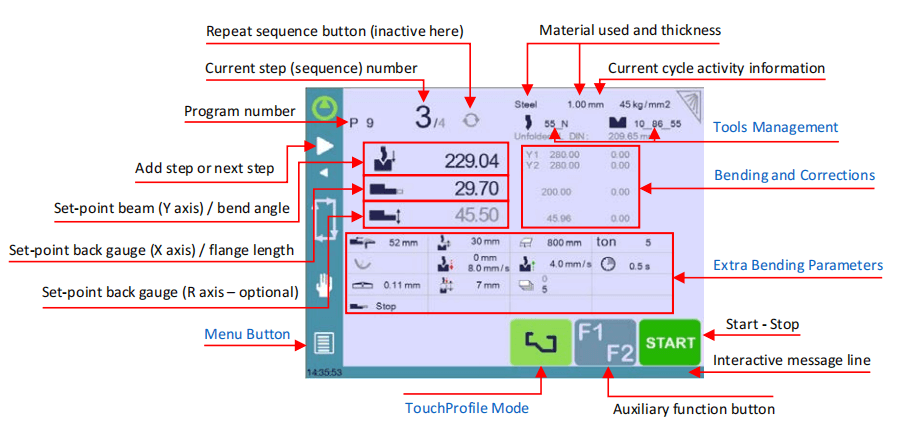
Доступный Функции на Страница с номером изгиба
Базовая страница CYBELEC CybTouch 12 предлагает ряд функций на странице «Bend Num» (Номер изгиба). Эта страница обычно служит основной рабочей областью для выполнения изгибов и играет центральную роль в навигации. Большинство действий в системе начинаются и заканчиваются на этой важной странице, что делает её неотъемлемой частью эффективного освоения базовой страницы CYBELEC CybTouch 12.

Название программы
Прикосновение к названию программы позволяет создать новую, сохранить её и т. д. Подробнее см. в разделе «Управление программами».

Номер текущего шага (последовательности)
При нажатии на номер шага откроется желтое всплывающее окно, как показано здесь, с 3 различными действиями на выбор:
• Вставить шаг: эта функция вставит шаг после текущего.
• Удалить шаг: эта функция сотрет текущий шаг.
• Перейти к шагу: эта функция позволяет перейти сразу к нужному шагу.

Сайт Вставить шаг и Удалить шаг функции нельзя использовать в деталях, созданных с помощью графических деталей.
Уставка угла наклона луча (ось Y) / угол изгиба
Базовая страница CYBELEC CybTouch 12 предлагает три режима эффективного управления осью Y для оптимального контроля изгиба.

Режим ввода угла: Здесь вы просто вводите желаемый угол изгиба, и базовая страница CYBELEC CybTouch 12 точно рассчитывает положение остановки луча (BDC).

Режим целевого угла: В этом режиме отображается рассчитанный угол цели. При необходимости можно скорректировать угол для большей точности.

Режим нижнего предела: В этом режиме после остановки луча или достижения цели цикл гибки (включая время выдержки и возврат) продолжается. При активации рассчитанное значение точки прогиба отображается серым цветом, но его можно изменить и отобразить чёрным цветом. Этот режим работает, если оба инструмента поддерживают точку прогиба.
Уставка заднего упора (ось X) / длина фланца
CybTouch имеет два различных режима управления осью X заднего упора. Прикосновение к одному из значков слева позволяет переключиться из одного режима в другой. Доступны два режима:

В этом режиме оператор просто вводит требуемую длину фланца, а CybTouch рассчитает положение заднего упора по оси X. Этот режим доступен только при программировании детали в числовом режиме.

В этом режиме отображается целевое положение оси X заднего упора.

Это относительный режим. Задний упор совершает относительное перемещение относительно введённого значения. Если введённое значение отрицательное, задний упор перемещается в направлении оператора.
Для управления относительным режимом на базовой странице CYBELEC CybTouch 12 удерживайте значок заднего упора в течение двух секунд. В новых последовательностях начинайте с абсолютного шага, поскольку относительное перемещение изначально не допускается, как и на графических элементах, включая Easy Bend. Параметр «Сначала показывать L» позволяет указать, какой режим — относительный или абсолютный — будет отображаться первым по умолчанию.
Задний упор с заданным значением (ось R – опционально)
На базовой странице CYBELEC CybTouch 12 вертикальное положение оси R рассчитывается автоматически и отображается серым цветом. При ручном изменении оно становится чёрным. Для сброса настроек удалите ручной ввод с сенсорной панели, затем нажмите кнопку подтверждения, когда появится сообщение «По умолчанию/Пересчитать».
Дополнительный изгиб Параметры
В нижней части базовой страницы CYBELEC CybTouch 12 отображаются параметры, относящиеся к детали. В зависимости от конфигурации и выполняемого действия, здесь также отображаются различные настройки текущего изгиба.
Материал
Это не параметр последовательности, а, конечно, параметр детали. Каждое нажатие на название материала выбирает следующий доступный материал из списка.
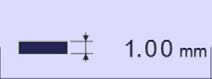
Толщина материала
Толщина по умолчанию, заданная в разделе «Материалы», автоматически отображается при смене материала. Однако её можно изменить, просто коснувшись этого значка.
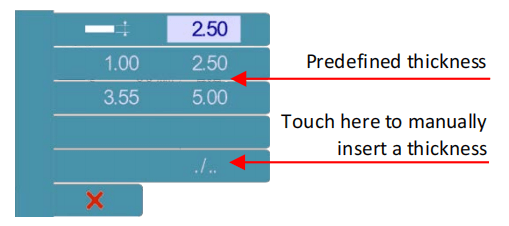
Если параметр для базовой страницы CYBELEC CybTouch 12 установлен на «Предопределенная толщинаЕсли эта опция включена, нажатие на этот значок откроет цифровую клавиатуру. Здесь операторы могут напрямую выбрать одну из предустановленных толщин. Этот параметр применяется ко всем этапам программы.

Материальная сигма
Значение сигмы по умолчанию на базовой странице CYBELEC CybTouch 12, заданное в разделе «Материалы», автоматически обновляется при изменении материала. Однако вы можете легко изменить его, просто нажав на значок. Это параметр детали, применяемый ко всем этапам программы.
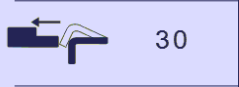
Отвод заднего упора
На базовой странице CYBELEC CybTouch 12 можно активировать или деактивировать отвод заднего упора, установив его на значение по умолчанию с помощью значка. Изменить значение можно, коснувшись значка. Этот параметр последовательности можно настраивать на каждом этапе программы для улучшенного управления.
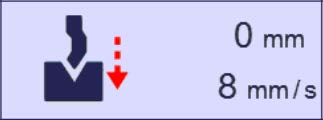
Порог изменения скорости и скорость изгиба
Параметр «Расстояние» увеличивает высоту точки изменения скорости, а параметр «Скорость» снижает скорость изгиба от максимальной. Регулировка этих параметров повышает точность и эффективность.
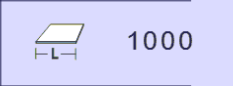
Длина изгиба
Этот параметр определяет ширину листового металла, который будет зажат между инструментами. Он используется для расчета усилия гибки.
Если этот параметр не активирован (серый), CybTouch не будет рассчитывать изгибающую силу и прогибание.

Этот значок будет отображаться только на CybTouch 15 PS, поскольку этот контроллер может иметь боковые оси Z1/Z2.
Он показывает положение листа металла и по умолчанию рассчитывается по центру станка. Этот параметр можно изменить вручную. Он представляет собой расстояние в [мм] между левой стороной станка и левой стороной листа металла.
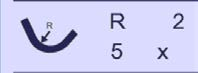
Ступенчатый изгиб
На базовой странице CYBELEC CybTouch 12 можно легко изменять параметры для изгибов большого радиуса непосредственно на дисплее.
На базовой странице CYBELEC CybTouch 12 программирование 99 x вычисляет максимальное количество ступенчатых изгибов. Превышение этого значения влияет на радиус и угол. Функция гибки с большим радиусом неактивна, если она неактивна.

Медленный возврат
На базовой странице CYBELEC CybTouch 12 есть параметр для снижения скорости балки после изгиба, что идеально подходит для длинных фланцев. Балка медленно поднимается при нажатии на педаль и переключается на высокую скорость при отпускании педали или в точке защемления. Если этот параметр отключен, по умолчанию используется режим «High Speed Up». Эта опция скрыта, если низкоскоростной подъём не поддерживается.

Время выдержки
Базовая страница CYBELEC CybTouch 12 позволяет настроить время выдержки — длительность пребывания пуансона в нижней мертвой точке (НМТ). Перечёркнутый значок указывает на отсутствие автоматического возврата луча после ВМТ; эта настройка настраивается для каждого шага программы. Если эта опция отключена (серая), применяется время выдержки станка по умолчанию. Понимание этих настроек повышает производительность станка.

Сила
Базовая страница CYBELEC CybTouch 12 автоматически рассчитывает силу с использованием материала, толщины материала, сигма-коэффициента материала и длины изгиба, но также допускает ручную настройку.
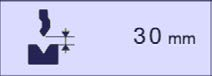
Открытие (TDC)
Для профилей, созданных в режиме TouchProfile или L-Alpha, базовая страница CYBELEC CybTouch 12 автоматически устанавливает расстояние извлечения для гнутых деталей, но его можно настроить вручную. В числовом режиме можно настроить минимальное значение по умолчанию. Создание новой детали сбрасывает настройки, и если поле неактивно, балка возвращается к максимальному пределу.

Коронация
Базовая страница CYBELEC CybTouch 12 оснащена функцией автоматического расчета прогиба, рассчитываемой на основе материала, его толщины, сигма-коэффициента материала и длины изгиба. Операторы могут настраивать функцию вручную, но она автоматически пересчитывается при изменении исходных параметров.

Задний упор пальчикового типа
Базовая страница CYBELEC CybTouch 12 позволяет вам задавать размеры заднего упора в параметрах станка и просматривать доступные положения опор и упоров в зависимости от конфигурации вашего станка.
Количество частей
Операторы могут ввести общее количество деталей для производства. Счётчик обновляется на единицу каждый раз после завершения производства детали. По достижении целевого значения оператор получает уведомление в жёлтом всплывающем окне.

Ручное управление задним упором
Активация этого параметра позволяет вручную управлять движением заднего упора, при этом оператору необходимо запустить его с помощью ножного переключателя или кнопки пуска.
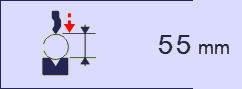
Смещение точки защемления
Эта функция позволяет изгибать балку дальше от матрицы, например, закрывая открытую сторону коробки. При активации она переводит CybTouch в режим опускания, позволяя оператору опускать балку с помощью педали до достижения желаемой высоты.
Это полезно для небольших серий, но при больших объёмах ввод целевого значения в поле «Низ» автоматизирует цикл, экономя время производства. Также можно применять корректировки точки изменения скорости, порогового значения и скорости гибки.
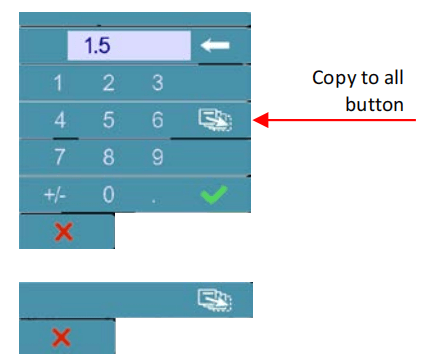
Функция «Копировать всем»
Базовая страница CYBELEC CybTouch 12 позволяет легко копировать заданное значение во все этапы программы. Используйте цифровую клавиатуру для таких полей, как «Длина гибки», «Сила» и «Коррекция». Для полей без цифровой клавиатуры, например, «Ручное управление задним упором», удерживайте кнопку в течение 2 секунд, чтобы активировать функцию «Копировать на все», которая появится в верхней части экрана. Максимальная эффективность с базовой страницей CYBELEC CybTouch 12.
Часто задаваемые вопросы (FAQ)
Как быстро перемещаться по базовой странице CYBELEC CybTouch 12?
Для быстрой навигации по базовой странице CYBELEC CybTouch 12 ознакомьтесь с основным интерфейсом и пунктами меню. Ознакомьтесь с руководством пользователя, чтобы понять каждую функцию, и воспользуйтесь сенсорным экраном для удобства доступа и настройки.
Какие проблемы чаще всего возникают при использовании базовой страницы CYBELEC CybTouch 12?
К распространённым проблемам относятся сложности с настройкой профилей или параметров, а также с навигацией по меню. Для решения этих проблем крайне важно изучить руководство пользователя, пройти обучающие модули или проконсультироваться со специалистами.
Есть ли способ сбросить настройки базовой страницы CYBELEC CybTouch 12, если она перестала отвечать?
Да, вы можете сбросить настройки базовой страницы CYBELEC CybTouch 12, выключив и включив его. Если проблема не устранена, обратитесь к руководству пользователя за инструкциями по устранению неполадок или обратитесь в службу поддержки.
Заключение
Освоение базовой страницы CYBELEC CybTouch 12 включает в себя понимание его интерфейса, знакомство с его основными функциями и применение передовых методов работы. Следуя инструкциям, представленным в этом руководстве, вы сможете быстро освоить и оптимизировать использование этого мощного инструмента. Помните, что постоянная практика и изучение его функций позволят вам ещё больше повысить свой уровень мастерства.
За дополнительной помощью или более подробными рекомендациями обращайтесь в нашу службу поддержки. Мы поможем вам максимально эффективно использовать ваше оборудование. Кроме того, ознакомьтесь с другими нашими документами, чтобы узнать больше о том, как оптимизировать процессы металлообработки.


