


Comprender la configuración inicial del ESA S530 es crucial para cualquiera que desee optimizar el rendimiento de este sistema avanzado. Si desea comenzar correctamente con la configuración inicial del ESA S530, está en el lugar correcto.
En esta guía, le guiaré por los pasos esenciales para poner en funcionamiento su ESA S530 de forma eficiente. Al finalizar, comprenderá claramente las operaciones iniciales de alimentación, incluyendo el dimensionamiento del carnero y de los ejes localizadores, y cómo diseñar punzones y matrices personalizados. Esta información garantizará una configuración precisa y adaptada a sus necesidades específicas, mejorando la productividad y el rendimiento desde el principio. Tanto si es la primera vez que configura su sistema como si está perfeccionando su sistema actual, este artículo le proporcionará la orientación que necesita.
Introducción a la ESA S530
El ESA S530 es reconocido por sus robustas capacidades y características avanzadas, lo que lo convierte en la mejor opción para precisión y eficiencia en diversas aplicaciones. Con su interfaz intuitiva, sistemas de control de alto rendimiento y flexibilidad de personalización, el ESA S530 destaca como una solución versátil para las necesidades de fabricación modernas.
Entendiendo la importancia de la ESA S530 La configuración inicial es crucial para aprovechar al máximo su potencial. Una configuración inicial correcta no solo garantiza el uso de todas las sofisticadas funciones de la máquina, sino que también es fundamental para optimizar el rendimiento y evitar interrupciones operativas. Dominar la configuración inicial del ESA S530 desde el principio le permite rentabilizar al máximo su inversión, garantizando así el éxito operativo a largo plazo.
Operaciones iniciales de encendido
Durante el encendido inicial de su ESA S530, es fundamental dimensionar correctamente el carnero para que la máquina acceda a la fase automática y ejecute un programa de mecanizado eficientemente. Si bien el dimensionamiento de los ejes localizadores es opcional, es muy recomendable si no está seguro de los objetivos actuales de los ejes localizadores. Esta incertidumbre puede surgir si un eje se movió en modo manual con el control numérico desactivado.
Dimensionamiento del carnero
Para garantizar la precisión y exactitud durante la configuración inicial del ESA S530, siga estos pasos para dimensionar la RAM correctamente:
- Inicie el proceso presionando este botón

- Si el ariete está en posición vertical, presione el pedal hacia abajo para bajarlo por debajo de las marcas cero.
- Pise el pedal de subida. Si se ha reiniciado previamente, esta operación permitirá el ascenso manual.
El ariete ascenderá hasta encontrar las marcas cero de las líneas ópticas de ambos cilindros, marcando el punto donde se produce el dimensionamiento. Este procedimiento permite la ejecución de programas en modo automático.
Si necesita repetir el procedimiento de reinicio sin apagar el NC, simplemente presione el botón [Repetir tamaño] botón y luego presione el pedal de ascenso.
Dimensionamiento de los ejes del localizador
El dimensionamiento preciso de los ejes del localizador es esencial para una configuración eficaz de la máquina, especialmente cuando existen dudas sobre su posicionamiento actual. A continuación, se explica cómo dimensionar los ejes del localizador durante la configuración inicial del ESA S530:
- Prensa
- Prensa

Los ejes del localizador se moverán hacia el interruptor de límite de dimensionamiento. Al entrar en contacto con este interruptor, su dirección se invertirá. Tras soltar el interruptor de límite, los ejes del localizador se ajustarán a la primera marca cero del codificador, garantizando una alineación precisa.
La incorporación de estos pasos en la configuración inicial de su ESA S530 garantiza una base precisa y confiable, optimizando el rendimiento de su máquina desde el principio.
Lista de punzones y matrices
Al abordar la configuración inicial del ESA S530, un aspecto clave es comprender la gestión de punzones y matrices, componentes cruciales para diversas tareas de metalurgia. El sistema proporciona una lista completa de punzones y matrices disponibles, accesible mediante un procedimiento sencillo.
- Presione este botón para mostrar la lista de punzones o la lista de matrices

- Si aparece la lista de matrices, presiónela nuevamente para visualizar los punzones y viceversa.
En el caso de punzones aparecerá la siguiente ventana:
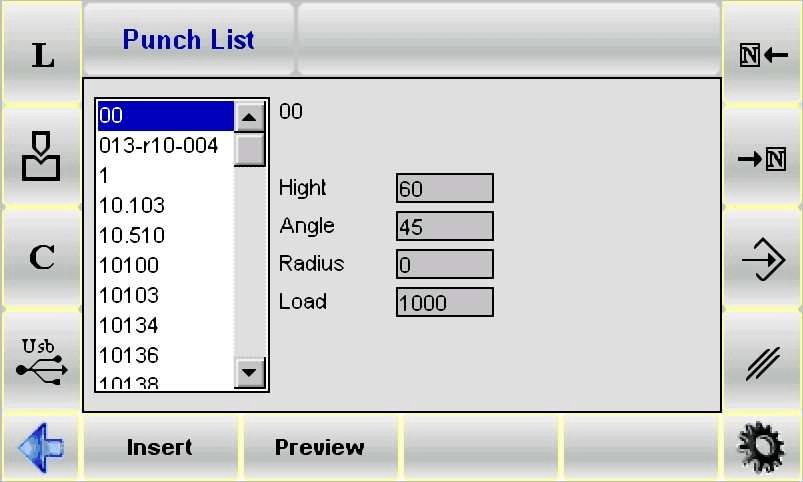
La ventana de lista de la izquierda muestra los datos o la vista previa de la herramienta seleccionada, mientras que la navegación a través de estas herramientas se gestiona fácilmente utilizando las teclas de desplazamiento.
En el caso de la lista de matrices aparecerá la siguiente ventana:
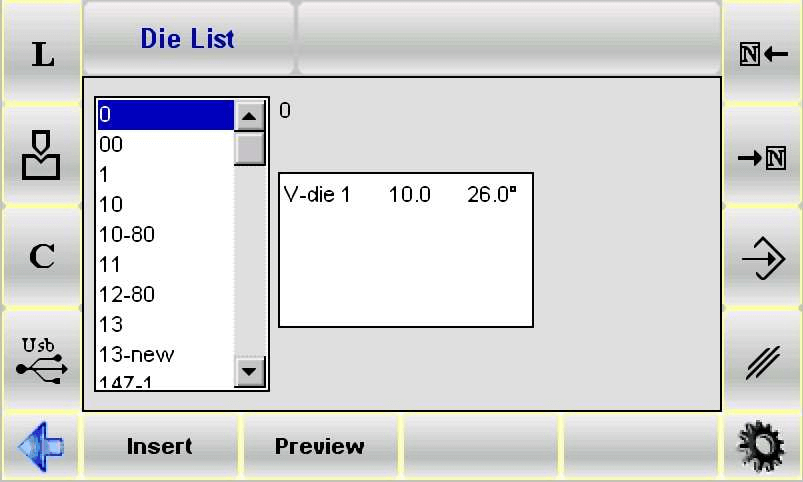
La ventana de la izquierda es la ventana de lista. Los cuadros centrales contienen los datos o la vista previa del dado donde se encuentra el cursor (en la lista). La selección se realiza mediante la segunda tecla de función.
Simplemente use estas dos teclas para desplazarse por las herramientas disponibles en la lista:


Las teclas de función tienen los siguientes significados:
- [Insertar] para insertar el punzón o matriz seleccionado en el programa de mecanizado o en la curva seleccionada.
El significado de la segunda tecla de función cambia según el tipo de pantalla activada:
- El significado será [Avance] Si se debe mostrar la vista previa de la herramienta o [Datos] Si se deben mostrar los datos de la herramienta.
Cómo dibujar un punch or die
Permite al usuario extraer completamente un punzón o matriz. Siga el procedimiento descrito a continuación:
- Presione este botón “Configuración” para acceder al menú

- Seleccione el Nuevo dibujo de Punch o Nuevo dibujo de matriz dependiendo de la lista en cuestión.
- Aparecerá la máscara de dibujo de la herramienta.
Cómo crear un punzón o matriz del tipo preestablecido
Se utiliza para crear herramientas de tipo preestablecido. Siga el siguiente procedimiento:
- Pulse el botón “Configuración” para acceder al menú.
- Seleccione el Nuevo Tipo 1 o Nuevo Tipo 2 o Nuevo Tipo 3 o Nuevo Tipo 4 Elemento, según el tipo de punzón que se deba crear. De lo contrario, pulse "Nuevo predefinido" si desea crear un troquel del tipo predefinido.
- Utilice la máscara que aparece para ingresar los datos de la herramienta.
Cómo mostrar la vista previa/datos
Muestra la vista previa/datos de la herramienta (para facilitar su identificación). Normalmente está activada, pero también se puede desactivar. Siga el siguiente procedimiento:
- Pulse el botón “Configuración” para acceder al menú.
- Seleccione el Avance artículo.
- la vista previa de la herramienta o la ventana de datos se desactivarán (dependiendo del estado de la segunda tecla de función);
- simplemente repita la operación para volver a habilitar la función.
Copia de un punzón o matriz
Se utiliza para crear una copia de una herramienta con otro nombre, para que pueda modificarse. Vaya a la herramienta que desea copiar y siga el siguiente procedimiento:
- Pulse el botón “Configuración” para acceder al menú.
- Seleccione el Copiar artículo.
- Introduzca el nombre de la herramienta en la ventana que aparece.
- Después de haber ingresado el nombre, vaya a la [Confirmar] botón y presione [INGRESAR].
Cómo cambiar el nombre de un punzón o matriz
Se utiliza para cambiar el nombre de una herramienta. Vaya a la herramienta que desea renombrar y siga el siguiente procedimiento:
- Pulse el botón “Configuración” para acceder al menú.
- Seleccione el Rebautizar artículo.
- Introduzca el nombre de la nueva herramienta en la ventana que aparece.
- Después de haber ingresado el nombre, vaya a la [Confirmar] botón y presione [INGRESAR].
Cómo salvar un golpe o morir
Se utiliza para guardar una herramienta en una memoria USB y transferirla a otro control numérico o al PC kvara (también es útil para crear copias de seguridad). Vaya a la herramienta que desea guardar y siga el siguiente procedimiento:
- prensa

- La herramienta seleccionada se guardará en la memoria USB.
Cómo cancelar un golpe o morir
Se utiliza para eliminar una herramienta. Diríjase a la herramienta que se va a eliminar y siga el siguiente procedimiento:
- prensa

- prensa [INGRESAR].
- La herramienta seleccionada será cancelada.
Cómo guardar todas las herramientas en una memoria USB
Se utiliza para guardar todas las herramientas en una memoria USB para luego transferirlas a otro control numérico o al PC kvara (también es útil para crear copias de seguridad).
Cumplir con el siguiente procedimiento:
- Inserte una memoria USB con espacio suficiente para las herramientas.
- Pulse el botón “Configuración” para acceder al menú.
- Seleccione el Guardar herramientas artículo.
- Todas las herramientas (punzones y matrices) se guardarán en la memoria USB.
Cómo cancelar todas las herramientas
Se utiliza para cancelar todas las herramientas. Siga el siguiente procedimiento:
- Pulse el botón “Configuración” para acceder al menú.
- Seleccione el Cancelar herramientas artículo.
- Se cancelarán todas las herramientas (se solicita confirmación antes de cancelar cada herramienta).
Lista de herramientas en la memoria USB
Al configurar el ESA S530, un aspecto crucial es la gestión eficiente de las herramientas a través de la interfaz USB. Durante la configuración inicial del ESA S530, es fundamental saber cómo navegar y utilizar la lista de herramientas almacenada en una memoria USB.
Al insertar una memoria USB con herramientas precargadas creadas por Kvara, puede acceder fácilmente a una lista de punzones o matrices. Con unos sencillos pasos (inserte la memoria USB y pulse el botón correspondiente para ver la lista), puede copiar, renombrar o eliminar cualquier herramienta según sea necesario, garantizando que todo se adapte a sus necesidades específicas de configuración.
Cómo guardar todas las herramientas de la memoria USB en el NC
La transferencia de herramientas desde la memoria USB al control numérico (NC) es un proceso sencillo, vital para garantizar la flexibilidad y la interoperabilidad con otros sistemas.
- Inserte una memoria USB que contenga las herramientas (creadas por kvara).
- prensa

- Se mostrará la lista de punzones o matrices en la memoria USB.
- Pulse el botón “Configuración” para acceder al menú.
- Seleccione el Guardar herramientas artículo.
- Todas las herramientas (matrices y punzones) se guardarán desde la memoria USB en el NC.
Esta parte de la configuración inicial del ESA S530 garantiza la carga de herramientas desde otro control numérico o directamente desde un PC Kvara, optimizando así su flujo de trabajo y aumentando la versatilidad de la máquina. Con estos pasos, se asegurará de que su ESA S530 esté correctamente equipada para cualquier tarea de metalurgia futura.
Preguntas frecuentes (FAQ)
¿Cómo dimensiono correctamente la RAM durante la configuración inicial del ESA S530?
El dimensionamiento correcto del pistón es esencial durante la configuración inicial del ESA S530. Mida las dimensiones necesarias para sus operaciones específicas y ajuste el tamaño del pistón siguiendo las instrucciones detalladas del manual del usuario. Este paso garantiza la precisión y la seguridad en las operaciones de la máquina.
¿Por qué es importante dimensionar los ejes del localizador en la configuración inicial del ESA S530?
El dimensionamiento correcto de los ejes del localizador es vital para garantizar un posicionamiento preciso de la pieza durante las operaciones. En la configuración inicial del ESA S530, siga atentamente las instrucciones para ajustar los ejes del localizador, mejorando así la precisión y la eficiencia de la máquina.
¿Cuál es la importancia de enumerar punzones y matrices durante la configuración?
Enumerar punzones y matrices en la configuración inicial del ESA S530 ayuda a organizar las herramientas disponibles, lo que facilita la selección del equipo adecuado para sus tareas. Esta práctica mejora la eficiencia del flujo de trabajo y reduce el tiempo de inactividad.
Conclusión
En conclusión, la correcta configuración inicial del ESA S530 es crucial para maximizar la eficiencia y precisión de sus operaciones. Garantizar el correcto dimensionamiento del carnero y de los ejes del localizador son pasos fundamentales que no deben pasarse por alto. Además, la creación de herramientas personalizadas, como el embutido de nuevos punzones y matrices, mejora aún más la funcionalidad de su máquina y la adapta a sus necesidades de producción específicas.
Si necesita más ayuda o información sobre cómo gestionar mejor la configuración inicial de su ESA S530, no dude en contactar con nuestro equipo de expertos. Estamos a su disposición para brindarle asistencia más detallada y responder a cualquier pregunta que pueda tener. Además, consulte nuestra documentación adicional para obtener más información y orientación sobre el mantenimiento y la optimización de su prensa plegadora.


