


Si busca mejorar la eficiencia de su fabricación, es fundamental saber cómo actualizar los programas del ESA S530. En este artículo, le guiaré a través del proceso eficiente de actualización de programas en el ESA S530, garantizando así el máximo rendimiento de su máquina. Al mantener sus programas actualizados, podrá optimizar la precisión y la productividad, aprovechando al máximo su configuración de fabricación. Tanto si es nuevo en el ESA S530 como si busca perfeccionar sus habilidades, esta guía le proporcionará la información que necesita.
Lista de programas
A continuación se muestra una guía paso a paso para gestionar de manera eficiente los programas de actualización de la ESA S530:
- prensa

, abre la ventana de la lista de programas para mostrar los programas disponibles.
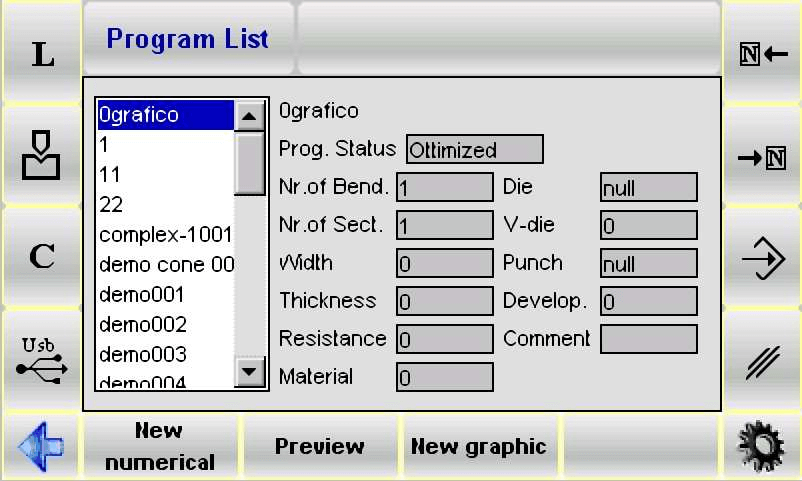
La ventana de la izquierda es la ventana de lista. Los cuadros centrales contienen los datos o la vista previa del programa en el que se ha posicionado el cursor (en la lista). La visualización se selecciona mediante la segunda tecla de función.
- Utilice las teclas de flecha para desplazarse por la lista.
- Utilice las teclas de función para alternar entre la visualización de datos del programa y las vistas previas. Las teclas de función tienen los siguientes significados:
- [Nuevo numérico] para ingresar un nuevo programa en el modo numérico;
- El uso de la segunda tecla de función cambia según la pantalla activada: el significado será [Avance] si el usuario desea mostrar la vista previa del programa o [Datos] Si se deben mostrar los datos del programa.
Guía de operación
A continuación se presentan algunas pautas de funcionamiento relevantes:
- Cómo mostrar la vista previa/datos
Se utiliza para mostrar la vista previa/datos del programa (solo si el programa es gráfico). Normalmente está habilitado, pero se puede deshabilitar si es necesario.
- Presione este botón para acceder al menú

- Seleccione el Avance artículo.
- La ventana de vista previa o de datos del programa se deshabilitará (dependiendo del estado de la segunda tecla de función), simplemente repita la operación para habilitarla nuevamente.
2. Cómo copiar un programa
- Acceda al menú y seleccione la opción Copiar artículo.
- Introduzca un nuevo nombre para el programa copiado y confirme con [INGRESAR]
3. Cómo cambiar el nombre de un programa
- Acceda al menú y seleccione la opción Rebautizar artículo.
- Introduzca el nuevo nombre del programa y confirme con [INGRESAR].
4. Cómo guardar un programa en una memoria USB
- presione esta tecla

- El programa seleccionado se guardará en la memoria USB.
5. Cómo cancelar un programa
- presione esta tecla

- prensa [INGRESAR], el programa seleccionado será cancelado.
6. Cómo guardar todos los programas en una memoria USB
- Inserte una memoria USB con espacio suficiente.
- Acceda al menú y seleccione la opción Guardar programas artículo.
- Todos los programas se guardarán en la memoria USB.
7. Cómo cancelar todos los programas
- Acceda al menú y seleccione la opción Cancelar programas artículo.
- Todos los programas serán cancelados (se solicitará confirmación para cada programa antes de su cancelación).
Lista de programas en la memoria USB
El ESA S530 actualiza programas eficientemente, simplificando la gestión de datos mediante una memoria USB. Puede visualizar fácilmente la lista de programas almacenados en la memoria USB, lo que facilita operaciones como copiar, renombrar o eliminar. Para ello, simplemente inserte la memoria USB en el ESA S530, pulse la tecla correspondiente y aparecerá una lista de programas, lista para usar.
- Guardar un solo programa:
- Navegue hasta el programa que desea guardar en el Control numérico (NC).
- Presione la tecla para guardar este programa seleccionado desde la llave USB al NC, haciéndolo accesible para otros controles o para la PC kvara.
- Guardar todos los programas:
- Para guardar en masa, presione la tecla para acceder al menú.
- Seleccione el 'Guardar programas' Opción para transferir todos los programas desde la llave USB al NC de una sola vez.
Actualización del programa
Actualizar programas en el ESA S530 es una tarea sencilla pero esencial para garantizar el rendimiento óptimo de su equipo. Cuando se modifica una herramienta utilizada en un programa existente, es crucial realizar una actualización, ya que los objetivos precalculados dejarán de coincidir. A continuación, se incluye una guía paso a paso sobre cómo ejecutar eficientemente los programas de actualización del ESA S530:
- Comience cargando el programa de la lista que necesita actualizar.
- Acceda al menú de configuración navegando a la máscara de configuraciones y presionando la tecla designada.
- Seleccione el Programa de actualización. Elemento del menú. Esta acción recalculará automáticamente todos los datos relevantes del programa.
- Una vez recalculados los datos, recuerde guardar el programa actualizado si es necesario.
Mantener sus programas de actualización ESA S530 bajo control es vital para mantener la precisión y mejorar la productividad de su máquina, garantizando operaciones fluidas y resultados de alta calidad.
Configuración del programa numérico
Para configurar un nuevo programa proceda de la siguiente manera:
- prensa
- seleccionar [Nuevo numérico] para comenzar a configurar un nuevo programa.
Configuración de datos generales
Aparecerá la primera ventana de configuración de datos del programa:
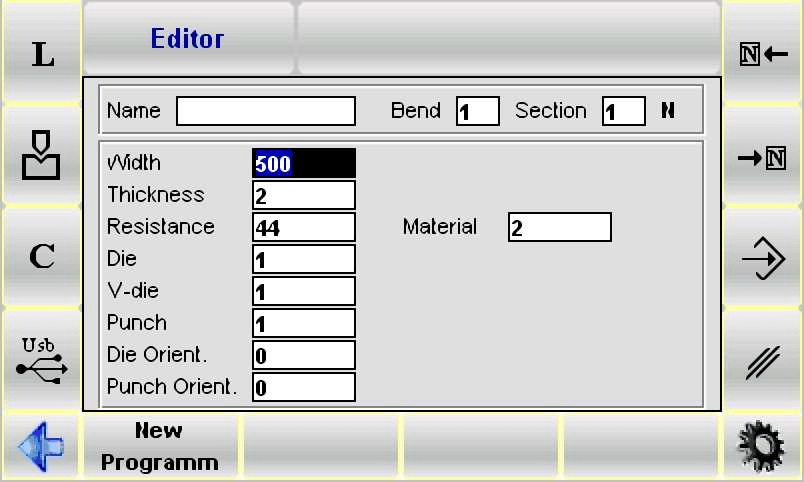
- Ingrese el ancho, el espesor y la resistencia del material de la chapa metálica, teniendo en cuenta la siguiente convención:
−aluminio: 0 – 30;
− chapa: 31 – 50 (valor ideal 42);
− acero inoxidable: más de 50;
- Especifique los detalles de la matriz y el punzón, incluidas las ranuras y las orientaciones direccionales.
Configuración de curva
Ahora presione Av Pág Para acceder a la máscara donde se ingresan los datos de flexión:
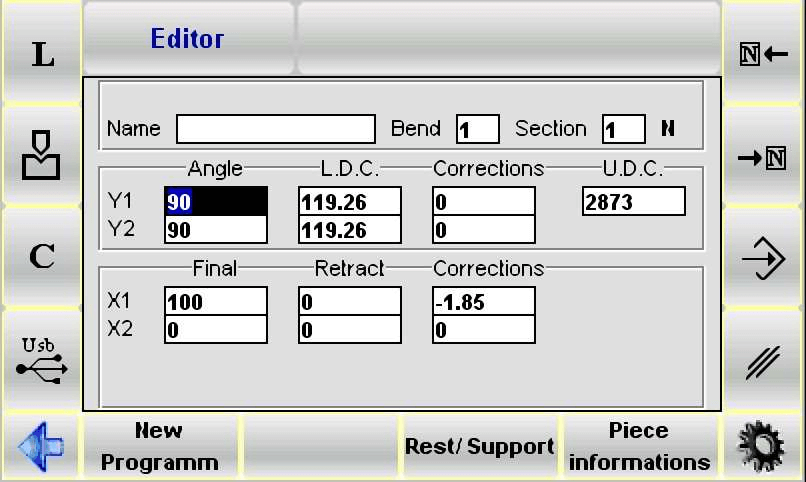
Introduzca la siguiente información para cada curva:
− El ángulo de curvatura requerido en el campo del ángulo Y1;
− La longitud de curvatura requerida en el campo de extremos X1.
Todos los demás datos de curvatura se calculan automáticamente, pero el usuario puede modificarlos.
Entrada de datos de mecanizado
Ahora presione el Av Pág Tecla para acceder a la máscara donde se introducen los datos de mecanizado del pliegue:
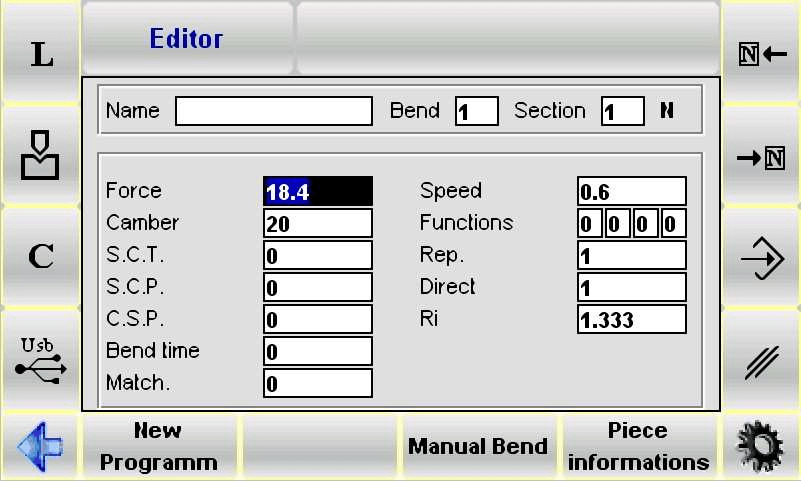
Entrada de datos de la pieza de trabajo
presione el [Datos de la pieza de trabajo] Tecla de la máscara de configuración de datos de plegado o mecanizado. Aparecerá una ventana con los datos de la pieza:
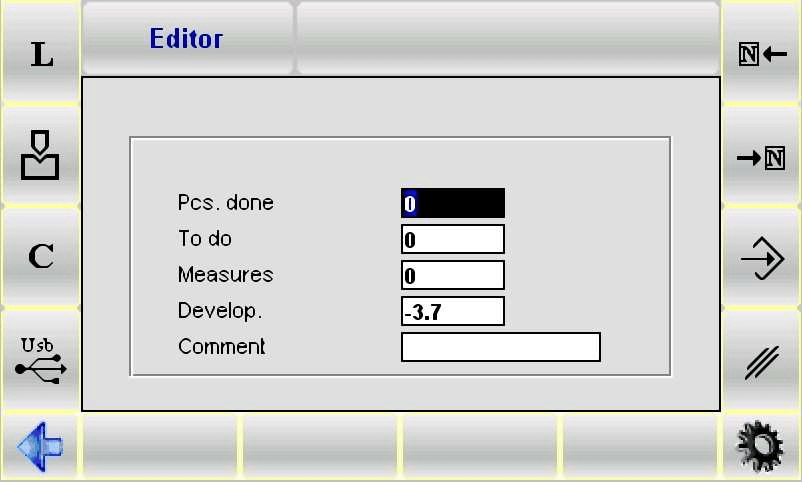
Datos de mecanizado
Se utiliza para mostrar los datos relativos al valor absoluto. Punto muerto superior, SCP y PCP De esa curva. Diríjase a la curva requerida y siga el siguiente procedimiento:
- Acceda al menú y seleccione la Datos de mecanizado artículo;
- Aparecerá una ventana con los datos de mecanizado.
Siguiendo estos pasos simplificados, podrá configurar de forma eficiente programas numéricos en el ESA S530, garantizando precisión y adaptabilidad en sus procesos de fabricación.
Gestión de curvas
Utilice las opciones del menú para copiar, insertar o modificar los pliegues según sea necesario. Para operaciones de laminado, introduzca los ángulos y los radios cuando corresponda.
En el ámbito de las operaciones industriales, los programas de actualización del ESA S530 optimizan los procesos de plegado y aplanado para maximizar la eficiencia. Al definir una operación de plegado y aplanado, el ESA S530 permite a los usuarios introducir parámetros específicos en la ventana de configuración de plegado, como establecer el campo Ángulo Y1 en 0.0. La máquina calcula entonces el valor de llegada del cabezal basándose en variables como la profundidad de la ranura y el espesor de la pieza. Los programas de actualización del ESA S530 garantizan un posicionamiento preciso, con el eje X alcanzando su objetivo mínimo y el eje R adaptándose a la apertura de la matriz.
Corrección de flexión y aplanamiento
Para las correcciones de flexión y aplanamiento, los ajustes se gestionan fácilmente sin modificar el ángulo directamente. En su lugar, los usuarios modifican los valores numéricos en el campo BDC de Y1, y cualquier sobreflexión se corrige incrementando este valor. Además, el ESA S530 ofrece controles intuitivos que permiten acceder a máscaras de corrección y cálculos automáticos de objetivos para una precisión operativa continua.
Realización de acuñación o acuñación
- Introduzca el mismo ángulo que sus herramientas en la configuración.
- Modifique la fuerza y ajuste los puntos BDC de Y1 e Y2 según sea necesario para lograr precisión.
Realizar flexión cónica
- Ensamble localizadores especiales y configure el eje X2.
- En la configuración, ingrese la posición inicial de X1.
- Acceda al menú secundario y seleccione [Cónico] para introducir el ángulo requerido.
- Confirme sus entradas y el sistema actualizará automáticamente los objetivos X1 y X2.
Al modificar una curva cónica en el ESA S530, si necesita cambiar el ángulo de fase o el ancho de la placa de metal, primero debe cancelar la curva existente y configurar una nueva antes de ingresar datos con el [Cónico] Tecla de función. De lo contrario, se obtendrán cálculos de objetivo incorrectos. Si se modifican los datos de plegado, como el ancho o el espesor de la placa, el sistema no recalculará automáticamente los objetivos para X2, Correcciones X2 o Retroceso X2.
Hacer curvas fuera de ranura
En curvas fuera de ranura, esta posición está por encima del plano de matriz superior y el objetivo es numéricamente más alto que el objetivo de engarce de placa teórico.
- Asegúrese del orden correcto de los objetivos:Utilice orden numérico decreciente:
- Punto muerto superior (TDC)
- Objetivo de cambio de velocidad
- Objetivo de engarce (objetivo 180)
- Objetivo de final de curva (punto muerto inferior)
- Introducir datos de flexión:
- Establezca los valores de final de curva directamente en el Año 1 y Año 2 BDC campos, con ángulos Y1 e Y2 en cero.
- Introduzca el PCP valor tal que cuando se añade al Objetivo teórico de 180, supera el BDC valores.
- Ajustar el cambio de velocidad:
- Introduzca el SCP valor para que se añada a la Objetivo teórico de cambio de velocidad, excede la suma de los Objetivo teórico de 180 y PCP
- Verificar el punto muerto superior:Debe ser superior al valor combinado del objetivo de cambio de velocidad teórico y SCP
Guarde su programa
Para conservar las modificaciones y crear versiones diferentes, utilice la función de actualización de programas del ESA S530 para guardar un programa con un nombre diferente:
- Acceda al menú y seleccione la opción Guardar como opción.
- Introduzca un nuevo nombre de programa y confirme presionando [INGRESAR].
Entrada de programa gráfico (función de opciones)
Para crear eficientemente un nuevo programa gráfico utilizando los programas de actualización ESA S530, siga estos pasos:
- Prensa
- Seleccionar [Nuevo gráfico].
Entrada de datos generales
Se abre una ventana donde se pueden introducir los datos generales del programa. No se permitirá el acceso a la función de dibujo a menos que se introduzcan estos datos.
- Ingrese el ancho y el grosor del metal.
- Especifique la resistencia del material:
- Aluminio: 0-30
- Placa de metal: 31-50 (ideal: 42)
- Acero inoxidable: más del 50
- Elija la matriz y el punzón (asegúrese de que estén previamente dibujados) y especifique la dirección.
- Ingrese el número de cavidad del molde y cualquier comentario si es necesario.
Ventana de dibujo
Se abrirá la ventana de dibujo de la pieza de trabajo y ésta se producirá mediante la función de dibujo.
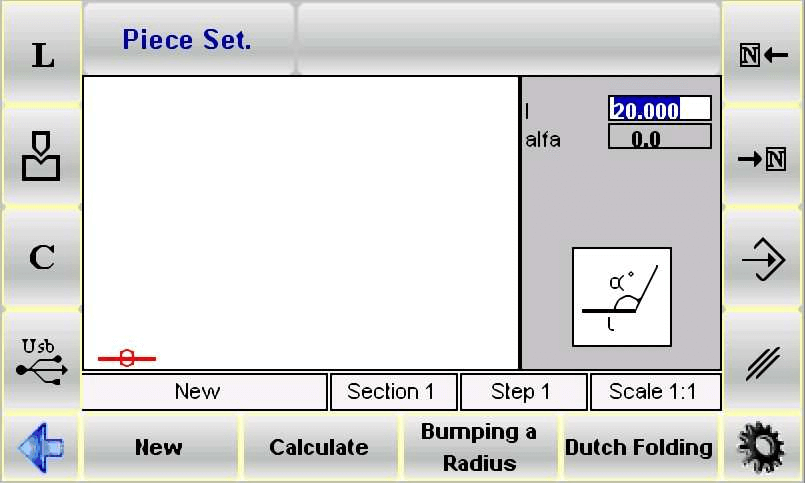
Utilice las cuatro ventanas de entrada de datos para diferentes aspectos del dibujo:
- Datos de dibujo polar
- Datos de dibujo cartesiano
- Datos del dibujo de nivelación de rodillos
- Datos de dibujo de plegado prensado
Cómo dibujar una pieza de trabajo
Suponiendo que se debe dibujar la pieza que se muestra en la figura:
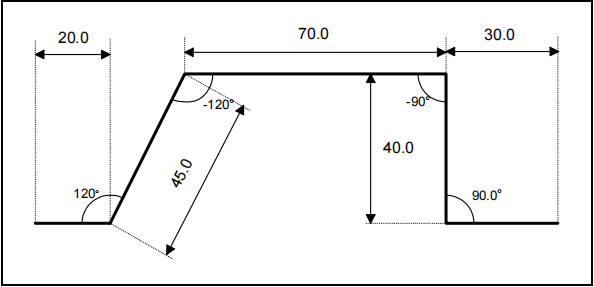
- Empezar a dibujar:
- Vaya al campo 1 en la ventana de ingreso de datos del dibujo polar.
- Secciones de entrada:
- Primera Sección: Longitud 20.0, Ángulo 120.0°.
- Segunda Sección: Longitud 45.0, Ángulo -120.0°.
- Sección Tercera: Longitud 70.0, Ángulo -90.0°.
- Sección Cuarta: Longitud 20.0, Ángulo 90.0°.
- Quinta Sección: Longitud 30.0.
- Dibujo completo:
- Prensa [INGRESAR] después de cada entrada para progresar automáticamente.
Siguiendo estos pasos, los programas de actualización ESA S530 procesarán y completarán de manera eficiente el dibujo de su pieza de trabajo.
Cómo realizar una operación de nivelación de rodillos
Suponiendo que se debe dibujar la pieza que se muestra en la figura:
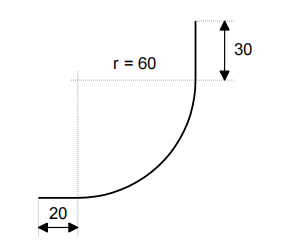
- Configuración inicial:
- Introduzca la longitud de la primera sección (por ejemplo, 20.0).
- Configurar la nivelación de rodillos:
- Seleccionar [Nivelación de rodillos].
- Introducir ángulo 90.0° en el campo αc y presione [INGRESAR].
- Establecer radio y paso:
- Introducir radio 60.0 en el campo R.
- Especifique la longitud del paso en el campo PAG y presione [INGRESAR].
- Dibujo completo:
- Ingrese la longitud de la última sección (por ejemplo, 30.0).
Este proceso optimizado garantiza una nivelación eficiente de los rodillos mediante los programas de actualización ESA S530.
Cómo realizar un paso de flexión y presión

- Comienza el dibujo:
- Introduzca la longitud (L1: 30.0) en el campo 1.
- Prensa [INGRESAR] y seleccione [Presionar y doblar].
- Introduzca el ángulo (45.0°) en el campo alfa y presione [INGRESAR].
- Proceder con el dibujo automático:
- Introduzca la longitud de la siguiente sección (100.0) y presione [INGRESAR].
- Introduzca el ángulo (-90.0°) en el campo alfa.
- Completa el dibujo:
- Continúe con la longitud del siguiente lado (100.0).
- Para la última sección, ingrese la longitud (22.0).
Este método optimizado utiliza programas de actualización ESA S530 para gestionar automáticamente las secciones de dibujo de forma eficiente.
Preguntas frecuentes (FAQ)
¿Cómo puedo asegurarme de que mis programas de actualización ESA S530 se realicen correctamente sin errores?
Para garantizar una actualización precisa de los programas de su ESA S530, comience siempre por hacer una copia de seguridad de los programas existentes antes de cualquier actualización. Siga cuidadosamente el procedimiento de actualización paso a paso del fabricante, asegurándose de que el equipo esté inactivo y en un entorno estable durante el proceso de actualización.
¿Qué debo hacer si el ESA S530 no se actualiza a la última versión del programa?
Si el ESA S530 no se actualiza, compruebe si hay mensajes de error y consulte la sección de solución de problemas del manual del usuario. Las soluciones habituales incluyen asegurarse de tener una fuente de alimentación estable y verificar que la versión del software sea compatible con el modelo de su equipo.
¿Puedo utilizar el ESA S530 mientras actualiza los programas?
Se recomienda no utilizar el ESA S530 durante una actualización de programa. Usar el equipo durante la actualización puede provocar actualizaciones incompletas o errores que podrían afectar el rendimiento del equipo.
Conclusión
Actualización eficiente de programas en el ESA S530 Implica comprender y utilizar funciones clave como la lista de programas disponibles, las actualizaciones, la configuración numérica y las opciones de entrada gráfica. Al mantener actualizados los programas del ESA S530, los usuarios pueden garantizar un rendimiento óptimo de la máquina y precisión en la fabricación. El uso de los cálculos de secuencia de plegado, tanto automáticos como manuales, puede mejorar la flexibilidad y la precisión. El uso de la tabla de materiales y la correcta aplicación de los coeficientes de clinchado y acuñado contribuyen a mejorar la precisión de fabricación con el ESA S530.
Para obtener asistencia más detallada sobre cómo ejecutar los programas de actualización del ESA S530 o si tiene alguna pregunta sobre el ESA S530, le recomendamos ponerse en contacto con nuestro equipo de soporte. Además, explore nuestra extensa biblioteca de documentación relacionada para comprender mejor y mejorar su uso del ESA S530.


