


Si busca una guía sobre la configuración de punzones para la ESA S640, está en el lugar indicado. En este artículo, le detallaré los pasos para configurar punzones para la ESA S640, garantizando un funcionamiento fluido y preciso. Esta guía está diseñada para aclarar sus dudas y brindarle la confianza necesaria para configurar los punzones de la ESA S640 de forma eficiente. Tanto si es un experto en la industria como si es un principiante, al finalizar esta lectura, adquirirá conocimientos valiosos para optimizar sus procesos de metalurgia con la ESA S640.
Lista de tareas pendientes
Para empezar con el ESA S640 Configuración de punzones: necesitará acceder a la lista de punzones. Siga estos procedimientos para acceder y administrar sus herramientas eficientemente:
Acceder a la lista de verificación
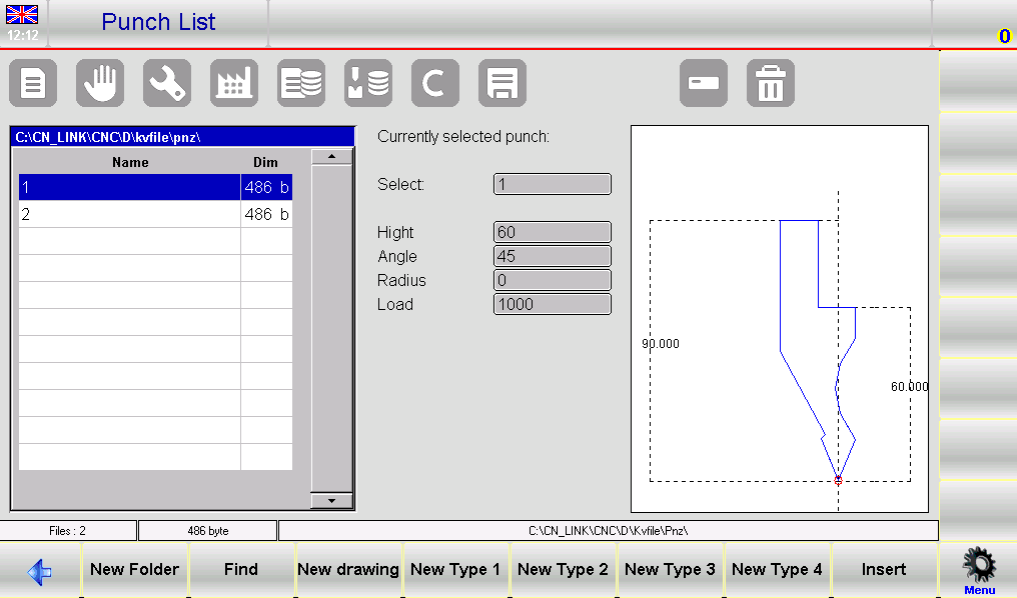
Mostrar la lista: Pulse el botón para alternar entre la lista de punzones y la de matrices. Inicialmente, podrá ver la lista de matrices, pero al pulsar el botón de nuevo, se mostrará la lista de punzones.
Ventana de lista de tareas pendientes: Una vez que se muestra la lista de golpes, notará tres secciones principales en la interfaz:
- La ventana izquierda muestra la lista completa de tareas pendientes.
- Los cuadros centrales muestran datos relacionados con el punzón seleccionado.
- La ventana derecha ofrece una vista previa del punzón seleccionado actualmente.
Gestionar los golpes de forma eficiente
Uso de los botones de función: Navegue por la lista de tareas pendientes utilizando varios botones de función:
- [Nueva carpeta]: Crea una nueva carpeta para organizar tus herramientas.
- [Encontrar]: Localice rápidamente un golpe específico de la lista.
- [Nuevo dibujo]: Dibuja un nuevo puñetazo desde cero.
- [Nuevo tipo]: Utilice tipos de perforación preestablecidos (tipo 1, 2, 3 o 4) para agilizar las configuraciones.
- [Insertar]: Añade el punzón seleccionado al programa de trabajo o curvatura específica.
Utilizando vistas previas y modificaciones
Vista previa de la pantalla: Para identificar las herramientas más fácilmente, habilite la vista previa de herramientas. Esta función suele estar habilitada, pero puede desactivarse si es necesario. Acceda al menú y seleccione 4>> Vista previa Elemento para administrar esta configuración.
Copiar y renombrar:
- Copiar un punzón: Seleccione un golpe, acceda al menú y seleccione 0>> Copiar. Ingrese un nuevo nombre para la copia y confirme.
- Cambiar el nombre de un golpe: Seleccione el punzón, acceda al menú y elija 1>> Rebautizar. Introduzca el nuevo nombre y confirme.
Herramientas de borrado y copia de seguridad
Borrar un puñetazo: Seleccione el punzón, confirme su selección y presione [De acuerdo] para eliminarlo.
Guardar y eliminar herramientas en USB:
- Guardar herramientas en USB: Inserte un dispositivo USB, acceda al menú y seleccione 2>> Guardar herramientas para respaldar todos los punzones y matrices.
- Borrar todas las herramientas: Para borrar todas las entradas, seleccione 3>> Eliminar herramientas desde el menú y confirme con [Sí].
Manejo de herramientas de dispositivos USB
Administrar herramientas desde USB: Inserte una memoria USB con las herramientas guardadas en el puerto. Acceda y gestione la lista de punzones o matrices directamente desde el dispositivo, utilizando operaciones similares a las de la lista de herramientas interna.
Transferir herramientas de USB a NC: Guarde las herramientas desde un dispositivo USB en el disco NC interno seleccionando la opción 2>> Herramientas para guardar opción del menú.
Seguir estos pasos para la configuración de punzones ESA S640 garantiza un flujo de trabajo optimizado y mantiene la precisión en todas sus tareas de metalurgia. Una gestión adecuada de los punzones y la comprensión de la interfaz mejoran la productividad y reducen los tiempos de configuración.
Cómo introducir un nuevo registro para ESA S640
Paso 1: Ingresar un nuevo golpe
Para iniciar la configuración de perforaciones del ESA S640, debe ingresar una nueva perforación siguiendo estos pasos:
- Acceda a la biblioteca de herramientas:Presione el

Botón para mostrar la lista de punzones.
2. Navegar a la sección de Punzones:Si inicialmente ve la lista de matrices, presione este botón nuevamente para cambiar a punzones.
3. Seleccionar y configurar el tipo de perforaciónSeleccione el tipo de punzón deseado de la lista. Puede diseñar un punzón completamente nuevo o usar uno de los tres punzones predefinidos con medidas fijas.

Estos ajustes preestablecidos se pueden ajustar para que coincidan con sus requisitos.
Nota: El embutido del punzón es esencial para realizar comprobaciones anticolisión en las piezas diseñadas, y el cálculo de la profundidad de plegado depende de las dimensiones precisas del punzón. Si embutir completamente el punzón resulta complicado, opte por un tipo predefinido y ajústelo para que se ajuste a la forma real utilizando datos predefinidos.
Para continuar, presione:
- [Nuevo dibujo] para diseñar completamente un punzón personalizado.
- [Nuevo Tipo 1] Para el tipo de punzón preestablecido 1.
- [Nuevo Tipo 2] Para el tipo de punzón preestablecido 2.
- [Nuevo Tipo 3] Para el tipo de punzón preestablecido 3.
- [Nuevo Tipo 4] para un golpe redondo preestablecido.
4. Introducir especificaciones de punzónTras seleccionar el tipo de punzón, una nueva ventana le solicitará que introduzca dimensiones como la altura total y la altura de trabajo. Asegúrese de que estas especificaciones se ajusten a sus necesidades operativas.
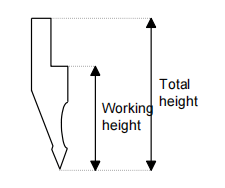
5. Acceder a la página de dibujo:Una vez ingresadas las dimensiones del punzón, acceda a la página de dibujo seleccionando el [De acuerdo] El diseño de la página de dibujo variará según el tipo de punzón seleccionado. Aquí puede finalizar el diseño, asegurándose de que se ajuste a las comprobaciones anticolisión y los cálculos de profundidad de plegado, cruciales para la seguridad y precisión operativas.
Si sigue atentamente estos pasos en la configuración de las perforadoras ESA S640, se asegurará de que la configuración de sus perforadoras sea precisa y esté adaptada de manera eficiente para satisfacer sus requisitos operativos específicos.
Paso 2: Punzones para dibujar
Tras introducir los parámetros del punzón, el siguiente paso en la configuración de punzones del ESA S640 es dibujarlo con la herramienta de dibujo integrada del sistema. Esto garantiza una representación precisa de la geometría del punzón y ayuda a prevenir errores.
A los punzones a dibujar se accede a través de la función de dibujo, detallada en el capítulo correspondiente del manual.

La interfaz consta de una ventana de dibujo en el lado izquierdo y cuatro ventanas en el lado derecho para el ingreso de datos, resaltando datos de dibujo polares, cartesianos, de vértices y de arcos.
Convenciones de dibujo y entrada de vértices
Para garantizar la precisión:
- Dibujar en sentido antihorario:Comience a dibujar el punzón en sentido antihorario, teniendo en cuenta que los topes traseros están en el lado derecho del punzón.
- Definir el vérticeLa punta del punzón es fundamental para el dibujo. Comience introduciendo la longitud "lp" y luego:
- Ingrese y confirme el ángulo de la punta y el chaflán, si es necesario.
- Especifique el radio de la punta (elemento de datos R) y presione [De acuerdo].
- Introduzca la carga del punzón (máximo de toneladas por metro) y confirme. Esta secuencia dibuja la punta y continúa con una longitud predeterminada para las secciones posteriores.
Instrucciones detalladas de dibujo
A continuación un ejemplo de punzón, cuando se posiciona en el campo “lp”:
- Datos de la propina de entrada:Ingrese longitudes y ángulos secuencialmente.
- Utilice la función Arco para curvas: El [Arco] La tecla facilita secciones curvas y suaves ingresando valores de longitud y profundidad correspondientes.
- Ajustar medidas:Utilice ayudas gráficas de ±1° o ±1 mm para ajustar las secciones y mejorar la coincidencia entre el dibujo y el punzón real.
Corregir y guardar el dibujo
- Correcciones:Si ocurren errores, navegue entre los campos para corregir las entradas.
- Ahorrar:Una vez completado, guarde el dibujo en la memoria del sistema, nombrándolo con una combinación de números y letras, y confirme presionando [De acuerdo].
Paso 3: Utilización de punzones preestablecidos
La página de punzón preestablecida se presenta en forma de un punzón predibujado junto con una serie de datos que caracterizan la forma de ese punzón.
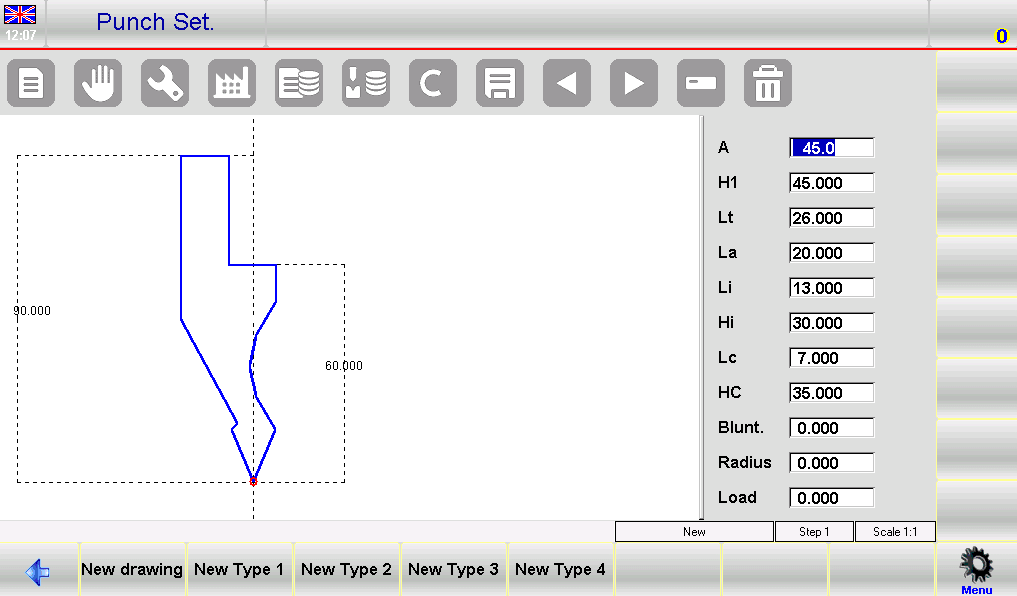
Modificando cualquiera de los valores y pulsando [De acuerdo], el dibujo se volverá a trazar teniendo en cuenta el valor modificado.
Cómo guardar su punzón preestablecido
Después de personalizar su perforadora, asegúrese de guardarla para usarla más adelante. Pulse el botón de guardar para guardar el diseño en la memoria interna del ESA S640. Introduzca un nombre compuesto por números y letras, quizás usando el código de catálogo de la perforadora, y confirme haciendo clic. [De acuerdo]. Este proceso protege su configuración, permitiendo un acceso rápido en operaciones futuras.
Finalización de la configuración
Tras configurar los punzones, realice una comprobación del sistema para verificar que todas las entradas y planos sean correctos. Esto minimiza el riesgo de errores durante la operación y garantiza una alta precisión en todas las tareas de la prensa plegadora.
Siguiendo estos pasos detallados para configurar punzones y matrices en la ESA S640, maximizará las capacidades del sistema y mejorará la eficiencia de su producción. Una configuración precisa es clave para lograr precisión y prolongar la vida útil de su equipo.
Preguntas frecuentes (FAQ)
¿Cuáles son los intervalos recomendados para verificar y actualizar la configuración de mis perforaciones ESA S640?
Se recomienda revisar y actualizar la configuración de sus punzones ESA S640 cada 300 a 500 horas de funcionamiento. Las revisiones periódicas incluyen la verificación de la integridad de la herramienta, la recalibración de los ajustes y la limpieza para garantizar un rendimiento óptimo.
¿Puede el sistema ESA S640 admitir diseños de perforaciones personalizados durante la configuración?
Sí, el sistema ESA S640 permite personalizar completamente los diseños de punzón durante la configuración. Utilice la función [Nuevo dibujo] para crear y guardar configuraciones de punzón personalizadas, adaptadas a las necesidades específicas del proyecto.
¿Qué pasos debo seguir si un punzón no está alineado correctamente en la configuración de punzones ESA S640?
Si detecta una desalineación, revise primero los procedimientos de alineación descritos en el manual. Asegúrese de que el punzón esté correctamente colocado y configurado en el software. Utilice la función de vista previa para confirmar visualmente que el punzón esté alineado antes de la operación.
Conclusión
En resumen, la configuración de punzones de la ESA S640 implica varios pasos clave que garantizan un rendimiento óptimo y precisión en sus operaciones de metalurgia. Al acceder y gestionar eficientemente la lista de punzones, utilizar los tipos de punzones predefinidos y realizar un mantenimiento regular, puede mejorar considerablemente la funcionalidad y la durabilidad de su prensa plegadora.
Para dar el siguiente paso, le recomendamos contactar a HARSLE para obtener asistencia más detallada o resolver cualquier duda sobre la configuración de las perforadoras ESA S640. Además, no dude en consultar nuestra documentación para obtener más información y orientación sobre cómo maximizar la productividad de su equipo.


