


Para un uso eficiente de las herramientas en la fabricación de metal, dominar la configuración de punzones y matrices ESA S860 es crucial. Si busca orientación sobre la configuración de este equipo específico, está en el lugar indicado.
En este artículo, le brindaré una guía clara y concisa del proceso de configuración de los punzones y matrices ESA S860. Tanto si es nuevo en el uso de esta maquinaria como si busca perfeccionar sus habilidades, esta guía le brindará los pasos y consejos esenciales para garantizar una configuración impecable. Comprender esta configuración no solo mejora su eficiencia operativa, sino también la precisión en sus proyectos de metalurgia.
Paso 1: Preparación del entorno de trabajo
Antes de sumergirnos en el ESA S860 Al instalar punzones y matrices, es fundamental garantizar que su espacio de trabajo esté ordenado. Un entorno ordenado previene daños accidentales y mejora la seguridad operativa. Además, verifique que la superficie esté nivelada, ya que esto puede afectar la precisión de la instalación.
Paso 2: Acceso a la lista de punzones y matrices
Para administrar sus herramientas, el primer paso es acceder a la lista de punzones y matrices. Utilice las teclas proporcionadas para alternar entre las listas y asegurarse de tener visibles las herramientas necesarias.

Presiónelo para visualizar la lista de punzones o la lista de matrices. Si aparece la lista de matrices, presiónelo nuevamente para visualizar los punzones, o viceversa.
En el caso de punzones aparecerá la siguiente ventana:

La ventana de la izquierda es la ventana de lista. Los cuadros centrales muestran los datos de la marcación seleccionada (en la lista). La ventana de la derecha ofrece una vista previa de la marcación seleccionada.
En el caso de las matrices aparecerá la siguiente ventana:

La ventana de la izquierda es la ventana de lista. Los cuadros centrales muestran los datos del dado seleccionado (en la lista). La ventana de la derecha ofrece una vista previa del dado seleccionado.
Cuando las herramientas disponibles son muchas, para una elección rápida, basta hacer fluir la rueda visualizada en el panel, con el propio toque.
Las teclas de función tienen los siguientes significados:
–[Lista] Para desplazar el cursor a la ventana de lista
–[Selección] para mover el cursor al cuadro Seleccionar e ingresar el nombre del punzón o matriz en modo manual

Para ver y utilizar las teclas de función [Lista] y [Selección] Hay que presionarlo.
Cómo mostrar la vista previa
Permite visualizar la vista previa de la herramienta (para facilitar su identificación). La función de vista previa suele estar habilitada, pero puede deshabilitarse si no es necesaria. Siga el procedimiento a continuación:
– presione esta tecla para acceder al menú

– seleccione el [Avance] artículo.
Si el elemento de vista previa está deshabilitado, repita la operación para volver a habilitarlo.
Cómo copiar un punzón o matriz
Esto le permite crear una copia de una herramienta con otro nombre para poder modificarla posteriormente. Vaya a la herramienta que desea copiar y siga el procedimiento a continuación:
– presione esta tecla para acceder al menú
– seleccione el [Copiar] artículo.
Esto accede a una ventana donde se debe ingresar el nombre de la herramienta. Después de ingresar el nombre, vaya a la [DE ACUERDO] botón y presione [INGRESAR]
Paso 3: Modificar las entradas de herramientas
Modificar las entradas de herramientas es crucial para dominar la configuración de punzones y matrices ESA S860. Ya sea renombrar, copiar o borrar una herramienta, cada acción tiene un procedimiento sencillo:
- Proceso de copiar: Acceda al menú de herramientas, seleccione la [Copiar] elemento e ingrese un nuevo nombre.
- Cambio de nombre: Elige el [Rebautizar] elemento, ingrese el nombre deseado y presione[INGRESAR].
- Borrando: Presione la tecla requerida, confirme presionando[INGRESAR].
Paso 4: Guardar y transferir herramientas
Guardar sus punzones y matrices en un dispositivo USB es crucial para realizar copias de seguridad y transferir datos en la configuración de punzones y matrices del ESA S860. Asegúrese de que su USB tenga suficiente espacio:
Insertar USB, Acceder al menú de herramientas, seleccionar la [Guardar herramientas] y confirmar la acción.
TLista de herramientas en el dispositivo USB
Se utiliza para mostrar la lista de herramientas del dispositivo USB. Las operaciones posibles son las mismas que las de la lista de herramientas: puede copiar, renombrar y eliminar todas las herramientas presentes en el dispositivo USB. Seleccione la lista de punzones y matrices y realice los siguientes pasos:
– Inserte en el puerto USB un dispositivo que contenga herramientas (creado por kvara S860 Touch y S 660W).
– presione esta tecla

– se mostrará la lista de punzones o matrices en USB
– proceder con la operación requerida.
Cómo guardar todas las herramientas de USB a NC
Permite guardar las herramientas desde un disquete en el control numérico para que puedan descargarse desde otro control numérico. Siga el siguiente procedimiento:
– Inserte en el puerto USB un dispositivo que contenga herramientas (creado por kvara S 860 Touch y S 660W)
– presione esta tecla
– Se muestra una lista de punzones y matrices del dispositivo USB.
– pulse la tecla para acceder al menú.
– seleccione el [Guardar herramientas] menú.
Todas las herramientas (matrices y punzones) se guardarán del USB al control numérico. Es posible transferir herramientas del USB a las unidades de control, lo que hace que este paso sea indispensable para la continuidad.
Paso 5: Dibujar nuevos punzones
Cómo ingresar un nuevo punch
Seleccione el tipo de punzón deseado. El punzón puede ser de embutición completa o con tres tipos de punzones predefinidos con medidas fijas.
Están disponibles los siguientes tipos de punzones preestablecidos:
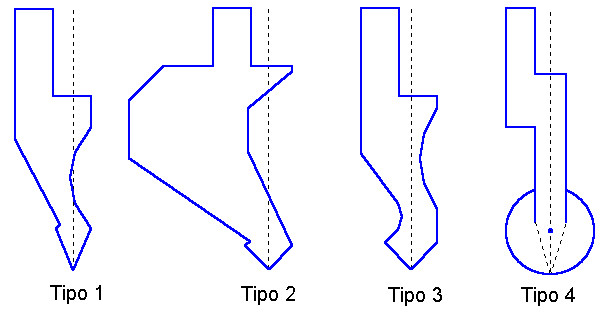
Para añadir un nuevo punzón, seleccione el tipo según sus necesidades. Hay opciones predefinidas disponibles o puede personalizarlo:
-Usar[Nuevo dibujo]Para una personalización completa.
-Optar por[Nuevo tipo]al utilizar opciones preestablecidas.
Se abrirá una ventana solicitando la entrada de las dimensiones del punzón:
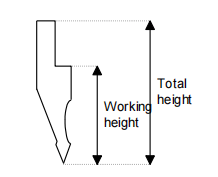
Introduzca la altura total y la altura de trabajo como se indica en la figura.
Acceso a la máscara de dibujo
Acceda a la máscara de dibujo una vez introducidas las dimensiones del punzón y seleccionado el tipo de punzón. La máscara de dibujo cambia según el tipo de punzón seleccionado:
– moverse a la [Confirmar] botón y presione [INGRESAR].
Golpes para dibujar
Los punzones para dibujar la máscara se obtienen mediante la función de dibujo (ver capítulo relativo en el manual del operador).

Para utilizar el dibujo del punzón con precisión en la configuración de punzones y matrices ESA S860, la punta debe estar claramente definida.
La ventana de la izquierda es la ventana de dibujo.
Las cuatro ventanas de la derecha son ventanas de ingreso de datos de dibujo y representan respectivamente:
- Los datos del dibujo polar
- Los datos del dibujo cartesiano
- Los datos del dibujo del vértice
- La fecha del dibujo del arco
Convenciones de dibujo
El punzón debe ser girado en sentido antihorario, recordando que el tope está en el lado derecho del mismo.
Cómo hacer el dibujogramo
Siga estos pasos para realizar un dibujo de punzón preciso utilizando el entorno táctil de la máquina ESA S860:
- Entrada de campo:
- Comience con el cursor en el Campo 1 para ingresar datos de propina.
- Ingrese la longitud del segundo lado (l1) y presione [INGRESAR] para pasar al campo de entrada de ángulo.
- Interacción de diseño:
- Toque la pantalla para interactuar con el entorno de diseño.
- Dibujo automático:
- Prensa [INGRESAR] para dibujar la siguiente sección y resaltarla.
- Seleccionar [Arco] e ingrese la longitud de la sección (l2) en el Campo 1 y la profundidad (p1) en el Campo h. Presione [INGRESAR].
- Información adicional:
- Ingrese la longitud de la sección l3 en el Campo 1 y presione [INGRESAR].
- Ingrese 90.0 en el campo alfa y presione [INGRESAR] para el dibujo automático continuo.
Ejemplo de un punzón a dibujar:

Para afrontar los retos de medición en la configuración de punzones y matrices ESA S860, los operadores pueden usar la asistencia gráfica para una alineación precisa. Esta función permite ajustes de ángulo de ±1° y de longitud de ±1 mm para que el plano coincida con la configuración real del punzón.
- Acceda al menú presionando la tecla designada.
- Seleccione el 3&DINÁMICO opción.
Utilice las flechas derecha/izquierda para ajustar el ángulo y las flechas arriba/abajo para la longitud.
Dibujo de secciones curvas
Para dibujar secciones curvas, presione [Arco]Ingrese la longitud y la profundidad. La curva se trazará automáticamente.
Corrección de datos ingresados
Durante la configuración de punzones y matrices ESA S860, es posible que se produzcan entradas de datos incorrectas. Para corregirlas y navegar por las secciones de dibujo de forma eficiente:

Utilice esta tecla para moverse al campo de entrada anterior, alternando entre los campos de sección (1) y ángulo (alfa).

Esta tecla le permite saltar a la siguiente sección, específicamente a la sección de entrada Campo (l).
Prensa [INGRESAR] para avanzar, alternando entre los campos de sección (l) y ángulo (alfa).
Corrección de errores
Evite ingresar longitudes de sección como ángulos asegurándose [INGRESAR] Se presiona después de configurar los ángulos. Regrese a los campos correctos según sea necesario.
Guardando el dibujo
Para guardar su configuración, presione la tecla guardar, ingrese el nombre del golpe y confirme presionando [INGRESAR]Los nombres pueden incluir letras y números, como códigos de catálogo.
Caracteres de nombre tolerados
El nombre introducido puede formarse mediante una combinación de números y letras (por ejemplo se puede utilizar el código del punzón del catálogo).
Punzones preestablecidos
En la configuración de punzones y matrices del ESA S860, se muestra una máscara de punzón predefinida con un dibujo y datos que definen su forma. Mediante flechas o el... [INGRESAR] La tecla resalta la medida correspondiente en el dibujo. Modificar cualquier valor y pulsar [INGRESAR] actualiza el dibujo para reflejar los cambios.
Paso 6: Dibujar nuevos troqueles
Cómo ingresar un nuevo dimi
Para las nuevas matrices, el proceso es similar al de la creación de punzones. Las opciones personalizadas o predefinidas dependen del tipo de matriz necesario:
- Presione la tecla de opción para nuevos troqueles y seleccione su tipo de dibujo.
- Programe su matriz utilizando la máscara de dibujo, manteniendo la precisión para una exactitud funcional.
Estas medidas se pueden variar para reescalar y desdiseñar la matriz:
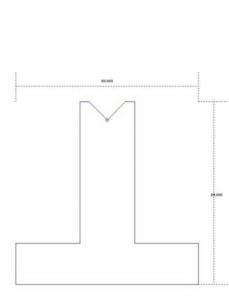
Se recomienda utilizar matrices predefinidas si la matriz a introducir es similar a uno de los tipos propuestos (se pueden embutir tanto matrices cuadradas como de T invertida), ya que el embutido será más sencillo. La matriz debe embutirse completamente si no se encuentra dentro de las categorías de matrices predefinidas, si se debe embutir una matriz con varias cavidades o si se utilizan cavidades cuadradas o de prensado.
En la configuración de punzones y matrices ESA S860, el embutido de la matriz es fundamental para las comprobaciones anticolisión y el cálculo preciso de la profundidad de plegado. Si embutir completamente una matriz resulta complicado, utilice una matriz predefinida y adáptela con datos predefinidos:
- Prensa:
- [Nuevo dibujo] para un diseño completo.
- [Nuevo predefinido] para datos de matriz preestablecidos.
Una ventana le solicitará que ingrese las dimensiones del troquel:

Introduzca la altura y el ancho como se muestra.
Acceda a la máscara de dibujo después de introducir las dimensiones del troquel y seleccionar el tipo. La máscara se ajusta según el tipo de troquel. Vaya a [Confirmar] y presione [INGRESAR].
Troqueles para dibujar
La matriz para dibujar la máscara se obtiene mediante la función de dibujo (ver capítulo relativo en el manual del operador).
La sección izquierda sirve como ventana de dibujo para la configuración de punzones y matrices del ESA S860. Las cuatro ventanas de entrada de datos del lado derecho son:
- Datos de dibujo polar;
- Datos de dibujo cartesiano;
- Datos del dibujo de la cavidad en V;
- Datos de dibujo de cavidad cuadrada.
Convenciones de dibujo
El dado debe extraerse en el sentido de las agujas del reloj, recordando que el tope está en el lado derecho del propio dado.
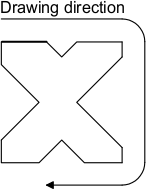
La línea marcada representa la línea propuesta inicialmente en la máscara de dibujo.
H¿Cómo hacer el dibujo?
Supongamos que se debe sacar el siguiente dado:
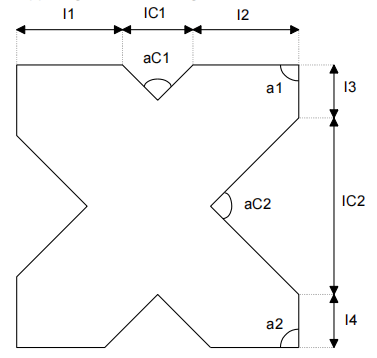
El cursor se encuentra en el Campo 1 de la ventana de ingreso de datos del dibujo polar:
- Introduzca la longitud correspondiente a la sección l1 en el Campo 1 para la configuración de punzones y matrices ESA S860.
- Prensa [INGRESAR]El cursor se moverá al campo α. Aquí, introduzca el ángulo respecto a la siguiente sección para definir la primera cavidad de la matriz para la configuración de punzones y matrices ESA S860.
Para configurar cavidades durante la configuración de punzones y matrices ESA S860, siga estos pasos:
- Configuración de la primera cavidad:
- Prensa [Insertar cavidad] para cambiar a la entrada de datos de cavidad.
- Introduzca el ángulo de la cavidad (aC1) y presione [INGRESAR].
- Ingrese el ancho de la cavidad (lC1) y presione [INGRESAR].
- Introduzca el radio de la cavidad (R) y presione [INGRESAR].
- Ingrese la carga de la cavidad (máximo de toneladas por metro) y presione [INGRESAR].
- Se dibuja la cavidad y el cursor regresa a la ventana de entrada para la siguiente sección.
- Definir secciones adicionales:
- Introduzca la longitud para la sección l2 y presione [INGRESAR].
- Ingrese el ángulo a1 y presione [INGRESAR].
- Repita el proceso para las siguientes secciones (l3, l4, etc.), alternando longitudes y ángulos.
- Configuración de la segunda cavidad:
- Prensa [Insertar cavidad] para cambiar a la siguiente entrada de datos de cavidad.
- Introduzca el ángulo de la cavidad (aC2), la longitud (lC2), el radio (R) y la carga, presionando [INGRESAR] Después de cada uno.
- Se dibuja la siguiente cavidad, continuando con el proceso de ingreso de longitud y ángulo.
Corrección de datos ingresados
Durante la configuración de punzones y matrices ESA S860, pueden producirse errores en la introducción de planos. Corríjalos y navegue por las diferentes secciones utilizando los siguientes métodos:
- Utilice la tecla para volver al campo de entrada anterior, luego cambie alternativamente entre un campo de entrada de sección (l) y un campo de entrada de ángulo (alfa).
- La tecla avanza directamente a la siguiente sección, concretamente al campo de entrada de sección (l).
- Prensa [INGRESAR] para pasar al siguiente campo de entrada y alternar entre un campo de entrada de sección (l) y un campo de entrada de ángulo (alfa).
Entrada de cavidad cuadrada
Para ingresar cavidades cuadradas en la configuración de punzones y matrices ESA S860, siga estos pasos en el campo de entrada de ángulo α:
- Prensa [Cavidad cuadrada] para acceder a la ventana de ingreso de datos.
- Ingrese y confirme la profundidad, el ancho, el radio y la carga (máximo de toneladas por metro) de la cavidad presionando [INGRESAR] después de cada valor.
Entrada de cavidad de presión
Para prensar cavidades, defina secciones que afecten el cierre de la matriz y dibuje como secciones aplastadas:
- Dibuje el perfil de la matriz abierta con el recoveco de la pieza.
- Dibuje la matriz abierta con el hueco de la parte aplanada.
- Coloque el cursor en la sección vertical.
- Prensa [Prensa] para tramar la parte aplanada, marcando la finalización en la configuración de punzones y matrices ESA S860.
La siguiente figura muestra un ejemplo de la matriz de aplanamiento y doblado.
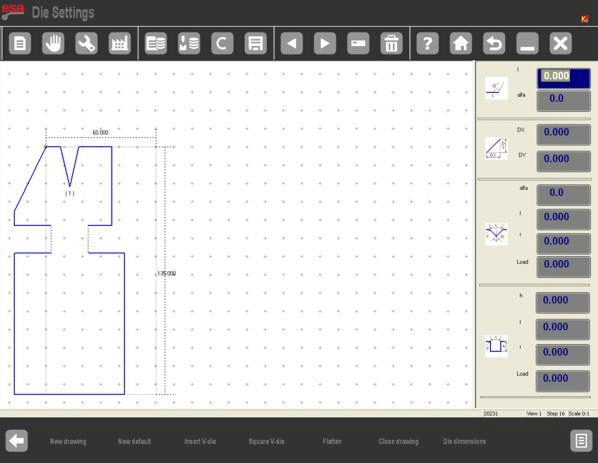
Cómo ingresar a cavidades para aplastar piezas neumáticas
Para definir cavidades para aplastar los componentes neumáticos en la configuración de punzones y matrices ESA S860:
- Definición de sección:
- Indique dos secciones de aplastamiento de 0,001 mm en ambos lados de la matriz.
- Dibuje el perfil de la matriz con el hueco de aplanamiento, ingresando 0,001 mm para la sección correspondiente (como si estuviera cerrada).
- Pasos de configuración:
- Mueva el cursor a la sección para aplastar y presione [Calabaza].
- La parte aplanada quedará sutilmente sombreada.
- Prensa [Dimensiones del troquel], ingrese 1 en el campo Neumático, muévase a [DE ACUERDO], y presione [INGRESAR].
- La función 2 ahora está habilitada en curvas cerradas.
Entrada de soporte de matriz de aplanamiento neumático
A partir de la versión 13.2:
- Introduzca datos en la máscara de Configuración de parámetros generales.
- La configuración permite realizar curvas aplanadas en modo gráfico con matrices estándar, sin necesidad de dibujos especiales de matrices de aplanamiento y doblado.
Guardando el dibujo
- Completa el dibujo y pulsa la tecla para guardar.
- Introduzca el nombre del dado y muévase a [DE ACUERDO], y presione [INGRESAR].
Convenciones de nomenclatura
Los nombres pueden incluir números y letras, utilizando códigos de catálogo para una fácil referencia en la configuración de punzones y matrices ESA S860.
Matrices preestablecidas
La máscara de matriz predefinida, esencial para la configuración de punzones y matrices ESA S860, aparece como una matriz prediseñada con datos que definen su forma. Al desplazarse por estos datos con las flechas o [INGRESAR] La tecla resalta la medida correspondiente en el dibujo. Modificar un valor y pulsar [INGRESAR] actualiza el dibujo para reflejar los cambios.
Preguntas frecuentes (FAQ)
¿Cómo calibro la RAM en mi ESA S860?
Para calibrar el pistón durante la configuración de la máquina ESA S860, active la función de dimensionamiento pulsando el botón correspondiente. Baje el pistón por debajo de la marca cero y, a continuación, levántelo manualmente con el pedal de subida. Asegúrese de que el pistón esté alineado con las marcas cero de las líneas ópticas de los cilindros para garantizar una operación precisa.
¿Qué debo hacer si encuentro errores durante la entrada del sorteo?
Si encuentra errores durante la fase de dibujo de la configuración de la máquina ESA S860, utilice las teclas de flecha para volver a la entrada incorrecta. Vuelva a introducir los datos correctos y asegúrese de que todas las entradas estén confirmadas con el... [INGRESAR] Clave para corregir el dibujo de forma efectiva.
Conclusión
En conclusión, dominar la configuración de la máquina ESA S860 es crucial para garantizar un funcionamiento y una precisión óptimos en sus tareas de fabricación de metal. Los pasos clave incluyen la preparación del área de trabajo, el encendido y la configuración del sistema de control numérico, y la gestión de operaciones esenciales como el dimensionamiento del carnero y la calibración de los ejes de tope. Un espacio de trabajo limpio y nivelado, junto con una máquina en buen estado, minimiza los errores y maximiza la productividad.
Para prolongar la vida útil y el rendimiento de su máquina, es fundamental realizar un mantenimiento regular y seguir las instrucciones de configuración. Este enfoque le ayudará a reducir el tiempo de inactividad y a aumentar la eficiencia de la producción.
Para obtener más ayuda, soporte más detallado o consultas específicas sobre la configuración de la máquina ESA S860, no dude en contactar con nuestro equipo. Además, le invitamos a explorar nuestra documentación para obtener más información y consejos sobre cómo optimizar su maquinaria.


