


Cuando se trata de un control eficiente y eficaz en aplicaciones de metalurgia, es necesario dominar el CYBELEC CybTouch 12 La Página Básica es esencial. Si buscas aprender rápidamente a aprovechar al máximo esta interfaz intuitiva y fácil de usar, estás en el lugar indicado. En esta guía, te guiaré por los pasos y consejos para dominar la Página Básica de CYBELEC CybTouch 12 rápidamente, ayudándote a optimizar tu flujo de trabajo y a mejorar tu productividad. Tanto si eres principiante como si buscas perfeccionar tus habilidades, este artículo te proporcionará la información necesaria para navegar y utilizar esta potente herramienta de forma eficiente.
Página numérica de curvatura
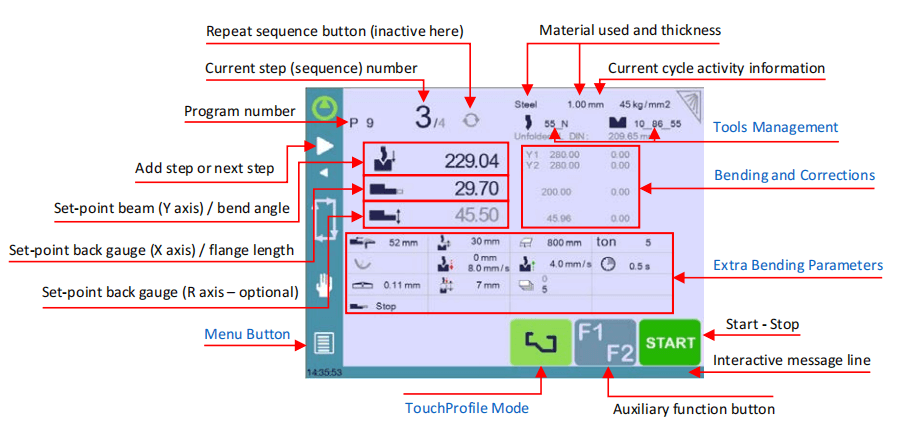
Disponible Funciones en el Página de números de curvatura
La página básica de CYBELEC CybTouch 12 ofrece diversas funciones en la página "Número de curvas". Esta página suele ser el espacio de trabajo principal donde se ejecutan las curvas y es fundamental para gran parte de la navegación. La mayoría de las acciones del sistema se originan y regresan a esta página crucial, lo que la convierte en un elemento esencial para dominar la página básica de CYBELEC CybTouch 12 de forma eficiente.

Nombre del programa
Al tocar el nombre del programa, podrá crear uno nuevo, guardarlo y más. Consulte "Administrar programas" para obtener más información.

Número de paso (secuencia) actual
Al tocar el número de paso, se abrirá una ventana emergente amarilla como se muestra aquí, con 3 acciones diferentes para elegir:
• Insertar paso:esta función insertará un paso después del actual.
• Eliminar paso:esta función borrará el paso actual.
• Ir al paso:esta función permite saltar directamente al paso deseado.

El Insertar paso y Eliminar paso Las funciones no se pueden utilizar en piezas creadas con piezas gráficas.
Haz de punto de ajuste (eje Y) / ángulo de curvatura
La página básica CybTouch 12 de CYBELEC ofrece tres modos para gestionar de manera eficiente el eje Y para un control de flexión óptimo.

Modo de entrada de ángulo:Aquí, simplemente ingrese el ángulo de curvatura deseado y la página básica CybTouch 12 de CYBELEC calcula la posición de detención del haz (BDC) para mayor precisión.

Modo de ángulo objetivoEste modo muestra el ángulo objetivo calculado. Puede ajustar el ángulo si necesita mayor precisión.

Modo de fondoEn esta configuración, una vez que el haz se detiene o se alcanza el objetivo, el ciclo de flexión (incluidos los tiempos de permanencia y retorno) continúa. Al activarse, el valor de fondo calculado aparece en gris, pero se puede modificar y mostrar en negro. Este modo está operativo si ambas herramientas admiten el fondo.
Punto de ajuste del tope trasero (eje X) / longitud de brida
El CybTouch cuenta con dos modos diferentes para gestionar el eje X del tope trasero. Al tocar uno de los iconos de la izquierda, se puede cambiar de un modo a otro. Los dos modos son:

En este modo, el operador simplemente ingresa la longitud deseada para la brida y CybTouch calculará la posición para el eje X del tope trasero. Este modo solo está disponible cuando se programa una pieza con el modo numérico.

Este modo muestra la posición objetivo para el eje X del tope trasero.

Este es el modo relativo. El tope trasero realiza un movimiento relativo según el valor introducido. Si el valor introducido es negativo, el tope trasero se mueve en la dirección del operador.
Para gestionar el modo relativo en la página básica de CYBELEC CybTouch 12, mantenga pulsado el icono del tope trasero durante dos segundos. Comience con un paso absoluto en las nuevas secuencias, ya que el movimiento relativo no está permitido inicialmente ni en las partes gráficas, como Easy Bend. La preferencia "Mostrar L primero" permite configurar qué modo (relativo o absoluto) se muestra primero por defecto.
Punto de ajuste del tope trasero (eje R – opcional)
En la página básica de CYBELEC CybTouch 12, la posición vertical del eje R se calcula automáticamente y se muestra en gris. Al modificarla manualmente, se vuelve negra. Para restablecerla, borre la entrada manual en el teclado y pulse Validar cuando aparezca "Predeterminado/Recalcular".
Flexión adicional Parámetros
La parte inferior de la página básica de CYBELEC CybTouch 12 muestra los parámetros relacionados con la pieza. Según la configuración y la acción realizada, también muestra diversos ajustes para el plegado actual.
Material
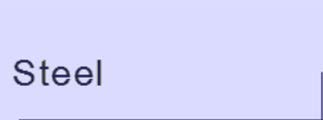
Este no es un parámetro de secuencia, sino, por supuesto, un parámetro de pieza. Cada vez que se toca el nombre del material, se selecciona el siguiente disponible de la lista de materiales.
Espesor del material
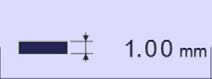
El grosor predeterminado, definido en Materiales, se muestra automáticamente al cambiar de material. Sin embargo, se puede modificar simplemente tocando este icono.
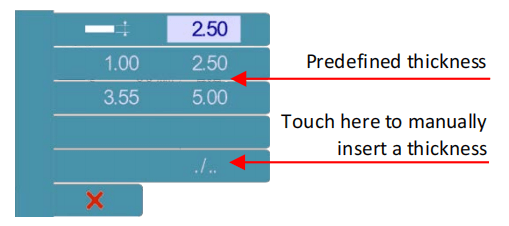
Si el parámetro para CYBELEC CybTouch 12 Basic Page está configurado en “Espesor predefinidoSi está habilitado, al pulsar este icono se abrirá un teclado numérico. Aquí, los operadores pueden seleccionar directamente uno de los espesores predefinidos. Este parámetro se aplica a todos los pasos del programa.

Sigma material
El valor predeterminado de sigma en la página básica de CYBELEC CybTouch 12, definido en Materiales, se actualiza automáticamente al cambiar el material. Sin embargo, puede modificarlo fácilmente con solo tocar el icono. Este parámetro se aplica a todos los pasos del programa.
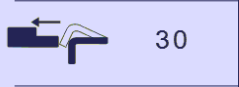
Retracción del tope trasero
En la página básica de CYBELEC CybTouch 12, puede activar o desactivar la retracción del tope trasero a su valor predeterminado mediante un icono. Modifique el valor fácilmente tocando el icono. Este parámetro de secuencia se puede ajustar en cada paso del programa para un mejor control.
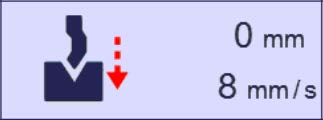
Umbral de cambio de velocidad y velocidad de flexión
El parámetro Distancia aumenta la altura del punto de cambio de velocidad, mientras que el parámetro Velocidad reduce la velocidad de flexión desde su valor máximo. Ajustarlos mejora la precisión y la eficiencia.
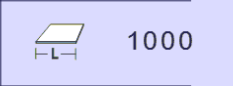
Longitud de curvatura
Este parámetro define el ancho de la pieza de chapa metálica que quedará atrapada entre las herramientas. Se utiliza para calcular la fuerza de flexión.
Si este parámetro no está activado (gris), el CybTouch no calculará la fuerza de flexión ni el coronamiento.

Este ícono solo se mostrará en CybTouch 15 PS, ya que este controlador puede tener ejes laterales Z1/Z2.
Muestra la posición de la chapa y se calcula por defecto en el centro de la máquina. Este parámetro, que se puede editar manualmente, es la distancia en mm entre el lado izquierdo de la máquina y el lado izquierdo de la chapa.
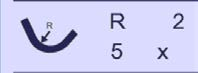
Doblado escalonado
En la página básica de Cybelec CybTouch 12, modifique fácilmente los parámetros para curvas de radio grande directamente como se muestra.
En la página básica de CYBELEC CybTouch 12, la programación de 99 x calcula el máximo de curvaturas escalonadas. Aumentar este valor por encima del máximo afecta el radio y el ángulo. La función de curvatura de radio grande está inactiva cuando está en gris.

Retorno a velocidad lenta
La página básica de CYBELEC CybTouch 12 incluye un parámetro para reducir la velocidad del haz después de una curva, ideal para alas largas. El haz asciende lentamente mientras se pisa el pedal y cambia a alta velocidad al soltarlo o en el punto de presión. Si está desactivado, el valor predeterminado es "Ascenso a alta velocidad". Esta opción está oculta si no se admite el ascenso a baja velocidad.

Tiempo de permanencia
La página básica de CYBELEC CybTouch 12 permite configurar el tiempo de permanencia, es decir, el tiempo que la punción permanece en el PMI. Un icono con una cruz indica que no hay retorno automático del haz después del PMS; este se ajusta por paso del programa. Si está desactivado (en gris), se aplica el tiempo de permanencia predeterminado de la máquina. Comprender estos ajustes mejora el rendimiento de la máquina.

Fuerza
La página básica CybTouch 12 de CYBELEC calcula automáticamente la fuerza utilizando el material, el espesor del material, la sigma del material y la longitud de curvatura, pero también permite realizar ajustes manuales.
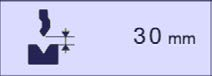
Apertura (TDC)
Para los perfiles creados con TouchProfile o el modo L-Alpha, la página básica de CYBELEC CybTouch 12 establece automáticamente el espacio de extracción para las piezas dobladas, pero se puede ajustar manualmente. En el modo numérico, puede personalizar el valor mínimo predeterminado. Al iniciar una "Nueva pieza", se restablecen los ajustes y, si el campo está desactivado, el haz vuelve a su límite máximo.

Coronamiento
La página básica de CYBELEC CybTouch 12 incluye una función de bombeo automático calculada a partir del material, su espesor, su sigma y la longitud de plegado. Los operadores pueden ajustarla manualmente, pero se recalcula automáticamente si cambian los parámetros iniciales.

Tipo de dedo del tope trasero
La página básica CybTouch 12 de CYBELEC le permite establecer las dimensiones del tope trasero en los parámetros de la máquina y explorar las posiciones de soporte y tope disponibles, según la configuración de su máquina.

Número de piezas
Los operadores pueden ingresar el número total de piezas a producir. El contador se actualiza en uno cada vez que se completa una pieza. Una vez alcanzado el objetivo, una ventana emergente amarilla alerta al operador.

Control manual del tope trasero
La activación de este parámetro permite el control manual del movimiento del tope trasero, requiriendo que el operador lo inicie utilizando el interruptor de pie o el botón de inicio.
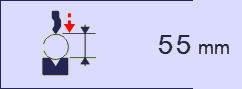
Punto de pinzamiento desplazado
Esta función permite realizar curvas más alejadas de la matriz, como cerrar el lado abierto de una caja. Al activarse, fuerza al CybTouch a entrar en modo de fondo, lo que permite al operador bajar la viga lentamente con el pedal hasta alcanzar la altura deseada.
Esto es útil para series pequeñas, pero para cantidades mayores, introducir un valor objetivo en el campo de fondo automatiza el ciclo, ahorrando tiempo de producción. También se pueden aplicar ajustes al punto de cambio de velocidad, el umbral y la velocidad de plegado.
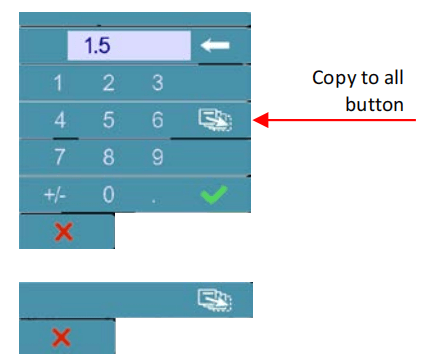
Función Copiar a todos
La página básica de CYBELEC CybTouch 12 permite copiar fácilmente un valor definido a todos los pasos del programa. Utilice el teclado numérico para campos como Longitud de plegado, Fuerza y Correcciones. Para campos sin teclado numérico, como Control manual del tope trasero, mantenga pulsado el botón durante 2 segundos para activar la función Copiar a todo, que aparece en la parte superior de la pantalla. Maximice la eficiencia con la página básica de CYBELEC CybTouch 12.
Preguntas frecuentes (FAQ)
¿Cómo puedo navegar rápidamente por la página básica de CYBELEC CybTouch 12?
Para navegar rápidamente por la página básica de CYBELEC CybTouch 12, familiarícese con la interfaz principal y las opciones del menú. Utilice el manual del usuario para comprender cada función y aproveche la pantalla táctil para acceder y realizar ajustes fácilmente.
¿Cuáles son algunos de los problemas comunes que se enfrentan al utilizar la página básica CybTouch 12 de CYBELEC?
Algunos problemas comunes incluyen la dificultad para configurar perfiles o parámetros y navegar por los menús. Es fundamental dedicar tiempo al manual, participar en módulos de capacitación o consultar con expertos para superar estos desafíos.
¿Hay alguna forma de restablecer la página básica de CYBELEC CybTouch 12 si deja de responder?
Sí, puede restablecer la página básica de CYBELEC CybTouch 12 apagándola y encendiéndola. Si el problema persiste, consulte el manual para obtener instrucciones sobre la solución de problemas o contacte con el servicio de asistencia.
Conclusión
Dominar la página básica de CYBELEC CybTouch 12 implica comprender su interfaz, familiarizarse con sus funciones principales y aplicar las mejores prácticas de uso. Siguiendo los pasos de esta guía, podrá navegar rápidamente y optimizar el uso de esta potente herramienta. Recuerde que la práctica constante y la exploración de sus funciones mejorarán aún más su dominio.
Para obtener más ayuda o una guía más detallada, no dude en contactar con nuestro equipo de soporte. Estamos aquí para ayudarle a sacar el máximo provecho de su equipo. Además, explore nuestra documentación para obtener más información sobre cómo optimizar sus procesos de metalurgia.


