


Si vous souhaitez maîtriser la configuration des matrices ESA S640 pour vos opérations de travail des métaux, vous êtes au bon endroit. Le processus peut paraître complexe au premier abord, mais je suis là pour le simplifier et vous faciliter la tâche. Dans cet article, je vous guiderai à travers les étapes essentielles pour configurer efficacement vos matrices avec le système ESA S640. En comprenant ces éléments clés, vous optimiserez les performances de votre machine et obtiendrez des résultats plus précis. Que vous soyez un professionnel chevronné ou débutant, ce guide vous apportera les précieuses informations nécessaires pour exceller dans vos projets. Plongeons ensemble dans l'univers de la configuration des matrices ESA S640 et explorons tout son potentiel.
Liste des matrices
Le ESA S640 Le système propose une liste complète d'outils permettant aux utilisateurs de gérer efficacement les matrices et poinçons disponibles. Accéder à cette liste et la gérer est essentiel pour maîtriser la configuration des matrices de l'ESA S640.
Accéder à la liste des outils
Pour consulter et gérer la liste des matrices, suivez ces étapes :
- Appuyez sur le bouton pour afficher la liste des poinçons ou des matrices.

- Si la liste des dés apparaît initialement, appuyez à nouveau pour basculer vers les poinçons, et vice versa.
- La fenêtre de gauche affichera la liste des dés, tandis que les cases centrales afficheront les données du dé sélectionné, mis en surbrillance par le curseur.
- La fenêtre de droite affiche un aperçu du dé actuellement sélectionné.
- Utilisez la barre de défilement pour une sélection plus rapide lorsque plusieurs outils sont disponibles.

Outils de gestion avec boutons de fonction
L'interface ESA S640 comprend plusieurs boutons de fonction pour simplifier la gestion des outils :
- [Nouveau dossier]Créez un nouveau dossier pour organiser et sauvegarder vos outils.
- [Trouver]: Repérer rapidement un outil spécifique dans la liste des poinçons ou des matrices.
- [Nouveau dessin]: Lancer le dessin complet d'un poinçon ou d'une matrice.
- [Nouveau paramètre par défaut]: À utiliser pour concevoir une matrice prédéfinie afin de faciliter la configuration.
- [Insérer]: Ajouter le poinçon ou la matrice sélectionné(e) au programme de travail ou au pliage spécifié.
Aperçu de l'outil et autres opérations
L'aperçu des outils facilite l'identification et la sélection. Voici comment gérer les aperçus et effectuer d'autres opérations :
- Pour activer ou désactiver l'aperçu de l'outil, accédez au menu et sélectionnez l'option correspondante. 4>> Aperçu article.
- Copier un outil consiste à le sélectionner, à accéder au menu et à choisir l'option correspondante. 0>> Copier option. Saisissez un nouveau nom pour l'outil copié et confirmez avec [D'accord].
- Renommez les outils de la même manière en accédant à 1>> Renommer sélectionnez l'option dans le menu, saisissez le nouveau nom et confirmez.
- Pour supprimer un outil, sélectionnez-le et appuyez sur [D'accord] accès au menu suivant.
- Enregistrez tous les outils sur une clé USB en l'insérant dans le port et en sélectionnant l'option correspondante. 2>> Enregistrer les outils option du menu.
- Effacez tous les outils via le 3>> Supprimer les outils option de menu et confirmer avec [Oui].
Maintenance et transfert des données d'outils
La création de sauvegardes et le transfert d'outils sont essentiels pour maintenir une configuration efficace :
- Insérez une clé USB contenant les données des outils Kvara S630-S640 ou S560 Touch. Consultez la liste, effectuez des opérations telles que la copie ou la suppression, et gérez ces outils directement depuis la clé USB.
- Enregistrez les outils depuis une clé USB vers le système NC en insérant la clé USB, en accédant au menu et en sélectionnant 2>> Enregistrer les outils pour transférer sur le disque NC, permettant les téléchargements vers une autre commande numérique.
En utilisant efficacement les fonctionnalités et les procédures de configuration des matrices ESA S640, vous optimiserez votre flux de travail, minimiserez les erreurs et obtiendrez rapidement des configurations précises. La maîtrise des outils et l'exploitation des capacités de l'ESA S640 vous garantissent des performances optimales pour vos opérations.
Comment intégrer une nouvelle puce pour ESA S640
Étape 1 : Insertion d’un nouveau dé
Appuyez sur le bouton de l'interface ESA S640 pour afficher la liste des puces.
Si la liste des poinçons s'affiche initialement, appuyez de nouveau sur le bouton pour afficher la liste des matrices. Vous vous assurerez ainsi d'utiliser les outils appropriés.
Sélectionner le type de matrice
Une fois dans la liste des matrices, sélectionnez le type de matrice souhaité. Vous pouvez dessiner une matrice entièrement nouvelle ou choisir une matrice prédéfinie aux dimensions ajustables. L'utilisation de matrices prédéfinies simplifie la configuration, notamment si la matrice à saisir ressemble à l'un des types proposés, comme les matrices carrées ou en T inversé.

Tirer le dé
Pour les matrices uniques non couvertes par les catégories prédéfinies (comme les matrices en V multiples, les matrices en V carrées ou les matrices de pliage hollandaises), il est essentiel de réaliser un dessin complet. Cette étape est cruciale pour effectuer des contrôles anti-collision et garantir des calculs précis de la profondeur de pliage à partir des dimensions de la matrice.
Saisissez les dimensions de la matrice
Pour poursuivre la conception de la matrice, vous pouvez soit sélectionner [Nouveau dessin] le créer à partir de zéro ou [Nouvelle valeur par défaut] Pour utiliser des données prédéfinies, saisissez avec précision la largeur et la hauteur de la matrice dans les champs prévus à cet effet afin de garantir un paramétrage précis.

Accès à la page de dessin et finalisation
Après avoir saisi les dimensions et sélectionné le type de matrice, accédez à la page de dessin pour finaliser votre configuration. Selon le type de matrice sélectionné, la page de dessin peut varier. Vérifiez vos saisies et confirmez la configuration en sélectionnant l'option correspondante. [D'accord] Ce bouton enregistrera vos paramètres et terminera efficacement le processus de configuration des puces ESA S640.
Étape 2 : Dé à tirer
Les matrices pour dessiner la page sont obtenues au moyen de la fonction de dessin
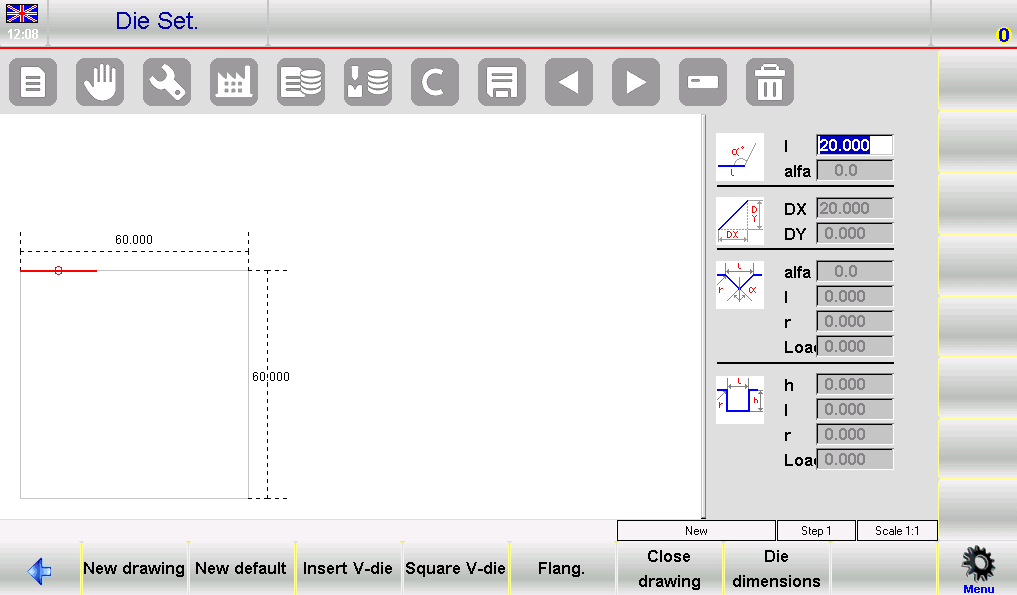
L'interface ESA S640 est composée de plusieurs fenêtres qui facilitent le processus de dessin de la puce :
- Fenêtre de gauche: Il s'agit de la fenêtre de dessin principale où est créée la représentation visuelle du dé.
- Quatre fenêtres à droiteCes fenêtres servent à la saisie de données et correspondent à :
- Données de dessin polaire
- données de dessin cartésien
- Données de dessin de matrice en V
- Données de dessin de matrice carrée
Conventions de dessin
Lors de la configuration des matrices ESA S640, il est important de respecter certaines conventions de dessin afin de garantir la précision :
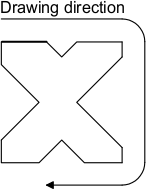
- DirectionLe dé doit être tiré dans le sens horaire, les butées arrière étant positionnées sur le côté droit.
- Référence de ligneLa ligne marquée représente la ligne proposée sur la page de dessin, qui sert de référence pour assurer la cohérence.
Comment réaliser le dessin
Pour lancer un dé avec précision, suivez ces étapes :
- Saisir les données initialesCommencez par la fenêtre de données de dessin polaire, en saisissant la longueur initiale l1 en touchant le terrain et en confirmant avec [D'accord]. Déplacez-vous vers le champ d'angle (α) et entrez l'angle nécessaire par rapport à la section suivante.
- Définir la première matrice V:
- Presse [Insérer un V-die] pour passer à la fenêtre de saisie des données V-die.
- Saisissez l'angle de la matrice en V (angle aC1) et confirmez avec [D'accord].
- Saisissez la largeur “l” de la puce V et confirmer.
- Saisissez le rayon R et la charge de la matrice en V, en confirmant chaque saisie avec [D'accord].
- Une fois la fabrication terminée, la puce en V sera dessinée et le système passera à la longueur de segment suivante.
- Suite des sectionsRépétez l'opération pour chaque section de la matrice, en saisissant les longueurs (par exemple). l2, l3) et les angles correspondants, le cas échéant. Utilisez la procédure de saisie de données V-die au besoin.
- Correction des entréesEn cas d'erreur, les données saisies peuvent être corrigées via l'interface. Naviguez entre les différents points de données et modifiez les valeurs en passant d'un champ de longueur à un champ d'angle à l'aide des boutons prévus à cet effet.
- Entrée de matrice carrée en VPour insérer un dé carré en forme de V :
- Accédez à la fenêtre de saisie de données carrée V-die en appuyant sur [Fiche carrée en V] lors de l'entrée en angle.
- Entrez la profondeur “h”" , largeur "“l” , rayon “r” et chargement de la puce en V, en confirmant chaque étape.
- Le schéma sera mis à jour avec les nouvelles données.
- Configurations avancéesPour les matrices de pliage néerlandaises ou pneumatiques, suivez les procédures de saisie spécifiques détaillées dans l'interface, qui consistent à définir des paramètres de longueur et d'angle spécifiques pour définir des opérations de matrice spécialisées.
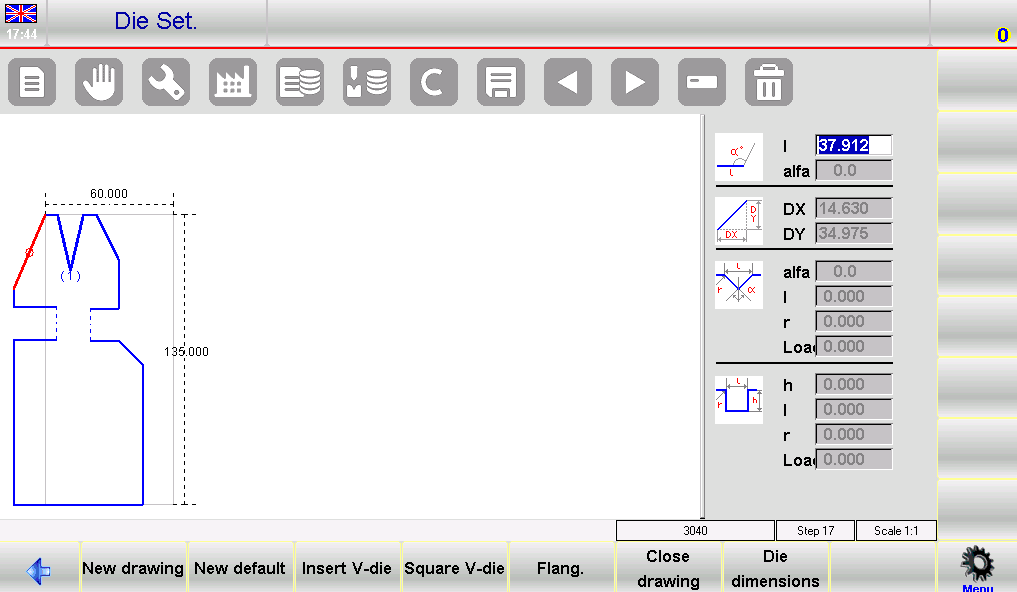
Enregistrement et finalisation du dessin
Une fois la configuration des matrices ESA S640 terminée, enregistrez le dessin en appuyant sur le bouton Enregistrer, en saisissant un nom descriptif pour la matrice et en confirmant avec [D'accord]. Veillez à ce que le nom soit unique, en utilisant des combinaisons alphanumériques courantes dans votre catalogue de matrices pour une identification facile.
Étape 3 : Utilisation de matrices prédéfinies
Utilisation de matrices préréglées pour les opérations standard
Le système ESA S640 est équipé d'une bibliothèque de matrices prédéfinies, offrant une solution rapide et fiable pour les opérations de pliage standard. Ces matrices pré-dessinées sont accompagnées de données définissant leurs formes, ce qui simplifie leur intégration dans vos processus.
Modification des valeurs de matrice prédéfinies
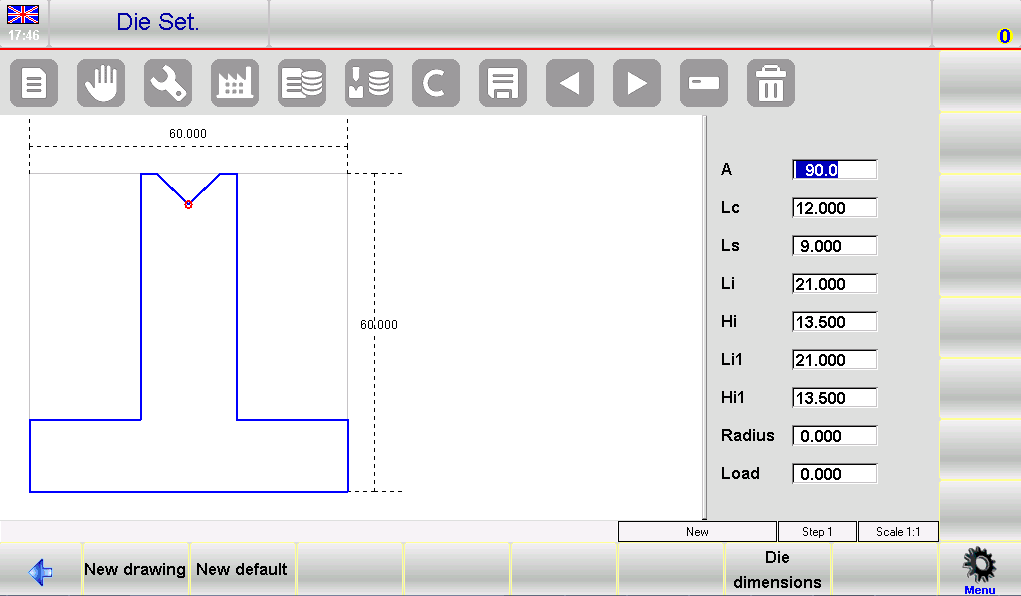
Si vous avez besoin de légers ajustements, le système permet de modifier les valeurs prédéfinies des matrices. En modifiant ces valeurs et en appuyant sur [D'accord], L'ESA S640 redessinera automatiquement le schéma de la puce pour refléter ces modifications, garantissant ainsi que votre configuration est adaptée aux exigences spécifiques de la tâche.
Enregistrement des configurations personnalisées
Une fois que vous avez ajusté le dé préréglé selon vos besoins, il est essentiel d'enregistrer cette configuration pour une utilisation ultérieure. Pour ce faire, appuyez sur le bouton Enregistrer afin de sauvegarder le dessin dans la mémoire interne. Une fenêtre s'affichera vous invitant à saisir le nom du dé. Il vous suffit de toucher le champ, de saisir le nom et de confirmer en sélectionnant le bouton. [D'accord] bouton.
Foire aux questions (FAQ)
Comment puis-je m'assurer que mes puces ESA S640 sont correctement alignées ?
L'alignement précis des matrices peut être obtenu à l'aide des outils d'alignement fournis avec le système ESA S640. Suivez les instructions à l'écran pour effectuer des réglages précis et garantir un alignement optimal avant de lancer la production.
À quelle fréquence dois-je mettre à jour la configuration de ma mémoire ESA S640 Dies ?
Il est conseillé de revoir et de mettre à jour la configuration de vos puces ESA S640 chaque fois qu'il y a un changement dans les exigences de production ou après une période significative, comme tous les six mois, afin de vous assurer d'utiliser les paramètres les plus efficaces et les plus récents.
Conclusion
En résumé, la maîtrise de la configuration des matrices de l'ESA S640 implique d'enregistrer efficacement les configurations, de nommer les matrices de manière descriptive et de confirmer la configuration pour une utilisation ultérieure. Ces étapes clés garantissent un fonctionnement efficace et constant de votre presse plieuse, contribuant ainsi à une précision accrue dans vos projets de travail des métaux.
Pour des résultats optimaux, intégrez ces pratiques à vos routines de maintenance régulières afin de minimiser les temps d'arrêt et d'optimiser votre productivité. Pour toute question ou assistance supplémentaire, n'hésitez pas à contacter notre équipe. Vous pouvez également consulter notre documentation pour obtenir des informations et des conseils supplémentaires sur l'utilisation optimale de votre équipement.


