


Quando si tratta di migliorare le capacità di disegno, il sistema CAD integrato ESA S640 si distingue per la sua notevole semplificazione. Se stai cercando modi per migliorare la precisione e l'efficienza nei tuoi flussi di lavoro di progettazione, sei nel posto giusto. In questo articolo, spiegherò come ESA S640 Integrated CAD ti offre funzioni di disegno avanzate, tra cui impostazioni polari e cartesiane, che migliorano la precisione e la flessibilità nella stesura. Che tu voglia perfezionare le tue tecniche di disegno o ottimizzare il tuo flusso di lavoro, questa guida ti fornirà le informazioni necessarie per massimizzare il potenziale del tuo sistema CAD. Approfondiamo i modi in cui questo potente strumento può migliorare il tuo processo di progettazione e soddisfare le tue esigenze specifiche.
Comprensione della funzione di disegno in ESA S640 CAD integrato
La funzione di disegno di ESA S640 Integrated CAD funziona tracciando segmenti di linea in base ai dati inseriti dall'utente. Questo strumento offre agli operatori la possibilità di inserire i dati in formato polare o cartesiano, aumentando la flessibilità. L'uso del formato polare è vivamente consigliato per una configurazione più intuitiva, consentendo regolazioni e modifiche più semplici.
Impostazione dei formati polari e cartesiani
Come definire le sezioni utilizzando le impostazioni polari
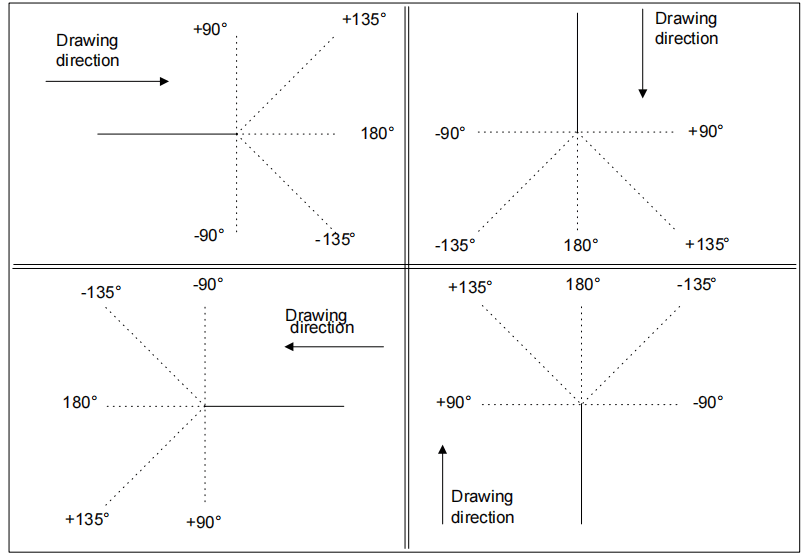
Comprendere l'impostazione polare dei dati di disegno è fondamentale. Ciò consente di definire le sezioni che compongono il disegno attraverso un insieme di dati, tra cui la lunghezza del lato e l'angolo rispetto al lato successivo. Questa impostazione è particolarmente utile per creare disegni precisi e complessi con il minimo sforzo.
Come utilizzare le impostazioni cartesiane per la precisione
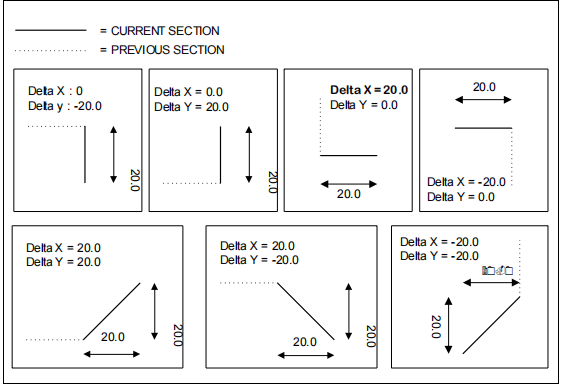
L'impostazione cartesiana è un'altra potente funzionalità di ESA S640 Integrated CAD. Consente agli utenti di definire sezioni con una coppia di coordinate che segnano la differenza tra l'inizio e la fine di un segmento. Questo sistema relativo è essenziale nelle situazioni in cui l'esatto posizionamento spaziale è fondamentale, consentendo un lavoro estremamente accurato e dettagliato.
Navigazione nella pagina di disegno
Per accedere al disegno selezionare con un dito il [OK] pulsante.
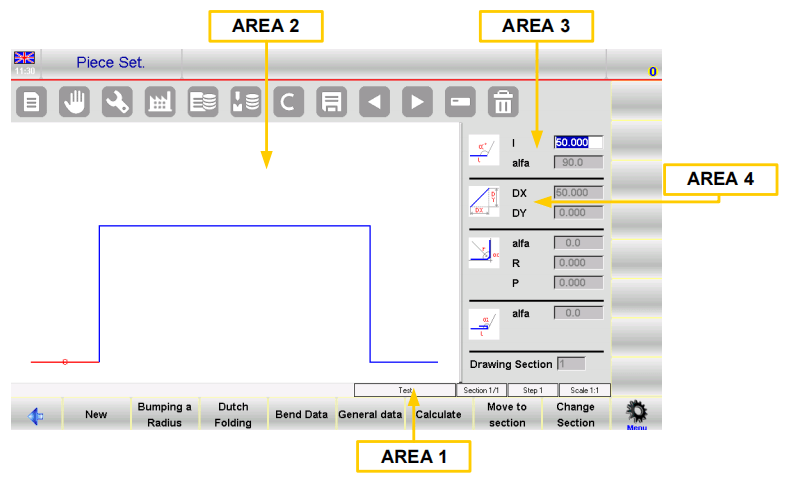
La pagina di disegno è composta da diverse finestre:
– Area 1 la finestra delle informazioni sul disegno o la barra di stato contiene:
Il nome del programma che stai disegnando.
Il numero della sezione del disegno corrente.
Il numero del passo del disegno corrente.
Il fattore di scala del disegno.
– Area 2 finestra del tracciato grafico del disegno in cui verrà visualizzato il disegno corrispondente ai dati inseriti.
– Area 3 finestra di impostazione polare del disegno in cui è possibile inserire i dati relativi alla lunghezza del lato da disegnare “l” e l'angolo rispetto al lato seguente “"Alfa"“.
– Area 4 finestra dell'impostazione cartesiana del disegno in cui è possibile inserire le coordinate cartesiane “DX” E “DY” che rappresentano la differenza tra le coordinate iniziali e quelle finali della lunghezza da tracciare.
Inserimento dati per disegni
Quando si accede al disegno nell'Area 2, viene automaticamente disegnata la lunghezza standard del primo lato. Questa sezione sarà evidenziata in rosso con un cerchio attorno.
La direzione iniziale del disegno può essere modificata premendo il pulsante [Sottomenu] e selezionando il pulsante [Rotazione].
Il cursore si trova nel campo “l” nell'Area 3; in questo campo è presente un valore standard. Ogni valore inserito deve essere confermato selezionando Ok dalla tastiera virtuale.
Come inserire un disegno in modalità polare
- Attivazione del formato polare:
- Assicurarsi che il cursore non si trovi nel campo “l” dell’Area 3.
- Premere [Sottomenu], Poi [Formato polare] per attivare le impostazioni polari.
- Inserimento dei dati del disegno:
- Inserisci la lunghezza del lato. Il lato verrà ridimensionato in base alla lunghezza inserita, spostando il cursore sul campo "alfa" per l'inserimento dell'angolo.
- Inserisci l'angolo relativo alla lunghezza successiva. La lunghezza corrente verrà visualizzata in blu, mentre la lunghezza successiva verrà visualizzata in rosso.
- Racchiudi la sezione corrente con un cerchio. Ripeti l'inserimento dei dati fino al completamento del disegno.
- Aggiornamento delle informazioni sul disegno:
- Se le voci superano le dimensioni della finestra, il disegno viene ridimensionato automaticamente, aggiornando il fattore di scala dell'Area 1.
- Le nuove lunghezze aumentano il numero di lunghezza corrente, visualizzato nel campo “passo” dell’Area 1.
- Completamento del disegno:
- Per completare il disegno, imposta l'angolo della lunghezza finale su zero.
- Selezione e modifica dei dati del disegno:
- Utilizzare i pulsanti per scorrere in sequenza i dati del disegno, navigando tra i campi "alfa" e "l".
- Per modificare i dati: selezionare il valore, immettere un nuovo valore, premere[OK], e il disegno si aggiorna di conseguenza.
- Utilizzo delle frecce direzionali:
- Movimento orizzontale/verticale tramite tasti direzionali sulla tastiera software.
- Collegare una tastiera PS2 o USB per il movimento diagonale.
- Gli angoli esistenti riempiono automaticamente il campo "alfa" in base agli input direzionali.
- Eliminazione e inserimento di lunghezze:
- Seleziona ed elimina le sezioni con il pulsante Elimina; le lunghezze successive verranno orientate di conseguenza.
- Utilizzare Inserisci per aggiungere lunghezze: seleziona 1>> Inserisci da posizionare prima della lunghezza corrente, in genere estendendosi di 20 mm.
- Se l'inserimento risulta difficoltoso, eliminare le lunghezze successive e ricominciare dal punto di inserimento desiderato.
Come utilizzare il formato cartesiano
- Attivazione:
- Se il formato polare non è adatto, attivare Cartesiano premendo [Sottomenu] E [Editore Cartesiano] alla lunghezza desiderata.
- La selezione si sposta all'Area 4.
- Definizione dei segmenti in cartesiano:
- Nel campo DX, immettere la differenza dell'asse orizzontale dall'inizio alla fine, quindi confermare con [OK].
- Nel campo DY, immettere la differenza dell'asse verticale e confermare con [OK].
- Ritorno al formato polare:
- Premere [Editor polare] per tornare al formato polare se necessario.
Come inserire dati in modalità cartesiana
Quando le impostazioni polari non sono sufficienti, optare per la modalità cartesiana per un input dettagliato. Utilizzando l'editor cartesiano, immettere le differenze orizzontali e verticali (DX E DY) per delineare ogni segmento con precisione. Tornando al disegno polare, la transizione è fluida, consentendo di apportare modifiche flessibili al disegno in base alle esigenze.

Ottimizzazione del processo di disegno
Una volta completato l'inserimento dei dati, ESA S640 Integrated CAD ridimensiona automaticamente il disegno per adattarlo alla finestra, aggiornando il fattore di scala. Per completare l'operazione, impostare l'angolo dell'ultima lunghezza su zero, a indicare il completamento. Gli utenti possono scorrere e modificare i dati in modo efficiente per garantire che ogni disegno soddisfi le specifiche esatte.
ESA S640 Integrated CAD offre potenti funzionalità di disegno che migliorano l'efficienza e la precisione. Padroneggiando sia le impostazioni polari che quelle cartesiane, gli utenti possono sfruttare questo strumento per ottenere disegni estremamente accurati e complessi, semplificando l'intero processo di progettazione.
Domande frequenti (FAQ)
In che modo ESA S640 Integrated CAD migliora il processo di disegno per i principianti?
Il CAD integrato ESA S640 semplifica il processo di disegno offrendo strumenti intuitivi e interfacce intuitive. I principianti possono facilmente navigare tra le sue funzioni di disegno, le impostazioni polari e le modalità cartesiane, rendendo le attività complesse più accessibili e migliorando l'efficienza complessiva.
Il CAD integrato ESA S640 è in grado di gestire in modo efficace sia le impostazioni polari che quelle cartesiane?
Sì, ESA S640 Integrated CAD è progettato per passare senza soluzione di continuità dalle impostazioni polari a quelle cartesiane, consentendo agli utenti di selezionare il metodo più adatto alle proprie specifiche esigenze di disegno. Questa flessibilità ottimizza il flusso di lavoro e la precisione.
Perché dovrei scegliere ESA S640 Integrated CAD per le mie esigenze di disegno professionale?
ESA S640 Integrated CAD è perfetto per l'uso professionale grazie alle sue funzionalità di disegno avanzate, alla facilità d'uso e all'adattabilità a diversi standard di progettazione. Stimola la creatività e la precisione, rendendolo la scelta ideale per i professionisti che desiderano migliorare la qualità del proprio lavoro.
Conclusione
In sintesi, ESA S640 Integrated CAD migliora significativamente il processo di disegno integrando perfettamente funzionalità avanzate come funzioni di disegno, impostazioni polari, impostazioni cartesiane e tecniche di inserimento dati. Utilizzando questi strumenti integrati, gli utenti possono ottenere maggiore precisione ed efficienza nelle loro attività di disegno, ottenendo risultati di progettazione superiori.
Per massimizzare i vantaggi di ESA S640 Integrated CAD e migliorare le vostre capacità di disegno, è fondamentale comprenderne e utilizzarne efficacemente le funzionalità complete. Per un supporto più dettagliato o per ulteriori informazioni su come ESA S640 Integrated CAD può migliorare il vostro flusso di lavoro, non esitate a contattare il nostro team. Inoltre, vi invitiamo a consultare la nostra altra documentazione per ulteriori approfondimenti e indicazioni su come utilizzare efficacemente le nostre soluzioni CAD avanzate.


