


Quando si tratta di ottimizzare le operazioni di punzonatura, padroneggiare la configurazione dei punzoni ESA S875 è fondamentale per garantire precisione ed efficienza. Se stai cercando una guida completa sulla configurazione dei punzoni, sei nel posto giusto. In questo articolo, ti guiderò attraverso i passaggi essenziali per configurare efficacemente il tuo sistema ESA S875, garantendo una perfetta integrazione nel tuo flusso di lavoro. Seguendo questa guida, sarai in grado di migliorare le tue capacità operative e risolvere facilmente i problemi di configurazione più comuni. Che tu sia alle prime armi con la lavorazione meccanica o un professionista esperto che desidera semplificare i propri processi, questa guida alla configurazione dei punzoni ESA S875 ti fornirà le informazioni necessarie per eccellere nei tuoi progetti.
Accesso all'elenco dei punzoni
Per lavorare in modo efficiente con l'ESA S875 Punches Setup, è necessario innanzitutto accedere all'elenco dei punzoni. Questo può essere fatto nei seguenti modi:
- Premendo il tasto si visualizza l'elenco dei punzoni.

- Se viene visualizzato l'elenco delle matrici, premere nuovamente il tasto per passare ai punzoni.
Nel caso di punzoni apparirà la seguente finestra:
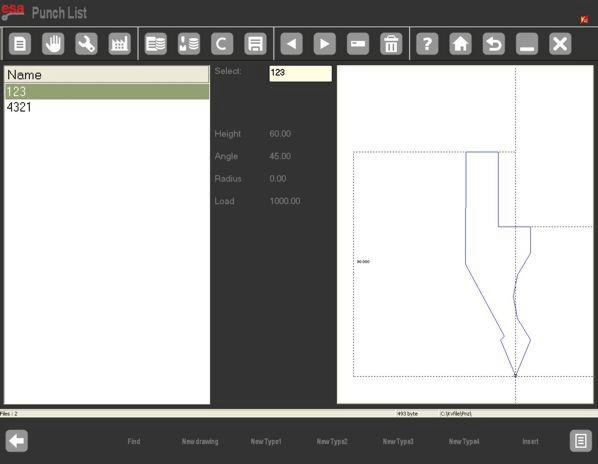
Caratteristiche principali:
- Nella finestra di sinistra viene visualizzato l'elenco dei timbri.
- Le caselle centrali forniscono dati sul punzone selezionato.
- La finestra di destra offre un'anteprima del punch.
Come visualizzare l'anteprima
È fondamentale assicurarsi di aver selezionato lo strumento corretto. La funzione di anteprima, solitamente abilitata di default, rappresenta visivamente il punzone.
- Premere il tasto per accedere al menu.

- Seleziona il [Anteprima] opzione per attivare/disattivare la funzione di anteprima.
Nota: L'anteprima consente di identificare più facilmente gli strumenti. Se non è necessaria, può essere disattivata e riattivata in seguito.
Gestione dei timbri: copia, rinomina e cancella
Come copiare un pugno
Duplicare un punzone esistente con un nuovo nome può essere utile per apportare modifiche. Ecco come:
- Passare al punzone da copiare.
- Premere il tasto per accedere al menu e selezionare [Copia].
- Inserire il nome del nuovo strumento e confermare premendo [INVIO].
Come rinominare un pugno
Passaggi per rinominare:
- Passare allo strumento di destinazione.
- Accedi al menu e scegli [Rinominare].
- Inserire il nome del nuovo strumento e confermare con [INVIO].
Come cancellare un pugno
Rimuovere i punzoni non utilizzati può semplificare la configurazione:
- Seleziona il punzone che desideri rimuovere.
- Premere il tasto e premere [INVIO] per cancellare il pugno.
Salvataggio e cancellazione degli strumenti su USB
Salva tutti gli strumenti su USB
Permette di salvare tutti gli utensili su USB per poterli poi trasferire su un altro controllo numerico (utile quando è necessario creare copie di backup). Seguire la procedura seguente:
- Inserire un dispositivo USB nella porta.
- Accedi al menu e scegli [Strumenti di salvataggio].
Cancella tutti gli strumenti
Quando si avvia un nuovo computer o si cerca di risolvere un problema, potrebbe essere necessario cancellare tutti gli strumenti. Accedere al menu, selezionare [Elimina strumenti]e premere [INVIO] per cancellare l'elenco dopo aver confermato l'operazione.
Elenco degli strumenti su USB e salvataggio in NC
Visualizza l'elenco degli strumenti sul dispositivo USB
Per visualizzare gli utensili su un dispositivo USB, inserirlo nella porta. Verrà visualizzato l'elenco di punzoni e matrici, consentendo la gestione direttamente dalla USB.
Come salvare tutti gli strumenti da USB a NC
Per trasferire gli utensili dalla porta USB al controllo numerico, seguire i passaggi precedenti per l'inserimento, quindi selezionare [Strumenti di salvataggio], assicurando che tutte le informazioni siano correttamente aggiornate nel sistema.
Aggiungere e disegnare nuovi punzoni
Come inserire una nuova timbratura
Per aggiungere nuovi punzoni, seguire questi passaggi:
- Visualizza l'elenco dei timbri.
- Tira il pugno con [Nuovo disegno] oppure scegli un tipo di preimpostazione.
- Assicurati di inserire le dimensioni corrette e salva.
Pugni per disegnare
Per disegni di punzonatura complessi, utilizzare la maschera di disegno in senso antiorario. Inserire misure e angoli specifici per ogni sezione, utilizzando gli aiuti grafici quando necessario. Salvare il disegno una volta completato, assegnandogli un nome appropriato.
Punzoni preimpostati e loro utilizzo
Le punzonature preimpostate semplificano le operazioni consentendo piccole modifiche anziché dover partire da zero. Regola le dimensioni e salva le modifiche per utilizzarle in modo efficiente in diversi progetti.
Con la Guida all'Installazione dei Punzoni ESA S875, configurare i punzoni in modo efficiente diventa un gioco da ragazzi, garantendo operazioni precise ed efficaci. Dalla gestione degli elenchi degli utensili alla personalizzazione dei disegni dettagliati dei punzoni, ogni passaggio contribuisce a migliorare la tua competenza con il sistema ESA S875.
Domande frequenti (FAQ)
Come posso visualizzare l'elenco dei miei punzoni in ESA S875 Punches Setup?
Per visualizzare l'elenco dei punzoni nell'impostazione dei punzoni ESA S875, accedere alla sezione Libreria strumenti. Qui, tutti i punzoni disponibili verranno visualizzati in un elenco organizzato per un facile accesso e gestione.
Come faccio a copiare un punzone nell'impostazione dei punzoni ESA S875?
Per copiare una punzonatura, seleziona la punzonatura che desideri duplicare e utilizza la funzione "Copia" nell'interfaccia di configurazione delle punzonature dell'ESA S875. Questo ti permetterà di creare rapidamente una punzonatura identica.
Cosa sono i punzoni preimpostati e come funzionano nell'impostazione ESA S875?
I punzoni preimpostati sono configurazioni di utensili predefinite all'interno del programma di configurazione dei punzoni ESA S875. Offrono un'opzione di avvio rapido per le esigenze di punzonatura più comuni, consentendo di selezionarli e utilizzarli senza ulteriori configurazioni.
Conclusione
Padroneggiare il ESA S875 La configurazione delle punzonature implica la comprensione e la gestione efficiente di ogni componente, dalla creazione e gestione dell'elenco delle punzonature all'utilizzo efficace degli strumenti USB. I passaggi chiave includono la visualizzazione delle anteprime per una maggiore precisione, la copia o la ridenominazione delle punzonature per semplificare le operazioni e la cancellazione di quelle non necessarie per mantenere una configurazione organizzata. Inoltre, sapere come salvare e trasferire gli strumenti tra la macchina e un dispositivo USB può migliorare significativamente il flusso di lavoro e garantire la coerenza dei dati.
Sfruttando queste funzionalità, è possibile ottimizzare le prestazioni e l'affidabilità del sistema ESA S875, aumentando la produttività e riducendo al minimo le potenziali difficoltà che potrebbero presentarsi durante il funzionamento. Per sfruttare appieno la configurazione dei punzoni ESA S875, vi invitiamo a consultare la nostra documentazione completa o a contattare il nostro team di esperti per un'assistenza personalizzata. Che stiate cercando guide più dettagliate o abbiate domande specifiche, i nostri professionisti sono pronti a supportarvi in ogni fase del processo. Per ulteriori approfondimenti, vi invitiamo ad accedere alla documentazione aggiuntiva disponibile sul nostro sito web per migliorare la vostra comprensione e il vostro successo operativo.


