


Nawigacja po stronie podsumowania zagięć w systemie ESA S640 może początkowo wydawać się zniechęcająca, ale jest prostsza niż mogłoby się wydawać. Jeśli szukasz prostego przewodnika po zrozumieniu podsumowania zagięć w systemie ESA S640, jesteś we właściwym miejscu. Niezależnie od tego, czy jesteś doświadczonym profesjonalistą, czy dopiero zaczynasz korzystać z systemu ESA S640, poprowadzę Cię przez podstawy tej strony. Celem tego przewodnika jest wyjaśnienie procesu podsumowania zagięć w systemie ESA S640, pomagając Ci efektywnie wykorzystać jego funkcje w projektach obróbki metali. Po przeczytaniu tego artykułu będziesz mieć jasne pojęcie, jak zoptymalizować swój przepływ pracy, korzystając z kompleksowej strony podsumowującej w systemie ESA S640. Przyjrzyjmy się, jak w pełni wykorzystać to potężne narzędzie.
Zrozumienie interfejsu podsumowującego ESA S640
Czym jest strona podsumowująca ESA S640?
Strona podsumowania zagięć ESA S640 to kompleksowy interfejs, który umożliwia użytkownikom jednoczesne przeglądanie i edycję wszystkich zagięć bieżącego programu. Strona ta, wyświetlana w formie tabeli, organizuje dane w taki sposób, że każda kolumna odpowiada zagięciu, a każdy wiersz reprezentuje konkretne punkty danych dla tych zagięć.
Dostęp do strony podsumowującej ESA S640
Krok 1: Nawigacja ze strony edytora
Aby przejść na stronę podsumowania ESA S640 Bends, należy rozpocząć od strony Edytora. Naciśnij odpowiedni przycisk, aby otworzyć menu i wybrać element oznaczony etykietą 10>> Podsumowanie Bend za pomocą paska przewijania. Ta czynność spowoduje otwarcie strony podsumowania, dzięki czemu będzie ona łatwo dostępna do przeglądania i modyfikacji.

Krok 2: Identyfikacja kluczowych informacji
Na stronie znajdują się następujące kluczowe informacje:
- Nagłówek każdej kolumny zawiera kolejny numer zagięcia w programie.
- Pierwsza kolumna po lewej stronie opisuje wartości powiązane z każdym wierszem.
- Aktualnie wybrana wartość jest podświetlona na żółtym tle, co pozwala na szybkie odnalezienie obszaru zainteresowania.
- Wskazania wybranej nazwy programu i wybranego zagięcia spośród łącznej liczby zagięć w bieżącej sekcji są widoczne dla szybszego odniesienia.
- Wskazania bieżącej sekcji w porównaniu do całkowitej liczby sekcji w programie.
Do sprawnej nawigacji możesz także wykorzystać różne klawisze funkcyjne:
- Użyj [Nowy program] klawisz funkcyjny, aby utworzyć nowy program.
- Użyj [Następna strona] I [Poprzednia strona] klawisze funkcyjne umożliwiające nawigację po wielu stronach danych.
- Użyj [Zmień sekcję] klawisz funkcyjny, aby przenieść bieżący wybór na pierwsze zagięcie następnej sekcji.
Ta konfiguracja została celowo zaprojektowana tak, aby pomóc Ci szybko identyfikować i poruszać się między różnymi zakrętami, zapewniając większą łatwość użytkowania i zwiększoną produktywność.
Wykorzystanie funkcjonalności podsumowania ESA S640 Bends
Jak zmieniać selekcje w programie
Aby przenieść zaznaczenie z jednego zagięcia do drugiego, wystarczy nacisnąć klawisze strzałek w lewo i w prawo. Jeśli zaznaczenie znajduje się na ostatnim zagięciu i ponownie naciśniesz klawisz strzałki, automatycznie zostanie dodane nowe zagięcie, co umożliwi płynne rozszerzanie programu.
Modyfikowanie wartości na stronie podsumowania ESA S640 Bends
Aby zmienić wartość, przejdź do żądanej komórki, dotykając jej palcem. Wprowadź nową wartość za pomocą klawiatury ekranowej i potwierdź, wybierając “OK”. Zaznaczenie automatycznie przejdzie do następnego pola, co uprości proces edycji.
Tworzenie i zarządzanie programami
Jak utworzyć nowy program
Aby utworzyć nowy program numeryczny ze strony podsumowania ESA S640, zacznij od naciśnięcia przycisku [Nowy program] klawisz.
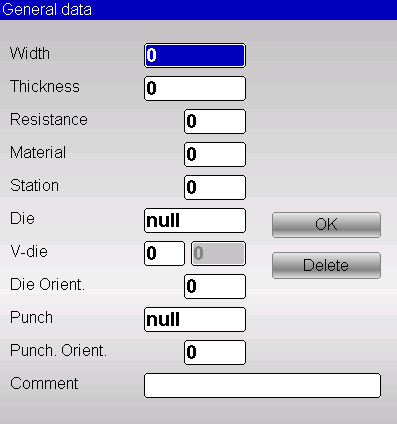
Ta czynność spowoduje otwarcie okna z prośbą o wprowadzenie podstawowych ogólnych danych programu. Wykonaj poniższe kroki dla każdego wymaganego wpisu:
- Wejdź szerokość blachy, która ma zostać zgięta, dotykając odpowiedniego pola i wybierając [OK].
- Wejdź grubość arkusza metalu w ten sam sposób, zapewniając dokładne wprowadzanie danych.
- Wprowadź opór materiału, który ma zostać zgięty. Po wprowadzeniu, tworzywo Właściwości zostaną automatycznie obliczone na podstawie tego oporu.
- Wybierz umierać z listy, dotykając pola i naciskając [OK]. Upewnij się, że kostka została już wylosowana.
- Wejdź V-die powiązany z wybraną matrycą do gięcia. Jeśli matryca ma więcej niż jedną matrycę V, określ, której użyć; jeśli dostępna jest tylko jedna, wpisz 1.
- Wybierz dziurkacz z listy, ponownie upewniając się, że została już narysowana i potwierdź, naciskając [OK].
- Dodaj komentarz jeśli chcesz uzyskać dodatkowy kontekst lub notatki na temat programu.
- Wybierz [OK] przycisk, aby potwierdzić i kontynuować.
Na koniec wpisz “X1 pozycja" I "Alfa Y1”dane” poprzez dotykanie pól. Te wpisy automatycznie obliczą wszystkie inne dane związane z gięciem, usprawniając proces programowania.
Zapisywanie i nazywanie programu
Po wprowadzeniu danych zapisz program, naciskając odpowiedni przycisk. Pojawi się monit o podanie nazwy programu. Wprowadź nazwę i wybierz [OK] Kliknij przycisk i zakończ proces tworzenia. Dzięki temu wszystkie wprowadzone dane zostaną poprawnie zapisane i będą gotowe do wykorzystania w przyszłości.
Ulepszanie nawigacji i wydajności
Użyj klawiszy takich jak [Następna strona], [Poprzednia strona], I [Zmień sekcję] aby sprawnie poruszać się po ogromnych zbiorach danych. Narzędzia te są niezbędne dla użytkowników zarządzających wieloma sekcjami lub programami, zapewniając szybki dostęp do właściwych informacji bez zbędnej nawigacji.
Po włączeniu, dane domyślne umożliwiają automatyczne tworzenie zagięć z wstępnie wprowadzonymi danymi, co przyspiesza proces konfiguracji. Funkcja ta jest szczególnie przydatna dla użytkowników wykonujących powtarzalne zadania, skracając czas potrzebny na wprowadzanie danych i zwiększając ogólną wydajność na stronie podsumowania zagięć w programie ESA S640.
Często zadawane pytania (FAQ)
Jakie informacje zawiera strona podsumowująca ESA S640?
Strona podsumowująca gięcie ESA S640 zawiera szczegółowe informacje o każdej operacji gięcia, w tym kąty gięcia, specyfikacje materiałów i wymagania dotyczące narzędzi. Dane te pomagają w efektywnym przeglądaniu i optymalizacji procesów gięcia.
Czy mogę dostosować ustawienia na stronie podsumowania ESA S640?
Tak, możesz dostosować różne ustawienia na stronie podsumowania gięcia ESA S640 do swoich potrzeb operacyjnych. Dostosuj parametry, takie jak kolejność gięcia, ustawienia narzędzi i grubość materiału, aby dopasować je do wymagań projektu.
Co powinienem zrobić, jeśli na stronie podsumowania ESA S640 pojawią się błędy?
Jeśli na stronie podsumowania ESA S640 pojawią się błędy, zacznij od sprawdzenia dostępności aktualizacji oprogramowania i upewnienia się, że wszystkie parametry systemu są poprawnie skonfigurowane. Jeśli problemy będą się powtarzać, zaleca się zapoznanie się z instrukcją obsługi urządzenia lub skontaktowanie się z pomocą techniczną.
Wniosek
Podsumowując, nawigacja po stronie podsumowania gięć ESA S640 wymaga zrozumienia kluczowych funkcji i cech systemu. Po pierwsze, zapoznanie się z interfejsem i jego opcjami jest kluczowe dla efektywnego użytkowania. Następnie, wykorzystanie funkcji samouczenia i ręczna regulacja ustawień to ważne kroki w celu osiągnięcia precyzji w różnych sytuacjach gięcia. Wreszcie, regularna konserwacja i aktualizacja systemu zapewniają stałą wydajność i dokładność. Opanowanie tych kroków pozwoli Ci usprawnić przepływ pracy i zmaksymalizować możliwości systemu ESA S640.
Dla dalsza pomoc W razie pytań lub wątpliwości zachęcamy do kontaktu z naszym zespołem w celu uzyskania szczegółowego wsparcia. Zachęcamy również do zapoznania się z pozostałą dokumentacją na naszej stronie, aby uzyskać więcej informacji na temat optymalizacji wydajności komputera.


