


Für die Optimierung von CNC-Prozessen ist effektives Werkzeugmanagement unerlässlich. Wenn Sie sich für die Werkzeugverwaltung von CYBELEC CybTouch 12 interessieren, sind Sie hier genau richtig. In diesem Artikel gebe ich Ihnen praktische Tipps zur Werkzeugverwaltung im CybTouch 12-System, die Ihnen helfen, die Effizienz und Präzision Ihrer Metallbearbeitungsprozesse zu steigern. Egal, ob Sie neu im System sind oder Ihre Kenntnisse verfeinern möchten, dieser Leitfaden vermittelt Ihnen das nötige Wissen, um Ihr Werkzeugmanagement zu optimieren.
Einführung
CYBELEC CybTouch 12 Die Werkzeugverwaltung ermöglicht die Erstellung und Konfiguration von Werkzeugmaschinen, die für präzise Biegeberechnungen unerlässlich sind. Sobald Stempel und Matrize eingerichtet und ausgewählt sind, können Sie den gewünschten Biegewinkel und die Flanschlänge (L) angeben. Das CybTouch 12-System berechnet dann die für die Biegung erforderlichen X- und Y-Achsenpositionen und sorgt so für präzise Bearbeitung.
Schläge
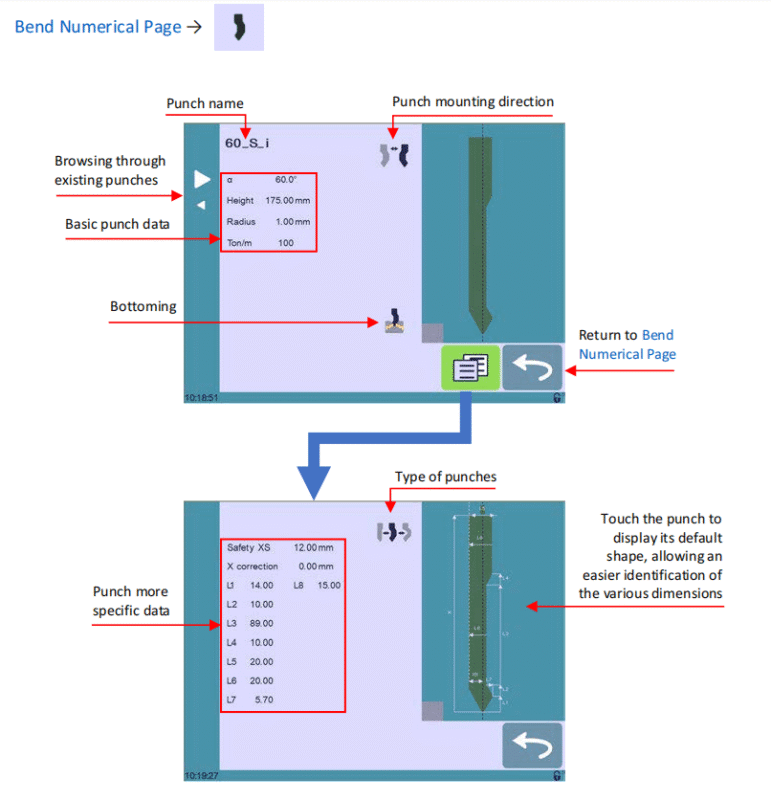
Einstellungsanweisungen:
Um einen Schlag auszuwählen, durchsuchen Sie einfach die vorhandenen Schläge in Ihrer Bibliothek mit den Pfeiltasten und kehren Sie dann zu Biegungsnummer Seite.
So erstellen Sie bzw. einen Schlag modifizieren?
Ist noch kein Stempel angelegt, hat der Stempel keinen Namen (es wird ??? angezeigt). Existiert bereits ein Stempel, wird der zuletzt verwendete Stempel ausgewählt, hier 60_S_i (Änderungen verändern den bestehenden Stempel nicht, da sie unter einem anderen Namen gespeichert werden).
1. Berühren Sie das Stempelsymbol, um auf die Stempeldetails zuzugreifen.
2. Geben Sie die Basismerkmale ein (α (Stanzwinkel), Höhe, Radius Und Tonne/m), damit der neue Stempel erstellt werden kann.
3. Berühren Sie die Stempelmontagerichtung Taste, um den Schlag bei Bedarf umzukehren.
4. Wählen Sie die Bodenbildung Symbol, um das Werkzeug als widerstandsfähig gegen Bodenbildung zu definieren.
5. Berühren Sie die Speisekarte Schaltfläche, um die Seite „Mehr“ anzuzeigen.
6. Wählen Sie den Stempeltyp (gerade, normal oder Schwanenhals) mit Art der Stempel Symbol.
7. Geben Sie die genaueren Maße L1 bis Lx anhand der grafischen Darstellung auf der rechten Seite des Bildschirms ein. Durch Berühren dieses Bildes wird die Standarddarstellung des Werkzeugs angezeigt, sodass die verschiedenen Maße leichter zu erkennen sind.
Die Abmessungen L1 bis Lx entsprechen denen von PC 1200, DNC 880S und ModEva. Wenn Sie dieselben Werkzeuge verwenden, drucken Sie diese vom PC1200 aus, um sie einfach im CybTouch zu programmieren. Geben Sie denselben Werkzeugen natürlich den gleichen Namen.
8. Geben Sie die folgenden Werte ein:
• Sicherheit XS: Sicherheitsabstand zwischen dem Werkzeug und dem Hinteranschlag für die X-Achse.
• X-Korrektur: Wenn der Stempel nicht perfekt ausgerichtet ist.
9. Zurück zur vorherigen Seite

Um ein Werkzeug speichern zu dürfen, ist ein Passwort der Ebene 2 erforderlich.
10. Berühren Sie den Schlagnamen (hier 60_S_i).
11. Berühren Schlag sparen das vorhandene Werkzeug zu überschreiben oder Schlag speichern unter wenn Sie Ihr Tool unter einem anderen Namen speichern möchten.
12. Geben Sie den Namen des neuen Stempels über die alphanumerische Tastatur ein.
Wir empfehlen Ihnen, die in Benennungstools.
13. Berühren der
Mit der Schaltfläche gelangen Sie zurück zur Programmseite, wobei der gerade gespeicherte Stempel ausgewählt und zur Verwendung bereit ist.
Dies
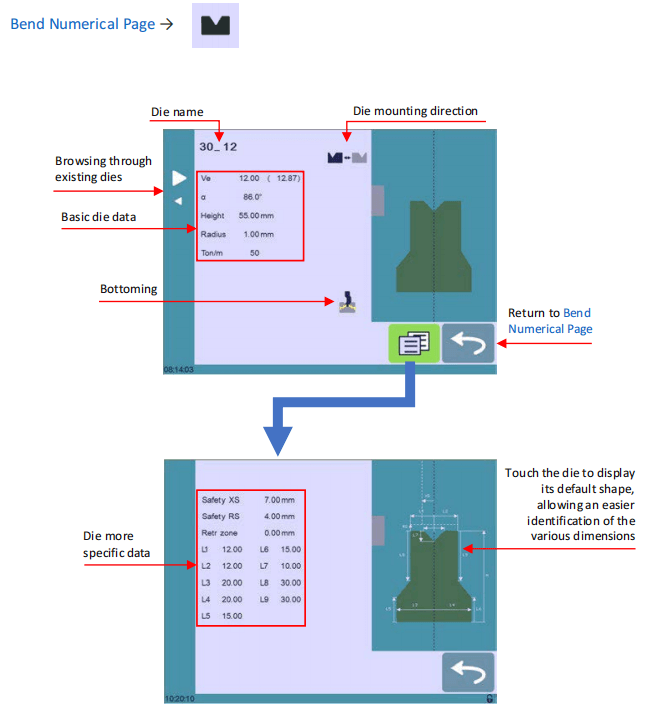
Einstellungsanweisungen:
Die Auswahl einer Matrize ist die gleiche wie die Auswahl eines Stempels. Durchsuchen Sie einfach die vorhandenen Matrizen in Ihrer Bibliothek mit den Pfeiltasten und kehren Sie dann zu Biegungsnummer Seite.
So erstellen Sie bzw. einen Würfel modifizieren?
Wenn noch kein Würfel erstellt wurde, hat der Würfel keinen Namen (??? wird angezeigt). Wenn bereits ein Würfel vorhanden ist, wird der zuletzt verwendete ausgewählt, hier 30_12 (Änderungen verändern die vorhandene Matrize nicht, da sie unter einem anderen Namen gespeichert werden).
1. Berühren Sie das Würfelsymbol

um auf die Würfeldetails zuzugreifen.
2. Geben Sie die Basismerkmale ein (Ve (Matrizenbreite), α, Höhe, Radius Und Tonne/m) für die neue zu erstellende Matrize.
3. Berühren Sie die Montagerichtung des Werkzeugs Taste, um den Würfel bei Bedarf umzudrehen.
4. Wählen Sie die Bodenbildung Symbol, um das Werkzeug als widerstandsfähig gegen Bodenbildung zu definieren.
5. Berühren Sie die SPEISEKARTE Schaltfläche, um die Mehr Seite.
6. Geben Sie die genaueren Maße L1 bis Lx anhand der grafischen Darstellung auf der rechten Seite des Bildschirms ein. Durch Berühren dieses Bildes wird die Standarddarstellung des Werkzeugs angezeigt, sodass die verschiedenen Maße leichter zu erkennen sind.
Die Abmessungen L1 bis Lx entsprechen denen von PC 1200, DNC 880S und ModEva. Wenn Sie dieselben Werkzeuge verwenden, drucken Sie diese vom PC1200 aus, um sie einfach im CybTouch zu programmieren. Geben Sie denselben Werkzeugen natürlich den gleichen Namen.
7. Geben Sie die folgenden Werte ein:
• Sicherheit XS: Sicherheitsabstand zwischen dem Werkzeug und dem Hinteranschlag für die X-Achse.
• Sicherheit RS: Sicherheitsabstand zwischen dem Werkzeug und dem Hinteranschlag für die R-Achse.
• Rückzugszone: Rückzugszone.
8. Zurück zur vorherigen Seite
Um ein Werkzeug speichern zu dürfen, ist ein Passwort der Ebene 2 erforderlich.
9. Berühren Sie den Würfelnamen (hier 30_12).
10. Berühren Würfel speichern das vorhandene Werkzeug zu überschreiben oder Würfel speichern unter wenn Sie Ihr Tool unter einem anderen Namen speichern möchten.
11. Geben Sie den Namen des neuen Würfels über die alphanumerische Tastatur ein.
Wir empfehlen Ihnen, die in den Benennungstools erläuterten Benennungskonventionen einzuhalten.
12. Berühren der
Mit der Schaltfläche gelangen Sie zurück zur Programmseite, wobei der gerade gespeicherte Würfel ausgewählt und zur Verwendung bereit ist.
Benennungstools
Für eine effektive Werkzeugverwaltung mit CYBELEC CybTouch 12 empfiehlt es sich, Namenskonventionen für Ihre Werkzeuge zu verwenden. Eine einfache Namenskonvention hilft Ihnen, jeden Stempel oder jede Matrize anhand seines Namens eindeutig zu identifizieren. Je nach Ihren spezifischen Anforderungen können Sie zusätzliche Regeln für die Benennung von Stempeln und Matrizen festlegen, um die Organisation und Effizienz weiter zu verbessern.
Schläge
Der Name des Stempels sollte folgendermaßen aufgebaut sein: zuerst sein Winkel, dann sein Typ und dann, ob er invertiert ist oder nicht.

Nach diesen Regeln sind hier einige Beispiele für Schlagnamen: 90_N_i, 60_G, 30_S, und so weiter und so fort.
Matrizen
Der Name des Würfels sollte ziemlich genau auf die gleiche Weise aufgebaut sein: zuerst seine Breite (Ve-Dimension), dann sein Winkel und dann, ob er invertiert ist oder nicht.

Nach diesen Regeln sind hier einige Beispiele für Würfelnamen: 12_86_i, 16_86, 20_30, und so weiter und so fort.
Hintere Messgeräte
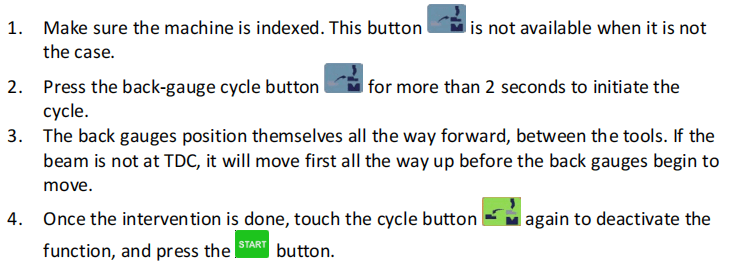
Wenn Sie Werkzeuge mit CYBELEC CybTouch 12 verwalten und an den Hinteranschlägen der Maschine arbeiten müssen, kann die Hinteranschlagzyklusfunktion eine hilfreiche Funktion sein. Mit dieser Funktion können Sie die Hinteranschläge ganz nach vorne bringen und so sicher Anpassungen vornehmen, ohne Ihre Hände und Arme zwischen die Werkzeuge zu legen.
Beachten Sie jedoch, dass diese Funktion möglicherweise nicht immer verfügbar ist, da ihre Sichtbarkeit von der Konfiguration und dem Indizierungsstatus der Maschine abhängt.
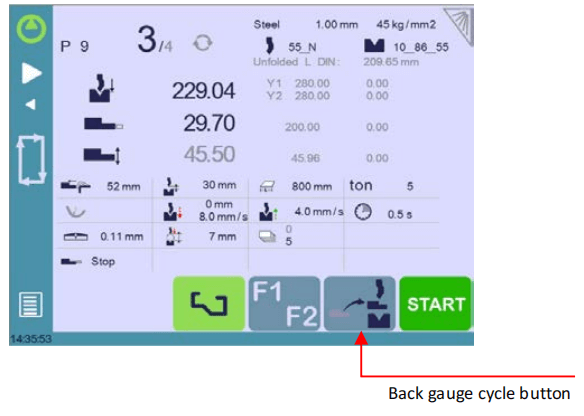
Einstellungsanweisungen:
Häufig gestellte Fragen (FAQ)
Wie richte ich CYBELEC CybTouch 12 Tools Management für optimale Leistung ein?
Um das CYBELEC CybTouch 12 Werkzeugmanagement effektiv einzurichten, stellen Sie sicher, dass alle Werkzeuge im System korrekt identifiziert und parametriert sind. Aktualisieren Sie regelmäßig die Werkzeugdaten und überprüfen Sie die Kompatibilität mit der Maschinenkonfiguration, um eine reibungslose Leistung zu gewährleisten.
Was soll ich tun, wenn mein CYBELEC CybTouch 12-System ein Werkzeug nicht erkennt?
Wenn Ihr CYBELEC CybTouch 12-System ein Werkzeug nicht erkennt, überprüfen Sie zunächst, ob es richtig eingesetzt und ausgerichtet ist. Überprüfen Sie die Einstellungen des Werkzeugs in der Verwaltungsoberfläche und geben Sie die Daten gegebenenfalls erneut ein. Stellen Sie sicher, dass die Software auf die neueste Version aktualisiert ist, um Kompatibilitätsprobleme zu vermeiden.
Gibt es eine Möglichkeit, die Werkzeugeinstellungen in CYBELEC CybTouch 12 Tools Management anzupassen?
Ja, Sie können die Werkzeugeinstellungen in CYBELEC CybTouch 12 über die Werkzeugverwaltung anpassen. Passen Sie Parameter wie Stempel- und Matrizenabmessungen, Materialtyp und Kompensationswerte an Ihre spezifischen Betriebsanforderungen an. Stellen Sie sicher, dass diese Einstellungen korrekt gespeichert werden, um konsistente Ergebnisse zu erzielen.
Abschluss
Wirksam CYBELEC CybTouch 12 Zur Werkzeugverwaltung gehört das Verständnis der Systemfunktionen, die Organisation Ihrer Werkzeugbibliothek sowie die kontinuierliche Pflege und Aktualisierung von Konfigurationen für optimale Leistung. Durch die Umsetzung dieser Tipps können Sie Ihren Workflow verbessern und Fehler in Ihren CNC-Abläufen reduzieren.
Um mehr über die optimale Nutzung Ihrer Maschine zu erfahren oder individuelle Unterstützung zu erhalten, wenden Sie sich gerne an unser Team. Darüber hinaus laden wir Sie ein, weitere relevante Dokumente auf unserer Website zu lesen, um Ihr Verständnis und Ihre Kenntnisse dieses leistungsstarken Werkzeugverwaltungssystems zu erweitern.


