


Wenn Sie die Bedienung des DELEM DA-69T beherrschen möchten, kann das Verständnis seiner Feinheiten Ihre Arbeitseffizienz erheblich steigern. Wenn Sie nach einer umfassenden Anleitung zur effektiven Bedienung des DELEM DA-69T suchen, sind Sie hier richtig.
In diesem Artikel gebe ich Ihnen einen detaillierten Überblick über die Bedienung des DELEM DA-69T und stelle sicher, dass Sie das nötige Wissen haben, um diesen fortschrittlichen Controller optimal zu nutzen. Egal, ob Sie als Einsteiger die Grundlagen erlernen oder als erfahrener Benutzer Ihre Fähigkeiten verfeinern möchten, dieser Leitfaden zeigt Ihnen, wie Sie den DELEM DA-69T für Ihre spezifischen Betriebsanforderungen steuern und optimieren.
Die Steuereinheit des DELEM DA-69T verstehen
Kennenlernen der Systemsteuerung
Die Steuereinheit ist das Herzstück des DELEM DA-69T. Bevor Sie sich in konkrete Aufgaben vertiefen, ist es wichtig, sich mit dem Aufbau und der Funktionalität des Bedienfelds vertraut zu machen.
- Entdecken Sie die Display-Schnittstelle: Der DELEM DA-69T verfügt über eine intuitive Touchscreen-Oberfläche, die alle wichtigen Informationen anzeigt. Die mühelose Navigation trägt zur Optimierung der Abläufe bei.
- Zugriff auf Steuerungseinstellungen: Wenn der Bediener weiß, wie er auf die Steuerungseinstellungen zugreifen und diese ändern kann, kann er die Maschine an seine spezifischen Anforderungen anpassen.
Die Steuerung sieht wie folgt aus:
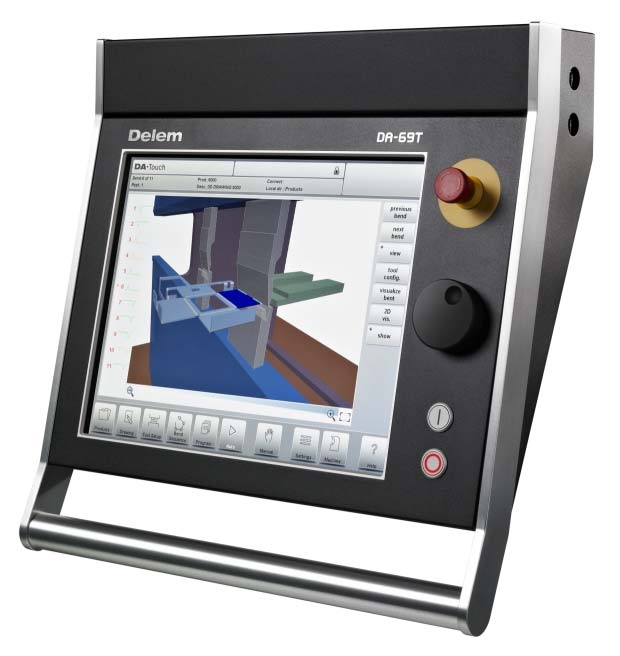
Das genaue Aussehen Ihrer Steuerung kann abweichen. Die Bedienung erfolgt überwiegend über den Touchscreen. Neben den Touch-Bedienelementen befinden sich auf der Vorderseite der Steuerung ein Not-Aus-Schalter, das Handrad sowie die Start- und Stopp-Tasten. Spezielle Funktionstasten, die in der Oberseite der Steuerung angebracht sein können, werden parallel zu dieser Bedienungsanleitung vom Maschinenhersteller mitgeliefert und sind in der entsprechenden Beschreibung aufgeführt.
Frontbedienelemente und USB-Anschlüsse
Die vorderen Bedienelemente sind für eine nahtlose Interaktion mit dem DELEM DA-69T ausgelegt. Diese Elemente ermöglichen eine direkte Einbindung in die Kernfunktionen.
Die Frontplatte besteht neben dem Display aus folgenden Bedienelementen:
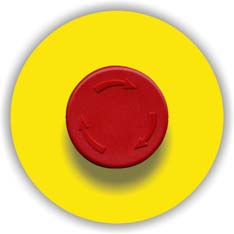
Not-Aus-Taster, vom Maschinenhersteller zu implementieren.

Handrad; manuelle Steuerung jeder Achse (Y-Achse + Hinteranschlagachse)

Start-Taste
Stopptaste
Der DELEM DA-69T ist mit USB-Anschlüssen ausgestattet, was seine Betriebsmöglichkeiten erheblich erweitert.
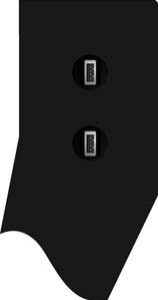
An der rechten Seite der Steuerung stehen zwei USB-Anschlüsse zum Anschluss externer Geräte, wie beispielsweise Speichersticks oder einer externen Tastatur/Maus zur Verfügung.
Navigieren in den Betriebs- und Programmiermodi von DELEM DA-69T
Das Umschalten zwischen verschiedenen Betriebs- und Programmiermodi ermöglicht Flexibilität bei der Bewältigung verschiedener Aufgaben.
Der Hauptbildschirm der DA-Touch-Steuerung sieht wie folgt aus:

Der Hauptbildschirm zeigt je nach aktiver Navigationsschaltfläche unterschiedliche Optionen an. Durch Antippen der verschiedenen Modi können Sie ganz einfach einen bestimmten Modus auswählen. Die Funktion „Produkte“ ist standardmäßig aktiviert.
Der Hauptbildschirm ist wie folgt aufgebaut:
Titelfeld
Im oberen Titelfeld finden Sie das Logo, aktuelle Produktinformationen, das Produktverzeichnis, die Servicezeile (sofern aktiviert) und Maschinenanzeigen.

Informationstafel
Im Informationsbereich werden alle Funktionen und Visualisierungen zum gewählten Modus angezeigt und sind auffindbar.
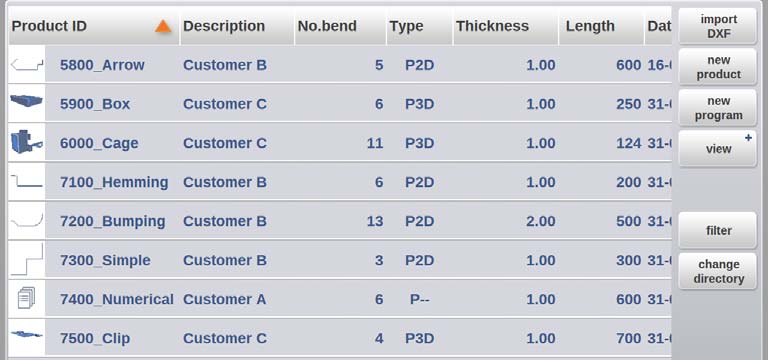
Befehlsfeld
Das Befehlsfeld ist Teil des Informationsfelds und der Ort, an dem die mit dem Informationsfeld verbundenen Steuerelemente zu finden sind.
Navigationsbereich
Das stets sichtbare Navigationsfeld enthält alle wichtigen Modi. Große Symbolschaltflächen ermöglichen den direkten Wechsel zwischen diesen Modi.

Erklärung der Hauptmodi / Navigationstasten:

Um ein neues Programm zu erstellen und ein Programm aus der Produktbibliothek auszuwählen.

Zum Zeichnen/Erstellen eines neuen Produkts oder zum Bearbeiten eines vorhandenen Produkts (grafisch).
Zum Einrichten der Maschine und Ändern vorhandener Werkzeugeinstellungen.

Zum Erstellen eines neuen CNC-Programms oder zum numerischen Bearbeiten eines vorhandenen CNC-Programms.
Um mit der Produktion des ausgewählten Produkts/Programms zu beginnen.
Zum Programmieren aller Einstellungen für die Durchführung einer einzelnen Biegung, die nicht an ein Programm gebunden ist.
Benutzereinstellungen und -präferenzen, die für die Programmierung neuer Produkte und Programme gelten.
Für die Maschine geltende Benutzereinstellungen und -präferenzen.

Über diese Schaltfläche können Sie auf das Hilfesystem zugreifen, das Ihnen kontextsensitive Informationen liefert.
Erste Schritte mit DELEM DA-69T
Schritt 1: Einführung in die Bedienung des DELEM DA-69T
Um ein effektives Biegeprogramm zu erstellen, erstellen Sie zunächst eine Produktzeichnung und berechnen eine gültige Biegesequenz für das Produkt. Diese Sequenz nutzt die Betriebsmöglichkeiten des DELEM DA-69T voll aus, um ein Produktprogramm zu erstellen. Hier ein kurzer Überblick:
- Navigieren Sie zum Produktmodus und starten Sie ein neues Produkt.
- Geben Sie Produktdetails ein und erstellen Sie im Zeichenmodus ein 2D-Profil.
- Passen Sie Ihre Werkzeugeinstellungen im Werkzeug-Setup-Modus an.
- Bestimmen Sie die Reihenfolge mithilfe des Biegereihenfolgemodus.
- Ändern Sie das CNC-Programm bei Bedarf im Programmmodus.
- Führen Sie das Programm aus, indem Sie auf „Auto“ tippen und „Start“ drücken.
Schritt 2: Wichtige Vorbereitungen
Bevor Sie mit der Bedienung des DELEM DA-69T beginnen, stellen Sie sicher, dass alle Materialien und Werkzeuge richtig programmiert sind:
- Programmieren Sie die Materialien in der Materialbibliothek über den Einstellungsmodus.
- Definieren Sie die erforderlichen Werkzeuge in der Werkzeugbibliothek im Maschinenmodus.
Schritt 3: Erstellen einer Produktzeichnung
Nutzen Sie die Zeichenfunktion des DELEM DA-69T, um Ihr gewünschtes Produkt zu skizzieren:
- Verwenden Sie Skizzier- und Wertsetzungstechniken, um Ihren Entwurf zu entwerfen, und passen Sie Linienlängen und Winkel nach Bedarf an.
- Verwenden Sie die Funktionen „Zoom“, „An Bildschirm anpassen“, „Schwenken“ und „Drehen“ für präzise Anpassungen.
- Zu den Designfunktionen gehören grafische 2D- und 3D-Konstruktion, Skalierung der Blechdicke und die Möglichkeit, Biegungen hinzuzufügen oder zu ändern.
Schritt 4: Festlegen der Biegereihenfolge
Sobald Ihre Zeichnung fertig ist, verwenden Sie die Modi „Werkzeugeinrichtung“ und „Biegesequenz“:
- Programmieren Sie die genaue Werkzeugkonfiguration im Werkzeugkonfigurationsmodus.
- Im Biegesequenzmodus können Sie Ihre Biegesequenz programmieren und visuell überprüfen. Der DELEM DA-69T-Betrieb ermöglicht sowohl die automatische als auch die manuelle Bestimmung dieser Sequenz.
Schritt 5: Erstellen eines numerischen Programms
Greifen Sie über das Menü „Programm“ auf das numerische Programm zu:
- Starten Sie direkt ein numerisches Programm oder generieren Sie eines aus einer grafischen Biegesimulation.
- Die Bedienung des DELEM DA-69T ermöglicht die Visualisierung und Bearbeitung während der Produktion. Ein fertiges Programm löst die Nachbearbeitung und die Erstellung eines numerischen Programms aus.
Schritt 6: Automatischen und manuellen Modus verwenden
Führen Sie Ihr Produktprogramm in verschiedenen Modi aus:
- Im Auto-Modus kann das Programm Biegung für Biegung ausgeführt werden.
- Der manuelle Modus bietet eine Testumgebung für einzelne Biegungen, die zum Verständnis des Systemverhaltens nützlich ist.
Schritt 7: Backup und externer Speicher
Speichern Sie Produkt- und Tooldateien zur Sicherung und zum Austausch zwischen Systemen:
- Speichern Sie Dateien je nach Konfiguration auf einem Netzwerk oder einem USB-Stick.
Durch die Beherrschung dieser Schritte wird eine effektive Nutzung des DELEM DA-69T-Betriebs gewährleistet, die Produktion optimiert und Fehler minimiert.
Programmierhilfen für DELEM DA-69T
Programmierhilfen sind für Bediener, die das Potenzial des DELEM DA-69T maximieren möchten, von unschätzbarem Wert.
Hilfetext
Diese Steuerung ist mit einer Online-Hilfefunktion ausgestattet. Durch Drücken der Hilfe-Schaltfläche im Navigationsbereich wird kontextsensitive Hilfe bereitgestellt.

Um ein Hilfefenster für einen Parameter zu aktivieren, tippen Sie im Navigationsbereich auf die Schaltfläche „Hilfe“.
Es erscheint ein Popup-Fenster mit Informationen zum aktiven Parameter.
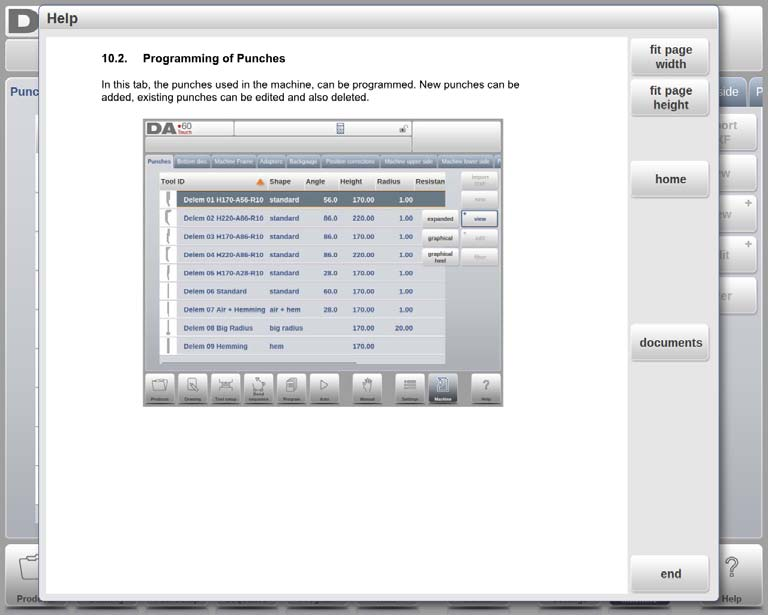
Dieses Hilfefenster enthält dieselben Informationen wie die Bedienungsanleitung.
Um das Hilfefenster zu nutzen, scrollen Sie mit dem Finger in die gewünschte Richtung durch den Text. Tippen Sie auf den unteren oder oberen Bildschirmbereich, um zwischen den Seiten zu navigieren. Über die Index-Funktion gelangen Sie zum Inhaltsverzeichnis, wo Hyperlinks die direkte Navigation zu den Themen ermöglichen. Tippen Sie auf „Ende“, um das Hilfefenster zu schließen.
Listbox-Funktionalität
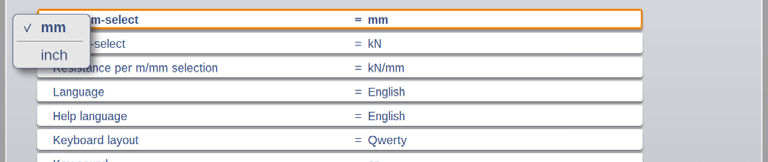
Für einige Parameter ist die Anzahl der auswählbaren Werte begrenzt. Tippen Sie auf die Parameterzeile, um eine Liste mit Optionen zu öffnen und den gewünschten Wert auszuwählen. Tippen Sie außerhalb des Felds, um die Liste zu schließen, ohne die Auswahl zu ändern.
Filter, Live-Suche, Autofilter
In bestimmten Modi, z. B. im Produktmodus, können Sie Listen mit Objekten wie Produkten, Werkzeugen oder Materialien anzeigen. Um einen bestimmten Artikel zu finden, verwenden Sie die Filterfunktion: Drücken Sie die Filtertaste und geben Sie einen Teil der ID ein. Die Liste wird automatisch entsprechend Ihrer Eingabe eingegrenzt. Trennen Sie mehrere Suchbegriffe durch ein Leerzeichen.
Um den Filterbildschirm zu schließen, verwenden Sie die Schaltfläche „Tastatur schließen“ neben der Tastatur.
Autofilter
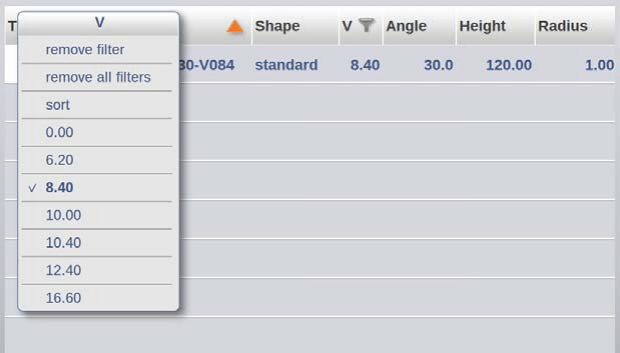
Zusätzlich zur Filterfunktion bieten die Werkzeug- und Produktauswahltabellen eine Autofilterfunktion über Spaltenüberschriften. Durch Antippen einer Überschrift wird die Liste nach der entsprechenden Spalte sortiert, die durch ein Dreieck für die Sortierreihenfolge gekennzeichnet ist. Es erscheint ein Autofilter-Listenfeld mit Filteroptionen für die Spalteneinträge. Beispielsweise können Sie bei der Matrizenauswahl nach V-Öffnung filtern. Filter lassen sich auf ähnliche Weise entfernen, mit der Option, sie zu löschen.
Navigation
In einigen Modi sind die Programmbildschirme in Registerkarten unterteilt.
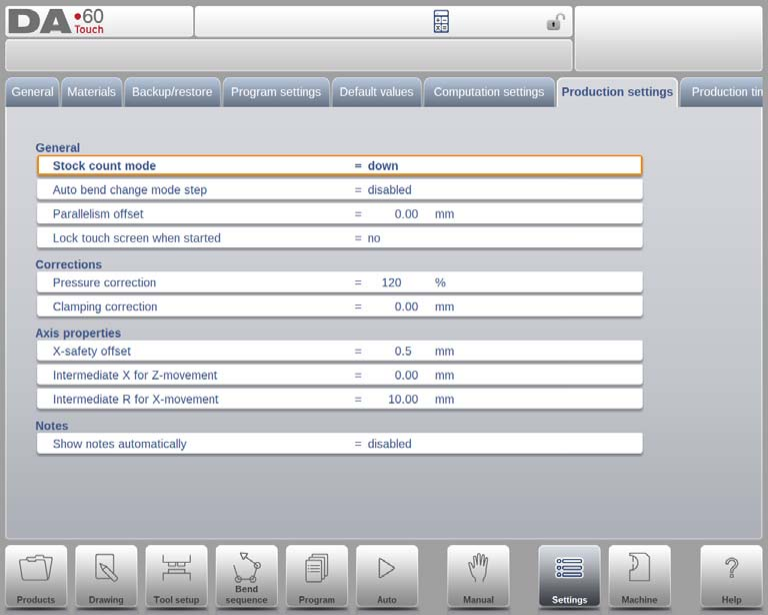
Die Tabs lassen sich einfach durch Antippen auswählen. Ist ein Tab nicht oder nicht vollständig sichtbar, kann durch horizontales Ziehen der Tab-Reihe der gewünschte Tab in Sichtweite gezogen und ausgewählt werden.
Texteingabe und -bearbeitung
Bei der Bedienung des DELEM DA-69T wird die effiziente Dateneingabe durch Antippen der gewünschten Position erleichtert, um den Cursor für die Text- oder Werteingabe zu platzieren. Dies ist besonders nützlich in Bearbeitungsnotizen, wo Sie mehrere Zeilen eingeben und die Eingabetaste für den Zeilenvorschub verwenden können. Die Bildschirmtastatur bietet Bearbeitungsfunktionen wie Ausschneiden, Kopieren und Einfügen sowie Optionen zum Rückgängigmachen und Wiederherstellen, um die Bedienung Ihres DELEM DA-69T zu verbessern.
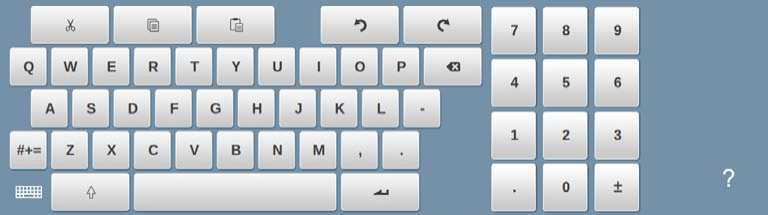
Zur Vereinfachung kann die Tastatur mit der Pfeiltaste in der unteren linken Ecke ein- oder ausgeblendet werden, was Ihren Dateneingabeprozess vereinfacht.
Eingabe alphanumerischer Zeichen vs. Sonderzeichen
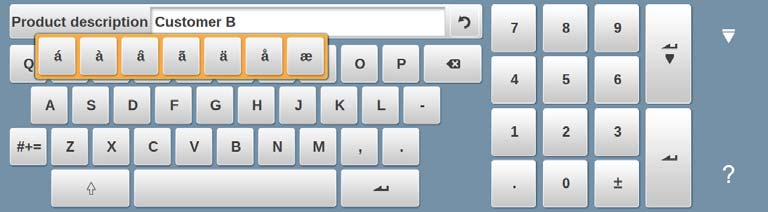
Um die Bedienung des DELEM DA-69T zu beherrschen, ist es wichtig, die Verwendung von alphanumerischen Zeichen und Sonderzeichen in der Steuerung zu verstehen. Bei Bedarf wird eine vollständige alphanumerische Tastatur auf dem Bildschirm angezeigt. In Feldern, die nur numerische Eingaben erfordern, sind alphanumerische Zeichen deaktiviert und nur der Ziffernblock ist aktiv.

Für Felder mit alphanumerischen Zeichenketten steht die gesamte Tastatur zur Verfügung. Sonderzeichen sind über die Sonderzeichen-Taste zugänglich. Durch Halten eines Buchstabens (z. B. „a“) werden zusätzliche Sonderzeichen (á, à, â usw.) angezeigt, was die Eingabe während des DELEM DA-69T-Betriebs flexibler macht.
Kalkulator
Um die Bedienung des DELEM DA-69T effektiv zu meistern, nutzen Sie den integrierten „Desktop-Rechner“. Er ist über das Rechnersymbol oben auf dem Bildschirm erreichbar und bietet wichtige Funktionen wie Addition, Subtraktion, Multiplikation, Division sowie Prozent-, Quadratwurzel- und Speicherfunktionen. Für Berechnungen mit Parameterwerten können Sie während der Parametereingabe nahtlos zum Rechner wechseln.

Diese Integration ermöglicht die direkte Verwendung von Parameterwerten. Die Ergebnisse werden automatisch in der Eingabezeile aktualisiert, sodass keine manuelle Datenübertragung erforderlich ist. Der Rechner optimiert den Berechnungsprozess im Rahmen des DELEM DA-69T-Betriebs und steigert so die Gesamteffizienz.
Nachrichtenzentrum
Wenn Meldungen von der SPS, den Sicherheitssystemen, LUAPs oder dem Sequenzer generiert werden, werden diese an das „Meldungscenter“ weitergeleitet. Im DELEM DA-69T-Betrieb zeigt das Meldungscenter-Symbol in der oberen Reihe neben den Rechner- und Tastensperre-Symbolen aktive Meldungen an. Durch Antippen dieses Symbols werden Meldungen vom Bildschirm entfernt, um unterbrechungsfreies Programmieren und Bearbeiten zu ermöglichen. Durch erneutes Antippen werden alle Meldungen angezeigt. Wenn im Hintergrund neue Meldungen eingehen, zeigt das Meldungscenter-Symbol eine zusätzliche Anzeige an, sodass Sie über die gesamte Kommunikation innerhalb des DELEM DA-69T-Betriebssystems informiert bleiben.

Netzwerk
Die CNC-Steuerung ist mit einer Netzwerkschnittstelle ausgestattet. Die Netzwerkfunktion bietet den Bedienern die Möglichkeit, Produktdateien direkt aus den Netzwerkverzeichnissen zu importieren oder die fertigen Produktdateien in das gewünschte Netzwerkverzeichnis zu exportieren.

Tastensperre
Um unbefugte Änderungen an Produkten oder Programmen im DELEM DA-69T-Betrieb zu verhindern, sorgt die Tastensperre für Sicherheit durch Sperrung der Steuerung. Es gibt zwei Sperrstufen:
- Programmsperre: Ermöglicht nur die Produktauswahl und -ausführung im automatischen Modus.
- Maschinensperre: Sperrt die Maschine vollständig und deaktiviert die Steuerung.
Um eine Sperre zu aktivieren, tippen Sie auf das Schlosssymbol oben auf dem Bildschirm. Durch Eingabe des entsprechenden Codes wird entweder die Programmsperre (grau dargestellt) oder die Maschinensperre (rot dargestellt) aktiviert. Diese Funktion gewährleistet die sichere und präzise Bedienung Ihres DELEM DA-69T.
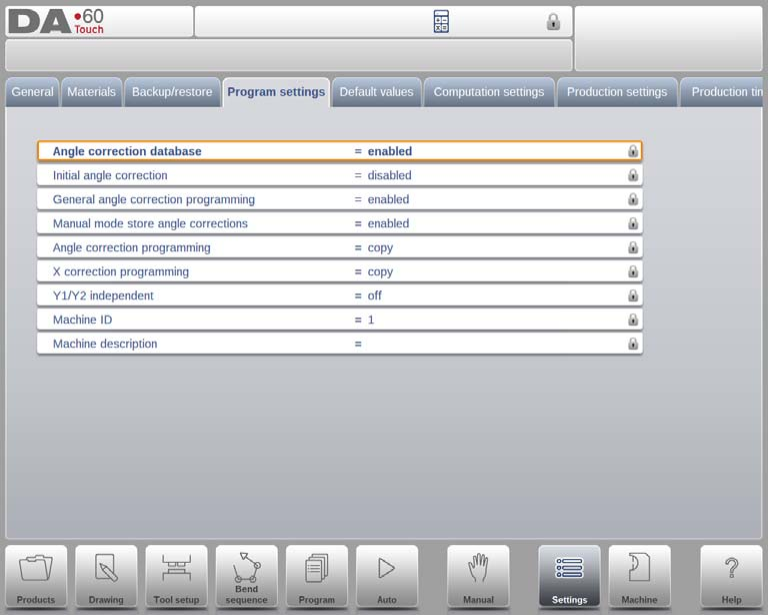
Wenn die Programmsperre auf dem DELEM DA-69T aktiviert ist, erscheinen hinter den Parametern Sperrsymbole, die darauf hinweisen, dass Änderungen nicht möglich sind. Zum Entsperren tippen Sie auf das Sperrsymbol und geben Sie den korrekten Code ein. Nach der Eingabe zeigt das Sperrsymbol die Entsperrung an, und die Sperrsymbole hinter den Parametern verschwinden.

Codes können nach Wunsch geändert werden. Die Vorgehensweise zur Verwaltung der Codes finden Sie im Installationshandbuch.
OEM-Funktionspanel
Je nach Implementierung des Maschinenherstellers kann die obere rechte Ecke des Bildschirms für spezielle Anzeigen verwendet werden. Um auf die Funktionen dieser Anzeigen zuzugreifen, kann das OEM-Funktionsfeld durch Antippen dieser Ecke des Bildschirms geöffnet werden.
Softwareversionen
Die Version der Software in Ihrer Steuerung wird auf der Registerkarte „Systeminformationen“ im Menü „Maschine“ angezeigt.

Beispiel für eine Versionsnummer:
V 1.2.3
V steht für Version
V 1.xx ist die Hauptversionsnummer
V x.2.x ist die Nebenversionsnummer
V xx3 ist die Versionsnummer des Updates
Der Hauptversionsnummer des DELEM DA-69T-Betriebs Software wird mit wichtigen neuen Funktionen aktualisiert, die den üblichen Arbeitsablauf verändern können. Die Nebenversionsnummer erhöht sich, wenn Verbesserungen hinzugefügt werden, ohne den laufenden Betrieb zu beeinträchtigen. Die Versionsnummer aktualisieren ist für Softwarekorrekturen innerhalb der aktuellen Version reserviert.
Durch Befolgen dieser Anleitung werden Benutzer nicht nur mit der Verwendung des DELEM DA-69T vertraut, sondern optimieren auch seine Funktionalität, was zu einer verbesserten Produktivität und Präzision bei ihren Vorgängen führt.
Häufig gestellte Fragen (FAQ)
Welche Sicherheitsmaßnahmen sind beim Betrieb des DELEM DA-69T zu beachten?
Sicherheit steht beim Betrieb des DELEM DA-69T an erster Stelle. Tragen Sie stets geeignete persönliche Schutzausrüstung wie Handschuhe und Schutzbrille. Stellen Sie sicher, dass der Not-Aus-Schalter immer in Reichweite ist und umgehen Sie niemals Sicherheitsverriegelungen. Schulen Sie alle Bediener regelmäßig in den Sicherheitsprotokollen und der korrekten Bedienung des DA-69T.
Welche wesentlichen Schritte sollte ich während des Betriebs von DELEM DA-69T befolgen, um Genauigkeit zu gewährleisten?
Um die Genauigkeit beim Betrieb des DELEM DA-69T zu gewährleisten, ist es wichtig, zunächst zu überprüfen, ob die Maschineneinstellungen korrekt mit dem digitalen Steuerungssystem übereinstimmen. Nutzen Sie die integrierten Kalibrierungsfunktionen des DA-69T, um die Positionierung des Biegewerkzeugs zu optimieren. Überprüfen und passen Sie diese Einstellungen regelmäßig gemäß der Bedienungsanleitung an, um die Präzision zu gewährleisten.
Wie kann ich häufige Probleme beheben, die während des Betriebs des DELEM DA-69T auftreten?
Bei häufigen Problemen mit dem DELEM DA-69T lesen Sie zunächst den Abschnitt zur Fehlerbehebung in Ihrem Handbuch. Achten Sie auf die Fehlercodes auf dem Bedienfeld. Diese Codes geben konkrete Hinweise auf mögliche Fehlfunktionen. Stellen Sie sicher, dass alle Anschlüsse fest sitzen und die beweglichen Teile der Maschine nicht blockiert sind.
Abschluss
Um die Bedienung der DELEM DA-69T zu beherrschen, müssen Sie die wichtigsten Funktionen verstehen, die Benutzeroberfläche effektiv nutzen und regelmäßige Wartungskontrollen durchführen. Durch Befolgen der beschriebenen Schritte können Bediener die Effizienz und Genauigkeit ihrer Abkantpressen maximieren, Ausfallzeiten reduzieren und die Gesamtproduktivität steigern.
Durch die ordnungsgemäße Einrichtung und regelmäßige Wartung verlängern Sie nicht nur die Lebensdauer Ihrer DELEM DA-69T, sondern optimieren auch Ihren Arbeitsablauf. Für ausführlichere Unterstützung oder bei spezifischen Fragen kontaktieren Sie unser Team gerne. Entdecken Sie außerdem unsere weiteren Ressourcen und Dokumentationen für ausführliche Anleitungen zur Bedienung und Optimierung Ihrer CNC-Maschine.


