


Si vous souhaitez gérer et optimiser vos opérations, l'intégration de la base de données ESA S640 est la solution idéale. Cette fonctionnalité performante permet une organisation et une récupération fluides de vos données de production essentielles, améliorant ainsi votre flux de travail global. Dans cet article, je vous guiderai pas à pas dans la configuration de l'intégration de la base de données ESA S640, afin que vous puissiez rapidement en tirer parti. Que vous découvriez le système ou que vous cherchiez à optimiser votre configuration actuelle, ce guide simple vous fournira les étapes clés pour intégrer et utiliser efficacement la base de données. À la fin de cet article, vous disposerez des connaissances nécessaires pour améliorer vos processus de fabrication.
Étape 1 : Comprendre vos options de base de données
L'intégration de la base de données ESA S640 permet de gérer plusieurs bases de données, mais une seule peut être active à la fois. Initialement, la base de données ne possède pas de structure prédéfinie, ce qui permet une personnalisation par la sélection de différents champs. Ces champs contiennent des valeurs critiques telles que l'angle de pliage et l'épaisseur de la tôle, chacune étant associée à des corrections spécifiques appliquées lors des opérations.
Étape 2 : Configuration de la structure de la base de données
Pour optimiser l'intégration de la base de données ESA S640, commencez par configurer sa structure. Sélectionnez différents champs, tels que les angles de pliage et les largeurs de tôle, en les associant à des valeurs de correction. Notez qu'une fois configurée, cette configuration est permanente.
Distinguez les champs clés, qui identifient et organisent les enregistrements de manière unique, des champs de correction, destinés à stocker les valeurs d'ajustement. Configurez les propriétés des champs clés, comme le tri, pour gérer leur ordre et activez l'interpolation afin d'obtenir des données précises, en définissant une plage d'interpolation pour déterminer les différences acceptables entre les valeurs.
Un exemple de base de données appelée FERO sera illustré dans ce document.
La structure de la base de données FERO se compose de 6 champs, 4 clés, et 2 valeurs de correction:
– (*)Angle du coude
– (*)Largeur de la tôle
– (*)Épaisseur de la tôle
– (*)Outils
– Correction des valeurs Y
Les astérisques (*) indiquent le clé champs, les champs restants représentent les corrections acquis.
En utilisant le Kvara Base de données efficace
Pour activer l'intégration de la base de données ESA S640, accédez à CORRECTIONS page et appuyez sur [Activer KvaraDB] clé. Une fois activée, vous pouvez recueillir les corrections à partir de la ÉDITEUR, AUTOMATIQUE, et SEMI-AUTOMATIQUE pages.
Naviguer dans la base de données Kvara
Accédez à la page “ Base de données Kvara ” en entrant dans la page Corrections et en sélectionnant [Base de données Kvara]. Cette page affiche les tableaux spécifiques aux matériaux utilisés dans votre programme actuel. Si un tableau spécifique au programme n'est pas disponible, le premier tableau de la base de données est affiché.
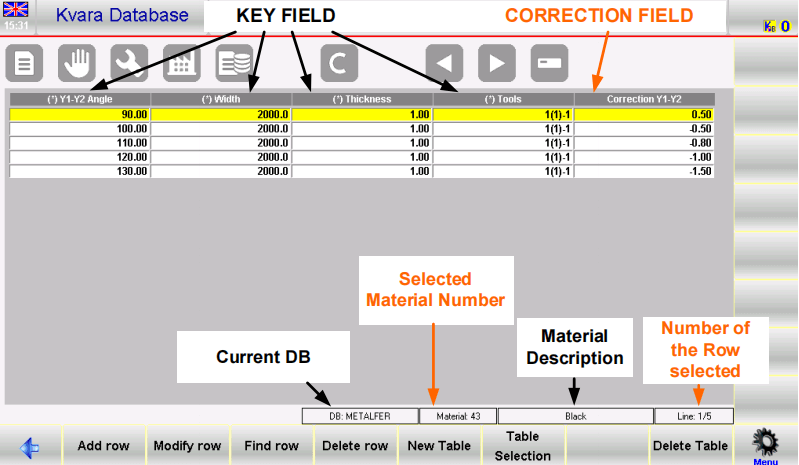
Comprendre la structure de la base de données
La base de données Kvara est structurée en tables comportant des champs clés tels que l'angle de pliage, la largeur et l'épaisseur de la tôle, ainsi que l'équipement utilisé. Chaque entrée (“ B(1)-1 ”) détaille la matrice, le numéro de matrice en V et le poinçon. Cette structure organisée permet des corrections précises, optimisant ainsi l'intégration de la base de données ESA S640 pour des opérations automatisées et efficaces.
Fonctionnement au sein de la table de base de données
Pour gérer efficacement l'intégration de votre base de données ESA S640, il est nécessaire de maîtriser les opérations sur les tables. Ce guide simplifie les actions clés pour une gestion efficace de votre base de données.
- Sélection et navigation dans les enregistrements
Pour sélectionner un enregistrement précis, appuyez directement sur l'entrée du tableau souhaitée. Naviguez facilement entre les tableaux à l'aide des boutons fléchés pour accéder aux différents ensembles de données en toute fluidité.
2. Modification et suppression d'entrées
Utilisez le [Modifier la ligne] fonction de mise à jour des données, qui ouvre une fenêtre pour la saisie de nouvelles corrections. Pour supprimer une entrée, sélectionnez [Supprimer la ligne] et confirmez. Ces actions permettent de maintenir votre base de données exacte et à jour.
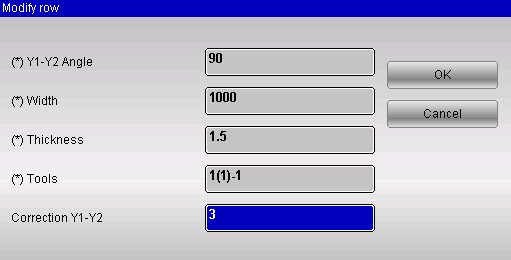
3. Ajout de nouvelles données
Pour ajouter des entrées, utilisez le [Ajouter une ligne] Cette fonction permet à votre base de données de s'adapter à l'évolution de vos besoins opérationnels.
4. Sélection et propriétés de la table
Sélectionnez les tables avec le [Sélection de table] actionnez en tapotant sur le matériau souhaité et en appuyant [D'accord]. Modifiez les propriétés de la table, telles que les index d'arrangement, à l'aide de [Propriétés du tableau des matériaux] organiser les données par ordre de priorité.

5. Renommer et enregistrer des tables
Renommez les tables avec [Modifier le nom de la table] fonction pour une meilleure organisation. Utiliser [Enregistrer le tableau sous…] pour enregistrer les tables avec un nouveau nom et un code numérique, afin de garder votre base de données organisée.

Opérations de base de données avancées
- Création et structuration d'une nouvelle base de données
Accédez au menu Système pour créer une nouvelle base de données dans l'ESA S640. Nommez-la et sélectionnez les clés et corrections à enregistrer. Définissez des propriétés telles que l'index de tri pour l'ordre des lignes et configurez l'interpolation pour les recherches sans valeurs exactes.

Le interpolation La plage est un paramètre utilisé pour l'interpolation, et est illustrée dans le paragraphe suivant.

- Désactiver les correctionsExclure les corrections inutiles des nouveaux programmes dans la base de données.
- Modifier les paramètres de la base de données: Ajuster les paramètres d'agencement et d'interpolation pour toutes les tables de la base de données.
- Supprimer la base de données: Supprimer une base de données de la liste système.
- Sélection de base de données: Choisissez une base de données dans la liste système pour une utilisation active.
- Sauvegarder la base de données actuelle: Sauvegardez la base de données actuelle sur un périphérique USB.
- Sauvegarder tout la base de données: Sauvegardez toutes les bases de données sur un périphérique USB.
- Charger toutes les bases de données: Transférez toutes les bases de données depuis un périphérique USB vers le système.
Activation du mode d'auto-apprentissage
Pour optimiser l'utilisation de l'intégration de la base de données ESA S640, l'activation du mode d'auto-apprentissage est essentielle. Cette fonctionnalité simplifie le processus d'acquisition des corrections, garantissant ainsi le bon déroulement et l'efficacité de vos opérations. Voici comment la configurer :
- Accéder à la page des correctionsCommencez par accéder à la page Corrections. C'est votre point de départ pour interagir avec les paramètres de la base de données.
- Activez KvaraDB: Assurez-vous que l'intégration de la base de données ESA S640 est active en appuyant sur [ACTIVER KVARADB] Touche de fonction. Celle-ci permet au système d'interagir automatiquement avec les corrections enregistrées.
- Activer le mode d'auto-apprentissage:Appuyez sur le [Activer l'auto-apprentissage. KDB] Cette action affichera l'icône dans le coin supérieur droit de l'application, confirmant que KvaraDB est désormais en mode d'auto-apprentissage.
Lorsque le mode d'auto-apprentissage est activé, une correction est effectuée à chaque modification des paramètres. Éditeur ou CORRECTIONS Sur cette page, la machine enregistre automatiquement ces ajustements. Cela élimine la tâche répétitive de saisie manuelle de chaque correction dans la base de données, rationalise le processus de mise à jour et garantit qu'aucune donnée nécessaire n'est oubliée.
En pratique, le mode d'auto-apprentissage est précieux, notamment lors des premières étapes de configuration de la base de données, lorsque KvaraDB est encore récent et nécessite une collecte de données rapide. Grâce à cette fonctionnalité, l'intégration de la base de données ESA S640 permet de prendre en compte efficacement tous les ajustements nécessaires, améliorant ainsi la précision et l'efficacité opérationnelle.
Gestion des coefficients de matériaux
L'ajustement des coefficients de matériaux est crucial pour la précision de l'intégration de la base de données ESA S640. Ce processus influe directement sur les calculs d'allongement, améliorant ainsi les performances de la machine.
- Configuration des coefficients de matériaux
Accédez à la page Tableau des matériaux pour saisir les coefficients qui affectent les calculs d'étirement.

Accédez à la page des corrections en cliquant sur le bouton.
Appuyez sur le [Liste du matériel] clé, La page apparaît comme illustré dans la figure :

La valeur par défaut est fixée à 1, conformément à la norme DIN 6935. Le réglage de ces valeurs permet de contrôler l'allongement : 2 pour un allongement double et 0,5 pour un allongement réduit de moitié. Les coefficients doivent être compris entre 0 et 9, avec jusqu'à quatre décimales.
2. Désactivation des calculs d'étirement
Pour désactiver les calculs d'étirement, définissez tous les coefficients sur 0. Cela permet d'obtenir des calculs de segments exacts dans les programmes numériques sans ajustements d'étirement.
3. Enregistrement et chargement des coefficients
Enregistrez vos paramètres à l'aide du bouton Enregistrer. Pour charger les coefficients enregistrés depuis un périphérique USB, utilisez la fonction [Charger depuis le disque]. Ainsi, vos paramètres personnalisés seront conservés et transférés facilement.
En gérant efficacement les coefficients de matériaux dans l'intégration de la base de données ESA S640, vous augmentez la précision et l'efficacité, optimisant ainsi les performances de votre machine pour des matériaux spécifiques.
Foire aux questions (FAQ)
Qu’est-ce que l’intégration de la base de données ESA S640 et pourquoi est-elle optionnelle ?
L'intégration de la base de données ESA S640 permet aux utilisateurs de stocker et d'utiliser automatiquement des valeurs de correction afin d'améliorer la précision du pliage. Cette option offre une grande flexibilité pour s'adapter aux différents modèles et besoins opérationnels.
Puis-je désactiver certaines corrections dans l'intégration de la base de données ESA S640 ?
Oui, le système permet de désactiver certaines corrections. Ainsi, seules les données nécessaires sont utilisées dans les nouveaux programmes, ce qui améliore l'efficacité.
Conclusion
Mise en place et gestion ESA S640 L'intégration de bases de données est essentielle pour optimiser l'efficacité et la précision de vos opérations. En suivant les étapes décrites (création de bases de données, configuration des paramètres, sauvegarde et chargement des données), vous garantissez le bon fonctionnement de votre système et l'application automatique des corrections. Pensez à vérifier et à mettre à jour régulièrement votre base de données pour un fonctionnement optimal.
Prêt à exploiter pleinement votre système ESA S640 ? Pour obtenir des conseils supplémentaires ou découvrir comment cette intégration peut répondre à vos besoins spécifiques, contactez notre équipe d’experts. Nous vous invitons également à consulter la documentation associée pour approfondir votre compréhension des fonctionnalités de l’ESA S640.


