


Program graficzny ESA S875 to powszechnie używany i intuicyjny tryb programowania dla operatorów pras krawędziowych, którzy potrzebują wizualnego i precyzyjnego tworzenia programów gięcia. Jeśli szukasz jasnego wyjaśnienia działania programu graficznego ESA S875 i jego efektywnego wykorzystania, ten przewodnik dostarczy Ci praktycznych i uporządkowanych odpowiedzi. W artykule wyjaśniono przepływ pracy programowania graficznego, kluczowe parametry i kroki konfiguracji niezbędne do tworzenia niezawodnych programów gięcia, pomagając operatorom zredukować błędy programowania, zwiększyć wydajność i osiągnąć powtarzalne rezultaty gięcia w codziennej produkcji.
Wstęp
Konfiguracja programu graficznego ESA S875 to ustrukturyzowany proces, który umożliwia operatorom wizualne tworzenie sekwencji gięcia bezpośrednio w systemie sterowania. Programowanie graficzne przebiega zgodnie z tym samym początkowym procesem, co programowanie numeryczne, ale z dodatkową zaletą w postaci definicji części na podstawie rysunku, co poprawia przejrzystość, dokładność i niezawodność procesu.
Aby rozpocząć, należy uzyskać dostęp do maski ustawień danych programu i wybrać “"Wykres"” w Numer / Gr pole. Ten wybór aktywuje graficzne środowisko programowania i pozwala systemowi przetwarzać dane wejściowe oparte na geometrii zamiast czysto numerycznych danych gięcia.
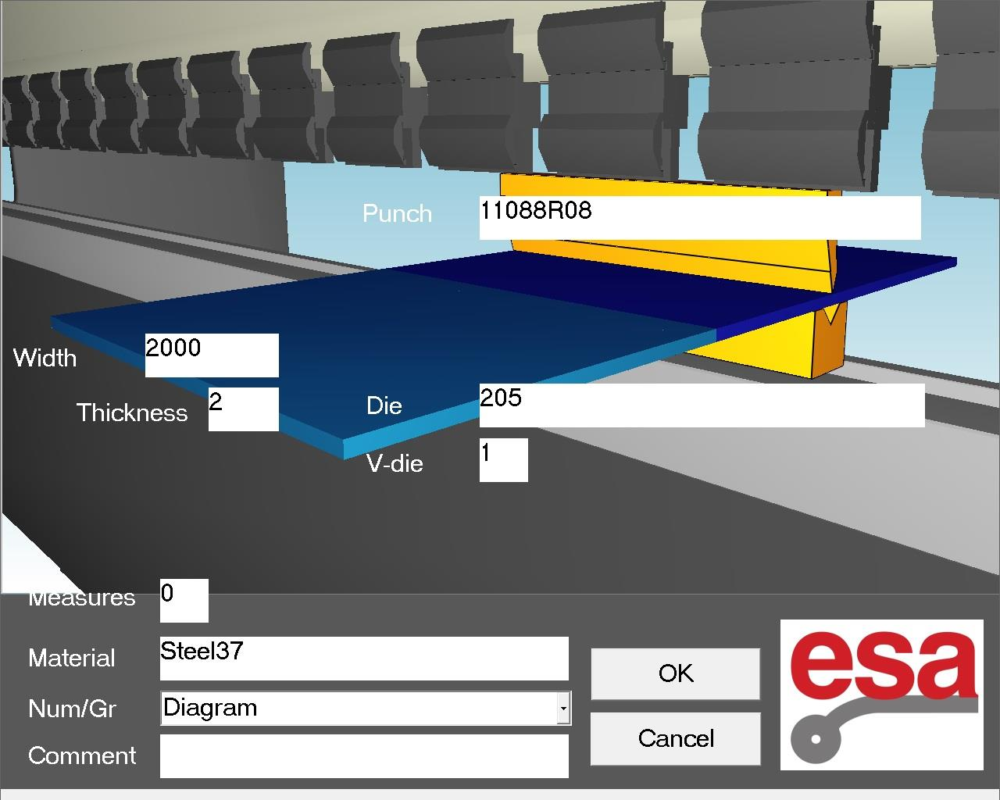
Ustawianie danych ogólnych dla programu graficznego ESA S875
Prawidłowe wprowadzenie danych ogólnych jest obowiązkowe. Bez wykonania tego kroku dostęp do funkcji rysowania zostanie ograniczony przez system sterowania.
Definiowanie wymiarów arkusza i właściwości materiału
Pierwszym krokiem konfiguracji programu graficznego ESA S875 jest zdefiniowanie właściwości fizycznych arkusza metalu:
- Wejdź szerokość arkusza aby określić długość roboczą.
- Wejdź grubość blachy, co bezpośrednio wpływa na siłę zginania i obliczenia.
- Wybierz odporność materiału być zgiętym.
Wybór materiału jest zoptymalizowany pod kątem szybkości. Po aktywacji pola materiałowego, Tabela materiałów Otwiera się automatycznie, wyświetlając predefiniowane dane materiałowe. Po wybraniu, nazwa materiału pojawia się w danych programu, a wartości wytrzymałości są obliczane automatycznie, zapewniając spójność w całym procesie gięcia.
Wybór konfiguracji stanowiska roboczego i narzędzi
Po wprowadzeniu danych arkusza należy zdefiniować parametry narzędzi i stanowiska roboczego:
- Określ stanowisko robocze jeśli maszyna jest wyposażona w wiele stacji.
- Wybierz umierać Aby użyć, kość musi już istnieć w bibliotece systemowej.
- Zdefiniuj numer wnęki matrycy, uwzględniając w stosownych przypadkach matryce wielogniazdowe.
- Ustaw orientacja matrycy (standardowe lub obrócone o 180°).
- Wybierz dziurkacz z biblioteki dziurkaczy.
- Zdefiniuj orientacja stempla zgodnie z konfiguracją.
- Dodaj opcjonalne uwagi w celu udokumentowania specjalnych wymagań lub uwag produkcyjnych.
Po potwierdzeniu wszystkich danych ogólnych system automatycznie przechodzi do środowiska rysunkowego.
Zrozumienie okna rysowania w programie graficznym ESA S875
Okno rysunku to główny obszar roboczy programu graficznego ESA S875. Zapewnia ono interfejs wizualny, który bezpośrednio przedstawia geometrię części.
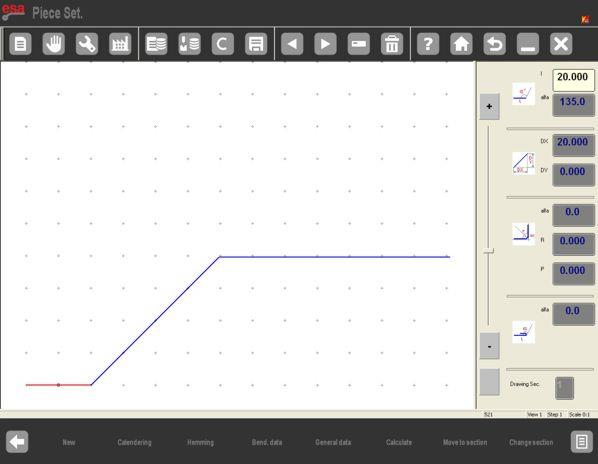
Układ składa się z:
- Obszar wyświetlania rysunków po lewej stronie.
- Cztery dedykowane okna wprowadzania danych po prawej stronie:
- Dane dotyczące rysunku biegunowego
- Dane rysowania kartezjańskiego
- Dane rysunku kalandrowania
- Dane dotyczące rysowania klinczowania (zgniatania i zamykania)
Na wejściu system generuje początkowy czerwony segment o domyślnej długości 20,0 mm, stanowiący punkt odniesienia dla rysunku.
Tworzenie segmentów i kątów w trybie programowania graficznego
Wprowadzanie długości segmentów
Dotknięcie środka segmentu otwiera Miękka klawiatura, umożliwiając bezpośrednie numeryczne wprowadzenie żądanej długości. Po potwierdzeniu system automatycznie przygotowuje kolejny segment, zapewniając ciągły przepływ pracy rysunkowej.

Definiowanie kątów i kierunków
Kąty można wprowadzać na dwa sposoby:
- Wybierając jedną z osiem niebieskich strzałek kierunkowych, które przedstawiają standardowe kąty powszechnie stosowane w operacjach gięcia.
- Poprzez ręczne wprowadzenie wartości kąta w Pole alfa (α), zapewniając pełną elastyczność w przypadku niestandardowych geometrii.
Każdy nowy segment powstaje poprzez dotknięcie ekranu w zamierzonym kierunku, co zapewnia intuicyjną kontrolę nad kształtem części.
Narzędzia do kontroli widoku i nawigacji
Aby zachować dokładność i przejrzystość podczas tworzenia skomplikowanych rysunków, program graficzny ESA S875 udostępnia kilka narzędzi nawigacyjnych:
- Ten Pasek ZOOM umożliwia operatorowi powiększenie lub zmniejszenie widoku.
- Przeciągnięcie obszaru rysunku umożliwia zmianę położenia części na ekranie.
- Ten OBLICZAĆ funkcja umożliwiająca zmianę położenia rysunku maszyny względem części.
Narzędzia te są dostępne również w trybie półautomatycznym i automatycznym, gwarantując spójność na wszystkich etapach produkcji.
Opcje sekwencjonowania i wizualizacji zgięć
Weryfikacja sekwencji zgięć
Ten Sekwencja zginania funkcja wyświetla kolejność, w jakiej należy wykonać zagięcia:
- Otwórz menu i wybierz element Sekwencja gięcia (0).
- Nawiguj po zakrętach za pomocą klawiszy kierunkowych.
Ten etap weryfikacji pomaga zidentyfikować potencjalne kolizje i zapewnia, że zaprogramowana sekwencja jest wykonalna przed rozpoczęciem produkcji.
Regulacja kolorów i przeglądarka 3D
Dla lepszej wizualizacji:
- Ten Zmiana koloru funkcja umożliwia dostosowanie koloru tła i części.
- Ten Przeglądarka 3D wyświetla część w trzech wymiarach, umożliwiając lepsze zrozumienie końcowej geometrii i orientacji gięcia.
Narzędzia te znacząco redukują błędy interpretacyjne podczas konfiguracji.
Rysowanie zaawansowanych operacji: kalandrowanie i klinczowanie
Operacje kalandrowania
Kalandrowanie można zintegrować bezpośrednio z procesem rysowania. System wymaga prostych odcinków przed i za obszarem kalandrowanym, aby zachować ciągłość geometryczną. Po wprowadzeniu kąta, promienia i skoku kalandrowania, system automatycznie generuje profil zakrzywiony, zachowując jednocześnie dokładność wymiarową.
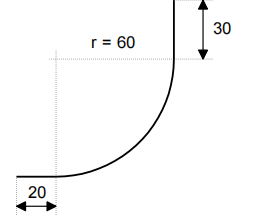
Kursor znajduje się w polu I okna ustawień biegunowych danych rysunku:
– W polu I należy wpisać długość odpowiadającą pierwszemu fragmentowi rysowanego elementu (20,0).
– Naciskać [WCHODZIĆ].
– Naciskać [Kalendowanie]; zostanie otwarte okno danych kalendarzowych.
– Wprowadź żądany kąt kalandrowania (90,0°) w polu α. .
– Naciskać [WCHODZIĆ].
– W polu R wprowadź promień kalandrowania (60,0).
– Naciskać [WCHODZIĆ].
– W polu P wprowadź długość skoku kalandrowania, którą chcesz uzyskać.
– Naciskać [WCHODZIĆ], następna sekcja zostanie narysowana w trybie automatycznym; sekcja, do której odnoszą się dane, zostanie podświetlona.
– W polu I (długość odcinka) należy wpisać długość odpowiadającą ostatniemu rysowanemu odcinkowi (30,0).
– Naciskać [WCHODZIĆ], rysunek jest już ukończony.
Klinczowanie (zgniatanie i zginanie)
Operacje zaciskania są definiowane poprzez aktywację Klinczowanie Funkcja ta jest wykorzystywana podczas rysowania. Kąty pośrednie i długości segmentów są wprowadzane sekwencyjnie, co umożliwia bezpośrednie osadzanie operacji spłaszczania i gięcia w geometrii części.

Kursor znajduje się w Polu I okna ustawień biegunowych danych rysunku.
– W polu l wprowadź długość boku L1, który ma zostać zaciśnięty (30,0).
– Naciskać [WCHODZIĆ].
– Naciskać [Klinczowanie].
– W polu Alfa wprowadź pośredni kąt zaciskania (np. 45,0°).
– Naciskać [WCHODZIĆ], następna sekcja zostanie narysowana w trybie automatycznym; sekcja, do której odnoszą się dane, zostanie podświetlona.
– W polu I wprowadź długość bieżącego odcinka (100,0).
– Naciskać [WCHODZIĆ], kursor przesunie się na pole α w celu ustawienia kąta w porównaniu do następnej sekcji.
– Wprowadź wartość kąta (-90,0°).
– Naciskać [WCHODZIĆ], kursor przesunie się na pole α w celu ustawienia długości sekcji.
– W polu I wpisz długość boku (100,0).
– Naciskać [WCHODZIĆ].
– Naciskać [Klinczowanie].
– W polu Alfa wprowadź pośredni kąt zaciskania (np. 45,0°).
– Naciskać [WCHODZIĆ], następna sekcja zostanie narysowana w trybie automatycznym; sekcja, do której odnoszą się dane, zostanie podświetlona.
– Wprowadź długość ostatniego odcinka (22,0) w polu I. Rysunek jest teraz ukończony.
Zapisywanie programu graficznego ESA S875
Po zakończeniu rysunku i sprawdzeniu wszystkich parametrów:
- Aktywuj Ratować funkcjonować.
- Wprowadź unikalną nazwę programu.
- Potwierdź zapisanie programu.
Dzięki zapisowi program graficzny ESA S875 można w każdej chwili przywołać, edytować lub ponownie wykorzystać, zapewniając spójną i powtarzalną produkcję.
Często zadawane pytania (FAQ)
Jaka jest różnica pomiędzy programem graficznym ESA S875 a programem numerycznym?
Program graficzny ESA S875 umożliwia operatorom tworzenie programów gięcia poprzez wizualne rysowanie geometrii części, podczas gdy program numeryczny wymaga jedynie ręcznego wprowadzenia parametrów gięcia. Programowanie graficzne poprawia przejrzystość, zmniejsza błędy interpretacji i jest szczególnie przydatne w przypadku złożonych części z wieloma gięciami, kalandrowaniem lub operacjami zaciskania.
Czy dane materiałowe można zmienić po uruchomieniu programu graficznego ESA S875?
Tak, dane materiałowe można zmienić, ale może to wpłynąć na obliczenia gięcia. Po zaktualizowaniu wytrzymałości materiału w Program graficzny ESA S875, Zaleca się, aby przed uruchomieniem programu sprawdzić rysunek i kolejność gięcia, aby upewnić się, że wszystkie obliczone wartości są poprawne.
Czy możliwe jest łączenie zaciskania i gięcia standardowego w jednym programie graficznym ESA S875?
Tak, program graficzny ESA S875 obsługuje łączenie klinczowanie (zgniatanie i zginanie) operacje ze standardowymi gięciami w ramach tego samego rysunku. Funkcje zaciskania można aktywować w określonych segmentach, co umożliwia programowanie złożonych operacji formowania w jednym programie graficznym.
Wniosek
Program graficzny ESA S875 oferuje praktyczne i wizualne podejście do programowania pras krawędziowych, umożliwiając operatorom tworzenie precyzyjnych sekwencji gięcia bezpośrednio z rysunków części. Dzięki prawidłowemu wprowadzeniu danych ogólnych, doborowi odpowiednich narzędzi i wykorzystaniu funkcji rysowania graficznego, można efektywnie generować niezawodne programy gięcia.
Właściwe użycie ESA S875 Program graficzny pomaga zredukować błędy programowania, poprawić wydajność produkcji i zapewnić powtarzalne rezultaty gięcia. Aby uzyskać dalsze wsparcie techniczne lub szczegółowe wskazówki dotyczące sterowników ESA S875, zapoznaj się z powiązanymi materiałami na stronie internetowej HARSLE lub skontaktuj się z zespołem HARSLE w celu uzyskania profesjonalnej pomocy.


