


Jeśli chodzi o optymalizację operacji wykrawania, opanowanie konfiguracji stempli ESA S875 jest kluczowe dla precyzji i wydajności. Jeśli szukasz kompleksowych wskazówek dotyczących konfiguracji stempli, jesteś we właściwym miejscu. W tym artykule przeprowadzę Cię przez niezbędne kroki, aby skutecznie skonfigurować system ESA S875, zapewniając bezproblemową integrację z Twoim procesem pracy. Postępując zgodnie z tym przewodnikiem, będziesz w stanie zwiększyć swoje możliwości operacyjne i z łatwością rozwiązywać typowe problemy z konfiguracją. Niezależnie od tego, czy dopiero zaczynasz przygodę z obróbką skrawaniem, czy jesteś doświadczonym profesjonalistą, który dąży do usprawnienia swoich procesów, ten przewodnik konfiguracji stempli ESA S875 dostarczy Ci wiedzy niezbędnej do osiągnięcia doskonałości w Twoich projektach.
Dostęp do listy uderzeń
Aby sprawnie skonfigurować dziurkacze ESA S875, należy najpierw uzyskać dostęp do listy dziurkaczy. Można to zrobić w następujący sposób:
- Naciśnięcie klawisza powoduje wyświetlenie listy uderzeń.

- Jeżeli pojawi się lista matryc, naciśnij klawisz ponownie, aby przejść do dziurkaczy.
W przypadku dziurek pojawi się następujące okno:
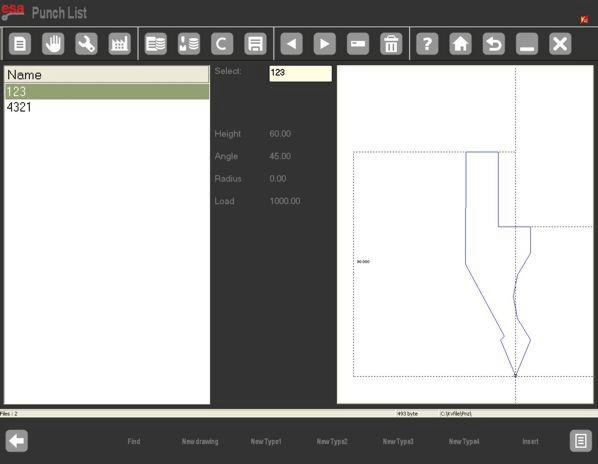
Główne cechy:
- W lewym oknie wyświetlana jest lista uderzeń.
- Pola centralne zawierają dane dotyczące wybranego stempla.
- Prawe okno umożliwia podgląd uderzenia.
Jak wyświetlić podgląd
Wybór właściwego narzędzia jest kluczowy. Funkcja podglądu, zazwyczaj domyślnie włączona, wizualnie przedstawia stempel.
- Naciśnij klawisz aby uzyskać dostęp do menu.

- Wybierz [Zapowiedź] opcja przełączania funkcji podglądu.
Notatka: Podgląd pozwala na łatwiejszą identyfikację narzędzi. Jeśli nie jest potrzebny, można go wyłączyć i ponownie włączyć później.
Zarządzanie stemplami: kopiowanie, zmiana nazwy i usuwanie
Jak skopiować cios
Duplikacja istniejącego stempla z nową nazwą może być korzystna w przypadku modyfikacji. Oto jak to zrobić:
- Przejdź do stempla, który chcesz skopiować.
- Naciśnij klawisz, aby uzyskać dostęp do menu i wybrać [Kopia].
- Wprowadź nową nazwę narzędzia i potwierdź naciskając [WCHODZIĆ].
Jak zmienić nazwę Punch
Kroki zmiany nazwy:
- Przejdź do narzędzia docelowego.
- Wejdź do menu i wybierz [Przemianować].
- Wprowadź nową nazwę narzędzia i potwierdź przyciskiem [WCHODZIĆ].
Jak usunąć uderzenie
Usunięcie nieużywanych stempli może usprawnić konfigurację:
- Wybierz stempel, który chcesz usunąć.
- Naciśnij klawisz i uderz [WCHODZIĆ] aby wymazać poncz.
Narzędzia do zapisywania i usuwania danych na USB
Zapisz wszystkie narzędzia na USB
Umożliwia zapisanie wszystkich narzędzi na nośniku USB, aby można je było przenieść do innego sterownika numerycznego (przydatne w przypadku konieczności utworzenia kopii zapasowych). Postępuj zgodnie z poniższą procedurą:
- Podłącz urządzenie USB do portu.
- Wejdź do menu i wybierz [Zapisz narzędzia].
Wymaż wszystkie narzędzia
Podczas ponownego uruchamiania lub rozwiązywania problemów może być konieczne usunięcie wszystkich narzędzi. Wejdź do menu i wybierz [Usuń narzędzia]i naciśnij [WCHODZIĆ] aby wyczyścić listę po potwierdzeniu operacji.
Lista narzędzi na USB i zapisywanie w NC
Wyświetl listę narzędzi na urządzeniu USB
Aby wyświetlić narzędzia na urządzeniu USB, włóż je do portu. Wyświetli się lista stempli i matryc, umożliwiając zarządzanie nimi bezpośrednio z urządzenia USB.
Jak zapisać wszystkie narzędzia z USB do NC
Aby przenieść narzędzia z USB do sterowania numerycznego, wykonaj poprzednie kroki dotyczące wkładania, a następnie wybierz [Zapisz narzędzia], dbając o prawidłową aktualizację wszystkich informacji w systemie.
Dodawanie i rysowanie nowych stempli
Jak wprowadzić nowy numer
Aby dodać nowe pozycje, wykonaj następujące kroki:
- Wyświetl listę uderzeń.
- Narysuj cios [Nowy rysunek] lub wybierz typ predefiniowany.
- Upewnij się, że wprowadziłeś prawidłowe wymiary i zapisz.
Ciosy do remisu
W przypadku skomplikowanych projektów dziurkaczy, użyj maski rysunkowej w kierunku przeciwnym do ruchu wskazówek zegara. Wprowadź konkretne wymiary i kąty dla każdej sekcji, korzystając w razie potrzeby z pomocy graficznych. Po zakończeniu zapisz rysunek, nadając mu odpowiednią nazwę.
Zaprogramowane dziurkacze i ich wykorzystanie
Predefiniowane otwory usprawniają operacje, umożliwiając drobne modyfikacje zamiast zaczynania od zera. Dostosuj wymiary i zapisz zmiany, aby efektywnie wykorzystać je w różnych projektach.
Dzięki przewodnikowi konfiguracji stempli ESA S875, sprawna konfiguracja stempli stanie się dla Ciebie naturalna, zapewniając precyzję i efektywność operacji. Od zarządzania listami narzędzi po dostosowywanie szczegółowych rysunków stempli – każdy krok buduje Twoje umiejętności w zakresie obsługi systemu ESA S875.
Często zadawane pytania (FAQ)
Jak mogę wyświetlić listę dziurkaczy w konfiguracji dziurkaczy ESA S875?
Aby wyświetlić listę stempli w konfiguracji stempli ESA S875, przejdź do sekcji biblioteki narzędzi. Wszystkie dostępne stemple zostaną wyświetlone w uporządkowanej liście, co ułatwi dostęp i zarządzanie nimi.
Jak skopiować dziurkacz w konfiguracji dziurkaczy ESA S875?
Aby skopiować stempel, wybierz stempel, który chcesz zduplikować i skorzystaj z funkcji ‘Kopiuj’ w interfejsie konfiguracji stempli ESA S875. Pozwoli Ci to szybko utworzyć identyczny stempel.
Czym są wstępnie ustawione ustawienia i jak działają one w konfiguracji ESA S875?
Predefiniowane stemple to predefiniowane konfiguracje narzędzi w konfiguracji stempli ESA S875. Oferują one opcję szybkiego startu dla typowych potrzeb stempli, umożliwiając ich wybór i wykorzystanie bez dalszej konfiguracji.
Wniosek
Opanowanie ESA S875 Konfiguracja stempli wymaga zrozumienia i efektywnego zarządzania każdym elementem, od tworzenia i zarządzania listą stempli, po efektywne wykorzystanie narzędzi USB. Kluczowe kroki obejmują wyświetlanie podglądów dla lepszej dokładności, kopiowanie lub zmianę nazw stempli w celu usprawnienia operacji oraz usuwanie zbędnych stempli w celu utrzymania porządku w konfiguracji. Ponadto, znajomość sposobu zapisywania i przenoszenia narzędzi między maszyną a urządzeniem USB może znacznie usprawnić przepływ pracy i zapewnić spójność danych.
Wykorzystując te funkcjonalności, możesz zoptymalizować wydajność i niezawodność systemu ESA S875, co ostatecznie zwiększy Twoją produktywność i zminimalizuje potencjalne problemy, które mogą pojawić się podczas pracy. Aby w pełni wykorzystać możliwości konfiguracji dziurkacza ESA S875, zachęcamy do zapoznania się z naszą obszerną dokumentacją lub skontaktowania się z naszym zespołem ekspertów w celu uzyskania spersonalizowanej pomocy. Niezależnie od tego, czy szukasz bardziej szczegółowych instrukcji, czy masz konkretne pytania, nasi specjaliści są gotowi udzielić Ci wsparcia na każdym etapie. Aby uzyskać więcej informacji, rozważ dostęp do dodatkowej dokumentacji dostępnej na naszej stronie internetowej, która pomoże Ci lepiej zrozumieć system i zwiększyć skuteczność działania.


