


A operação da prensa dobradeira CNC DELEM DA-58T pode ser desafiadora, mas este manual o guiará em cada etapa para otimizar o desempenho da sua máquina e garantir resultados precisos.
O Prensa dobradeira CNC DELEM DA-58T O manual de operação fornece instruções detalhadas para configurar e usar sua prensa dobradeira com eficiência. Siga os passos deste guia para operações de dobra suaves e precisas.
Vamos explorar como configurar e operar sua prensa dobradeira CNC DELEM DA-58T para obter resultados perfeitos em cada dobra.
Visão geral da operação e introdução geral
●A unidade de controle
O controle se parece com o seguinte:
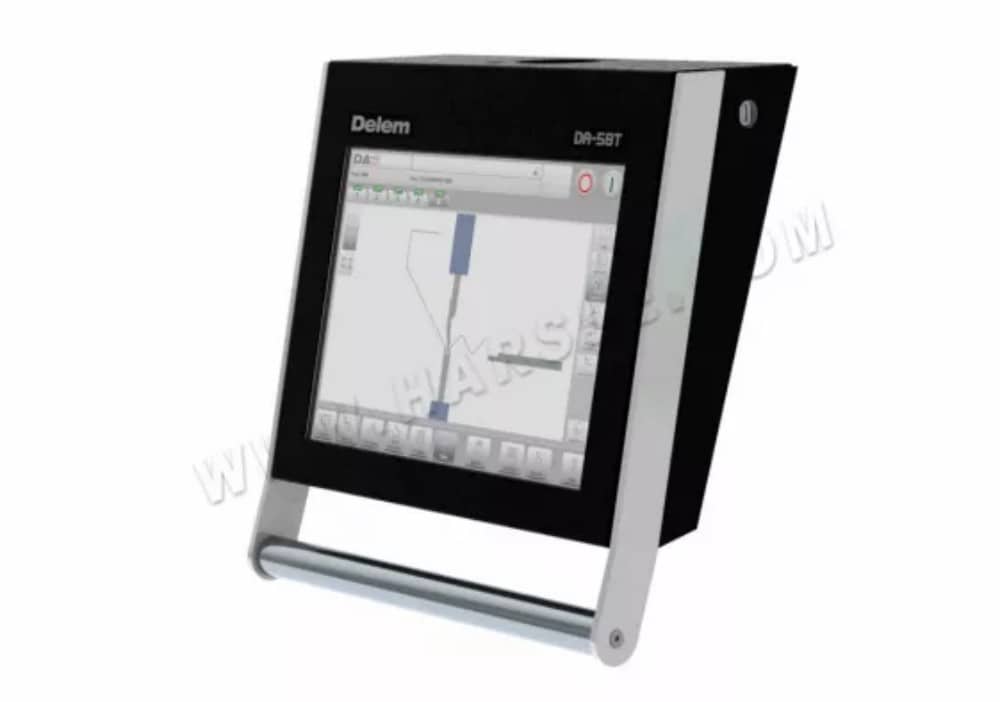
A vestimenta precisa do seu controle pode variar.
A operação do controle é feita principalmente pela tela sensível ao toque. Uma descrição das funções e dos controles sensíveis ao toque disponíveis é fornecida nas próximas seções deste manual, além da descrição das funções específicas.
Este manual do usuário se concentra no software de controle e nas funções relacionadas à máquina.
●Elementos de controle frontal
O botão Iniciar e Parar, integrado na interface do usuário da tela sensível ao toque:

●Conectores USB
No lado direito do controle, há uma porta USB disponível para conexão de dispositivos externos, como um pendrive ou um teclado ou mouse externo.
●Modos de operação e programação
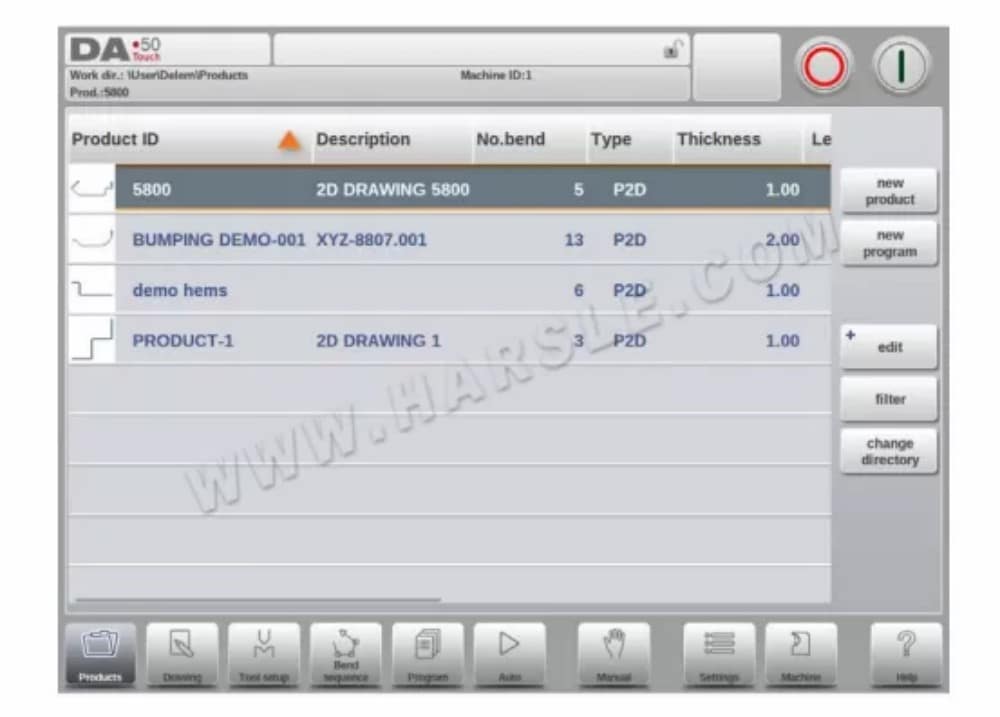
A tela principal dos controles do DA-Touch tem a seguinte aparência:
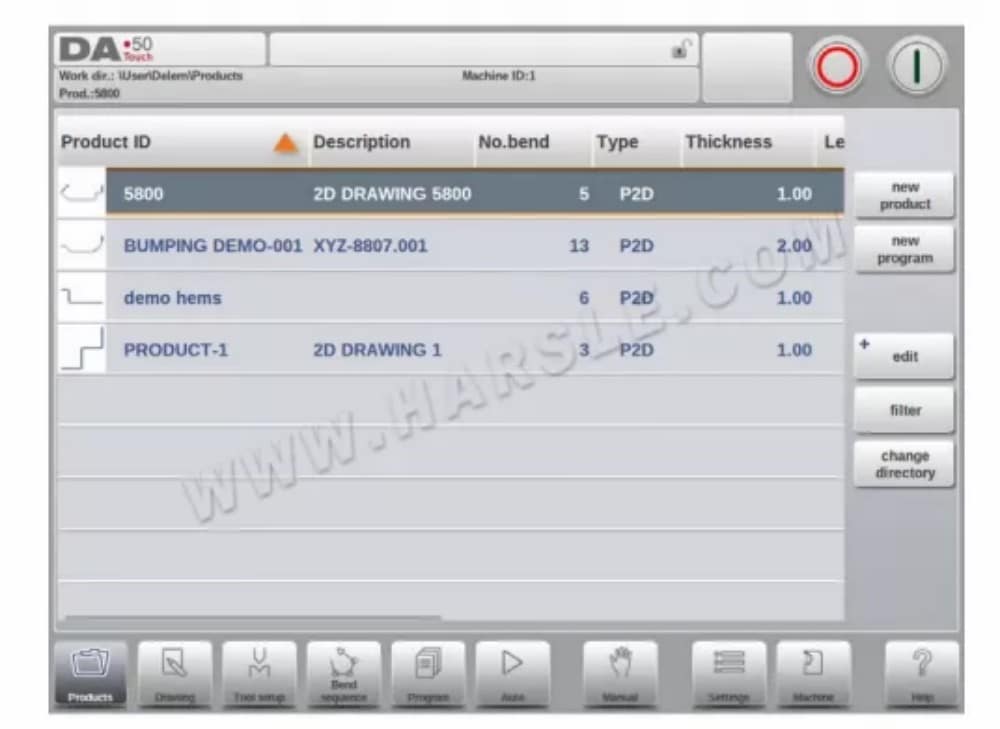
A tela será diferente dependendo do botão de navegação ativo. A tela principal acima aparecerá com a função Produtos ativa.
Basta tocar nos vários modos para selecionar o modo específico.
A estrutura da tela principal é a seguinte:
Painel de título
Na parte superior, o painel de título é sempre exibido. Nesta área, você encontra informações sobre o logotipo, o produto carregado, a curva ativa, o subdiretório selecionado e (quando ativado) a linha de serviço. Indicadores de máquina também podem ser encontrados aqui.

Painel de informações
No painel de informações, todas as funções e visualizações relacionadas ao modo selecionado são exibidas e podem ser encontradas.
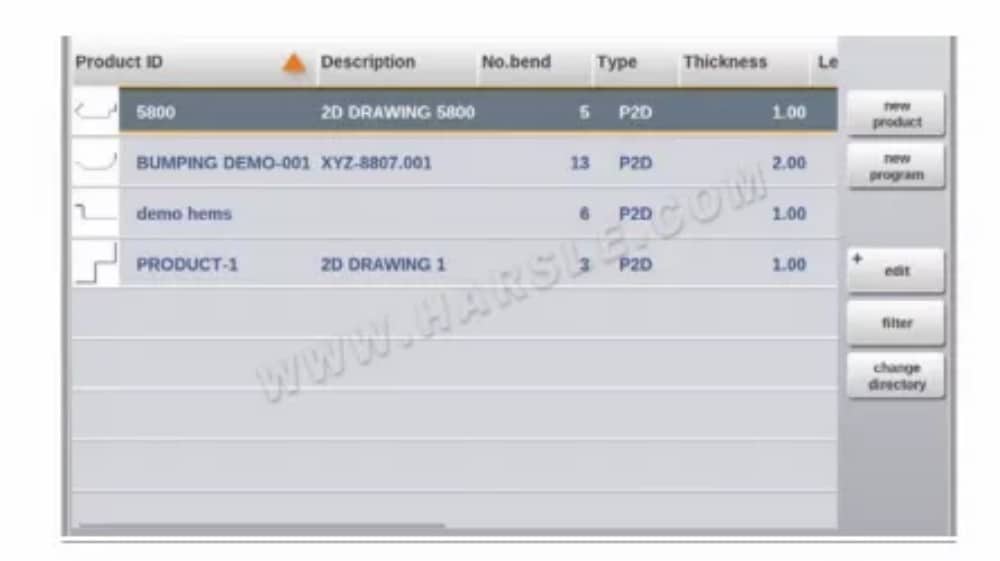
Painel de comando
O painel de comando faz parte do painel de informações e é o local onde os controles relacionados ao painel de informações podem ser encontrados.
Painel de navegação
O painel de navegação é a área onde todos os principais modos podem ser encontrados. Esta área está sempre visível. Os controles, botões grandes com ícones, podem ser usados para alternar diretamente de um modo para o outro.
Explicação dos principais modos / botões de navegação
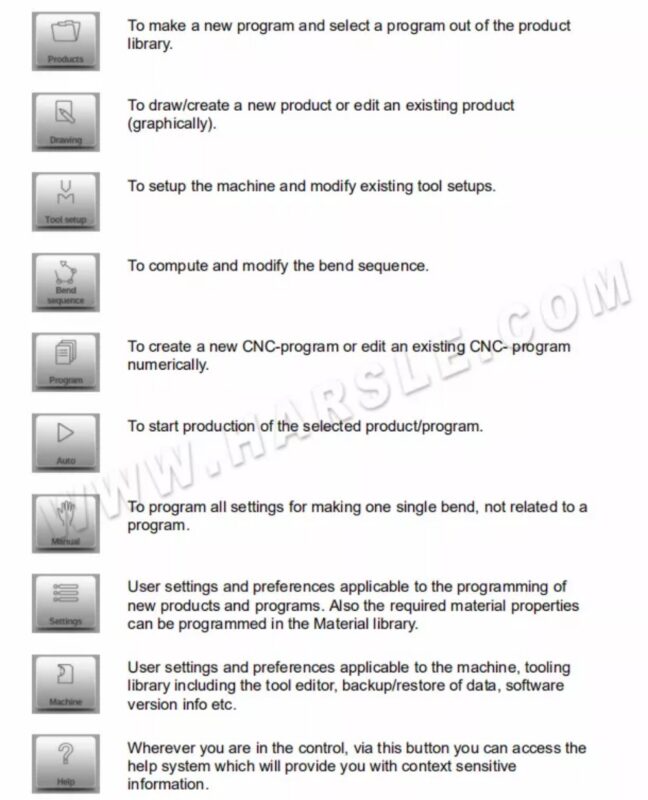
●Começando
⒈ Introdução
Para obter um programa de dobra para um produto, o controle oferece a possibilidade de criar um desenho do produto e calcular uma sequência de dobra válida para o produto. Com essas informações, um programa de produto é gerado.
⒉Preparações
Antes que a programação do produto possa ser iniciada, os seguintes preparativos devem ser feitos.
• As propriedades corretas do material devem ter sido programadas na biblioteca de Materiais. Você pode encontrá-las na página Materiais, no modo Configurações.
• As ferramentas corretas devem ser programadas na Biblioteca de Ferramentas. As ferramentas são necessárias para criar um programa CNC. Você pode encontrar as bibliotecas para os diferentes tipos de ferramentas no modo Máquina.
⒊Criar um desenho
O controle oferece a funcionalidade de criar um desenho do produto pretendido. Com este aplicativo de desenho, toque em "Desenho" no painel de navegação para criar um perfil 2D. Nesta etapa, não há cálculo de dobras ou dimensões: qualquer perfil ou desenho pode ser criado.
⒋Determinar sequência de curvatura
Após a conclusão do desenho do produto, o controle oferece o modo de configuração da ferramenta para programar a configuração exata da ferramenta, conforme organizada na máquina. Em seguida, você pode selecionar o modo Sequência de Dobra para determinar e simular a sequência de dobra necessária.
No modo Sequência de Dobra, o controle exibe o produto, a máquina e as ferramentas. Neste menu, a sequência de dobra pode ser programada e verificada visualmente. Após a determinação de uma sequência de dobra, o programa CNC pode ser gerado.
⒌Programa numérico
O menu Programa dá acesso ao programa numérico e aos valores do produto ativo.
Existem duas possibilidades para criar um programa CNC:
• insira um programa numérico, iniciado através do modo Produtos, toque em Novo Programa, passo a passo;
• gerar o programa a partir da simulação gráfica de dobra iniciada através do modo Produtos, tocar em Novo Produto, através do modo Desenho. (ver: Modo Desenho; desenho do produto).
⒍Menu Automático e Menu Manual, modos de produção
Um programa de produto pode ser executado através do modo Automático. No modo Automático, um programa completo pode ser executado dobra após dobra. No modo Automático, o modo Passo a Passo pode ser selecionado para que cada dobra seja iniciada separadamente.
O modo Manual do controle é um modo de produção independente. Neste modo, uma dobra pode ser programada e executada. Normalmente, é usado para testar o comportamento do sistema de dobra V0215, 1.9.
Mais informações sobre isso podem ser encontradas nos capítulos 7 e 8.
⒎Backup de dados, armazenamento externo
Tanto os arquivos de produtos quanto os de ferramentas podem ser armazenados externamente. Dependendo da configuração, esses arquivos podem ser armazenados em uma rede ou em um pendrive. Isso facilita o backup de dados importantes e a possibilidade de troca de arquivos entre controles do Delem.
Mais informações sobre isso podem ser encontradas no capítulo 9.
● Auxílios de programação
⒈Texto de ajuda
Este controle está equipado com uma função de Ajuda online. Ao pressionar o botão Ajuda no painel de navegação, será fornecida ajuda contextual.
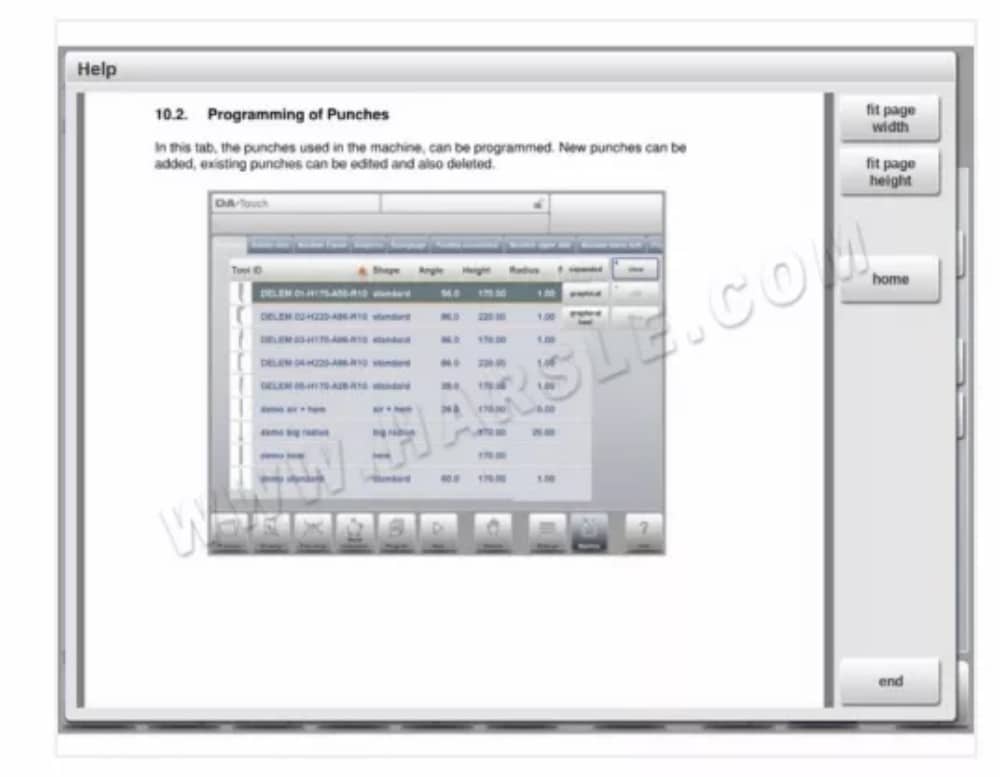
Esta janela de Ajuda contém as mesmas informações do Manual de Operação. A janela de Ajuda pode ser usada da seguinte maneira:
Você pode rolar o texto deslizando um dedo na direção desejada. Ao tocar na parte inferior ou superior da tela, você pode navegar pelo texto de ajuda tocando em Página Anterior / Próxima Página.
A função Índice ajuda a acessar o sumário. Os hiperlinks no sumário ajudam a navegar diretamente para o tópico desejado.
Toque em Encerrar para fechar a janela de Ajuda.
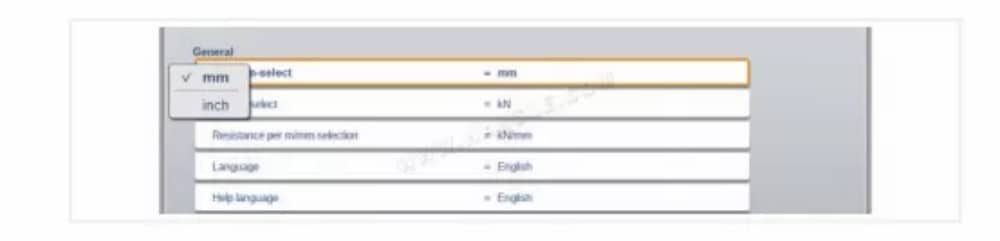
⒉Funcionalidade da caixa de listagem
Vários parâmetros no controle têm um número limitado de valores possíveis. Ao selecionar um parâmetro, ao tocar na linha de parâmetros na tela, a lista de opções será aberta perto da posição onde você tocou na linha, e o valor desejado poderá ser selecionado.
⒊Filtro, pesquisa ao vivo
Em alguns modos, é oferecida uma lista de entidades (produtos, ferramentas, materiais, etc.). Um exemplo desse menu é o modo Produtos (seleção de produtos). Para pesquisar um produto ou ferramenta específica, pode-se usar a função de filtro. Pressione o botão de comando "Filtrar" e digite uma parte do ID no campo "Enter". Automaticamente, a lista é limitada aos itens que contêm a parte digitada.
Várias partes da pesquisa podem ser separadas por .
⒋Navegação
Em alguns modos, as telas do programa são divididas em guias.
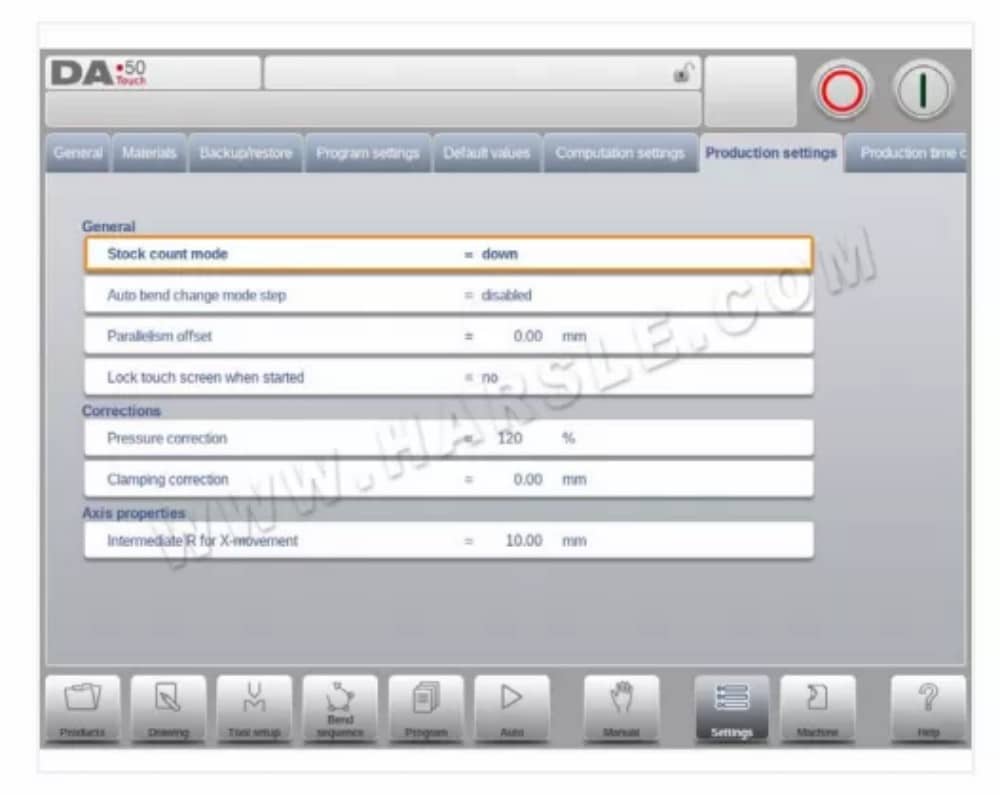
As abas podem ser facilmente selecionadas com apenas um toque. Quando uma aba não estiver totalmente visível ou não estiver visível, basta arrastar a linha de abas horizontalmente para que a aba desejada seja "puxada" para a tela e selecionada.
⒌Entrada e edição de texto
O cursor pode ser usado para inserir um valor ou texto específico dentro de uma entrada existente. Basta tocar na posição desejada para fazer isso. O cursor aparecerá e a entrada será adicionada ali.
⒍ Digitação de caracteres alfanuméricos vs. caracteres especiais
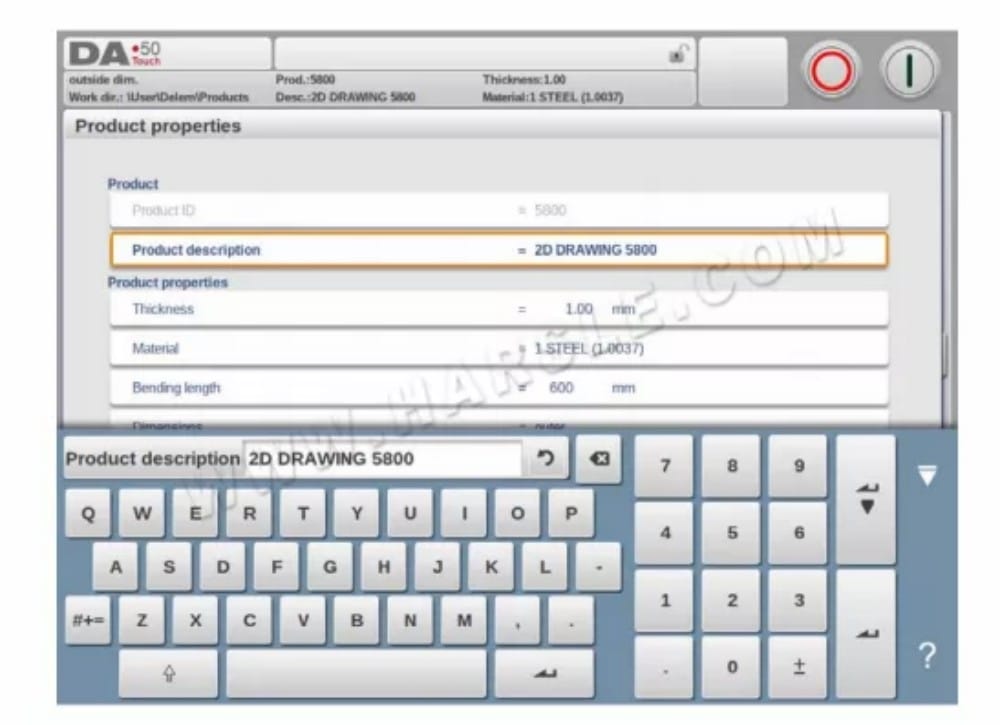
Tanto caracteres alfanuméricos quanto caracteres especiais podem ser usados em todo o controle. Um teclado alfanumérico completo na tela será exibido quando necessário.
Ao editar um campo puramente numérico, os caracteres alfanuméricos ficarão "acinzentados" e somente o teclado numérico poderá ser usado. Para campos que permitem o uso de sequências alfanuméricas, o teclado estará totalmente disponível. Caracteres especiais como ? % – podem ser encontrados usando o botão de caracteres especiais no canto inferior esquerdo do teclado.
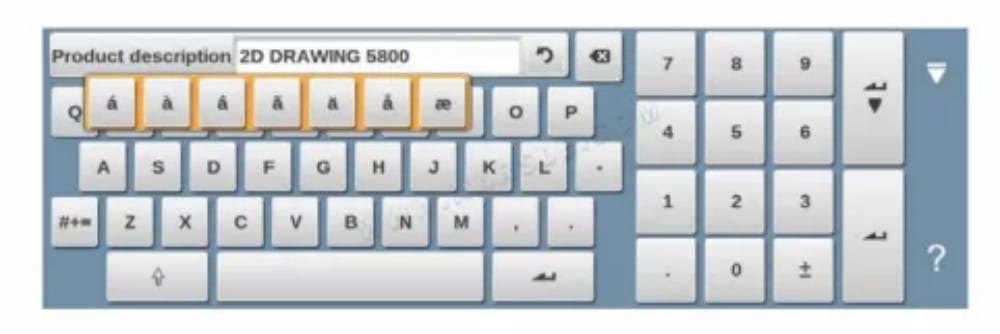
Caracteres especiais (como á, à, â, ã, ä, å, æ) são suportados pelo teclado na tela mantendo um caractere (como 'a') pressionado.
⒎Rede
O controle CNC pode ser equipado opcionalmente com uma interface de rede. A função de rede oferece aos operadores a possibilidade de importar arquivos de produtos diretamente dos diretórios de rede ou exportar os arquivos de produtos acabados para o diretório de rede desejado.
⒏Função de bloqueio de teclas
Para evitar alterações em produtos ou programas, a função de bloqueio de teclas oferece a possibilidade de bloquear o controle.
Existem dois níveis de bloqueio do controle: Bloqueio de Programa e Bloqueio de Máquina.
• No Bloqueio de Programa, somente um produto pode ser selecionado e executado no modo Automático.
• No Bloqueio da Máquina, a máquina é bloqueada e o controle não pode ser usado.
⒐Posicionamento manual
Na página de posicionamento manual, nos modos Manual e Automático, um controle deslizante na parte inferior da tela pode ser usado para posicionar o eixo. A distância percorrida com o controle deslizante determina a velocidade do eixo. Quando o controle deslizante é liberado, o eixo para. Os botões em cada extremidade do controle deslizante podem ser usados para ajustar a posição do eixo. Ao "deslizar", o sinal sonoro emite um sinal sonoro indicando que o eixo está se movendo.
⒑Versões de software
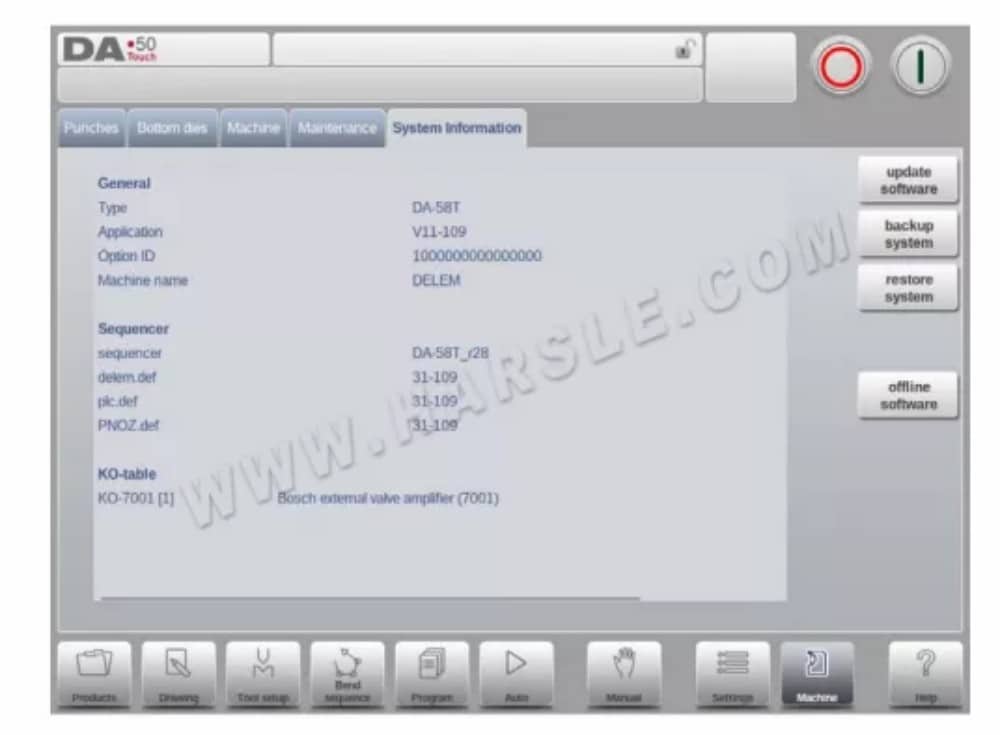
A versão do software sob seu controle é exibida na guia Informações do sistema no menu Máquina.
Produtos, a biblioteca de produtos
● Introdução
⒈A vista principal
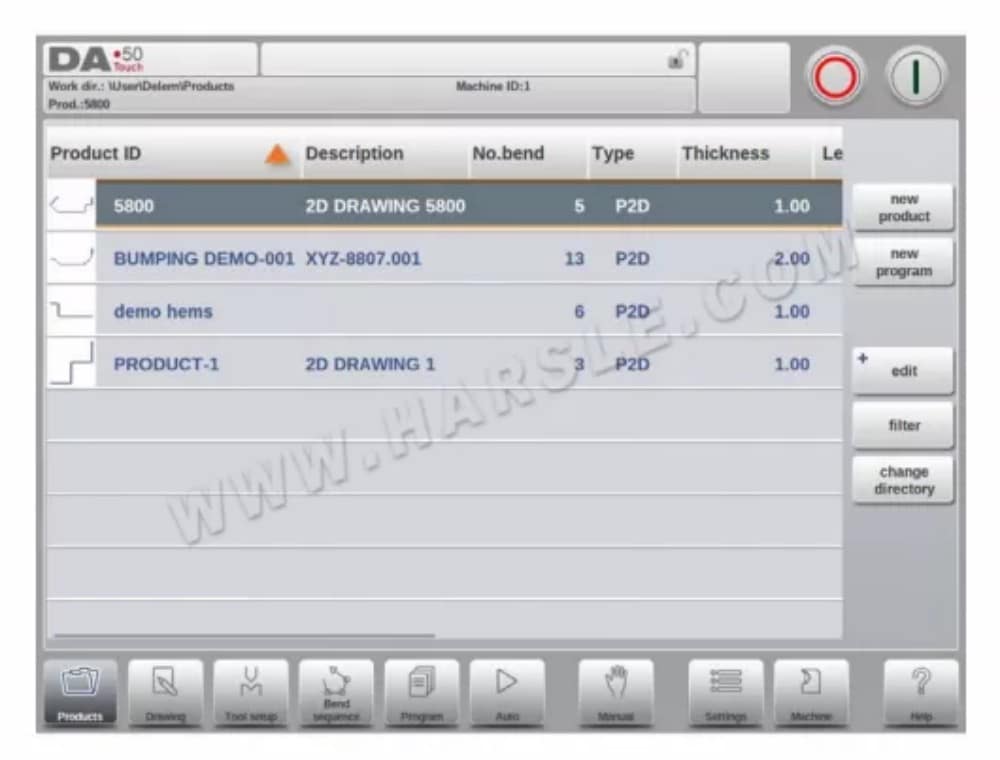
No modo Produtos, é fornecida uma visão geral da biblioteca de programas no controle. Neste modo, um programa de produto pode ser selecionado (carregado). Em seguida, um programa pode ser modificado ou executado. Cada item da lista consiste em uma miniatura do produto gráfico (para programas numéricos, um símbolo é exibido), seu ID do Produto, a Descrição do Produto, o Número de curvas do produto, o tipo de produto (Tipo) e a Data da última utilização ou modificação.
⒉Seleção de produtos
Para selecionar um produto, basta um único toque. O produto será selecionado e carregado na memória. A partir daí, a produção pode ser iniciada tocando em Automático. A navegação também pode ser feita pelo Desenho do Produto (se existente), pela Configuração da Ferramenta, pela Sequência de Dobra e também pelo Programa numérico do produto.
⒊Novo Produto, iniciando um novo produto gráfico
Para iniciar um novo produto gráfico, toque em Novo produto.
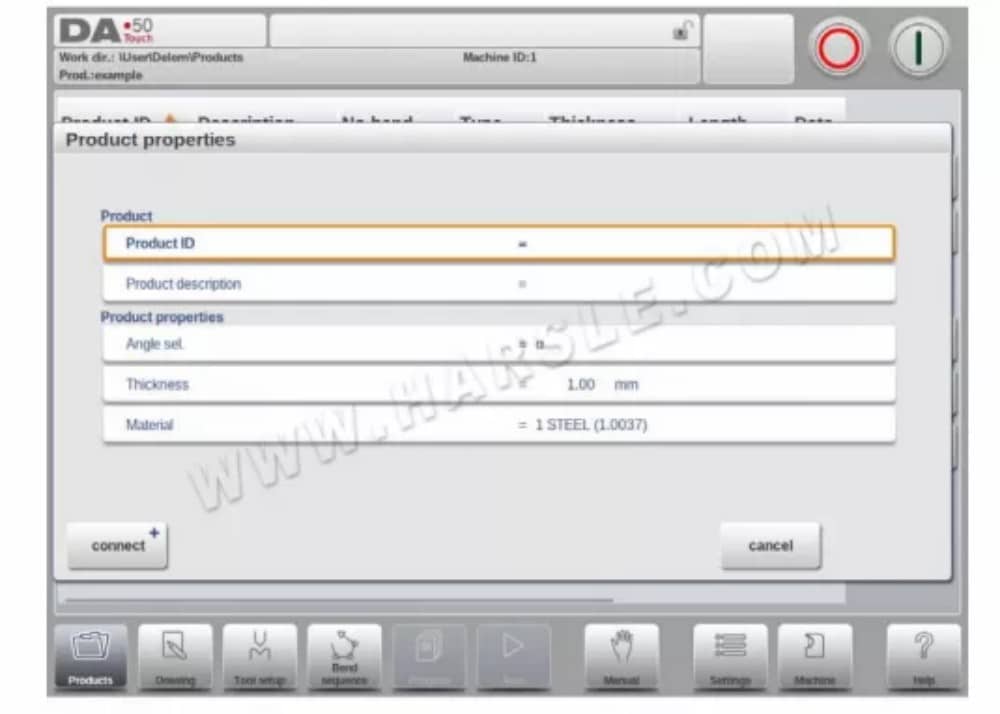
Depois que o Novo Produto é escolhido, a programação do novo produto começa com seus detalhes gerais, como ID do Produto, Espessura e Material.

⒋Novo Programa, iniciando um programa numérico
Para iniciar um novo programa numérico, toque em Novo Programa.
Após a escolha do Novo Programa, a programação inicia com seus detalhes gerais, como ID do Produto, Espessura e Material. A aba geral exibida fica ao lado das abas subsequentes, prontas para a programação da primeira dobra.
⒌Editar, Copiar e Excluir um produto ou programa
Para excluir um produto no modo Produtos, selecione-o tocando nele. Ele será selecionado. Em seguida, toque em Editar e use a opção Excluir. Para excluí-lo, confirme a pergunta. Para excluir todos os produtos e programas de uma vez, toque em Excluir Tudo.
Para copiar um produto, selecione um produto ou programa, toque em Editar e use Copiar. Depois disso, o nome do produto pode ser programado e a cópia será feita. O produto aparecerá no mesmo diretório. O produto copiado será uma cópia exata, incluindo a configuração da ferramenta e a dobra.
sequência, se disponível.
⒍ Bloqueio/desbloqueio do produto
A função Bloquear/Desbloquear produtos oferece um método simples para evitar alterações acidentais em programas ou produtos finalizados. Dessa forma, produtos que foram ajustados e considerados em boas condições não podem ser alterados, a menos que sejam desbloqueados.
Ao tocar em Editar, o recurso Bloquear produto/Desbloquear produto pode ser alternado para cada produto ou programa.
⒎Função de filtro
Para facilitar a localização de produtos, a função de filtro permite pesquisas em tempo real no modo Produtos.
Ao tocar em "Filtrar", a tela de filtros será exibida. Ao digitar a sequência de caracteres do filtro desejado, opcionalmente separada por espaços, a busca em tempo real será iniciada.
Opcionalmente, uma visualização diferente pode ser selecionada. Além disso, a propriedade específica à qual o filtro é aplicado pode ser alterada usando Seleção.
As seleções podem ser feitas no ID do produto ou na Descrição do produto.
Você pode inserir um nome ou número completo ou apenas uma parte dele. Se você inserir parte de um nome e essa parte aparecer em vários nomes de produtos, o controle mostrará todos os nomes de produtos que contêm essa parte. Também é possível inserir uma combinação de nome e número.
Veja também a seção 1.6.2 sobre Filtragem e 'Pesquisa ao vivo'.
⒏ Alterar diretório
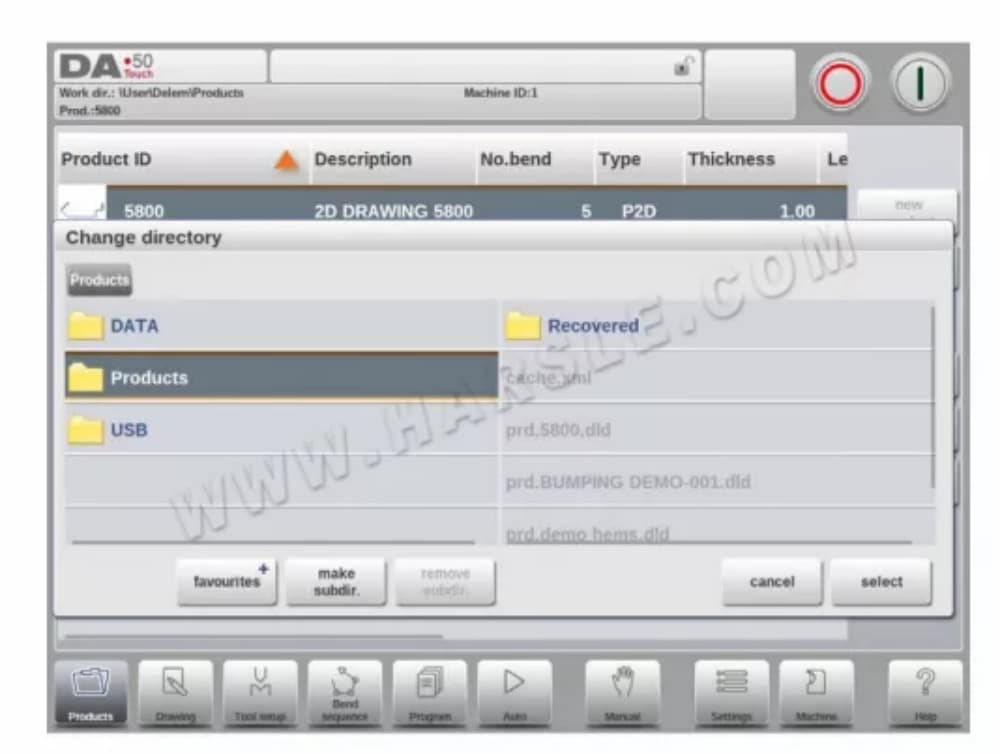
Para alternar para um diretório de produtos diferente ou adicionar um novo diretório de produtos, toque em "Alterar Diretório". Quando um diretório obsoleto precisar ser removido, selecione-o e toque em "Remover Diretório". Ao encontrar o diretório desejado, toque em "Selecionar" para retornar à tela Produtos, que exibirá todos os produtos no diretório. O nome do diretório local ativo é exibido no cabeçalho.

⒐Seleção de produto de rede (disponível somente quando a opção Rede estiver instalada)
Quando um diretório de rede é montado no controle, este diretório montado pode ser encontrado em Rede. A rede está disponível ao lado do diretório Produto ao usar a opção Alterar diretório. O nome da unidade montada indica a disponibilidade para seleção do produto e
armazenar.
Os diretórios de rede podem ser navegados no navegador de diretórios. Os diretórios podem ser selecionados, adicionados e removidos, e os produtos podem ser selecionados. Ao encontrar o diretório desejado, toque em Selecionar para retornar à tela Produtos, que exibirá todos os produtos no diretório. O diretório de rede agora é o diretório local ativo. Seu nome é exibido no cabeçalho da tela.
Desenho do produto
● Propriedades gerais do produto
Para iniciar um novo desenho de produto, escolha Novo Produto na biblioteca de produtos
Ao iniciar um novo desenho de produto, uma tela com propriedades gerais do produto é exibida. Primeiro, essas propriedades e dados gerais devem ser definidos antes de iniciar o desenho do produto.
●Desenho de produto 2D
⒈ Introdução
Após inserir os dados gerais do produto, a tela de desenho é exibida.
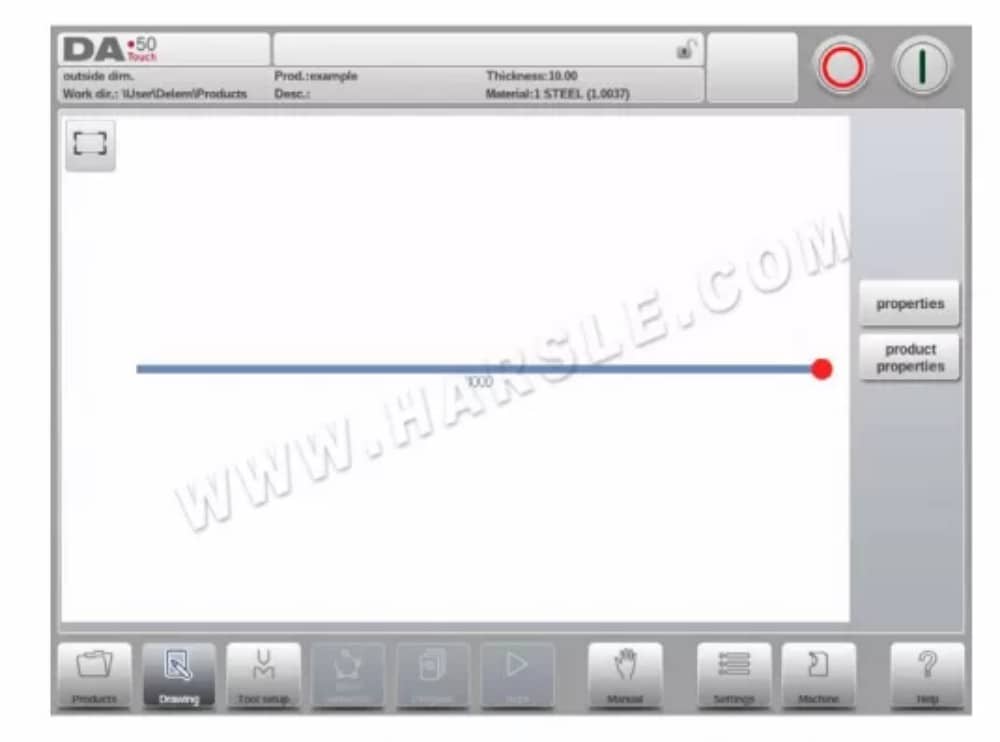
Na linha de informações superior, você encontrará informações sobre ID do produto, descrição do produto, seleção de dimensões internas/externas e diretório atual do produto.
Agora você pode criar o perfil do produto. Para isso, basta tocar com os dedos e criar rapidamente o produto no modo "esboço". Depois disso, as dimensões reais do produto e os valores correspondentes podem ser inseridos usando o teclado.
Também é possível inserir diretamente o ângulo da dobra seguido do comprimento desse lado usando o teclado e a tecla Enter. As propriedades são exibidas na barra de entrada da tela, no painel do teclado. Este procedimento continua até que o produto atinja o perfil desejado.
Os dados do produto podem ser alterados selecionando Propriedades do Produto. As propriedades dos ângulos e linhas do produto podem ser alteradas selecionando Propriedades.

●Propriedades da linha
⒈Introdução
Quando o cursor estiver sobre uma das linhas de produtos, é possível alterar as propriedades dessa linha selecionando Propriedades.
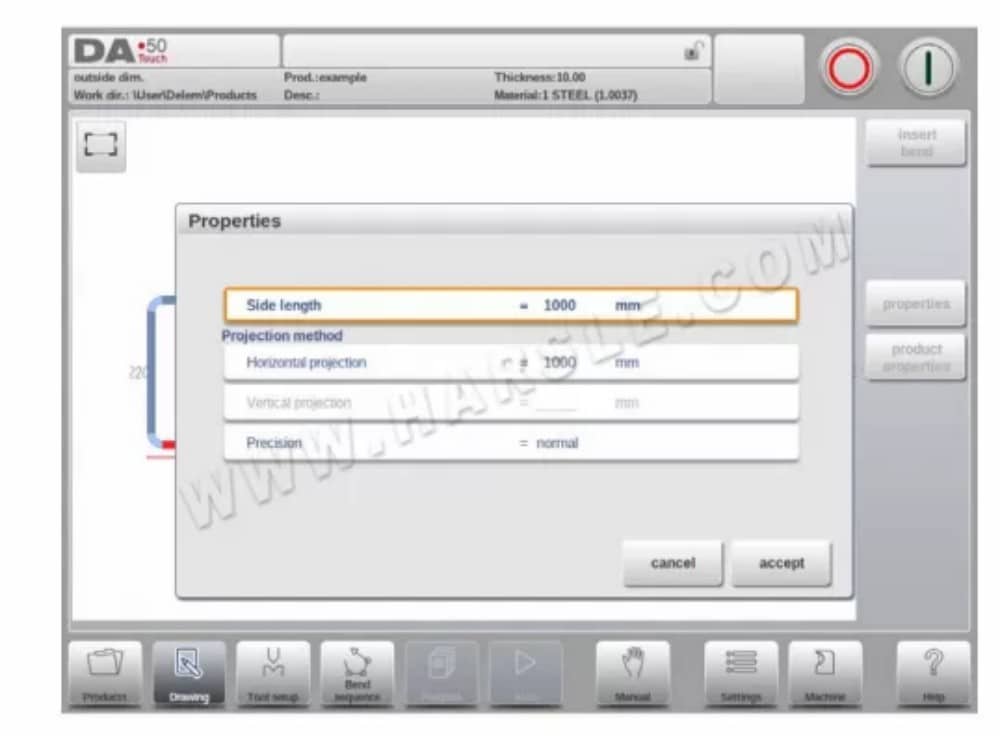
● Projeção
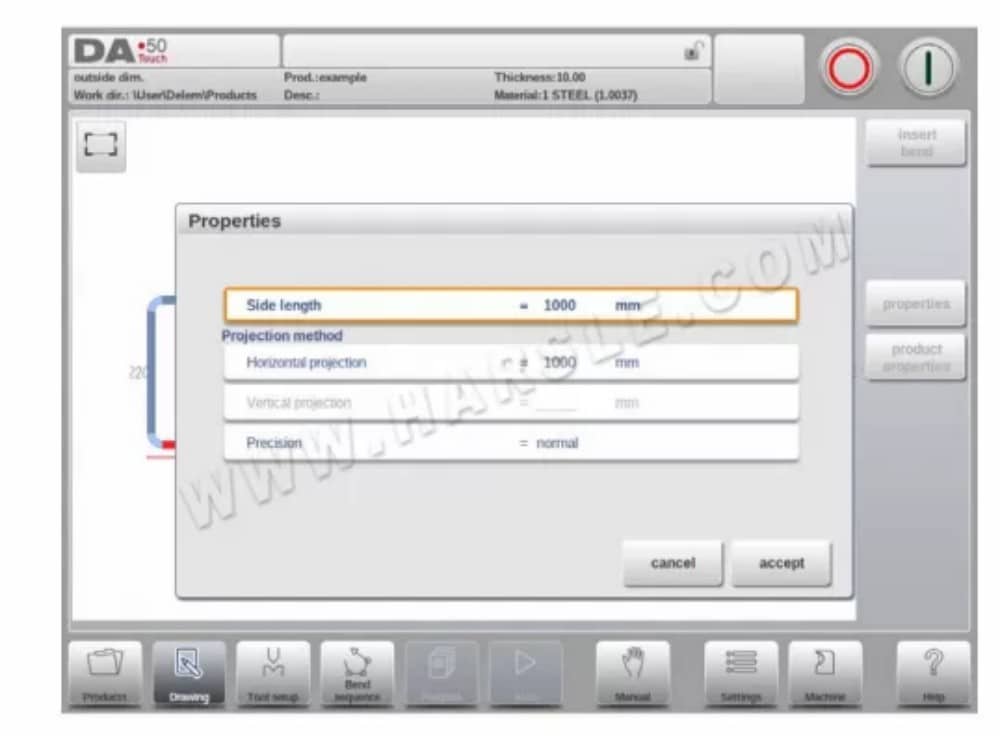
Dentro da janela com propriedades de linha, as seguintes propriedades de projeção podem ser programadas:
Projeção horizontal
A distância horizontal que uma linha deve medir, independentemente do valor do seu ângulo.
Projeção vertical
A distância vertical que uma linha deve medir, independentemente do valor do seu ângulo.
● Seleção de precisão
Quando o cursor de desenho estiver sobre um segmento de reta, você pode selecionar o nível de precisão para essa reta. Acesse as propriedades e vá para o parâmetro Precisão.
● Propriedades de curvatura
⒈Desenhar um produto graficamente é simplesmente programar o comprimento da linha, o valor do ângulo, o comprimento da próxima linha, etc., até que o produto atinja o formato desejado. As dobras no produto têm suas propriedades padrão ou específicas. As propriedades da dobra podem ser definidas selecionando a dobra e
selecionando Propriedades.
⒉ Raio grande: Colisão
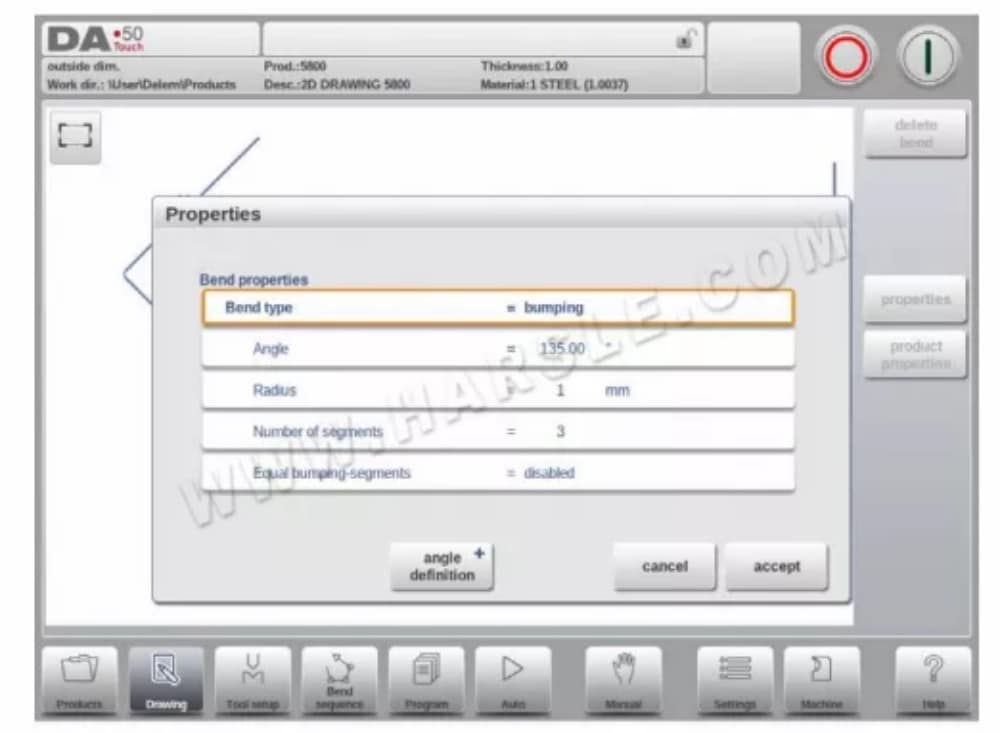
Caso não haja uma ferramenta com raio grande disponível, pode-se optar pelo método de colisão. Com esse método, obtém-se um raio grande em um produto por meio de uma série de leves dobras sucessivas.
⒊Bainhas dobradas
Ao criar o perfil desejado do produto com uma dobra de bainha, é possível primeiro preparar um flange com um ângulo de pré-dobramento, posicionar o cursor sobre a dobra e selecionar Propriedades. As propriedades da dobra podem ser programadas na janela pop-up.
Configuração da ferramenta
● Introdução
● Procedimento padrão
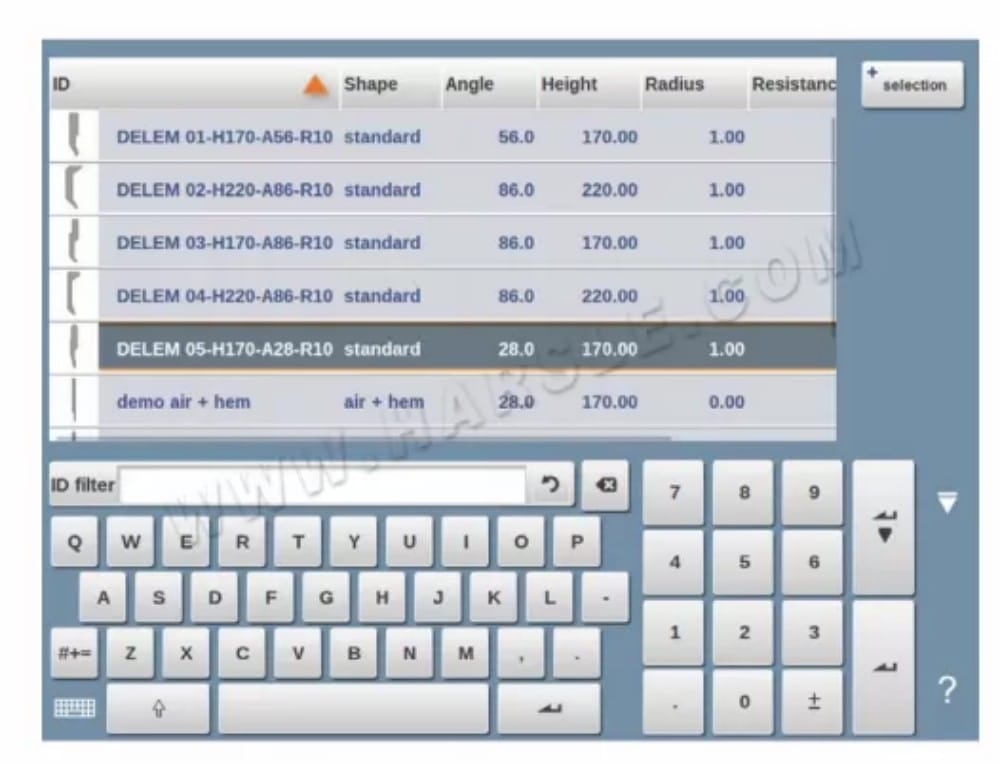
Quando a função Configuração de Ferramentas é ativada, a tela mostra a configuração da máquina ativa. Tanto o punção quanto a matriz podem ser selecionados na biblioteca de ferramentas.
● Seleção de ferramentas
Ao selecionar ferramentas, tanto a ferramenta superior quanto a inferior (resp. punção e matriz) podem ser selecionadas na biblioteca de ferramentas.
Toque em Selecionar Punção ou Selecionar Matriz para alterar as ferramentas para a configuração.
Para alterar a filtragem, a Seleção pode ser usada para alternar entre ID e Descrição.
Sequência de Curvatura
● Introdução
Quando uma configuração de ferramenta estiver disponível, a simulação de dobra pode ser iniciada para determinar uma sequência de dobra para o produto ativo. A determinação da sequência de dobra é iniciada tocando no botão de navegação "Sequência de Dobra".
A determinação da sequência de dobra pode ser realizada por cálculo automático, começando com o produto dobrado. Também é possível determinar a sequência manualmente, começando com o produto plano, sem utilizar o cálculo automático.
Na tela de sequência de dobras, o produto aparece entre as ferramentas em uma possível posição final de dobra. Ao iniciar a simulação, o produto é exibido em seu estado final. Para obter uma sequência de dobras, o produto deve ser desdobrado da última dobra para a primeira. Isso pode ser feito com as teclas de função disponíveis.
Quando for preferível começar com um produto desdobrado para escolher manualmente a sequência de dobra, isso pode ser feito no botão de comando Sequência de dobra.
● Seletor de curvatura
Na tela de sequência de curvas, as curvas podem ser selecionadas e navegadas com o seletor de curvas. Na parte superior da tela, o número de curvas é indicado com seletores de curvas preliminares. Após a conclusão da sequência de curvas, todas elas ficam coloridas, ativas e exibem um indicador de curva.
● Desdobrar o produto
Para gerar um programa CNC, a sequência de dobra deve ser conhecida. Há duas maneiras de fazer isso:
• Pressione a tecla de função "Compute". O controle calculará automaticamente a sequência de dobra mais rápida possível para este produto.
• Pressione a tecla de função Desdobrar repetidamente, até que o produto esteja completamente desdobrado.
●Seleção manual de curvas
Normalmente, o controle propõe a próxima (des)dobra em uma sequência. Isso é calculado pelo controle dependendo das atribuições programadas e, claro, do formato do produto e das ferramentas aplicadas. Por vários motivos, pode ser necessário escolher outra linha de dobra para a sequência de dobra. A sequência de dobra pode ser alterada/determinada através da função Seleção Manual. Quando a função Seleção Manual for selecionada, uma nova janela será aberta.
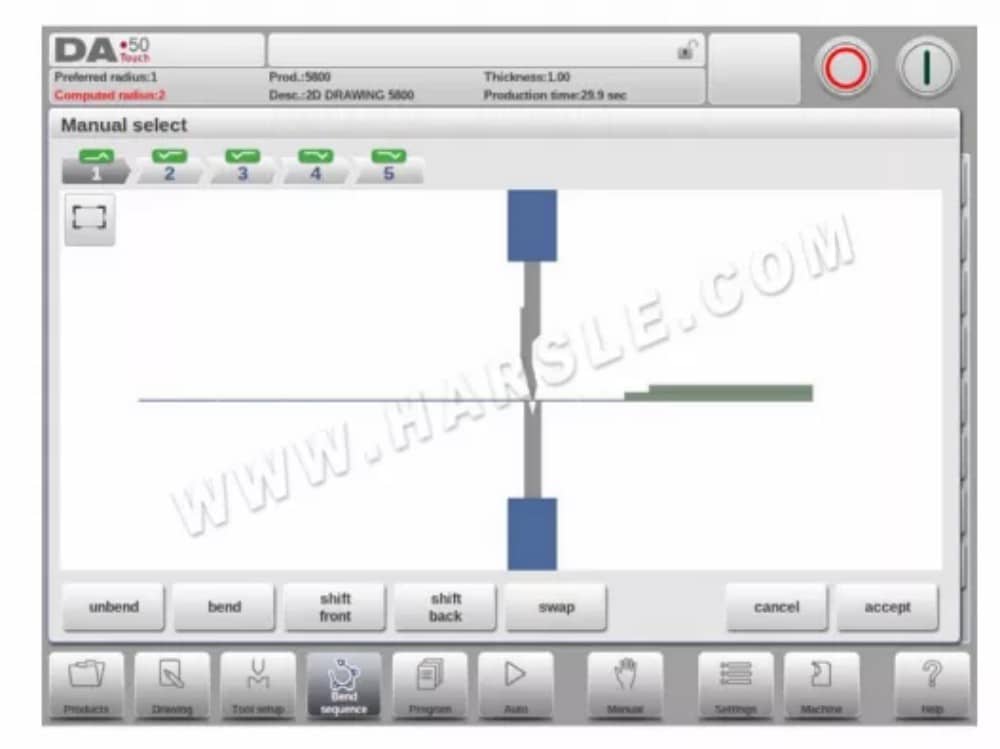
⑴Medidor de mudança
O controle calcula automaticamente em cada dobra as posições dos eixos X e R.
Ele leva em consideração os valores das atribuições de opções e busca uma solução sem colisão dos dedos com o produto. Para poder escolher posições alternativas, você pode mover os dedos manualmente selecionando a função Shift Gauge. Uma nova janela será exibida.
● Tarefas
⒈ Introdução
As atribuições são parâmetros com os quais o cálculo da sequência de dobra é controlado. A tela de atribuições é aberta na tela de configuração da ferramenta com a tecla de função Atribuição.
O cálculo automático da sequência de dobra funciona com diversas condições para encontrar um ótimo entre um tempo mínimo de produção e possibilidades de manuseio sem colisão produto/máquina e produto/ferramenta.
Para encontrar um dos ótimos, você deve programar diversos parâmetros de cálculo com os quais a sequência de dobra pode ser calculada. Alguns desses parâmetros estão relacionados à máquina e outros à precisão do produto, às possibilidades de manuseio e aos tempos de rotação.
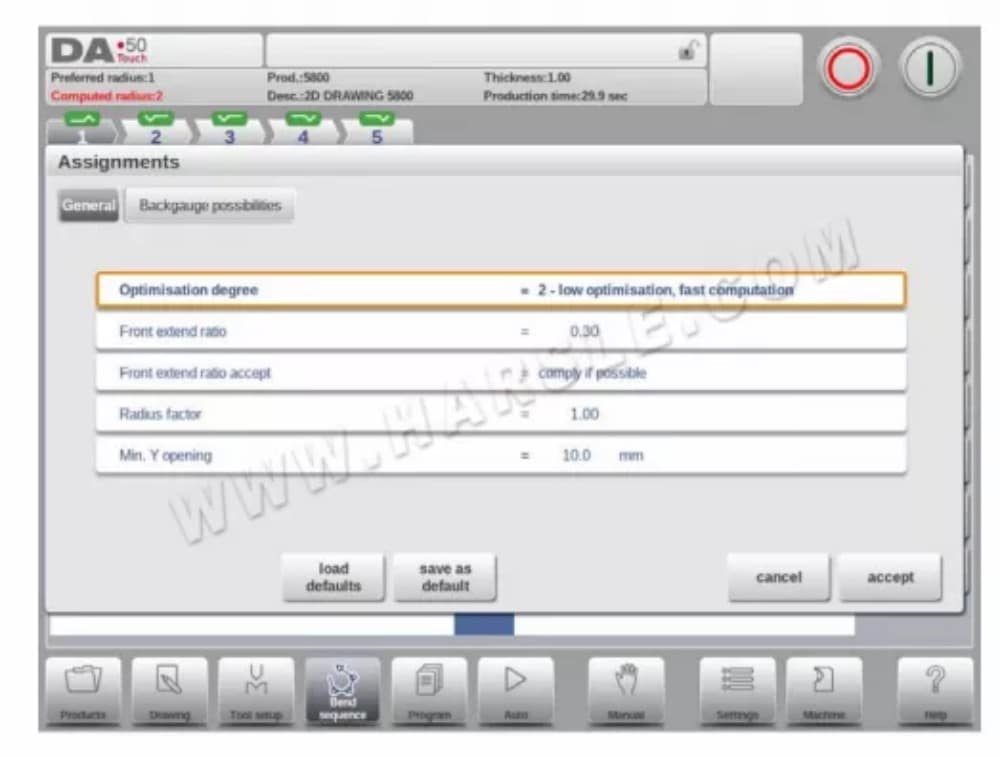
⒉ Tarefas – gerais
⒊Atribuições – Possibilidades de bitola traseira
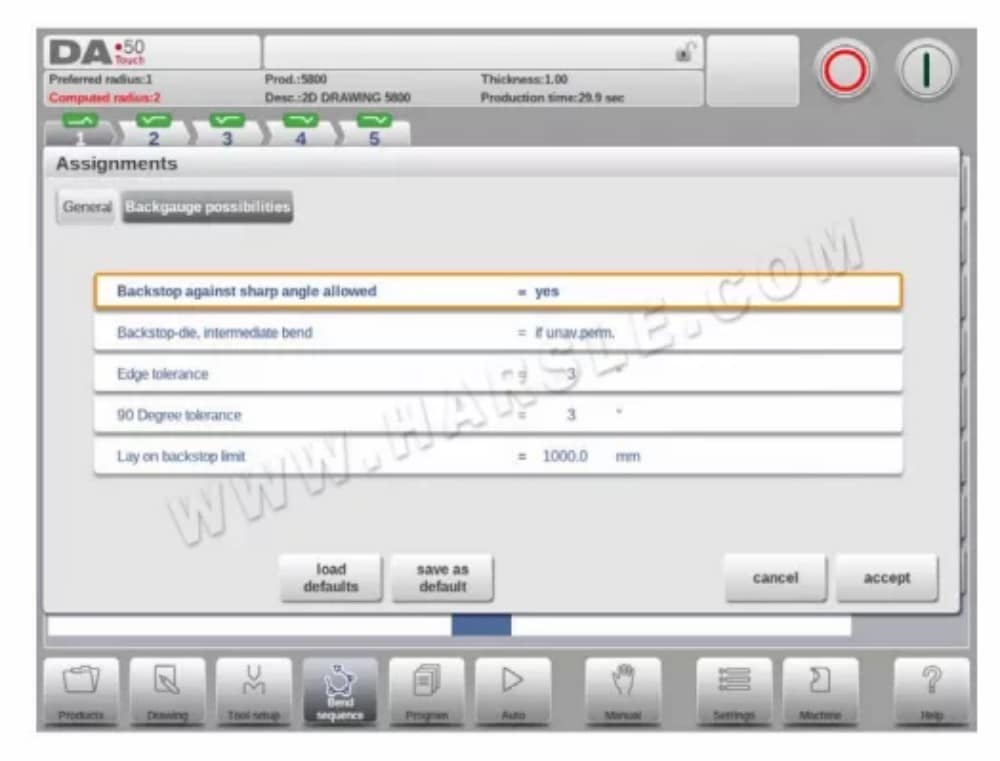
⒌ Mostrar sequência de curvatura
Quando a função Mostrar sequência de dobra é pressionada, uma visão geral gráfica da sequência de dobra é exibida.
Esta opção pode ser chamada a qualquer momento após a primeira desdobragem. A visão geral gráfica exibe as dobras determinadas, bem como as ainda não determinadas (ponto de interrogação).
Cada imagem na visão geral pode ser ampliada ou reduzida separadamente com as funções disponíveis. As imagens também podem ser giradas com o movimento dos dedos.
Programação de produtos
● Introdução
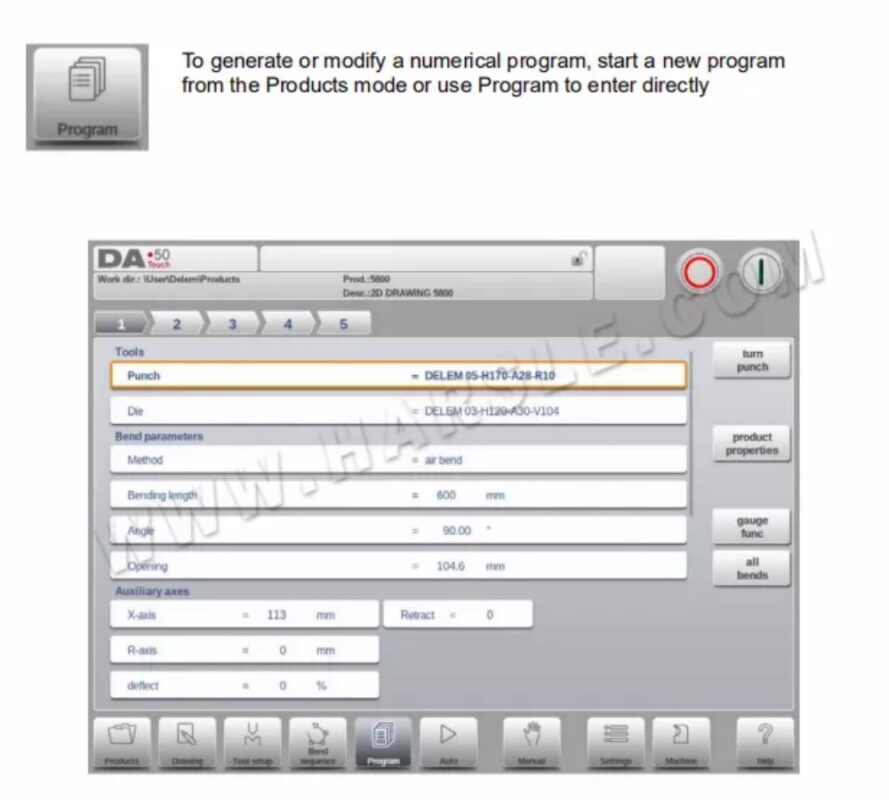
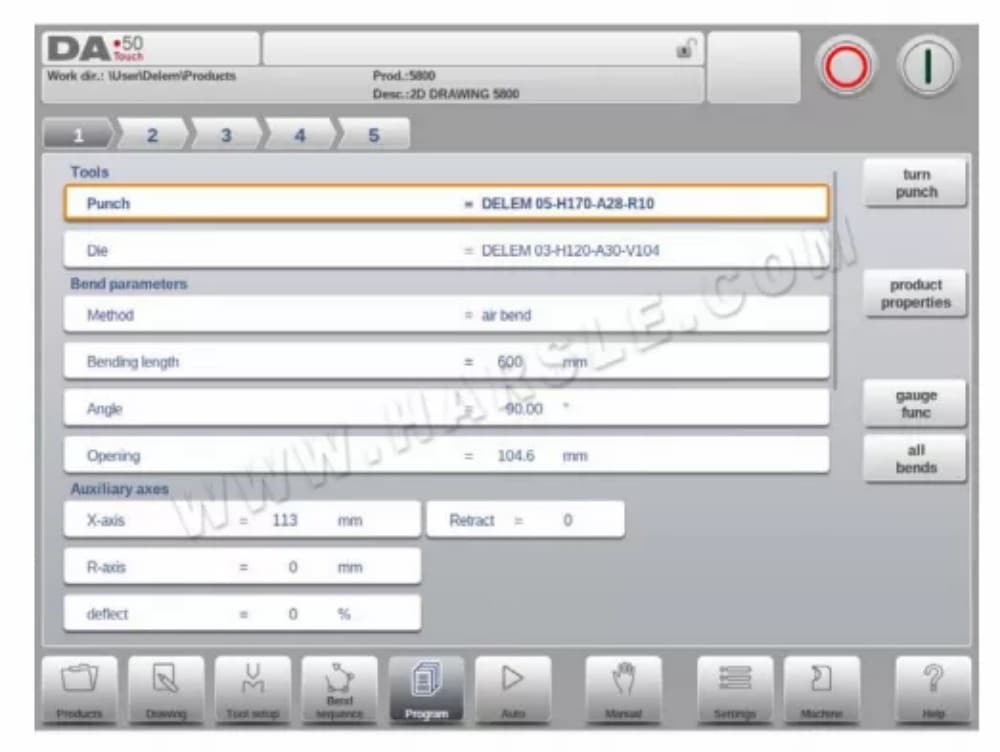
Para editar um programa CNC existente, selecione um produto na visão geral de Produtos e selecione o botão de navegação Programa. Ao iniciar um novo programa, selecione Novo Programa e, após inserir as principais propriedades do produto, o sistema alternará automaticamente para Programa.
Em ambos os casos, uma tela como a mostrada acima deverá aparecer. A programação e a alteração de dados são feitas da mesma forma para ambos os modos.
●Parâmetros de curvatura
Os parâmetros de cada curva são listados em uma página e podem ser navegados. Abaixo, os parâmetros específicos da curva são explicados.
Métodos de dobra
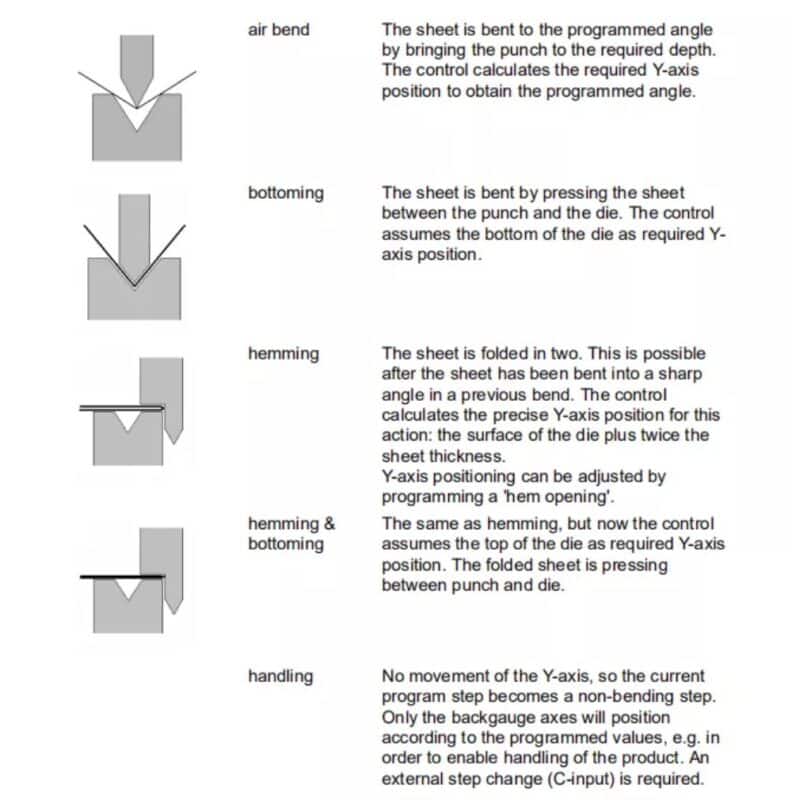
● Funções de curvatura
Funções auxiliares da dobra podem ser programadas rolando para baixo a página de parâmetros de dobra.

●Observações especiais de edição
Após alterar os dados do programa, o controle não calculará automaticamente:
1 Força
2 Descompressão
3 Configuração do dispositivo de coroamento
4 Correção de posição do eixo X
Os parâmetros 1 a 3 só serão recalculados automaticamente se o parâmetro Auto
A edição de cálculos (veja o modo Configurações) foi habilitada.
O parâmetro 4 só será recalculado automaticamente se o parâmetro Tabela de Tolerância de Dobra Ativa (consulte o modo Configurações) estiver ativado. As correções na posição do eixo X podem ser editadas com os parâmetros Corr.X (por dobra) e G-corr.X (para todas as dobras do programa ativo) no modo Automático.
Há uma exceção:
Quando o parâmetro Método de Curvatura for alterado, a Força e a Descompressão serão ajustadas automaticamente.
Modo automático
● Introdução
No modo automático, com o programa ativo, a produção pode ser iniciada. Após entrar no modo automático, o botão Iniciar pode ser pressionado e a produção pode começar.

O modo automático executa o programa automaticamente, dobra por dobra, após pressionar o botão Iniciar. Ao selecionar um produto diferente no modo Produtos, que esteja na biblioteca e já tenha sido usado para produção, é possível alternar imediatamente para o modo Automático e iniciar a produção. Sempre que um programa de dobra diferente for selecionado, você deve verificar suas ferramentas e suas posições na máquina. Isso também é indicado pela mensagem de aviso "verificar ferramentas" ao entrar no modo automático.
Modo automático
● Introdução

No modo automático, com o programa ativo, a produção pode ser iniciada. Após entrar no modo automático, o botão Iniciar pode ser pressionado e a produção pode começar.
O modo automático executa o programa automaticamente, dobra por dobra, após pressionar o botão Iniciar. Ao selecionar um produto diferente no modo Produtos, que está na biblioteca e tem
Se a máquina já estiver em produção, é possível alternar imediatamente para o modo Automático e iniciar a produção. Sempre que um programa de dobra diferente for selecionado, você deverá verificar suas ferramentas e suas posições na máquina. Isso também é indicado pela mensagem de aviso "verificar ferramentas" ao entrar no modo automático.
No cabeçalho da tela do modo Automático, o produto selecionado é exibido juntamente com a descrição do produto. Na parte superior da tela, o seletor de dobras mostra as dobras disponíveis no programa. Ao tocar na dobra desejada, ela pode ser selecionada. O botão Iniciar pode ser pressionado para iniciar a partir desta dobra. Os detalhes da dobra selecionada são exibidos nas visualizações disponíveis.
⒈Modo automático, explicação dos parâmetros
A seguir está uma lista dos parâmetros disponíveis no modo Automático.
● Modos de visualização
A tela do modo automático oferece uma diversidade de visualizações que podem ser escolhidas dependendo do método de produção. Ao selecionar o modo automático pela primeira vez, a tela principal será exibida. No lado direito da tela, os modos de visualização disponíveis podem ser selecionados.
Os seguintes modos de visualização estão disponíveis:

●Correção de colisão
No caso de uma curva de colisão selecionada, é possível inserir uma correção geral para a curva de colisão. Esta função pode ser ativada quando o cursor estiver sobre o parâmetro de correção de ângulo ('corr. α1/α2'). Ela só estará disponível se for carregado um produto que contenha uma curva de colisão.
Com Bumping Corr. aparece uma nova janela na qual a correção pode ser inserida.
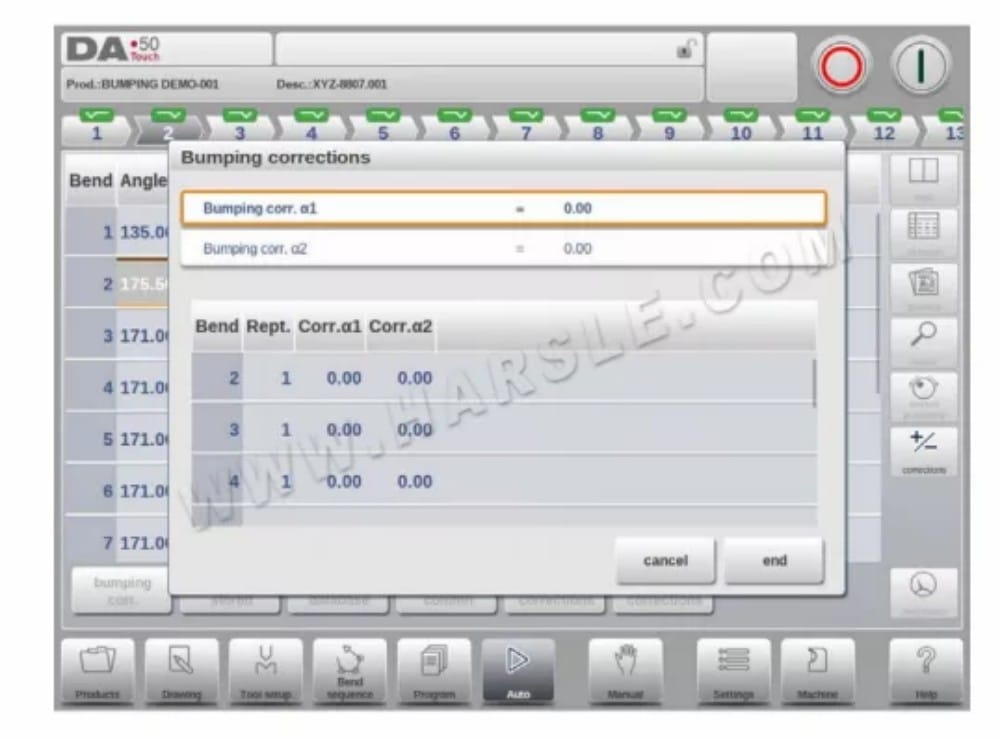
Modo manual
●Introdução
No modo manual, você programa os parâmetros para uma dobra. Este modo é útil para testes, calibração e dobras individuais.
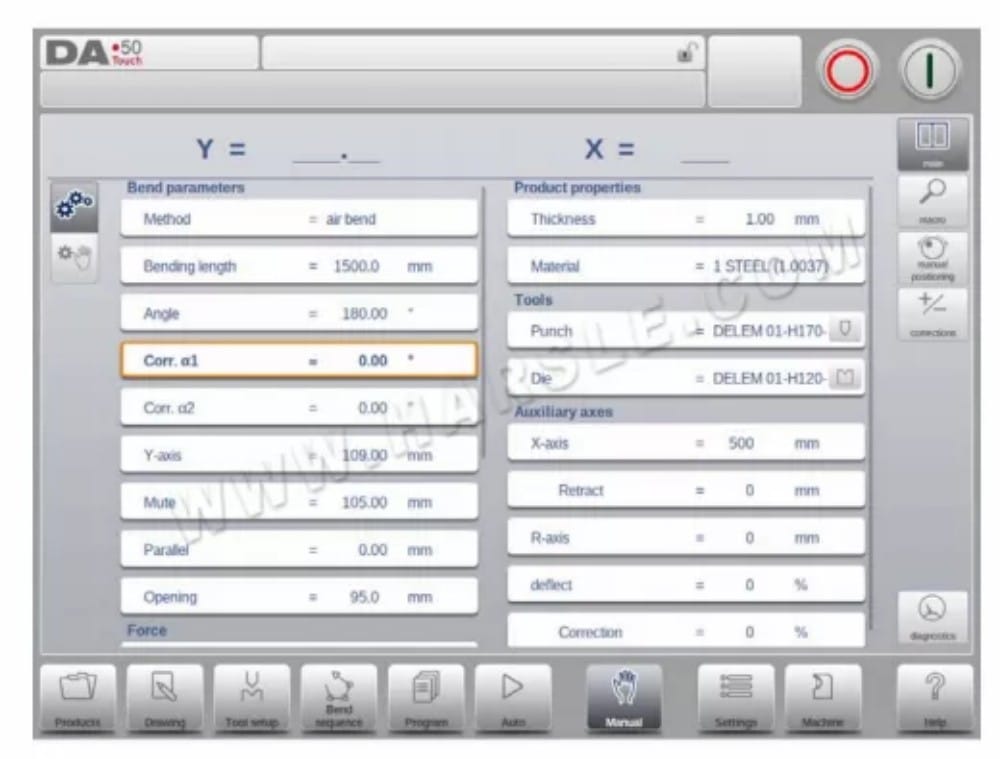
O modo Manual é independente do modo Automático e pode ser programado independentemente dos programas na memória. Na parte superior da tela do modo Manual, você encontra a posição atual do eixo Y e do eixo X principal. Todos os outros eixos e funções são listados um a um nas duas colunas abaixo.
Quando esses valores do eixo Y ou do eixo X são destacados, significa que os marcadores de referência desses eixos foram encontrados e que eles estão posicionados corretamente em relação aos seus valores programados.
⒈Modo manual, explicação dos parâmetros
A seguir está uma lista dos parâmetros disponíveis no modo Manual.
● Parâmetros de programação e visualizações
Os parâmetros no modo manual podem ser programados um a um. O efeito do parâmetro sobre outros parâmetros pode ser calculado automática ou manualmente. Isso depende do modo selecionado no lado esquerdo da tela. A chave de Computação Automática permite:
selecione entre:
●Macro
Com o Macro, o controle alterna para uma nova visualização com apenas valores de eixos grandes na tela. Essa visualização pode ser usada ao trabalhar um pouco distante do controle, ainda permitindo a leitura dos valores dos eixos.

●Movimento manual dos eixos
⒈ Procedimento de movimento
Para mover um eixo manualmente para uma posição específica, use o controle deslizante na parte inferior da tela. Após tocar em Posição Manual na tela principal do Modo Manual, a seguinte tela será exibida:

⒉Ensinar
Para ensinar o controle, assumindo uma posição encontrada pela movimentação manual de um eixo, pode-se utilizar um procedimento simples.
Depois de mover um eixo para uma determinada posição com o controle deslizante, você pode querer armazená-lo. Para isso, toque no nome do eixo na coluna Programado. O valor real do eixo (lado esquerdo) aparecerá no campo do eixo programado (lado direito).
●Correções
Neste modo de visualização, as correções para a dobra programada no modo Manual são mostradas. Como se trata sempre de uma única dobra, uma única linha será exibida.
As correções programadas podem ser verificadas aqui, de forma semelhante às correções no Modo Automático. As entradas no banco de dados de correções e para a correção inicial também podem ser monitoradas nesta tela. Como estas têm influência significativa no resultado da dobra, o acesso ao banco de dados pode ser feito.
pode ser usado para modificar. Isso também pode ser útil ao encontrar correções apropriadas com testes de flexão e armazenar os resultados encontrados no banco de dados.
●Diagnóstico
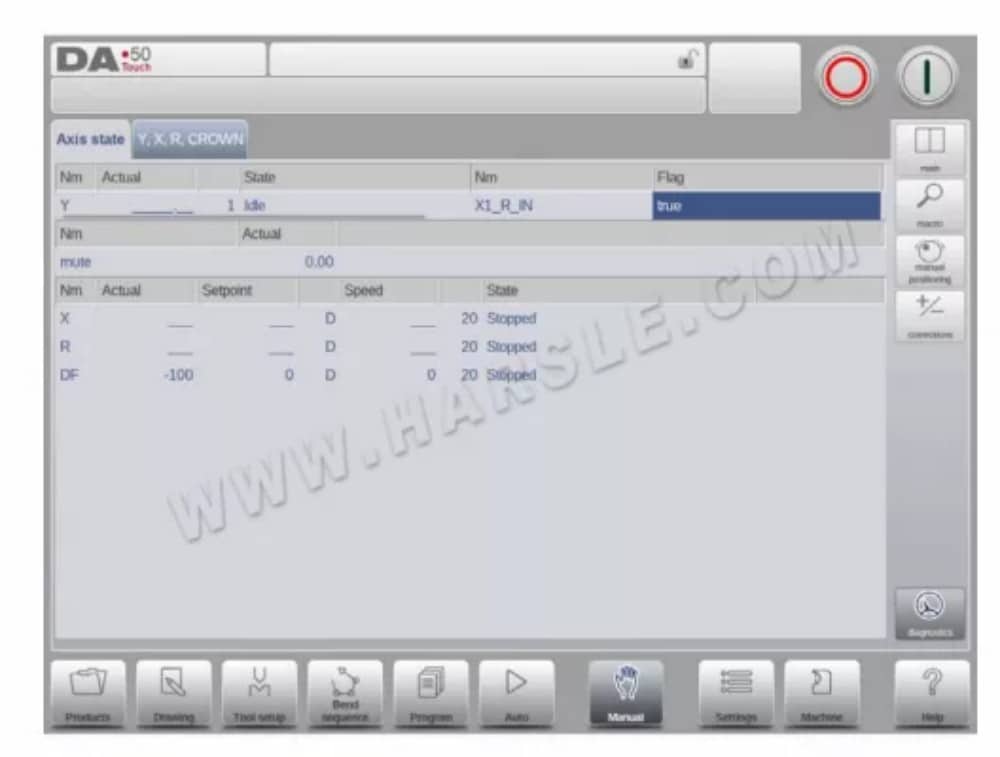
Ao tocar em Diagnóstico, o controle alterna para uma nova visualização que mostra os estados dos eixos. Nesta janela, é possível observar o estado atual dos eixos disponíveis. Esta tela também pode estar ativa enquanto o controle é iniciado. Assim, ela pode ser usada para monitorar o comportamento do controle.
durante um ciclo de curvatura.
Configurações
●Introdução
O modo Configurações do controle, que pode ser encontrado no painel de navegação, dá acesso a todos os tipos de configurações que influenciam a programação de novos produtos e programas. Valores padrão e restrições específicas podem ser definidos.
As configurações são divididas em várias abas, organizando logicamente os diferentes assuntos. Nas seções a seguir, as abas disponíveis e as configurações detalhadas são discutidas.
A navegação pelas abas pode ser feita simplesmente tocando nelas e selecionando o item desejado para ajuste. Como pode haver mais abas do que a tela pode exibir em uma única visualização, arrastá-las na direção horizontal permite visualizar e selecionar todas as abas disponíveis.
●Geral
Selecione a aba desejada e toque no parâmetro a ser alterado. Quando os parâmetros tiverem um valor numérico ou alfanumérico, o teclado aparecerá para inserir o valor desejado. Quando a configuração ou o parâmetro puder ser selecionado em uma lista, a lista aparecerá e a seleção poderá ser feita.
feito por toque. Listas mais longas permitem rolar verticalmente para verificar os itens disponíveis.
●Materiais
Nesta aba, os materiais e suas propriedades podem ser programados. Materiais existentes podem ser editados, novos materiais podem ser adicionados ou materiais existentes podem ser excluídos. No máximo 99 materiais podem ser programados no controle.
●Backup / restauração
Esta aba oferece a possibilidade de fazer backup e restaurar produtos, ferramentas, configurações e tabelas. Quando produtos ou ferramentas são originários de modelos de controle mais antigos, uma função de importação também pode ser encontrada aqui. Ferramentas e produtos podem ser copiados e restaurados de acordo com os procedimentos a seguir.
Os procedimentos para salvar ou ler dados são semelhantes para todos os tipos de mídia de backup: por exemplo, rede ou pen drive.
Baixar Manual
Se você quiser baixar o manual de operação do DELEM DA-58T em PDF, visite nosso centro de downloads, aqui você encontrará todos os manuais necessários.
https://www.harsle.com/DELEM-dc48744.html


