


Se você está procurando um guia sobre a configuração de punções para a ESA S640, você está no lugar certo. Neste artigo, fornecerei uma descrição detalhada das etapas envolvidas na configuração de punções para a ESA S640, garantindo uma operação suave e precisa. Este guia foi desenvolvido para esclarecer suas dúvidas e lhe dar a confiança necessária para realizar a configuração de punções da ESA S640 com eficiência. Seja você um veterano da indústria ou um novato, ao final desta leitura, você terá adquirido conhecimento valioso para aprimorar seus processos de usinagem com a ESA S640.
Lista de Punções
Para começar com o ESA S640 Para configurar as ferramentas de punção, você precisará acessar a lista de ferramentas. Siga estes procedimentos para acessar e gerenciar suas ferramentas com eficiência:
Acessando a lista de pendências
Exibir a lista: Pressione o botão para alternar entre a lista de punções e a lista de matrizes. Inicialmente, você poderá ver a lista de matrizes, mas pressionando o botão novamente, a lista de punções será exibida.
Janela da Lista de Pendências: Após a exibição da lista de pendências, você notará três seções principais na interface:
- A janela à esquerda mostra a lista completa de pendências.
- Os quadros centrais exibem dados relacionados ao furo selecionado.
- A janela à direita oferece uma pré-visualização do furador atualmente selecionado.
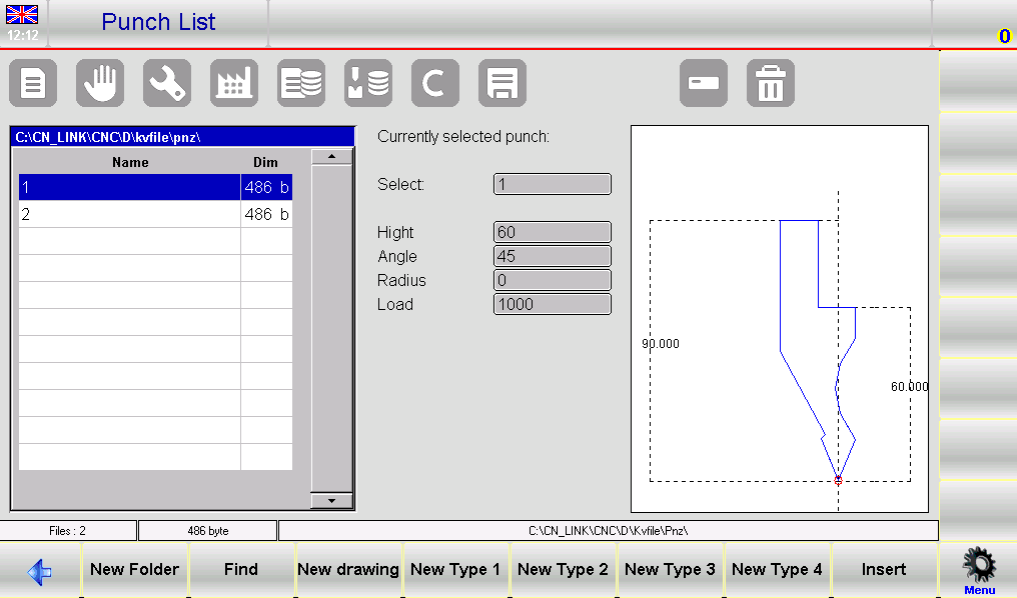
Gerenciando os socos de forma eficiente
Utilizando os botões de função: Navegue pela lista de pendências usando vários botões de função:
- [Nova pasta]: Crie uma nova pasta para organizar suas ferramentas.
- [Encontrar]: Localize rapidamente um furo específico na lista.
- [Novo desenho]: Crie um novo soco do zero.
- [Novo Tipo]: Utilize tipos de perfuração predefinidos (Tipo 1, 2, 3 ou 4) para agilizar as configurações.
- [Inserir]: Adicione a punção selecionada ao programa de trabalho ou à dobra específica.
Utilizando pré-visualizações e modificações
Exibir pré-visualização: Para identificar as ferramentas com mais facilidade, ative a pré-visualização da ferramenta. Essa função geralmente está ativada, mas pode ser desativada, se necessário. Acesse o menu e selecione a opção desejada. 4>> Pré-visualização item para gerenciar essa configuração.
Copiar e renomear:
- Copiar um soco: Selecione um soco, acesse o menu e selecione 0>> Copiar. Digite um novo nome para a cópia e confirme.
- Renomear um Punch: Selecione o ponche, acesse o menu e escolha 1>> Renomear. Digite o novo nome e confirme.
Ferramentas de apagamento e backup
Apagar um soco: Selecione o furo, confirme sua seleção e pressione [OK] para removê-lo.
Salvar e excluir ferramentas em um dispositivo USB:
- Salvar ferramentas no USB: Insira um dispositivo USB, acesse o menu e selecione 2>> Salvar ferramentas para dar suporte a todos os punções e matrizes.
- Apagar todas as ferramentas: Para limpar todas as entradas, selecione 3>> Excluir Ferramentas a partir do menu e confirme com [Sim].
Manuseio de ferramentas para dispositivos USB
Gerenciar ferramentas a partir de um dispositivo USB: Insira um dispositivo USB contendo ferramentas salvas na porta. Acesse e gerencie a lista de punções ou matrizes diretamente do dispositivo, utilizando operações semelhantes às da lista de ferramentas interna.
Ferramentas de transferência de USB para NC: Salve ferramentas de um dispositivo USB para o disco NC interno selecionando a opção. 2>> Salvar ferramentas opção do menu.
Seguir estes passos para a configuração das punções ESA S640 garante um fluxo de trabalho otimizado e mantém a precisão em todas as suas tarefas de usinagem. O gerenciamento adequado das punções e a compreensão da interface aumentam a produtividade e reduzem os tempos de preparação.
Como inserir um novo código de perfuração para ESA S640
Passo 1: Inserir um novo ponto
Para iniciar a configuração de punções do ESA S640, você precisa inserir uma nova punção seguindo estes passos:
- Acesse a Biblioteca de Ferramentas: Pressione o

Botão para exibir a lista de marcações.
2. Acesse a seção de socosSe você visualizar inicialmente a lista de matrizes, pressione este botão novamente para alternar para os punções.
3. Selecione e configure o tipo de perfuraçãoSelecione o tipo de punção desejado na lista. Você tem a opção de criar uma punção completamente nova ou usar uma das três punções predefinidas disponíveis com medidas fixas.

Essas configurações predefinidas podem ser ajustadas para atender às suas necessidades.
Observação: O desenho do punção é essencial para realizar verificações anticolisão com as peças projetadas, e o cálculo da profundidade de dobra depende das dimensões precisas do punção. Se o desenho completo do punção for desafiador, opte por um tipo predefinido e ajuste-o para que se aproxime o máximo possível da forma real, utilizando dados predefinidos.
Para prosseguir, pressione:
- [Novo desenho] para projetar um furador totalmente personalizado.
- [Novo Tipo 1] para perfuração pré-definida do tipo 1.
- [Novo Tipo 2] para perfuração pré-definida do tipo 2.
- [Novo Tipo 3] para perfuração pré-definida do tipo 3.
- [Novo Tipo 4] para um soco redondo pré-definido.
4. Insira as especificações do furoApós selecionar o tipo de punção, uma nova janela solicitará que você insira dimensões como altura total e altura de trabalho. Certifique-se de que essas especificações estejam de acordo com suas necessidades operacionais.
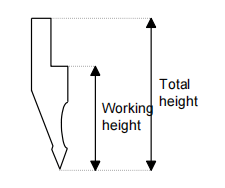
5. Acesse a página de desenho.Depois de inserir as dimensões da punção, acesse a página de desenho selecionando a opção [OK] O layout da página de desenho varia de acordo com o tipo de punção selecionado. Aqui, você pode finalizar o projeto, garantindo que ele esteja alinhado com as verificações anticolisão e os cálculos de profundidade de dobra, cruciais para a segurança e precisão operacional.
Seguindo cuidadosamente estes passos na Configuração das Punções ESA S640, você garantirá que sua configuração de punção seja precisa e adaptada de forma eficiente para atender às suas necessidades operacionais específicas.
Passo 2: Socos para Empatar
Após inserir os parâmetros da punção, a próxima etapa na configuração de punções da ESA S640 é desenhar a punção usando a ferramenta de desenho integrada do sistema. Isso garante uma representação precisa da geometria da punção e ajuda a evitar erros.
Os recursos de perfuração para desenho são acessados através da função de desenho, detalhada no capítulo correspondente do manual.

A interface compreende uma janela de desenho à esquerda e quatro janelas à direita para entrada de dados, destacando dados de desenho polar, cartesiano, de vértice e de arco.
Convenções de desenho e entrada de vértices
Para garantir a precisão:
- Desenhe no sentido anti-horário.Comece a puxar o punção no sentido anti-horário, lembrando que os batentes traseiros estão no lado direito do punção.
- Defina o vérticeA ponta do punção é crucial para o desenho. Comece inserindo o comprimento “lp” e, em seguida:
- Insira e confirme o ângulo da ponta e o chanfro, se necessário.
- Especifique o raio da ponta (item de dados R) e pressione [OK].
- Insira a carga de punção (toneladas máximas por metro) e confirme. Esta sequência traça a ponta e prossegue com um comprimento padrão para as seções subsequentes.
Instruções detalhadas de desenho
Seguindo um exemplo de perfuração, quando posicionada no campo “lp”:
- Dados de entradaInsira os comprimentos e ângulos sequencialmente.
- Use a função arco para curvas: O [Arco] A tecla facilita a criação de seções curvas suaves, inserindo os valores correspondentes de comprimento e profundidade.
- Ajustar medidasUtilize auxílios gráficos de ±1° ou ±1mm para ajustes finos das seções, melhorando a correspondência entre o desenho e a peça puncionada.
Corrigindo e salvando o desenho
- CorreçõesCaso ocorram erros, navegue entre os campos para corrigir as entradas.
- SalvarApós concluir, salve o desenho na memória do sistema, nomeando-o com uma combinação de números e letras, e confirme pressionando [OK].
Etapa 3: Utilizando Punções Pré-definidas
A página de punção predefinida é apresentada na forma de uma punção pré-desenhada junto com uma série de dados que caracterizam o formato dessa punção.
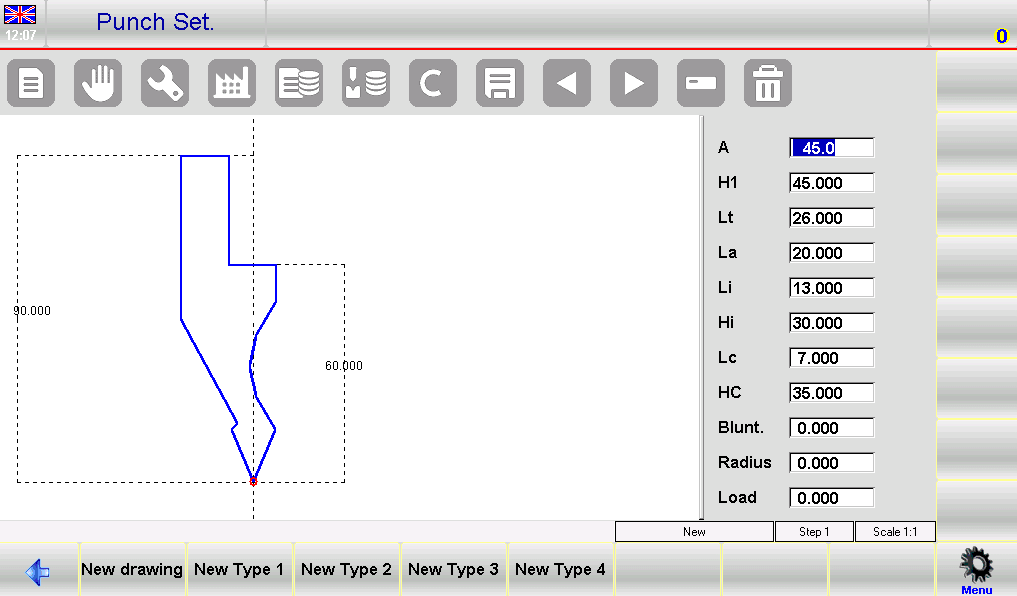
Modificando qualquer um dos valores e pressionando [OK], o desenho será refeito levando em consideração o valor modificado.
Como salvar sua configuração de perfuração predefinida
Após personalizar seu punção, certifique-se de salvá-lo para uso futuro. Pressione o botão Salvar para armazenar o desenho na memória interna da ESA S640. Digite um nome composto por números e letras, talvez usando o código de catálogo do punção, e confirme clicando em [OK]. Este processo protege sua configuração, permitindo acesso rápido em operações futuras.
Finalizando a configuração
Após configurar as punções, realize uma verificação do sistema para garantir que todas as entradas e desenhos estejam corretos. Isso minimiza o risco de erros durante a operação e garante alta precisão em todas as tarefas da prensa dobradeira.
Seguindo estes passos detalhados para configurar punções e matrizes na ESA S640, você maximiza as capacidades do sistema e aumenta a eficiência da sua produção. Uma configuração precisa é fundamental para alcançar a precisão necessária e prolongar a vida útil do seu equipamento.
Perguntas Frequentes (FAQ)
Quais são os intervalos recomendados para verificar e atualizar a configuração dos meus punções ESA S640?
É recomendável revisar e atualizar a configuração das suas punções ESA S640 a cada 300 a 500 horas de operação. As verificações regulares incluem a verificação da integridade da ferramenta, a recalibração das configurações e a limpeza para garantir o desempenho ideal.
O sistema ESA S640 permite a criação de designs de perfuração personalizados durante a configuração?
Sim, o sistema ESA S640 permite a personalização completa dos desenhos de punção durante a configuração. Utilize o recurso [Novo Desenho] para criar e salvar configurações de punção personalizadas, adaptadas às necessidades específicas de cada projeto.
Quais são os passos que devo seguir se um punção não estiver alinhado corretamente na configuração de punções da ESA S640?
Caso encontre algum desalinhamento, consulte primeiro os procedimentos de alinhamento descritos no manual. Certifique-se de que o punção esteja devidamente encaixado e configurado no software. Utilize a função de pré-visualização para confirmar visualmente o alinhamento do punção antes de utilizá-lo.
Conclusão
Em resumo, a configuração dos punções da ESA S640 envolve várias etapas importantes que garantem desempenho e precisão ideais em suas operações de usinagem. Ao acessar e gerenciar a lista de punções de forma eficiente, utilizar os tipos de punção predefinidos e realizar manutenções regulares, você pode aumentar significativamente a funcionalidade e a vida útil da sua prensa dobradeira.
Para dar o próximo passo, recomendamos entrar em contato com a HARSLE para obter suporte mais detalhado ou esclarecer quaisquer dúvidas sobre a configuração das puncionadeiras ESA S640. Além disso, fique à vontade para consultar nossa documentação para obter mais informações e orientações sobre como maximizar a produtividade do seu equipamento.


