


Se você está procurando uma maneira de dominar os fundamentos da programação do ESA S640, você está no lugar certo. O ESA S640 é renomado por sua eficiência e precisão no gerenciamento de tarefas de usinagem, principalmente na programação de sequências para prensas dobradeiras. Compreender os fundamentos desse sistema é crucial para otimizar o desempenho e garantir resultados de alta qualidade em seus projetos. Vou guiá-lo pelos aspectos essenciais da programação básica do ESA S640, com foco em técnicas que aprimorarão sua capacidade de configurar e executar programas com eficiência. Seja você um iniciante ou esteja buscando aprimorar suas habilidades, este artigo fornecerá o conhecimento necessário para elevar sua expertise com o ESA S640.
Entendendo a Lista de Programas
Acessando e navegando pela lista
Passo 1: Acesse a lista de programas pressionando o botão no seu controlador ESA S640.

Você verá uma janela com uma lista à esquerda, os dados do programa no centro e uma pré-visualização à direita.
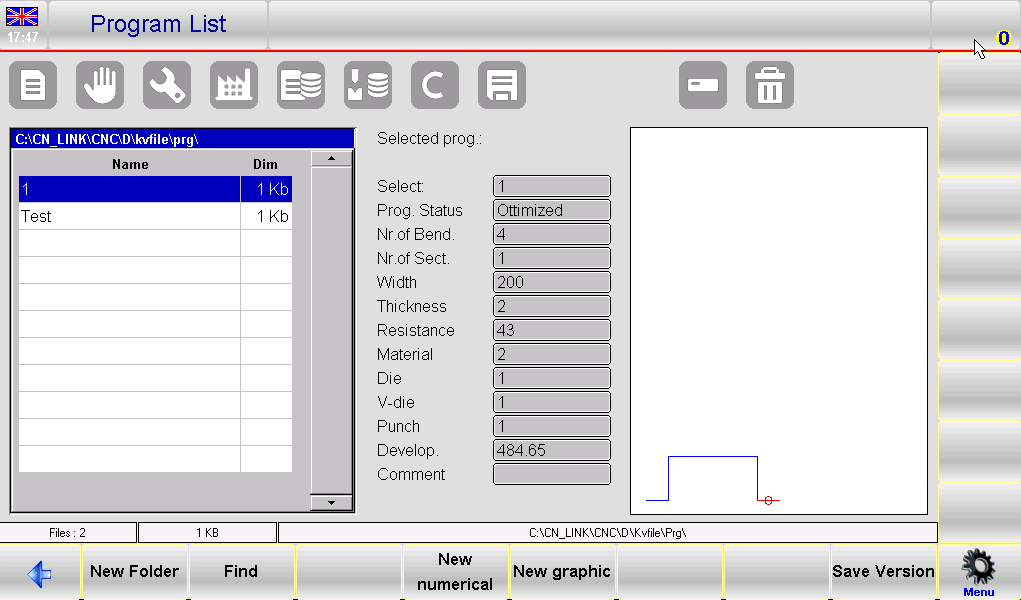
Passo 2: Utilize a barra de rolagem para navegar entre os programas disponíveis.
Etapa 3: Utilize teclas de função como [Nova pasta] para organização, [Encontrar] para pesquisar, e [Novo Numérico] ou [Novo gráfico] para a criação de novos programas.
Gerenciando Pré-visualizações de Programas
Passo 1: Ative ou desative as pré-visualizações do programa acessando o menu e selecionando 4>> Pré-visualização.
Passo 2: Caso a pré-visualização esteja desativada, reative-a repetindo esses passos.
Habilidades essenciais de gerenciamento de programas
Copiar e renomear programas
Passo 1: Para copiar um programa, selecione-o com o dedo, abra o menu e escolha 0>> Copiar, e insira um novo nome de programa.
Passo 2: Para renomear, selecione o programa, abra o menu e escolha 1>> Renomear, e digite o novo nome.
Salvar e excluir programas
Passo 1: Para salvar um programa em um dispositivo USB, selecione-o e pressione o botão.

Passo 2: Para excluir um programa, selecione-o e pressione o botão seguido de [Sim].

Salvar todos os programas no dispositivo USB
Isso permite salvar os programas no dispositivo USB para depois transferi-los para outro controle (também permite criar cópias de segurança). Insira um dispositivo USB formatado em FAT32 com espaço suficiente para os programas na porta USB:
- Pressione o Menu botão para abrir o menu.
- Selecione o item 2>> Salvar programas .
- Todos os programas serão salvos no dispositivo USB.
Excluindo todos os programas
Isso permite que você exclua todos os programas. Siga os passos abaixo:
- Pressione o Menu botão para abrir o menu.
- Selecione o item 3>> Excluir programas .
- Todos os programas serão excluídos (você precisará confirmar).
Lista de programas no dispositivo USB
Isso permite visualizar a lista de programas no dispositivo USB. As operações possíveis são as mesmas da lista de ferramentas; portanto, é possível copiar, renomear e excluir todas as ferramentas presentes no dispositivo USB. Selecione a lista de programas e siga os passos abaixo:
Insira o dispositivo USB contendo os programas na porta USB.
- Pressione o botão.

- A lista de programas no dispositivo USB será exibida.
- Execute a operação desejada.
Salvando um programa de um dispositivo USB para o NC
Isso permite salvar um programa no NC a partir de um dispositivo USB para que possa baixá-lo de outro controlador. Selecione o programa que deseja salvar com o dedo e siga os passos abaixo:
- Pressione o botão.
- O programa selecionado será salvo do dispositivo USB para o NC.
Salvar todos os programas de um dispositivo USB para o NC
Isso permite salvar os programas no NC a partir de um dispositivo USB para que você possa baixá-los de outro controlador. Siga os passos abaixo:
- Insira um dispositivo USB contendo os programas na porta USB.
- Pressione o botão.
A lista de programas no dispositivo USB será exibida.
- Pressione o botão para abrir o menu.
- Selecione o item 2>> Salvar programas .
Todos os programas serão salvos do dispositivo USB para o NC.
Alterar a unidade de trabalho
Esta operação pode ser realizada na seguinte sequência:
- Pressione o botão para abrir a lista de programas.
- Pressione o Menu botão para abrir o menu.
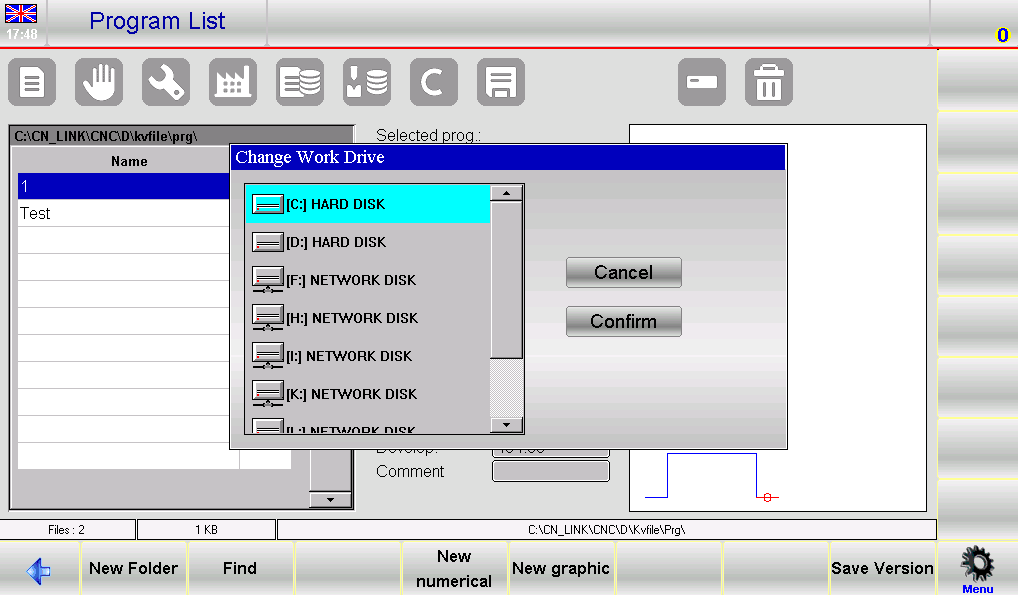
- Imprensa 5 >> Alterar unidade de trabalho.
- Selecione com o dedo uma unidade de trabalho da lista.
Inserindo um programa numérico para ESA S640
Passo 1: Comece com o Editor
Para começar a inserir um novo programa numérico, acesse a página Editor na sua interface ESA S640. Selecione [Novo Numérico] para iniciar o processo.
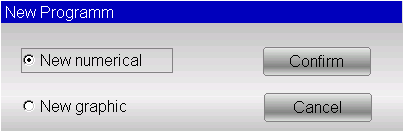
Este é um passo fundamental para dominar os conceitos básicos de programação do ESA S640, pois permite definir os parâmetros essenciais do seu programa.
Etapa 2: Folha de Entrada e Dados de Materiais
Após criar um novo programa, uma janela será exibida solicitando que você insira dados importantes:
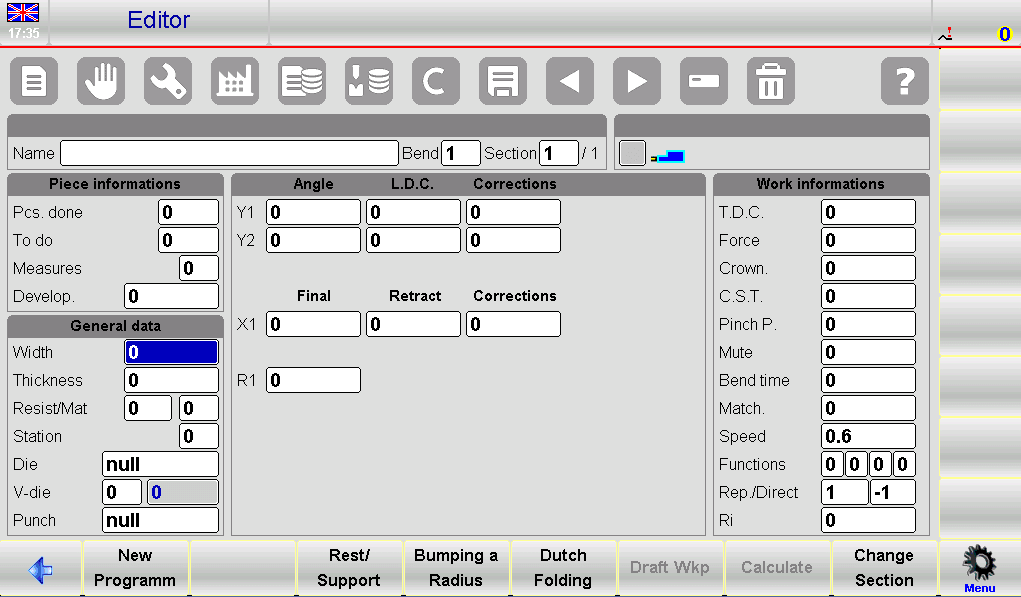
- Largura da folha: Insira a largura da chapa metálica a ser dobrada. Este é um fator crítico nos conceitos básicos de programação do ESA S640.
- Grossura: Insira a espessura da chapa metálica, garantindo operações de dobra precisas.
- Resistência do material: Defina o nível de resistência com base no tipo de material:
- Alumínio: 0 a 30
- Ferro: 31 a 50
- Aço inoxidável: Mais de 50
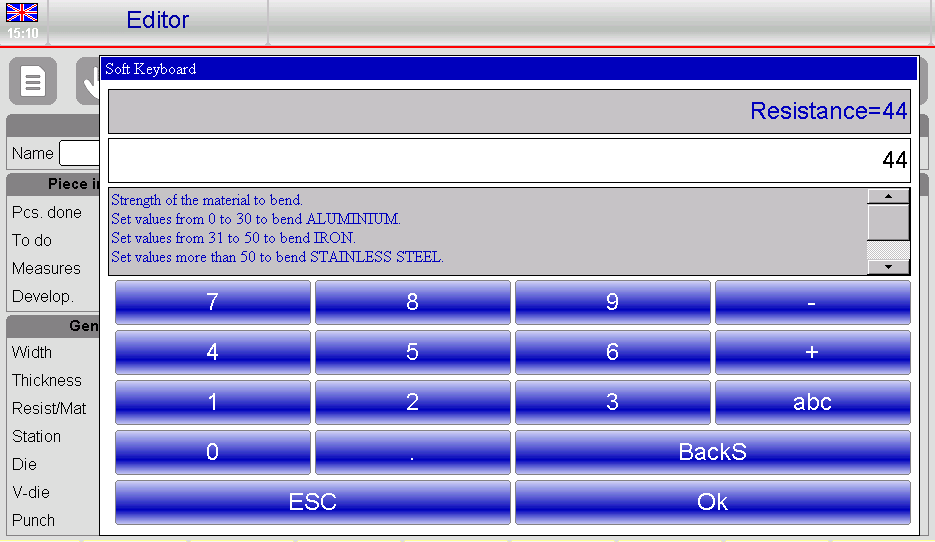
Esses dados são parte integrante dos princípios básicos de programação do ESA S640, pois influenciam todo o processo de curvatura.
Etapa 3: Selecione as matrizes e punções
Navegar pelo sistema ESA S640 também envolve selecionar as ferramentas corretas:
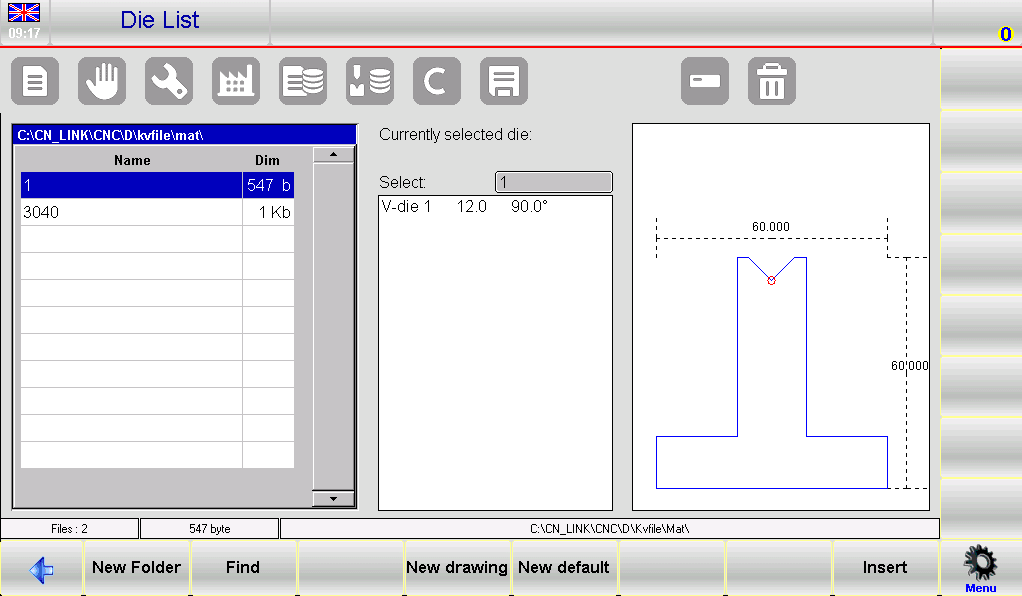
- Escolha um dado: Acesse a lista e selecione o dado apropriado. Certifique-se de que o dado esteja pré-desenhado no sistema, navegando pela barra de ferramentas e pressionando [Inserir].
- Selecione uma matriz em V: Especifique a matriz em V a ser usada para a dobra. Se houver apenas uma matriz em V, digite '1'.
- Escolha um soco: Por fim, selecione o punção necessário na lista. Assim como a matriz, o punção também deve ser pré-desenhado no sistema.
Esta etapa reforça sua compreensão dos conceitos básicos de programação do ESA S640, garantindo que você tenha as ferramentas certas para o trabalho.
Definindo as curvas
Ao programar na ESA S640, a configuração precisa das dobras é crucial. Comece posicionando o cursor nos campos designados para as configurações de dobra. Cada dobra requer entradas específicas:
- Insira o ângulo de curvatura desejado no campo Ângulo Y1 campo.
- Especifique o comprimento da curvatura em Final X1 campo.
O controlador ESA S640 calculará automaticamente dados adicionais, mas estes podem ser ajustados de acordo com necessidades específicas, garantindo total flexibilidade e precisão no seu processo de programação do ESA S640.
Acesso aos dados de trabalho
Para dominar os conceitos básicos de programação do ESA S640, é fundamental compreender os dados de trabalho relacionados a cada curvatura — como o PMS absoluto, o ponto de silenciamento e os pontos de pinçamento:
- Navegue até a curva desejada.
- Abra o menu e selecione 7>> Informações de trabalho.
- Uma janela exibirá os dados de trabalho necessários. Saia selecionando [OK].
Copiando e inserindo curvas
Aprimore sua programação ESA S640 copiando e inserindo curvas de forma eficiente:
- Copiando uma curva: Selecione a curvatura desejada e use o menu para escolher. 5>> Copiar etapa. Isso cria uma cópia no final da seção.
- Entrando numa curva: Para inserir uma curva, selecione uma posição após o ponto de entrada desejado e, em seguida, use 4>> Inserir etapa.
Para inserir uma dobra copiada em sua ESA S640, siga etapas semelhantes e use a função de cópia para duplicar a dobra precisamente onde for necessário na seção.
Definindo uma curva de raio
Incorpore curvas com raio de curvatura na sua programação ESA S640 com facilidade:
- Ative a assistência de raio de curvatura através da janela de entrada de dados do programa numérico.
- Insira o ângulo de rolamento, o raio, o comprimento do passo e a posição de parada inicial desejados, confirmando cada entrada.
Corrija quaisquer imprecisões medindo as diferenças de ângulo, garantindo que cada dobra atenda aos parâmetros especificados.
Otimizando as operações de cunhagem e dobragem holandesa
Para os fundamentos da programação do ESA S640, aprender a técnica de dobra holandesa e executar operações de cunhagem melhora a eficiência do trabalho:
- Dobragem holandesa: Insira 0,0 no campo de ângulo Y1 para definir essas curvas. As correções envolvem o ajuste do LDC de Y1, em vez de alterar os ângulos diretamente.
- Operações de cunhagem: Execute esses cálculos manualmente, pois eles não estão disponíveis nos modos de cálculo automático. Ajuste a aplicação de força diretamente na página do Editor.
Para correções de moedas, pode ser necessário alterar o ponto morto inferior de Y1 e Y2 para atingir a precisão de curvatura desejada.
Implementação de curvas cônicas e outras curvas especializadas
Aproveitar os conceitos básicos de programação do ESA S640 inclui compreender formas avançadas de dobra:
- Curvas cônicas: Configure o eixo X2 para operações cônicas. Insira a posição de parada no campo X1 e o ângulo cônico usando o menu secundário.
- Dobras especializadas: Crie dobras fora do padrão V ajustando os valores diretamente nos campos LDC Y1 e LDC Y2, garantindo que todos os controles numéricos sigam uma ordem lógica decrescente.
Salvamento e atualizações do programa
Para dominar completamente os conceitos básicos de programação do ESA S640, salve e atualize seus programas regularmente:
- Programas de Poupança: Após a configuração, salve o programa inserindo um nome e confirmando a entrada.
- Atualizando programas: Se as ferramentas mudarem, atualize seu programa para recalibrar todos os dados. Use o menu para selecionar. 3>> Programa Atualize e salve as alterações conforme necessário.
Ao integrar essas estratégias ao seu fluxo de trabalho, você dominará efetivamente os fundamentos da programação do ESA S640, garantindo tanto o máximo desempenho quanto uma maior eficiência na programação.
Perguntas Frequentes (FAQ)
Quais erros comuns devo evitar ao aprender os conceitos básicos de programação do ESA S640?
Evite pular etapas de configuração inicial e negligenciar as orientações do fabricante. Certifique-se de aplicar consistentemente os princípios básicos de programação do ESA S640 para evitar erros a longo prazo e ineficiências operacionais.
Como os princípios básicos de programação do ESA S640 melhoram a precisão da sequência de dobra?
Ao dominar os princípios básicos da programação ESA S640, os operadores podem inserir parâmetros e sequências precisas, resultando em maior exatidão e consistência no processo de dobra, melhorando assim a qualidade geral do produto.
Conclusão
Ao dominar o ESA S640 Noções básicas de programação: as etapas principais envolvem a compreensão da lista de programas e dos métodos de entrada numérica, a exploração dos recursos gráficos do programa e o cálculo eficaz da sequência de dobra. Ao compreender esses aspectos fundamentais, os usuários podem aprimorar sua eficiência operacional e precisão ao usar o modelo ESA S640.
Para aqueles que desejam aprofundar seus conhecimentos ou precisam de assistência adicional, recomendamos que entrem em contato com nossa equipe de suporte para obter orientação personalizada. Além disso, explore nossa extensa documentação para aprender mais sobre técnicas avançadas de programação e boas práticas. Sua jornada para dominar a programação do ESA S640 começa com a adoção dessas medidas proativas.


