


Navegar pelo Modo Produtos do DELEM DA-66T é crucial para otimizar a funcionalidade e a eficiência das suas operações com prensa dobradeira. Como parte integrante do sistema de controle do DELEM DA-66T, o Modo Produtos permite que os usuários gerenciem vários aspectos da programação e produção de produtos com precisão e facilidade.
Quer você esteja iniciando um novo produto gráfico ou programa numérico, ou importando arquivos DXF, entender como utilizar esses recursos aprimorará suas capacidades de produção. Este guia o guiará pelos principais componentes do Modo de Produtos DELEM DA-66T, garantindo que você aproveite todas as funcionalidades disponíveis para um desempenho superior da prensa dobradeira.
Explorando o Modo Produtos

No Modo de produtos produtos existentes, produzidos anteriormente, podem ser selecionados para iniciar a produção ou para modificação, a fim de fabricar um produto similar.
Visão principal e seleção de produtos
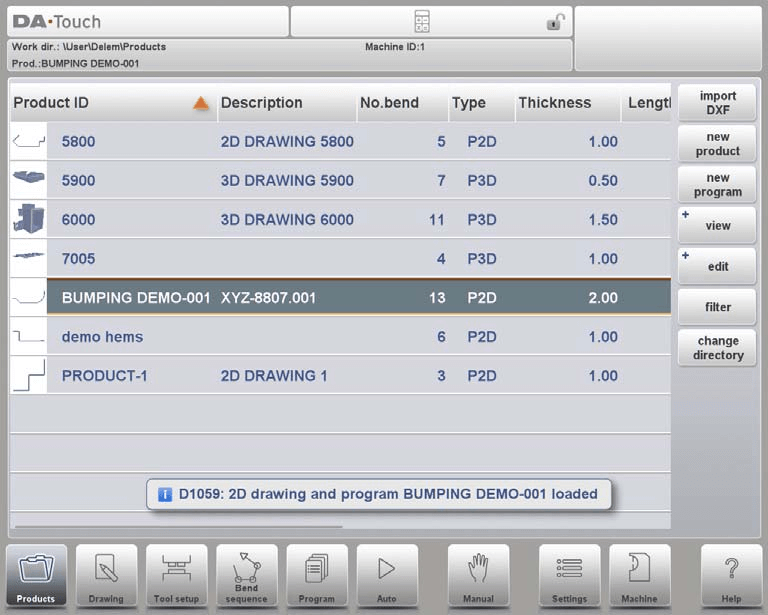
A vista principal
No Modo de Produtos DELEM DA-66T, a visualização principal atua como o centro de todas as tarefas de gerenciamento de produtos.

Cada item da lista consiste em uma miniatura do produto gráfico (para programas numéricos, um símbolo é exibido), seu ID do Produto, a Descrição do Produto, o Número de curvas do produto, o tipo de produto (Tipo) e a Data da última utilização ou modificação. A indicação do Tipo do produto mostra os seguintes tipos de produtos:
P– o produto possui programa CNC, não há desenho
-2D o produto consiste em um desenho 2D, não há programa CNC
P2D o produto possui um desenho 2D e um programa CNC
-3D o produto consiste em um desenho 3D, não há programa CNC
P3D o produto possui um desenho 3D e um programa CNC
Se um programa de produto já estiver ativo, seu ID será exibido na parte superior da tela. Um programa pode ser carregado tocando no ID do produto ou em qualquer outra parte da linha do produto.
Seleção de produtos
Comece selecionando um produto da lista ou crie um novo. A seleção de produtos é simplificada com navegação intuitiva, permitindo acesso rápido aos produtos existentes.
A partir daqui, a produção pode ser iniciada tocando em Automático. A navegação também pode ser feita pelo Desenho do Produto (se existente), pela Configuração da Ferramenta, pela Sequência de Dobra e também pelo Programa numérico do produto.
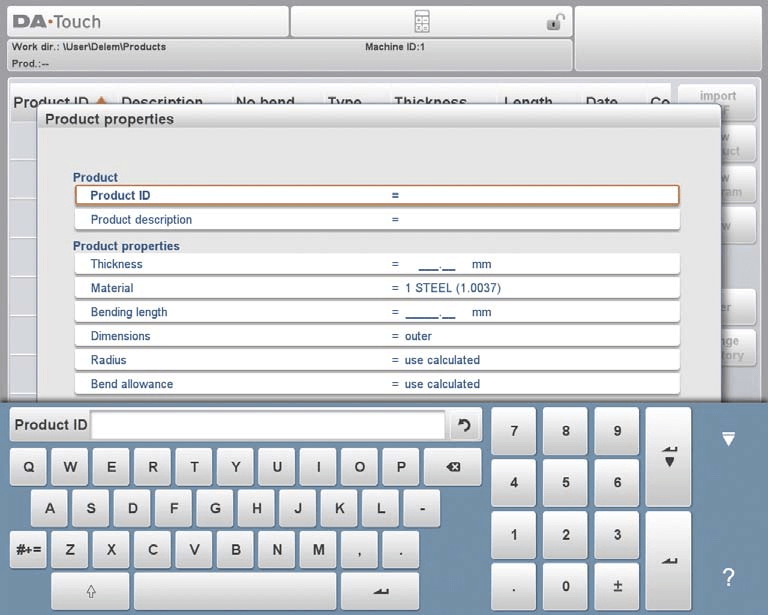
Criação de novos produtos e novos programas
Inicie um novo produto gráfico selecionando "Novo Produto", que oferece uma interface amigável para a criação de novos designs. Após a escolha do Novo Produto, a programação do novo produto começa com seus detalhes gerais, como ID do Produto, Espessura e Material.
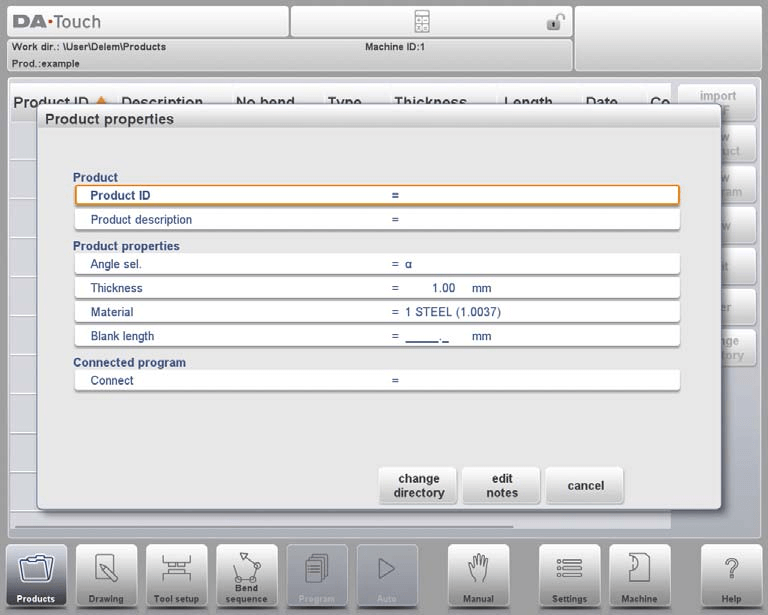
Alternativamente, "Novo Programa" permite o início de programas numéricos, ideal para especificações precisas. Após a escolha do Novo Programa, a programação começa com seus detalhes gerais, como, por exemplo, ID do Produto, Espessura e Material. A aba geral exibida fica ao lado das abas subsequentes, prontas para a programação da primeira dobra.
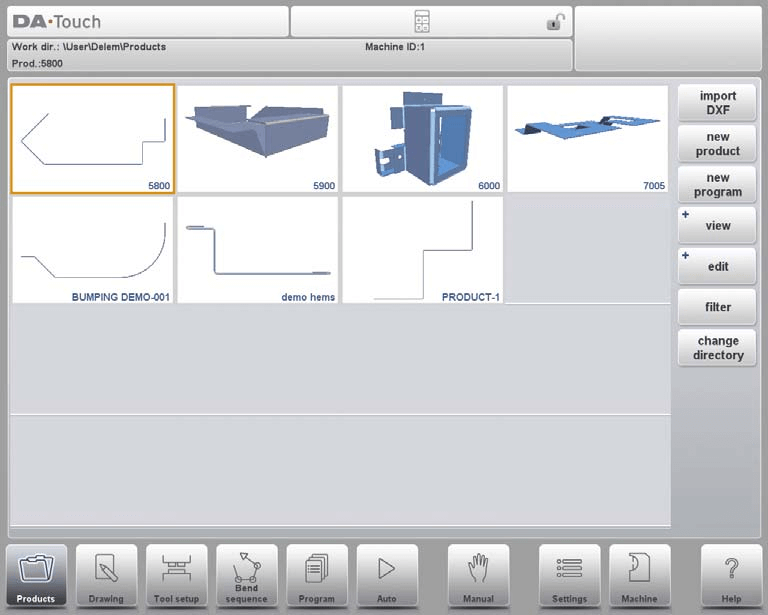
Visualizações e opções de edição
Com múltiplas visualizações disponíveis, você pode visualizar produtos de diferentes perspectivas. Ao tocar em Visualizar, um dos três modos de visualização pode ser selecionado.


A função de edição permite copiar e excluir produtos ou programas sem esforço, mantendo uma biblioteca de produtos organizada.
- Excluindo um produto:
- No modo de produtos DELEM DA-66T, selecione um produto tocando nele.
- Toque em "Editar" e escolha "Excluir".
- Confirme a exclusão quando solicitado.
- Para excluir todos os produtos e programas de uma vez, selecione "Excluir tudo".

- Copiando um produto:
- Selecione o produto ou programa que deseja copiar.
- Toque em "Editar" e escolha "Copiar".
- Digite um novo nome para o produto copiado.
- A cópia será concluída e aparecerá no mesmo diretório, mantendo a configuração da ferramenta original e a sequência de dobra, se disponível.
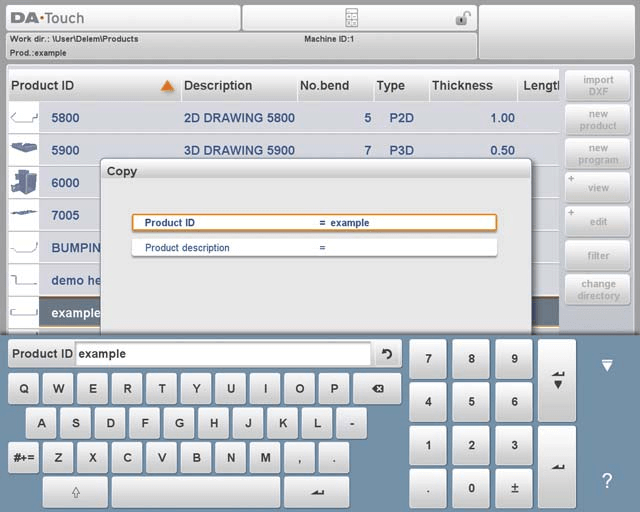
Essas etapas no Modo de Produtos DELEM DA-66T otimizam o gerenciamento de produtos, garantindo o manuseio eficiente de suas operações de prensa dobradeira.
Bloqueio/desbloqueio e filtragem de produtos
Os recursos de bloqueio/desbloqueio de produtos garantem a proteção de dados, permitindo apenas modificações autorizadas. Ao tocar em Editar, o recurso Bloquear/Desbloquear Produto pode ser alternado para cada produto ou programa.
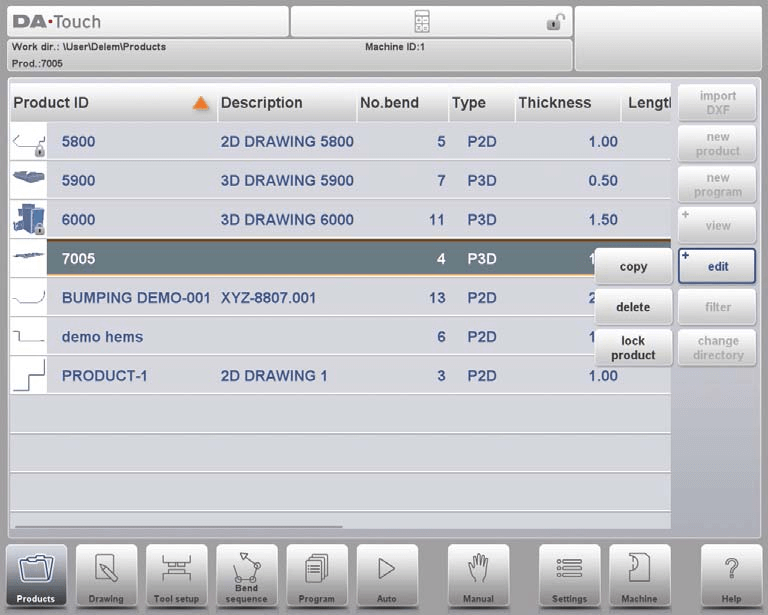
A navegação no Modo Produtos do DELEM DA-66T é simplificada com uma poderosa função de filtro, facilitando a pesquisa e o gerenciamento dos dados dos seus produtos. Veja como usar esse recurso de forma eficaz:
- Pesquisa ao vivo com filtros: A função de filtro permite a busca em tempo real em todo o Modo de Produtos. Ao tocar em "Filtrar", você pode abrir a tela de filtro.
- Digitando a sequência de caracteres do filtro: Comece a digitar a sequência de filtros desejada, que pode ser dividida por espaços para iniciar uma pesquisa ao vivo.
- Personalizando visualizações: Você tem a opção de selecionar diferentes visualizações e alterar a propriedade específica na qual o filtro é aplicado usando a opção 'Seleção'.
- Opções de seleção: Os filtros podem ser aplicados com base no ID do produto, na descrição do produto, no tipo ou na data.
- Correspondências parciais ou totais: Você pode inserir um nome completo ou número, ou apenas parte dele. Se parte de um nome for inserida e corresponder a vários produtos, todos os nomes de produtos correspondentes serão exibidos. Também é possível combinar nome e número na sua consulta.
Esse recurso de filtragem flexível no Modo de Produtos do DELEM DA-66T garante que você possa encontrar e gerenciar informações de produtos com rapidez e facilidade.

Gerenciamento de diretório e seleção de rede
Altere as configurações do diretório para organizar sua biblioteca de produtos com eficiência. Aqui está um guia simplificado:
- Alterando e adicionando diretórios de produtos:
- Para alternar para um diretório de produtos diferente ou adicionar um novo, toque em "Alterar diretório".
- Para remover um diretório obsoleto, selecione-o e toque em "Remover diretório".
- Selecionando um diretório:
- Depois de escolher o diretório desejado, toque em "Selecionar" para retornar à tela Produtos, que exibe todos os produtos dentro desse diretório.
- O nome do diretório local ativo é exibido no cabeçalho para fácil referência.
- Gerenciando subdiretórios:
- Você pode criar novos subdiretórios tocando em "Criar subdiretório" e inserindo um novo nome.
- Observe que existem subdiretórios no diretório local 'DELEM\PRODUCTS' e seus nomes não podem ser alterados.
- Somente subdiretórios vazios podem ser removidos.
- Limitações:
- Não é possível copiar produtos de um subdiretório para outro neste menu. Esta ação está disponível no modo Desenho ou no modo Programa.
- Persistência:
- Ao sair do menu de seleção de produto, o DELEM DA-66T lembra o subdiretório e o produto ativos, retendo essas informações até que um diretório ou produto diferente seja selecionado.

criar subdiretório.
Adicione um novo subdiretório. O nome do subdiretório pode ser qualquer sequência alfanumérica de no máximo 24 caracteres. (Evite o uso de barras '/').
remover subdiretório.
Exclua um subdiretório. Se o diretório contiver arquivos ou subdiretórios, o controle retornará perguntas para confirmar a exclusão de ambos.
Para operações em rede, o recurso de seleção de produtos de rede simplifica o acesso a recursos compartilhados, aprimorando fluxos de trabalho colaborativos.
Quando um diretório de rede é montado no controle, ele aparece na seção Rede, ao lado do diretório Produto, ao alternar entre diretórios. O nome da unidade montada indica sua disponibilidade para seleção de produtos e fins de armazenamento.
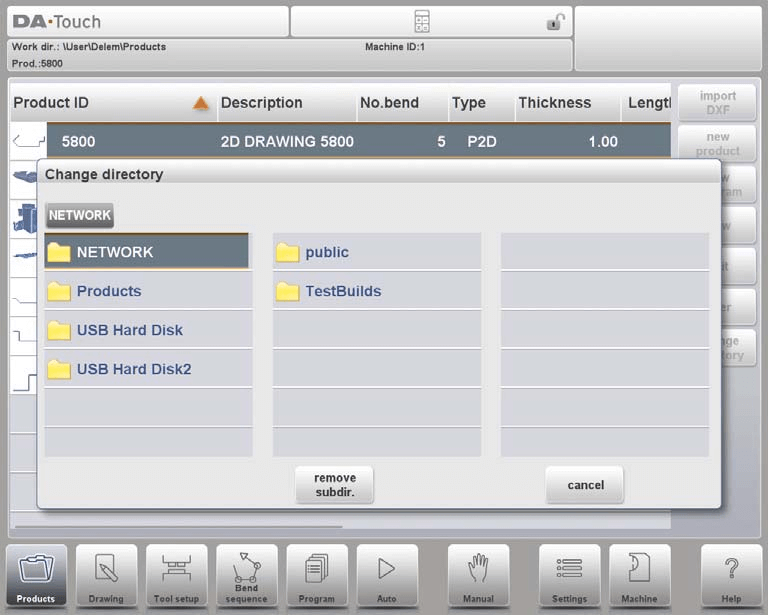
Através do navegador de diretórios, os usuários podem navegar facilmente pelos diretórios da rede, selecionando, adicionando ou removendo diretórios e produtos conforme necessário. Após localizar o diretório desejado, selecioná-lo retornará à tela Produtos, exibindo todos os produtos disponíveis naquele diretório.
O DELEM DA-66T memoriza o subdiretório ativo e o produto selecionado até que novas seleções sejam feitas. Se você trabalha com uma rede "somente leitura" ou sofre interrupções na rede, os produtos são salvos automaticamente em um subdiretório "Recuperados" em Produtos, garantindo que nenhum dado seja perdido.
Compreendendo a opção de importação DXF
No Modo Produtos do DELEM DA-66T, você tem a opção de importar designs de produtos usando arquivos CAD gerados externamente, especificamente arquivos DXF, para aumentar a eficiência do fluxo de trabalho. Aqui está um guia simplificado para usar este recurso:
- Função de importação DXF: O DELEM DA-66T permite a importação de arquivos DXF, um recurso disponível para produtos 2D. Para começar, use o botão de comando localizado acima de Novo Produto para acessar a opção de importação DXF.
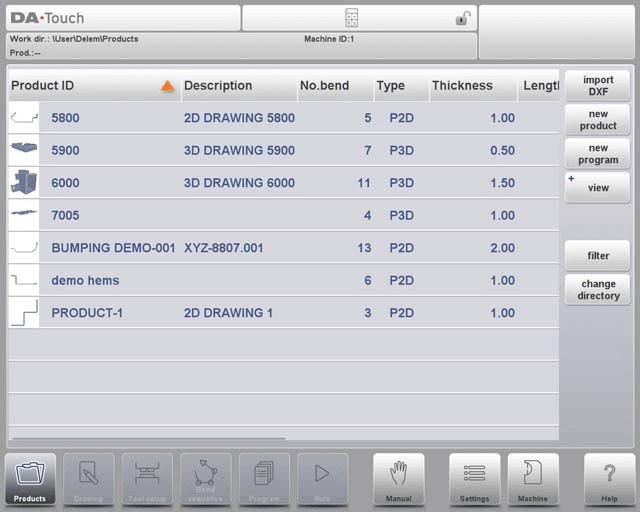
- Seleção de arquivos: O processo de importação abre um navegador de seleção de arquivos onde você pode escolher o arquivo DXF desejado. Os arquivos podem ser selecionados de vários locais, como uma unidade USB ou um diretório de rede.

- Precisão do desenho: Para um desempenho ideal, certifique-se de que o desenho CAD original seja preciso, com linhas de dobra conectadas às linhas de contorno. O Conversor DXF pode ajustar pequenas discrepâncias, se necessário.
- Processo de importação: Após selecionar o arquivo DXF, a janela de importação exibirá o arquivo. Se a seleção de camadas estiver habilitada, o desenho aparecerá inicialmente tracejado, pois as linhas ainda não estão definidas. Se a seleção de camadas estiver desabilitada, o desenho será exibido com as cores de linha originais.

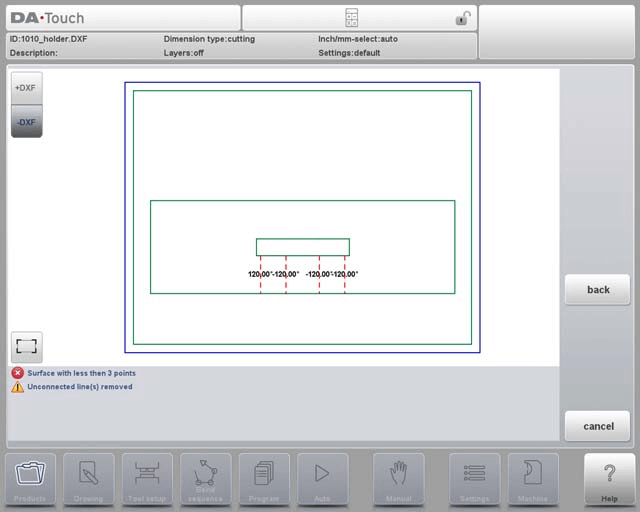
Este recurso do Modo de Produtos DELEM DA-66T simplifica a integração de projetos CAD, aumentando a versatilidade e a precisão de suas operações de prensa dobradeira.
Dimensões e linhas de curvatura do desenho do produto
Dimensões do desenho do produto
A importação de arquivos DXF para o Modo de Produtos do DELEM DA-66T começa com a seleção das dimensões do desenho do produto. O arquivo de desenho pode ser organizado de duas maneiras:
• dimensões de projeção;
• dimensões de corte.
Durante a operação no conversor DXF, é possível alternar entre dimensões de corte e dimensões de projeção. Isso pode ser feito nas configurações de conversão DXF.
Dimensões de projeção
Quando um desenho desse tipo é carregado e convertido, o sistema cria um desenho de produto idêntico em tamanho ao original. Detalhes adicionais, como material, espessura da chapa e dimensões do produto, são então incorporados. O sistema de controle, então, gera um programa CNC que posiciona os eixos com precisão para produzir o produto pretendido.
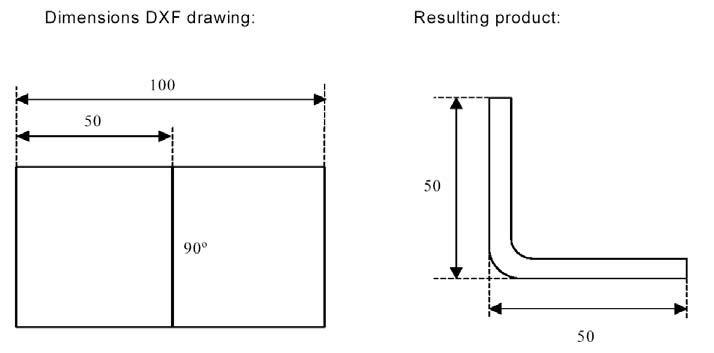
No Modo de Produtos DELEM DA-66T, ao trabalhar com um desenho DXF em que um comprimento de 100 unidades é dividido por uma linha de curvatura, o produto resultante terá dois lados, cada um medindo 50 unidades. Essas dimensões são definidas como dimensões externas.
Dimensões de corte
Quando um desenho DXF representa com precisão a chapa a ser dobrada, é crucial que o conversor DXF tenha dados de tolerância de dobra para converter as dimensões de corte. Veja um processo simplificado:
- Requisitos de entrada: O conversor DXF precisa de informações sobre o tipo de material, espessura e margem de dobra. Se a margem de dobra estiver ausente, o conversor a solicitará.
- Processo de Conversão: O conversor usa as dimensões fornecidas e uma tabela de tolerância de curvatura para gerar um desenho de produto 3D com dimensões de projeção.
- Criação de programas CNC: Ao configurar o programa CNC para dobra, use a mesma tabela de tolerância de dobra que foi usada durante a conversão para garantir que a folha seja processada de acordo com o desenho DXF.
Isso garante precisão nas operações de dobra, alinhando o produto final ao projeto original.
Linhas de curvatura
No Modo de Produtos DELEM DA-66T, atribua com precisão linhas de dobra e camadas para garantir que seus projetos sejam traduzidos corretamente no processo de dobra.
Informações da linha de curvatura
Com as linhas de curvatura, as informações do ângulo podem ser definidas por meio de texto próximo à linha.
- Padrão: Curvatura de ar normal com valores positivos/negativos.
- Bainha: 'H' seguido do ângulo de pré-dobra.
- Raio: 'R' seguido do valor do raio.
- Definições:
Valor positivo: O flange dobra para cima.
Valor negativo: o flange dobra para baixo.
Informações do produto
Filtre camadas não essenciais, como informações do fabricante e dimensões. Use a seleção de camadas para focar em dados relevantes para conversão.
Seleção de Camadas:
- Sobre: Selecione camadas manualmente; atribua propriedades usando caixas de seleção.
Indicadores visuais: Azul para linhas de contorno, Vermelho para linhas de curvatura, Preto para texto atribuído.
Use Configurações: Rótulos para atribuições de texto adicionais.

- Desligado: Atribuição automática de propriedades de linha pelo controle; propriedades visíveis, mas imutáveis.
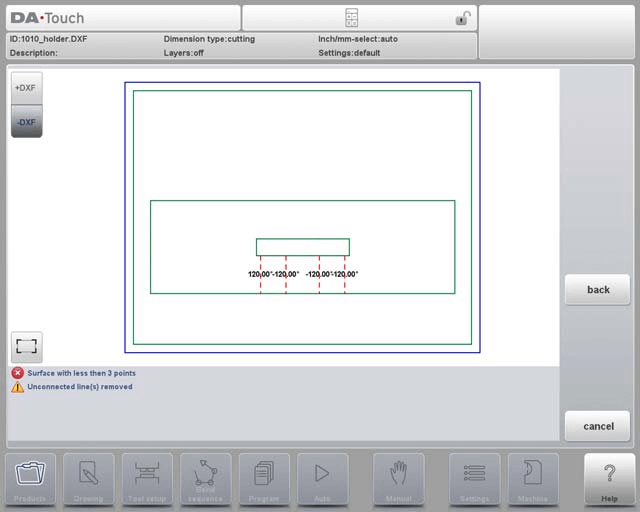
Seleção de linha:
- Selecione linhas tocando, arraste para selecionar várias ou inverta as seleções.
- Gerencie as propriedades da linha quando a seleção de camada estiver ativa ou divida as polilinhas conforme necessário.
Seleção de linha com seleção de camada desativada:

Seleção de linha com seleção de camada ativada:
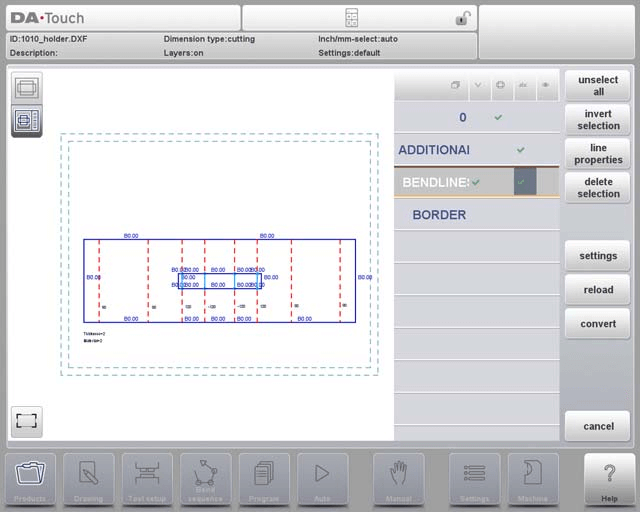
Seguir essas etapas no Modo de Produtos DELEM DA-66T garante uma conversão precisa e um fluxo de trabalho eficiente.
Conversão e tolerância de curvatura
O processo de conversão incorpora dimensões de corte com informações de tolerância de dobra, garantindo precisão em suas operações. As Configurações DXF permitem que você configure esses parâmetros para atender a requisitos específicos de produção.
Conversão
No Modo de Produtos DELEM DA-66T, executar uma conversão adequada envolve algumas etapas simples:
- Iniciando a conversão: Depois que as atribuições estiverem definidas corretamente, toque no botão Converter para começar.
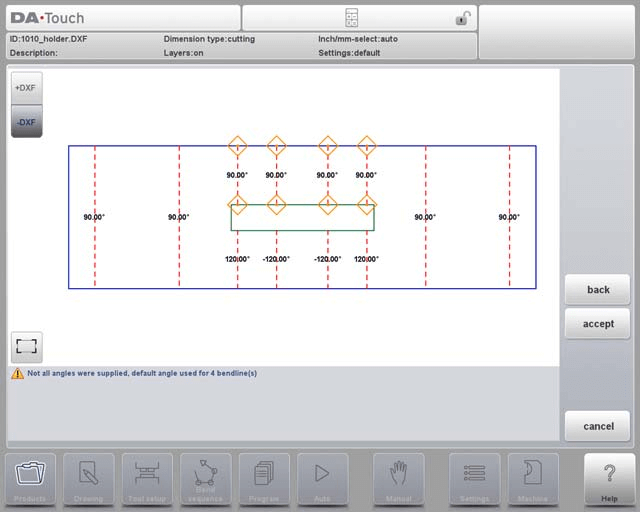
- Prévia e Avisos: Uma pré-visualização da conversão aparecerá se houver avisos ou erros.
- Representação de linha:O desenho DXF se transforma em linhas com cores específicas que indicam suas propriedades:
- Azul: Linha de contorno, parte do contorno externo do produto.
- Vermelho: Linha de curvatura, indicando curvas.
- Verde: Contorno interno, parte do contorno interno.
- Preto: Exibição de texto atribuído.
- Notificações: Avisos ou informações são exibidos na parte inferior da tela, com erros destacados por quadrados vermelhos na pré-visualização.
- Concluindo a conversão: Toque em Aceitar para finalizar a conversão. Use o botão Voltar para retornar à tela anterior se precisar de alterações.
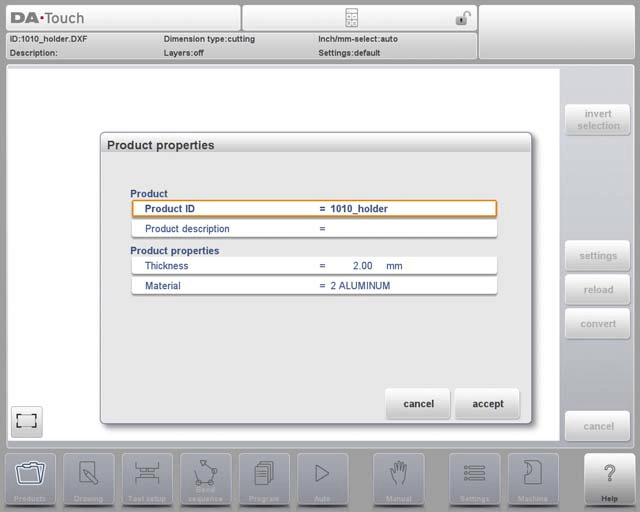
Propriedades do produto
Após aceitar a visualização, as Propriedades do Produto convertidas serão exibidas e poderão ser modificadas.
Tolerância de curvatura
No Modo de Produtos DELEM DA-66T, a margem de curvatura usada durante o desdobramento deve ser reutilizada no processo de conversão DXF. Uma janela pop-up exibe os ângulos encontrados e os usuários podem selecionar a linha apropriada se houver várias entradas disponíveis. Se houver dados ausentes, eles podem ser adicionados tocando no botão de edição da tabela.


No Modo de Produtos DELEM DA-66T, os usuários podem adicionar manualmente informações de tolerância de dobra quando fornecidas com um arquivo DXF. Se o DXF incluir dados de tolerância de dobra, ele substituirá automaticamente os cálculos do sistema. Se ausentes, os usuários serão solicitados a inseri-las manualmente ou selecionar entre as entradas existentes durante a conversão para DXF. Este recurso é habilitado automaticamente na importação.
Configurações DXF
O modo de produtos DELEM DA-66T inclui configurações do conversor DXF que permitem configurar parâmetros de conversão com facilidade.
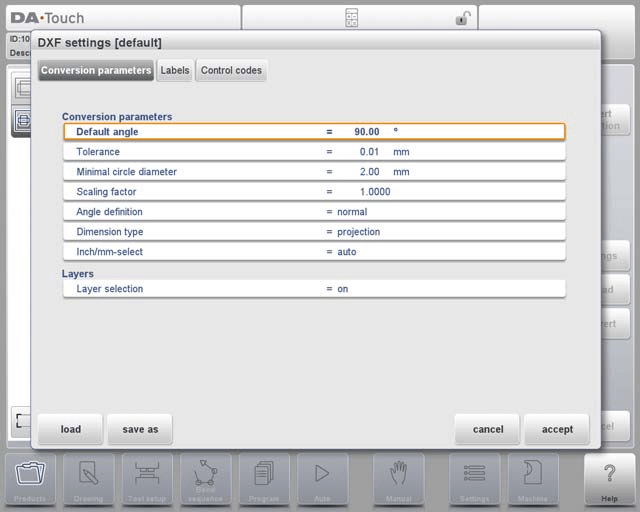
Parâmetros de conversão
- Ângulo padrão: Aplica automaticamente um ângulo padrão para dobrar linhas sem ângulos de dobra especificados.
- Tolerância: Define níveis de tolerância para linhas não conectadas para garantir conexões de linha perfeitas durante a conversão.
- Diâmetro mínimo do círculo: Converte apenas círculos acima de um diâmetro especificado, ignorando os menores.
- Fator de escala: Ajusta a escala DXF para corresponder às dimensões reais.
- Definição de Ângulo: Escolha entre ângulos normais e ângulos complementares (180-alfa).
- Tipo de dimensão: Selecione entre dimensões de projeção ou corte.
- Seleção de polegadas/mm: Defina as unidades de conversão para mm ou polegadas, ou use as configurações automáticas com base na configuração de controle.
Camadas
- Seleção de camadas: Seleção de camadas ativada/desativada para permitir a atribuição de propriedades de conversão por camada.
- Etiquetas: Configure rótulos para tipos de linha e propriedades de produtos para automatizar atribuições.
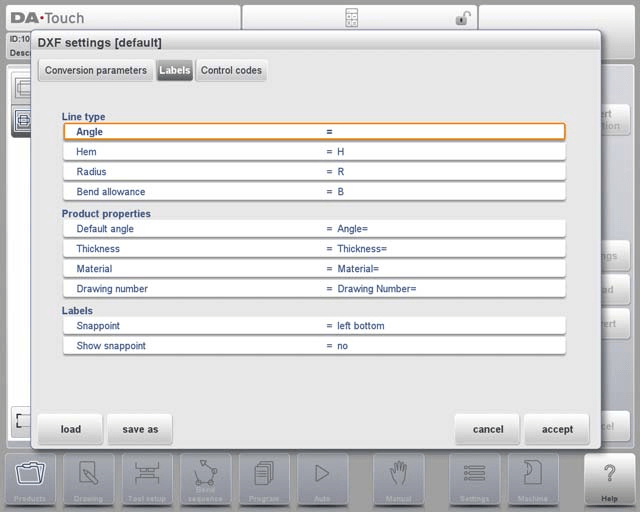
Códigos de controle
Personalize as configurações para códigos de controle específicos usados no texto DXF.

O arquivo DXF
O conversor DXF lê as entidades que conhece do arquivo DXF. As entidades são: Texto, TextoM, Linha, LinhaSP, 3D, Linha, Polilinha, PolilinhaLW, Arco, Círculo, Face 3D, Sólido, Traço e Inserir.
Esses recursos do Modo de Produtos DELEM DA-66T simplificam o processo de conversão DXF, tornando-o adaptável e eficiente para diversas aplicações.
Perguntas Frequentes (FAQ)
O que acontece se a conexão de rede for perdida enquanto eu estiver usando o Modo de Produtos DELEM DA-66T?
Em caso de interrupção da rede, o Modo de Produtos DELEM DA-66T salva automaticamente seu trabalho em um subdiretório “Recuperado” em Produtos para evitar perda de dados.
Como posso garantir que meus projetos não sejam substituídos no Modo de Produtos DELEM DA-66T?
Para evitar sobrescrever projetos, salve-os com nomes exclusivos e faça backups regulares dos seus arquivos. O Modo de Produtos do DELEM DA-66T mantém produtos e diretórios selecionados, reduzindo o risco de sobrescrições acidentais.
Posso salvar as configurações do meu diretório de rede no Modo de Produtos DELEM DA-66T?
Sim, depois que um diretório de rede é montado e selecionado no Modo de Produtos DELEM DA-66T, ele permanece ativo até que você escolha um novo, permitindo acesso rápido durante operações futuras.
Conclusão
Em resumo, dominar o Modo Produtos do DELEM DA-66T envolve gerenciar com eficiência a criação de produtos, importações de DXF e aproveitar recursos abrangentes para uma produção otimizada. Para obter mais assistência, entre em contato com nossa equipe de suporte ou explore recursos adicionais em nosso site.


