


Графическая программа ESA S875 — это широко используемый и интуитивно понятный режим программирования для операторов листогибочных прессов, которым необходимо визуально и точно создавать программы гибки. Если вам нужно четкое объяснение того, как работает графическая программа ESA S875 и как эффективно ее использовать, это руководство предоставит практичный и структурированный ответ. В этой статье объясняется рабочий процесс графического программирования, ключевые параметры и этапы настройки, необходимые для создания надежных программ гибки, что поможет операторам уменьшить количество ошибок программирования, повысить эффективность и добиться стабильных результатов гибки в ежедневном производстве.
Введение
Настройка графической программы ESA S875 — это структурированный процесс, позволяющий операторам визуально создавать последовательности гибки непосредственно в системе управления. Графическое программирование следует тому же начальному рабочему процессу, что и численное программирование, но с дополнительным преимуществом определения деталей на основе чертежей, что повышает ясность, точность и надежность процесса.
Для начала откройте окно настройки данных программы и выберите “График” в Число / Группа Этот параметр активирует графическую среду программирования и позволяет системе обрабатывать входные данные, основанные на геометрии, вместо чисто числовых данных об изгибе.
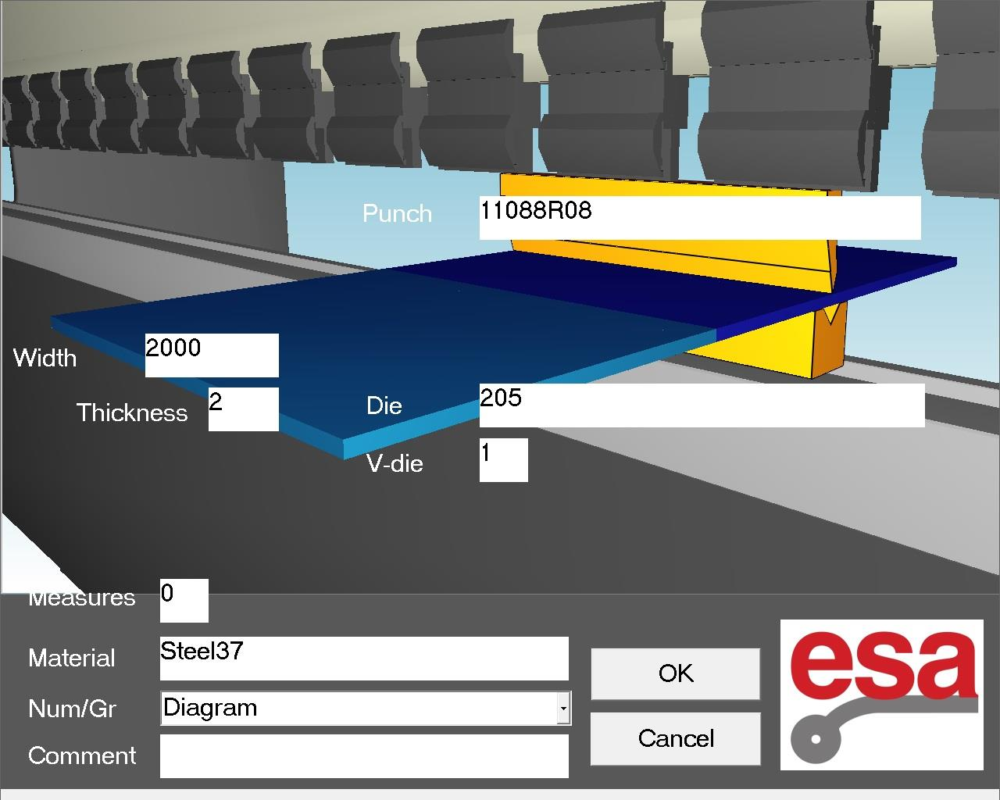
Настройка общих параметров для графической программы ESA S875
Корректный ввод общих данных обязателен. Без выполнения этого шага доступ к функции чертежа будет ограничен системой управления.
Определение размеров листа и свойств материала.
Первым шагом при настройке графической программы ESA S875 является определение физических свойств металлического листа:
- Введите ширина листа определить рабочую длину.
- Введите толщина листа, что напрямую влияет на изгибающую силу и расчеты.
- Выберите сопротивление материала быть согнутым.
Выбор материала оптимизирован для скорости. При активации поля выбора материала... Таблица материалов Программа открывается автоматически, отображая предопределенные данные о материале. После выбора название материала появляется в данных программы, и значения сопротивления рассчитываются автоматически, обеспечивая стабильность на протяжении всего процесса гибки.
Выбор конфигурации рабочей станции и инструмента.
После ввода данных на листе необходимо определить параметры инструмента и рабочего места:
- Укажите рабочее место если машина оборудована несколькими станциями.
- Выберите умереть Для использования данный кристалл должен уже существовать в системной библиотеке.
- Определите номер полости кристалла, с учетом многогнездных штампов, если это применимо.
- Установите ориентация кристалла (стандартный или повернутый на 180°).
- Выберите ударить кулаком из библиотеки перфораторов.
- Определите ориентация пуансона согласно настройкам.
- Добавить необязательный комментарии для документирования особых требований или производственных заметок.
После подтверждения всех общих данных система автоматически переходит в среду черчения.
Понимание работы окна рисования в графической программе ESA S875.
Окно рисования — это основное рабочее пространство графической программы ESA S875. Оно обеспечивает визуальный интерфейс, непосредственно отображающий геометрию детали.
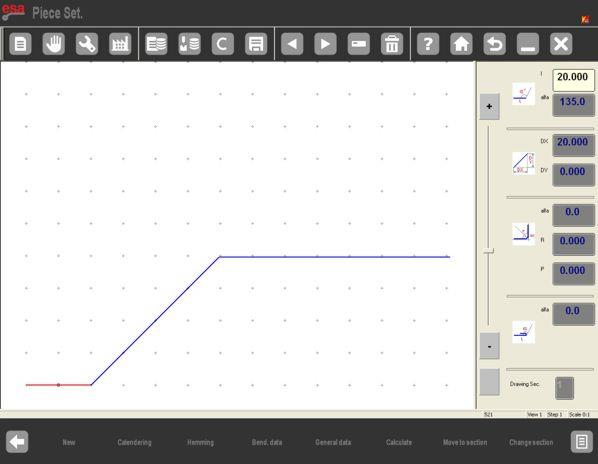
Планировка включает в себя:
- С левой стороны расположена зона для демонстрации рисунков.
- С правой стороны расположены четыре отдельных окна для ввода данных:
- Полярные чертежные данные
- Данные декартового чертежа
- Данные чертежа каландрирования
- Данные о финишной черте (прижатии и закрытии)
При входе система генерирует начальный красный сегмент со стандартной длиной. 20,0 мм, служащий отправной точкой для рисунка.
Создание сегментов и углов в режиме графического программирования
Ввод длин сегментов
Прикосновение к центру сегмента открывает Программная клавиатура, что позволяет напрямую вводить числовые значения желаемой длины. После подтверждения система автоматически подготавливает следующий сегмент, обеспечивая непрерывный рабочий процесс черчения.

Определение углов и направлений
Углы можно ввести двумя способами:
- Выбрав один из восемь синих стрелок направления, которые представляют собой стандартные углы, обычно используемые при операциях гибки.
- Путем ручного ввода значения угла в Альфа (α) поле, что обеспечивает полную гибкость при работе с нестандартными геометрическими формами.
Каждый новый сегмент создается касанием экрана в нужном направлении, что обеспечивает интуитивно понятное управление формой детали.
Инструменты управления просмотром и навигации
Для обеспечения точности и наглядности при работе со сложными чертежами графическая программа ESA S875 предоставляет несколько инструментов навигации:
- Сайт Панель масштабирования позволяет оператору увеличивать или уменьшать изображение.
- Перетаскивание области рисования позволяет изменять положение детали на экране.
- Сайт РАССЧИТАТЬ Эта функция позволяет изменять положение чертежа станка относительно детали.
Эти инструменты также доступны в полуавтоматическом и автоматическом режимах работы, обеспечивая единообразие на всех этапах производства.
Варианты последовательности изгибов и визуализации
Проверка последовательности изгибов
Сайт Последовательность изгиба Функция отображает порядок выполнения изгибов:
- Откройте меню и выберите пункт Последовательность изгибов (0).
- Проезжайте повороты, используя клавиши управления направлением.
Этот этап проверки помогает выявить потенциальные коллизии и гарантирует выполнимость запрограммированной последовательности до начала производства.
Коррекция цвета и 3D-просмотрщик
Для более наглядной визуализации:
- Сайт Изменение цвета Эта функция позволяет настраивать цвет фона и отдельных элементов.
- Сайт 3D-просмотрщик отображает деталь в трех измерениях, обеспечивая более четкое понимание окончательной геометрии и ориентации изгиба.
Эти инструменты значительно снижают вероятность ошибок интерпретации на этапе настройки.
Выполнение сложных операций черчения: каландрирование и обжим.
Каландровые операции
Каландрирование может быть интегрировано непосредственно в процесс черчения. Система требует наличия прямых участков до и после каландрированной области для поддержания геометрической непрерывности. Задав угол каландрирования, радиус и шаг, система автоматически генерирует криволинейный профиль, сохраняя при этом точность размеров.
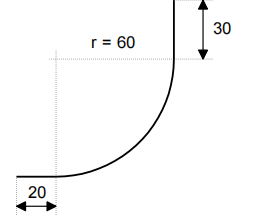
Курсор расположен в поле I окна для полярной настройки данных чертежа:
– В поле I введите длину, соответствующую первому участку чертежа (20.0).
– Нажмите [ВХОДИТЬ].
– Нажмите [Каландирование]; откроется окно с данными каландрирования.
– Введите желаемый угол каландрирования (90,0°) в поле α. .
– Нажмите [ВХОДИТЬ].
– В поле R введите радиус каландрирования (60,0).
– Нажмите [ВХОДИТЬ].
– В поле P укажите желаемую длину каландрового полотна.
– Нажмите [ВХОДИТЬ], Следующий раздел будет отображен в автоматическом режиме; раздел, к которому относятся данные, будет выделен.
– В поле I (длина сечения) введите длину, соответствующую последнему чертежу (30,0).
– Нажмите [ВХОДИТЬ], Рисунок завершен.
Удары в клинче (сжатие и сгибание)
Операции с захватом определяются активацией Завершающий удар Функция выполняется во время чертежа. Промежуточные углы и длины сегментов вводятся последовательно, что позволяет встраивать операции сжатия и изгиба непосредственно в геометрию детали.

Курсор расположен в поле I окна полярной настройки данных чертежа.
– В поле l введите длину стороны L1, которую необходимо закрепить (30,0).
– Нажмите [ВХОДИТЬ].
– Нажмите [Завершающий удар].
– Введите промежуточный угол захвата (например, 45,0°) в поле «Альфа».
– Нажмите [ВХОДИТЬ], Следующий раздел будет отображен в автоматическом режиме; раздел, к которому относятся данные, будет выделен.
– В поле I введите длину текущего участка (100,0).
– Нажмите [ВХОДИТЬ], В этом случае курсор переместится на поле α для установки угла, как это будет показано в следующем разделе.
– Введите значение угла (-90,0°).
– Нажмите [ВХОДИТЬ], Курсор переместится на поле α для установки длины участка.
– Введите длину стороны (100,0) в поле I.
– Нажмите [ВХОДИТЬ].
– Нажмите [Завершающий удар].
– Введите промежуточный угол захвата (например, 45,0°) в поле «Альфа».
– Нажмите [ВХОДИТЬ], Следующий раздел будет отображен в автоматическом режиме; раздел, к которому относятся данные, будет выделен.
– Введите длину последнего участка (22,0) в поле I. Чертеж завершен.
Сохранение графической программы ESA S875
После завершения чертежа и проверки всех параметров:
- Активировать Сохранять функция.
- Введите уникальное название программы.
- Подтвердите сохранение программы.
Функция сохранения гарантирует возможность вызова, редактирования или повторного использования графической программы ESA S875 для обеспечения согласованного и воспроизводимого процесса производства.
Часто задаваемые вопросы (FAQ)
В чём разница между графической программой ESA S875 и числовой программой?
Графическая программа ESA S875 позволяет операторам создавать программы гибки путем визуального отображения геометрии детали, в то время как числовая программа требует только ручного ввода параметров гибки. Графическое программирование повышает наглядность, снижает ошибки интерпретации и особенно полезно для сложных деталей с многократными операциями гибки, каландрирования или клепки.
Можно ли изменить данные о материале после запуска графической программы ESA S875?
Да, данные о материале можно изменить, но это может повлиять на расчеты изгиба. После обновления характеристик материала в Графическая программа ESA S875, Перед запуском программы рекомендуется проверить чертеж и последовательность гибки, чтобы убедиться в правильности всех рассчитанных значений.
Возможно ли объединить изгибы методом клинкинга и стандартные изгибы в одной графической программе ESA S875?
Да, графическая программа ESA S875 поддерживает объединение. сжатие (прижимание и сгибание) Операции со стандартными изгибами в рамках одного чертежа. Функции обжима могут быть активированы в определенных сегментах, что позволяет программировать сложные операции формовки в одной графической программе.
Заключение
Графическая программа ESA S875 предлагает практичный и наглядный подход к программированию листогибочных прессов, позволяя операторам создавать точные последовательности гибки непосредственно из чертежей деталей. Благодаря правильному вводу общих данных, выбору соответствующей оснастки и использованию функций графического построения, можно эффективно создавать надежные программы гибки.
Правильное использование ЕКА S875 Графическая программа помогает уменьшить количество ошибок программирования, повысить эффективность производства и обеспечить стабильные результаты гибки. Для получения дополнительной технической поддержки или подробных рекомендаций по контроллерам ESA S875, пожалуйста, ознакомьтесь с соответствующими ресурсами на веб-сайте HARSLE или свяжитесь с командой HARSLE для получения профессиональной помощи.


