


إذا كنت بدأت للتو استون E300 البرمجة، أنت في المكان المناسب. يتطلع العديد من المبتدئين إلى إطلاق العنان لإمكانيات نظام التحكم متعدد الاستخدامات هذا، وهدفي هو تزويدك بنصائح أساسية للمبتدئين لمساعدتك على البدء. في هذه المقالة، سأرشدك خلال الخطوات الأولية وأشاركك أفكارًا رئيسية تُسهّل رحلتك في البرمجة. تشتهر برمجة ESTUN E300 بكفاءتها ومرونتها، وبحلول نهاية هذا الدليل، ستمتلك المعرفة الأساسية لتحقيق أقصى استفادة من جهودك البرمجية. سواء كنت تسعى إلى تحسين الدقة أو مجرد فهم الأساسيات، فإن هذا الدليل مُصمم خصيصًا لتلبية احتياجاتك.
بنية الصفحة
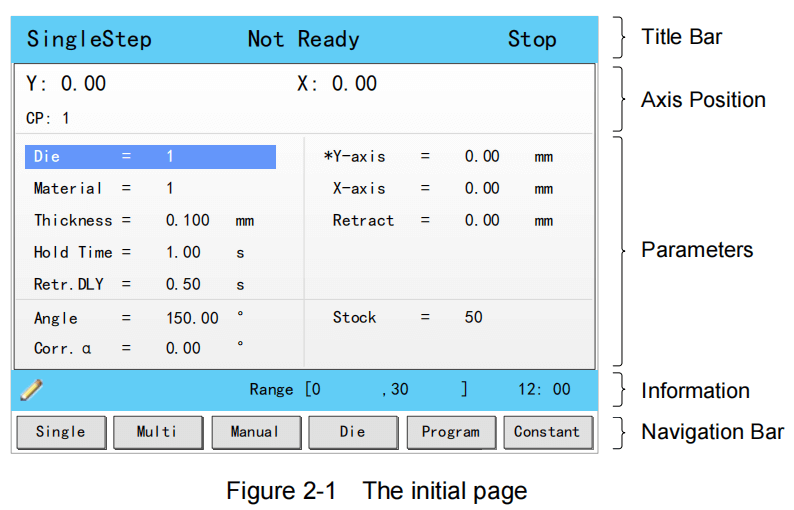
عند استخدام برمجة ESTUN E300، يُعد فهم بنية الصفحة أمرًا أساسيًا للتنقل بكفاءة. شغّل الجهاز وانتظر قليلًا؛ ستعرض الشاشة تلقائيًا الصفحة الأولى (خطوة واحدة)، كما هو موضح في الشكل 2-1.
شريط العنوان
يتم عرض هذه المنطقة في كل صفحة، ومن اليسار إلى اليمين اسم الصفحة, حالة النظام، و وضع التشغيل بدوره.
- اسم الصفحة: عرض اسم الصفحة الحالية، على سبيل المثال خطوة واحدة, متعدد, برنامج.
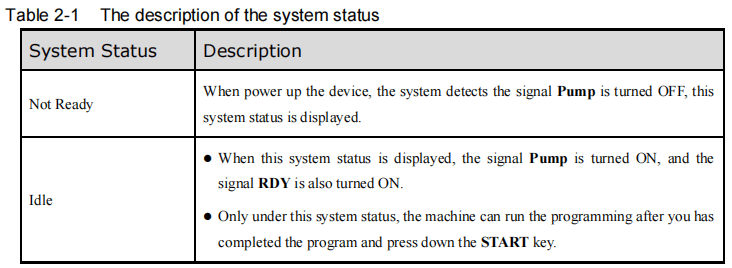
- حالة النظام: عرض حالة النظام الحالية. هناك ست حالات للنظام، كما هو موضح في الجدول ٢-١.
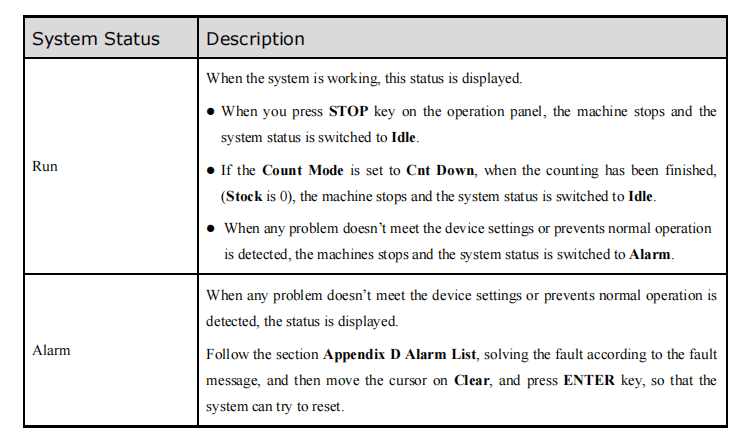
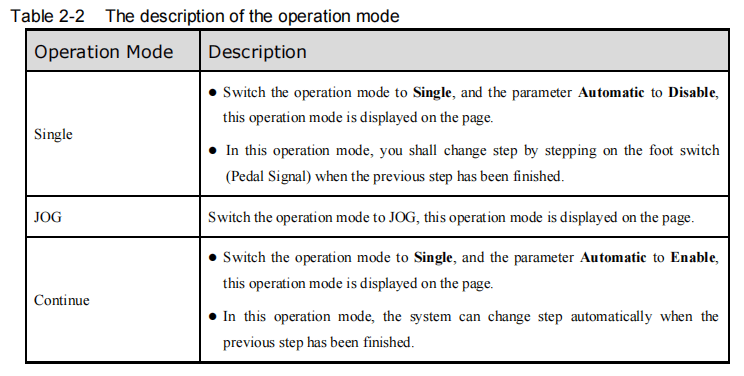
وضع التشغيل: يعرض وضع التشغيل الحالي. هناك ثلاثة أوضاع تشغيل، كما هو موضح في الجدول ٢-٢.
موضع المحور
عند التعمق في برمجة جهاز ESTUN E300، يُعد فهم موضع المحور أمرًا بالغ الأهمية. تعرض هذه الشاشة قيم الموضع الحالي للمحاور، وهو أمر بالغ الأهمية للتحكم الدقيق. عادةً، يدعم جهاز E300 الافتراضي التحكم القياسي بالمحورين X وY. لمزيد من الميزات المتقدمة، يُنصح بالتواصل مع ESTUN.
حدود
تعرض هذه المنطقة معلومات المعلمات. لكل صفحة معلمات مقابلة.
معلومة
في واجهة برمجة ESTUN E300، يعرض هذا القسم تفاصيل كل معلمة، مثل تعديل القيم والنطاقات. ستجد أيضًا على الجانب الأيمن وقت النظام لسهولة الرجوع إليه.
شريط التنقل
عند البدء ببرمجة ESTUN E300، من المهم التعرف على الأساسيات، مثل شريط التنقل. يتوافق هذا القسم مع فورمولا 1 ل ف6 مفاتيح لوحة التشغيل تُمكّنك من التنقل بين الصفحات الرئيسية بسهولة. لفهمٍ سريع، يُرجى مراجعة الأوصاف الواردة في الجدول 2-3 من دليل المستخدم. ستدعم هذه العناصر الأساسية رحلتك في إتقان برمجة ESTUN E300.
يسرد الجدول 2-3 أوصاف كل صفحة رئيسية.

من خلال التعرف على بنية هذه الصفحة، ستتمكن من الحصول على فهم أفضل لكيفية التنقل عبر الوظائف والإعدادات المختلفة في برمجة ESTUN E300، مما يضمن تجربة برمجة أكثر سلاسة.
خطوة واحدة
عند بدء برمجة ESTUN E300، يمكنك برمجة خطوات الثني بنفس الإعدادات في الصفحة الأولى، والتي تُستخدم عادةً للثني السريع. تظهر هذه الصفحة فور تشغيل الجهاز. ما عليك سوى الضغط على فورمولا 1 مفتاح للدخول خطوة واحدة الصفحة، كما هو موضح في الشكل 2-3.
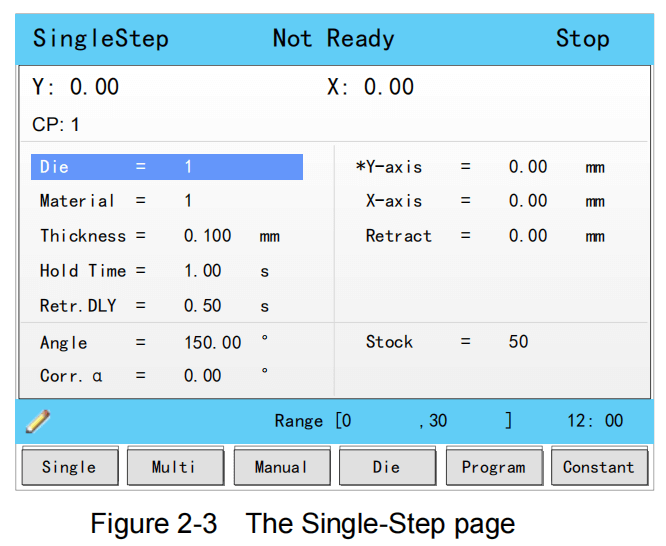
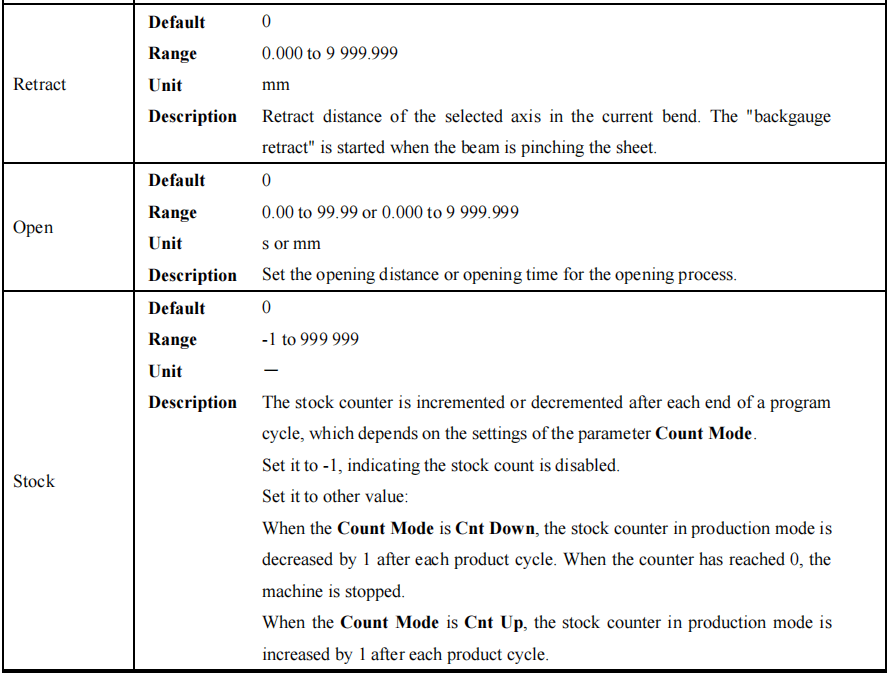
لتسهيل الاستخدام، يوفر الجدول 2-4 وصفًا للمعلمات الموجودة في هذه الصفحة، ويعمل كمرجع مفيد عند تحرير هذه المعلمات.


مثال
في سياق برمجة ESTUN E300، دعنا نستخدم مثالاً بسيطًا لتوضيح العملية.
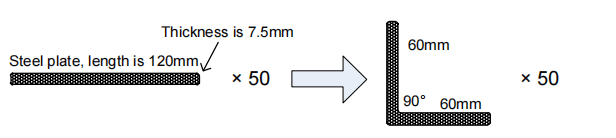
لنفترض برمجة صفيحة فولاذية بطول ١٢٠ مم. سنُفصّلها كما يلي: محور X عند ٦٠ مم، وزاوية انحناء ٩٠ درجة، وسمك ٧.٥ مم. تم ضبط المخزون على ٥٠ مم. نختار البرمجة بالزاوية المحددة، بافتراض أن معرف القالب هو ١.
بناءً على الخبرة، سنقوم بتضمين معلمات إضافية مثل وقت الانتظار 3، وتأخير الانسحاب 2، ومسافة الانسحاب 5. اتبع هذه الخطوات الموجزة لتنفيذ برنامج ESTUN E300:
- انتقل إلى Die وأدخل 1.
- انتقل إلى مادة وأدخل 1.
- انتقل إلى سماكة والمدخلات 7.5.
- انتقل إلى وقت الانتظار وأدخل 3.
- انتقل إلى إرجاع. DLY والمدخل 2.
- انتقل إلى المحور السيني والنوع 60.
- انتقل إلى سحب وأدخل 5.
- انتقل إلى زاوية والنوع 90.
- انتقل إلى مخزون وأدخل 50.
تأكد مسبقًا من ضبط وضع العد على "Cnt Down" في صفحة "Constant". وأخيرًا، اضغط على مفتاح "START" في لوحة التشغيل. سيبدأ محور السيرفو بعد ذلك في تحديد موضعه، مما يسمح لك ببدء الإنتاج عندما تكون الآلة جاهزة.
متعدد الخطوات
يمكنك استخدام برمجة ESTUN E300 لإعداد خطوات الثني لمختلف الإعدادات في هذه الصفحة. لعمليات الثني المعقدة التي تتضمن خطوات متعددة، غالبًا ما تُستخدم البرمجة متعددة الخطوات. للوصول إلى متعدد الخطوات الصفحة، فقط اضغط على ف2 المفتاح، كما هو موضح في الشكل 2-4.
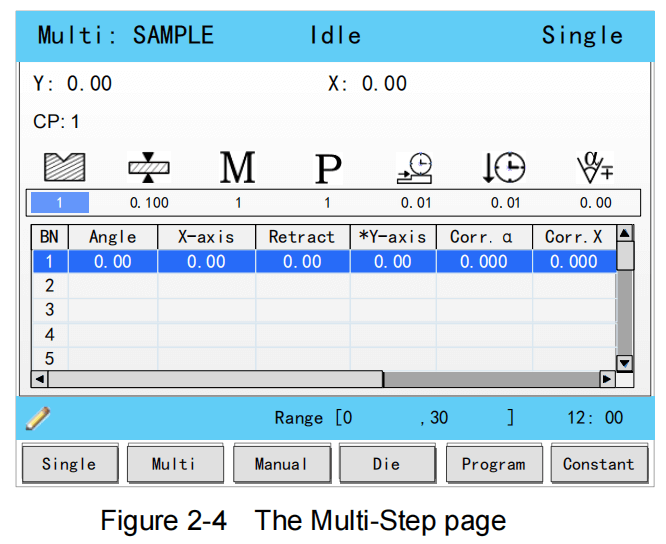
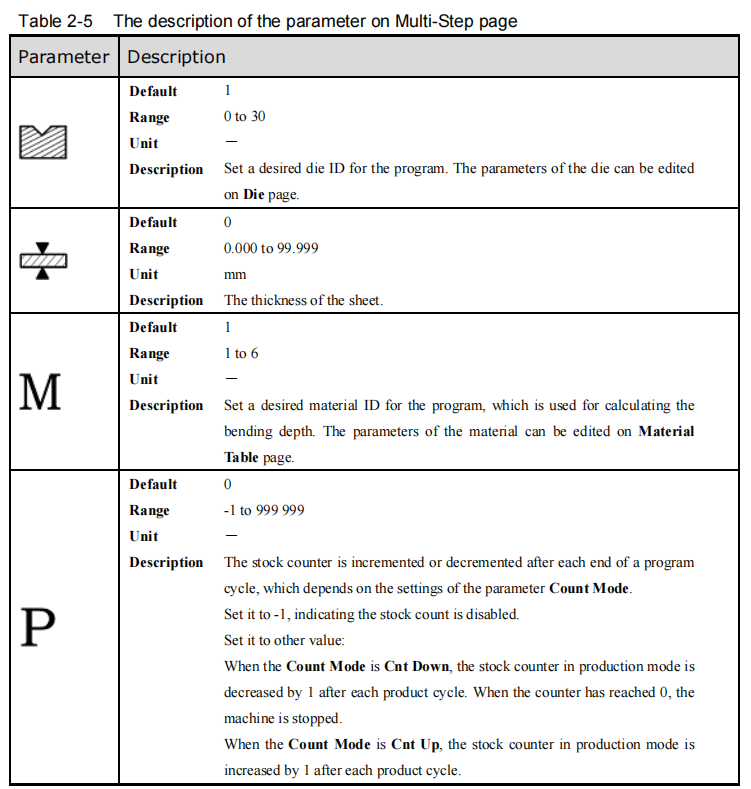
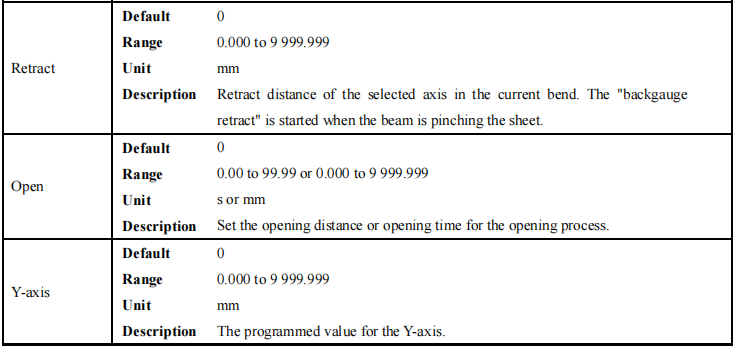
يسرد الجدول ٢-٥ وصف المعلمة في هذه الصفحة. يمكنك الرجوع إلى هذا الجدول عند تعديل المعلمات في هذه الصفحة.

مثال
نأخذ العملية التالية كمثال لوصف البرمجة.

لنفترض أنك تعمل على صفيحة فولاذية بطول 180 مم، مقسمة إلى زاويتين 120 مم و30 مم بزاوية 90 درجة، وسمك 7.5 مم. تتضمن العملية خطوتي ثني، باستخدام مادة مُعدّة للفولاذ، أحدهما بزاوية 30 مم والآخر بزاوية 120 مم، بزاوية 90 درجة، وسمك 7.5 مم، مع قاعدة 50 مم.
قررنا برمجة العملية بالزاوية المعطاة، وافترضنا أن القالب بطاقة تعريف هو 1.
يمكن تعديل المعلمات الإضافية، مثل ضبط وقت الإمساك إلى 3 ثوانٍ، وتأخير السحب إلى 2 ثانية، ومسافة السحب إلى 5 مم.
فيما يلي عملية مبسطة لإعداد برنامجك:
- حرك المؤشر إلى Die، واكتب 1.
- ل سماكة، المدخل 7.5.
- تحت مادة، المدخل 1.
- تعيين مخزون الى 5.
- الإدخال 2 لـ إرجاع. DLY.
- استخدم 3 لـ وقت الانتظار.
- في زاوية القسم حيث BN هو 1، أدخل 90.
- ل المحور السيني حيث BN هو 1، النوع 30.
- تحت التراجع حيث ب ن هو 1، النوع 5.
- تأكيد بالضغط على يدخل مفتاح.
- سيطالبك مربع حوار بإنشاء خطوة انحناء جديدة؛ اضغط نعم.
- ل ب ن 2، إدخال 120 على المحور السيني.
- تعيين سحب ل ب ن 2 إلى 5.
- ابدأ العملية بالضغط على يبدأ المفتاح الموجود على لوحة التشغيل.
باستخدام هذه النظرة العامة الأساسية في برمجة ESTUN E300، سيتم وضع المحور المؤازر تلقائيًا، وبمجرد أن يصبح جاهزًا، يمكن أن تبدأ عملية الإنتاج.
الحركة اليدوية
عند البدء ببرمجة ESTUN E300، يُعد فهم الحركة اليدوية أمرًا بالغ الأهمية. يمكن تحريك محاور المؤازرة، التي يُدار محرك المؤازرة، يدويًا باستخدام مفاتيح الأسهم على يدوي لا تتطلب هذه العملية تشغيل الجهاز، مما يجعله مثاليًا للتعديلات أو التشغيل.
للوصول إلى يدوي الصفحة، قم ببساطة بتشغيل الجهاز والسماح له بعرض الشاشة الافتراضية، ثم اضغط على ف3 المفتاح، كما هو موضح في الشكل 2-5.

- اضغط على مفاتيح الأسهم أعلى و تحت لتحديد المحور المؤازر المطلوب.
- اضغط على مفاتيح الأسهم غادر و يمين لتحديد اتجاه الحركة المناسب.
تساعد هذه المعرفة الأساسية في برمجة ESTUN E300 على ضمان إجراء تعديلات دقيقة منذ البداية.
إعدادات القالب
لبرمجة العملية بالزاوية المحددة، من الضروري ضبط معلمات القالب. اضغط ف4 مفتاح للدخول يموت الصفحة، كما هو موضح في الشكل 2-6.
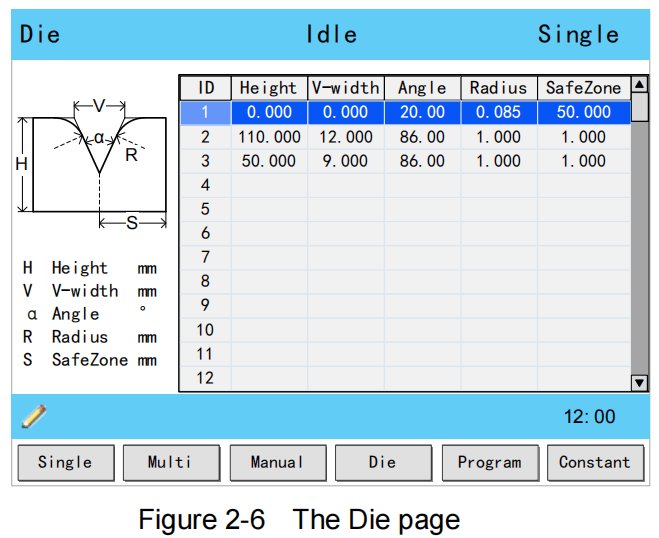
- اضغط على مفاتيح الأسهم أعلى و تحت لتحديد القالب المطلوب بطاقة تعريف.
- اضغط على مفاتيح الأسهم غادر و يمين لتحديد المعلمة المطلوبة للقالب.
- يضعط رقمي مفاتيح لكتابة القيمة الصحيحة.
يظهر الرسم البياني للمعلمات الفنية للقالب كما هو موضح في الشكل 2-7.

- ح: ارتفاع القالب الذي يستخدم في حساب عمق الانحناء.
- V: طول فتحة V، وهي المسافة بين خطوط التلامس المتقاطعة.
- α: زاوية القالب.
- ر: نصف قطر حواف الفتحة على شكل حرف V.
- S: مسافة الأمان، والتي تُستخدم في حالة تركيب محور R. هذا لمنع تصادم الإصبع بالقالب. تُحسب القيمة الدنيا المشار إليها تلقائيًا من أبعاد القالب كما يلي: S = FS + V/2، حيث: FS = مقطع مسطح على الجانب الخلفي من الأخدود V، V = قيمة الفتح.
تصحيح الانحناء
في برمجة ESTUN E300، يُعدّ إتقان تصحيح الانحناء أمرًا بالغ الأهمية لتحقيق نتائج انحناء دقيقة. قبل بدء المعالجة الفعلية، من الضروري تشغيل الآلة بشكل صحيح. من خلال برمجة عملية انحناء على صفحة "الخطوة الواحدة" وتنفيذ دورة واحدة، يمكنك قياس زاوية الانحناء الفعلية، وعمق الانحناء، ومسافة المقياس الخلفي. سيساعدك هذا على تحديد ما إذا كانت نتائج الانحناء تتوافق مع متطلباتك.
تصحيح الزاوية
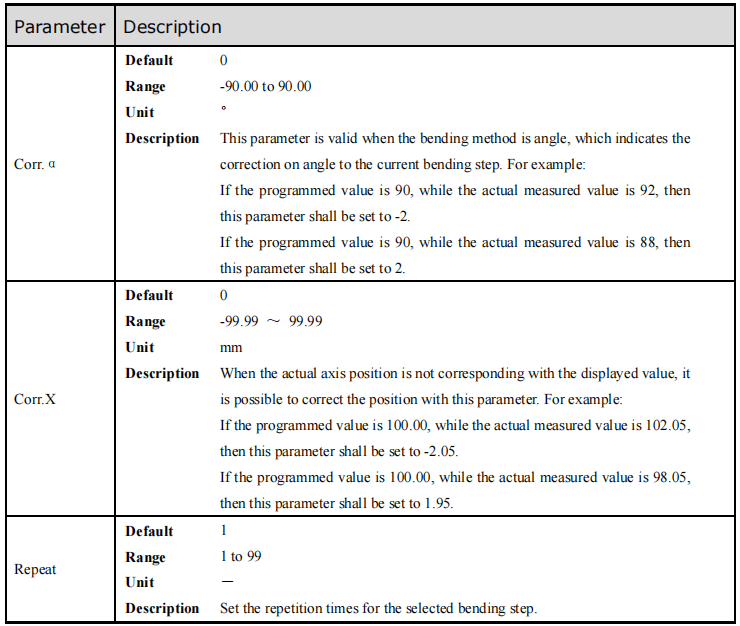
لتصحيح الزاوية ضمن برمجة ESTUN E300، تتراوح المعلمات بين -90 و90. إذا لم يتطابق موضع المحور الفعلي مع القيمة المعروضة، فيمكن تطبيق التصحيحات. على سبيل المثال، إذا كانت القيمة المبرمجة والمعروضة 90، لكن الموضع الفعلي هو 92، فاضبط Corr. α على -2. وبالعكس، إذا كان الموضع 88، فاضبط Corr. α على 2 لإجراء التعديلات.
تصحيح المحور Y
تتضمن برمجة ESTUN E300 أيضًا ضبطًا دقيقًا، بنطاقات معاملات تتراوح من -99.999 إلى 99.999. من خلال الضبط المتكرر لـ Corr. Y، واكتساب الخبرة، وقياس العمق لكل درجة، يمكنك البرمجة حسب العمق وضبط Corr. Y حسب الحاجة. تضمن هذه العملية التكرارية أن تلبي نتيجة الانحناء متطلباتك.
تصحيح المحور السيني
وبالمثل، يتوافق تصحيح المحور السيني بشكل وثيق مع تصحيح الزاوية. مع نطاق يتراوح بين -99.999 و99.999 في برمجة ESTUN E300، تكون التعديلات سهلة وبسيطة. على سبيل المثال، إذا كانت القيمة المبرمجة 100.00 تؤدي إلى موضع فعلي 102.05، فاضبط Corr. X على -2.05. بدلاً من ذلك، يتطلب الموضع الفعلي 98.05 ضبط Corr. X على 1.95. باتباع هذه الخطوات، ستضمن دقة برمجتك.
يمكن للآلة التوقف في أي وقت أثناء الانحناء بخطوة واحدة، ومن ثم يمكنك تعديل القيمة المبرمجة للمحور X، لذا التصحيح العاشر ليس ضروريًا في البرمجة أحادية الخطوة. ومع ذلك، هناك عدد من خطوات الانحناء في البرمجة متعددة الخطوات، و التصحيح العاشر يتم تعيينها لكل خطوة.
الأسئلة الشائعة
كيف يمكنني استكشاف الأخطاء الشائعة في برمجة ESTUN E300 وإصلاحها؟
لاستكشاف أخطاء برمجة ESTUN E300 وإصلاحها، راجع رموز الأخطاء والأوصاف الواردة في الدليل. تأكد من سلامة جميع التوصيلات وضبط الإعدادات بشكل صحيح. كما يمكنك الاطلاع على قسم استكشاف الأخطاء وإصلاحها في الدليل للحصول على حلول للمشاكل المتكررة.
كيف يمكنني تحسين دقة مخرجات برمجة ESTUN E300 الخاصة بي؟
يمكن تحسين دقة برمجة ESTUN E300 من خلال معايرة جهازك بانتظام. تأكد من ضبط جميع المعلمات بشكل صحيح واضبطها وفقًا لمتطلباتك الخاصة. كما أن الصيانة الدورية وتحديثات البرامج تساعد في الحفاظ على الدقة.
خاتمة
إن إتقان أساسيات برمجة ESTUN E300 يُحسّن كفاءتك ودقتك في استخدام نظام التحكم هذا بشكل كبير. لقد غطينا نصائح أساسية للمبتدئين، بما في ذلك فهم الواجهة، وتبسيط المهام المعقدة، واستكشاف الأخطاء الشائعة وإصلاحها. بالتركيز على هذه الجوانب الرئيسية، ستُرسي أساسًا متينًا لتقنيات برمجة أكثر تقدمًا.
لتنمية مهاراتك أو مواجهة تحديات محددة، أنصحك بالاطلاع على مواردنا الشاملة أو التواصل مع فريق خبرائنا. لمزيد من التوجيه المتعمق أو المساعدة الشخصية، لا تتردد في التواصل معنا أو الاطلاع على وثائقنا الإضافية لمواصلة التعلم.


