


Suchen Sie eine Anleitung zum Einrichten der Stempel für die ESA S640? Dann sind Sie hier genau richtig. In diesem Artikel beschreibe ich detailliert die einzelnen Schritte zum Einrichten der Stempel für die ESA S640 und sorge so für einen reibungslosen und präzisen Betrieb. Diese Anleitung soll Ihre Fragen beantworten und Ihnen die nötige Sicherheit geben, um das Einrichten der Stempel für die ESA S640 effizient durchzuführen. Egal, ob Sie ein erfahrener Branchenprofi oder Einsteiger sind – nach dem Lesen dieses Artikels verfügen Sie über wertvolles Wissen, um Ihre Metallbearbeitungsprozesse mit der ESA S640 zu optimieren.
Mängelliste
Zunächst einmal ESA S640 Für die Einrichtung der Stanzarbeiten benötigen Sie Zugriff auf die Stanzliste. Befolgen Sie diese Schritte, um Ihre Werkzeuge effizient zu verwalten:
Zugriff auf die Mängelliste
Liste anzeigen: Drücken Sie die Taste, um zwischen der Stempelliste und der Matrizenliste umzuschalten. Zunächst wird Ihnen die Matrizenliste angezeigt; durch erneutes Drücken der Taste wird die Stempelliste eingeblendet.
Mängellistenfenster: Sobald die Mängelliste angezeigt wird, erkennen Sie drei Hauptabschnitte auf der Benutzeroberfläche:
- Im linken Fenster wird die gesamte Mängelliste angezeigt.
- In den zentralen Feldern werden Daten angezeigt, die sich auf den ausgewählten Stempel beziehen.
- Im rechten Fenster wird eine Vorschau des aktuell ausgewählten Schlags angezeigt.
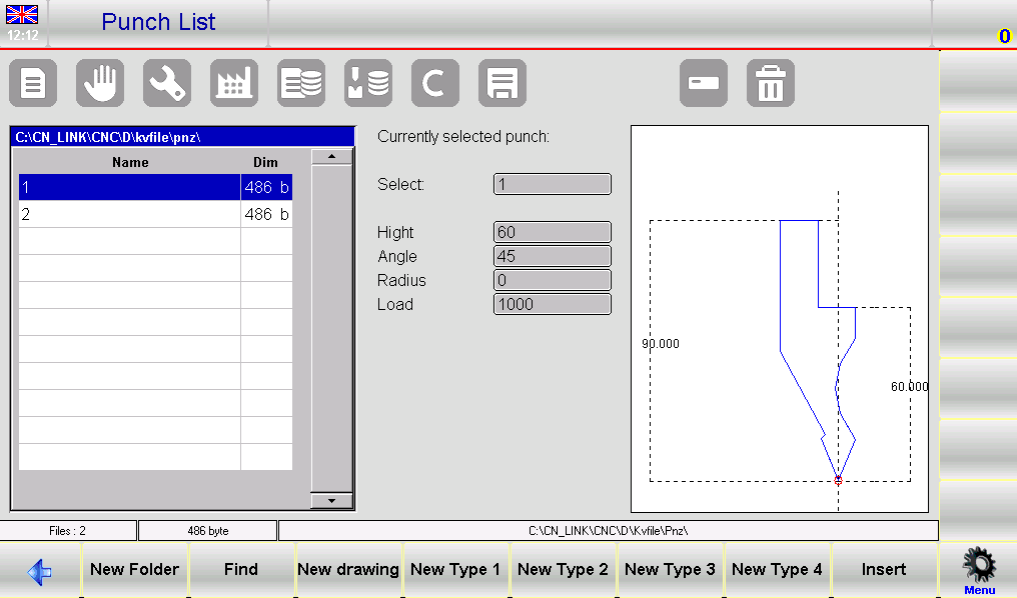
Effizientes Stempelmanagement
Verwendung von Funktionstasten: Navigieren Sie mithilfe verschiedener Funktionstasten durch die Mängelliste:
- [Neuer Ordner]: Erstellen Sie einen neuen Ordner, um Ihre Werkzeuge zu organisieren.
- [Finden]: Suchen Sie schnell einen bestimmten Stempel aus der Liste.
- [Neue Zeichnung]: Einen neuen Stanzschlag von Grund auf entwerfen.
- [Neuer Typ]: Nutzen Sie voreingestellte Stanztypen (Typ 1, 2, 3 oder 4), um die Einrichtung zu vereinfachen.
- [Einfügen]: Fügen Sie den ausgewählten Stempel dem Arbeitsprogramm oder der spezifischen Biegung hinzu.
Nutzung von Vorschauen und Modifikationen
Anzeigevorschau: Um Werkzeuge leichter zu identifizieren, aktivieren Sie die Werkzeugvorschau. Diese Funktion ist normalerweise aktiviert, kann aber bei Bedarf deaktiviert werden. Öffnen Sie das Menü und wählen Sie die entsprechende Option aus. 4>> Vorschau Element zur Verwaltung dieser Einstellung.
Kopieren und Umbenennen:
- einen Locher kopieren: Wählen Sie einen Stempel aus, rufen Sie das Menü auf und wählen Sie aus 0>> Kopieren. Geben Sie einen neuen Namen für die Kopie ein und bestätigen Sie.
- Einen Schlag umbenennen: Wählen Sie den Stempel aus, rufen Sie das Menü auf und wählen Sie aus 1>> Umbenennen. Geben Sie den neuen Namen ein und bestätigen Sie.
Lösch- und Sicherungswerkzeuge
Einen Schlag ausradieren: Wählen Sie den Stempel aus, bestätigen Sie Ihre Auswahl und drücken Sie [OK] um es zu entfernen.
Tools auf USB speichern und löschen:
- Tools auf USB speichern: Schließen Sie ein USB-Gerät an, rufen Sie das Menü auf und wählen Sie aus 2>> Werkzeuge speichern um alle Stempel und Matrizes zu sichern.
- Alle Werkzeuge löschen: Um alle Einträge zu löschen, wählen Sie Folgendes aus: 3 >> Werkzeuge löschen aus dem Menü auswählen und bestätigen mit [Ja].
Tools zur Handhabung von USB-Geräten
Tools vom USB-Stick verwalten: Stecken Sie einen USB-Stick mit gespeicherten Werkzeugen in den Anschluss. Greifen Sie direkt vom Gerät aus auf die Liste der Stempel oder Matrizen zu und verwalten Sie diese, indem Sie ähnliche Funktionen wie bei der internen Werkzeugliste verwenden.
Tools von USB auf NC übertragen: Speichern Sie Werkzeuge von einem USB-Gerät auf der internen NC-Festplatte, indem Sie die entsprechende Option auswählen. 2 >> Werkzeuge speichern Option aus dem Menü.
Die Einhaltung dieser Schritte zur Einrichtung der ESA S640-Stanzwerkzeuge gewährleistet einen reibungslosen Arbeitsablauf und hohe Präzision bei allen Metallbearbeitungsaufgaben. Die korrekte Verwaltung der Stanzwerkzeuge und das Verständnis der Benutzeroberfläche steigern die Produktivität und reduzieren die Rüstzeiten.
So geben Sie einen neuen Stempel für ESA S640 ein
Schritt 1: Einen neuen Stempel eingeben
Um die Einrichtung der ESA S640-Stanzvorgänge zu starten, müssen Sie einen neuen Stanzvorgang wie folgt eingeben:
- Zugriff auf die Werkzeugbibliothek: Drücken Sie die

Schaltfläche zum Anzeigen der Stempelliste.
2. Navigieren Sie zum Abschnitt „Stempel“.Wenn Sie zunächst die Liste der Matrizen sehen, drücken Sie diese Taste erneut, um zu den Stempeln zu wechseln.
3. Stanzart auswählen und konfigurierenWählen Sie den gewünschten Stempeltyp aus der Liste. Sie haben die Möglichkeit, einen komplett neuen Stempel zu erstellen oder einen der drei verfügbaren voreingestellten Stempel mit festen Maßen zu verwenden.

Diese Voreinstellungen können an Ihre Bedürfnisse angepasst werden.
Notiz: Das Ziehen des Stempels ist unerlässlich für die Durchführung von Kollisionsprüfungen an den Werkstücken, und die Berechnung der Biegetiefe erfordert präzise Stempelabmessungen. Ist das vollständige Ziehen des Stempels schwierig, empfiehlt sich ein voreingestellter Typ, der mithilfe vordefinierter Daten an die tatsächliche Form angepasst wird.
Zum Fortfahren drücken Sie:
- [Neue Zeichnung] eine individuelle Stanzform vollständig zu entwerfen.
- [Neuer Typ 1] für voreingestellte Stanztypen 1.
- [Neuer Typ 2] für voreingestellte Stanztypen 2.
- [Neuer Typ 3] für voreingestellte Stanztypen 3.
- [Neuer Typ 4] für einen runden, voreingestellten Stanzvorgang.
4. Geben Sie die Stanzspezifikationen einNach Auswahl des Stanztyps werden Sie in einem neuen Fenster aufgefordert, Abmessungen wie Gesamthöhe und Arbeitshöhe einzugeben. Stellen Sie sicher, dass diese Angaben Ihren betrieblichen Anforderungen entsprechen.
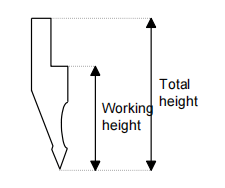
5. Auf die Zeichenseite zugreifenSobald Sie die Stanzmaße eingegeben haben, rufen Sie die Zeichnungsseite auf, indem Sie die entsprechende Option auswählen. [OK] Die Anordnung der Zeichnungsseite variiert je nach gewähltem Stanztyp. Hier können Sie die Konstruktion abschließen und sicherstellen, dass sie den Kollisionsprüfungen und Biegetiefenberechnungen entspricht, die für Betriebssicherheit und Genauigkeit entscheidend sind.
Durch sorgfältiges Befolgen dieser Schritte bei der Einrichtung der ESA S640 Stanzvorrichtung stellen Sie sicher, dass Ihre Stanzvorrichtung präzise und effizient auf Ihre spezifischen betrieblichen Anforderungen zugeschnitten ist.
Schritt 2: Stanzungen zum Zeichnen
Nach Eingabe der Stanzparameter besteht der nächste Schritt bei der Einrichtung der ESA S640-Stanzen darin, den Stempel mithilfe des integrierten Zeichenwerkzeugs des Systems zu zeichnen. Dies gewährleistet eine präzise Darstellung der Stempelgeometrie und hilft, Fehler zu vermeiden.
Die zu zeichnenden Stempel werden über die Zeichenfunktion aufgerufen, die im entsprechenden Kapitel des Handbuchs detailliert beschrieben wird.

Die Benutzeroberfläche besteht aus einem Zeichenfenster auf der linken Seite und vier Fenstern auf der rechten Seite zur Dateneingabe, wobei polare, kartesische, Eckpunkt- und Bogenzeichnungsdaten hervorgehoben werden.
Zeichenkonventionen und Vertex-Eingabe
Um die Genauigkeit zu gewährleisten:
- Im Uhrzeigersinn zeichnen: Beginnen Sie mit dem Durchziehen des Stempels gegen den Uhrzeigersinn, wobei Sie beachten müssen, dass sich die Hinteranschläge auf der rechten Seite des Stempels befinden.
- Definiere den KnotenDie Spitze des Stempels ist für die Zeichnung entscheidend. Geben Sie zunächst die Länge “lp” ein, dann:
- Geben Sie gegebenenfalls den Spitzenwinkel und die Fase ein und bestätigen Sie diese.
- Geben Sie den Spitzenradius (Datenelement R) an und drücken Sie [OK].
- Geben Sie die Stempellast (maximale Tonnen pro Meter) ein und bestätigen Sie. Dieser Vorgang zeichnet die Spitze und fährt mit einer Standardlänge für die nachfolgenden Abschnitte fort.
Detaillierte Zeichenanleitung
Nach einem Beispielstempel, der sich im Feld “lp” befindet:
- Eingabe-Tippdaten: Geben Sie Längen und Winkel nacheinander ein.
- Verwenden Sie die Bogenfunktion für Kurven: Der [Bogen] Die Taste ermöglicht das Erstellen glatter, gekrümmter Abschnitte durch Eingabe entsprechender Längen- und Tiefenwerte.
- Maße anpassen: Verwenden Sie grafische Hilfsmittel mit einer Genauigkeit von ±1° oder ±1mm zur Feinabstimmung der Abschnitte, um die Übereinstimmung zwischen Zeichnung und tatsächlichem Stempel zu verbessern.
Zeichnung korrigieren und speichern
- KorrekturenFalls Fehler auftreten, navigieren Sie zwischen den Feldern, um die Einträge zu korrigieren.
- SpeichernNach Fertigstellung speichern Sie die Zeichnung im Systemspeicher unter einem Namen, der aus einer Kombination von Zahlen und Buchstaben besteht, und bestätigen Sie durch Drücken der entsprechenden Taste. [OK].
Schritt 3: Voreingestellte Stanzformen verwenden
Die voreingestellte Stanzseite wird in Form einer vorgezeichneten Stanzung zusammen mit einer Reihe von Daten dargestellt, die die Form dieser Stanzung charakterisieren.
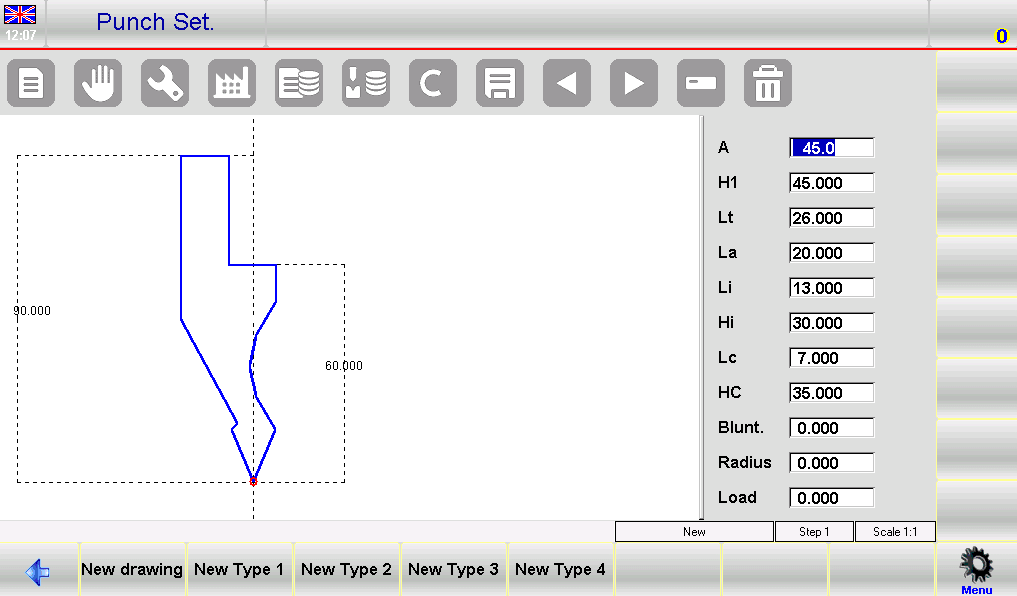
Durch Ändern eines beliebigen Wertes und Drücken von [OK], wird die Zeichnung unter Berücksichtigung des geänderten Wertes neu gezeichnet.
So speichern Sie Ihren voreingestellten Stempel
Nachdem Sie Ihren Stempel individuell gestaltet haben, speichern Sie ihn zur späteren Verwendung. Drücken Sie die Speichertaste, um das Design im internen Speicher des ESA S640 zu speichern. Geben Sie einen Namen aus Zahlen und Buchstaben ein, beispielsweise anhand der Katalognummer des Stempels, und bestätigen Sie mit einem Klick. [OK]. Dieser Prozess sichert Ihre Konfiguration und ermöglicht einen schnellen Zugriff bei zukünftigen Vorgängen.
Abschluss der Einrichtung
Nach der Konfiguration der Stempel sollte ein Systemcheck durchgeführt werden, um die Korrektheit aller Eingaben und Zeichnungen zu überprüfen. Dadurch wird das Fehlerrisiko im Betrieb minimiert und eine hohe Präzision bei allen Abkantvorgängen gewährleistet.
Durch Befolgen dieser detaillierten Schritte zum Einrichten von Stempeln und Matrizen auf der ESA S640 maximieren Sie die Leistungsfähigkeit des Systems und steigern Ihre Produktionseffizienz. Eine präzise Einrichtung ist entscheidend für höchste Genauigkeit und eine lange Lebensdauer Ihrer Anlagen.
Häufig gestellte Fragen (FAQ)
In welchen Intervallen sollte ich meine ESA S640 Punches-Einstellungen überprüfen und aktualisieren?
Es empfiehlt sich, die Einstellungen Ihrer ESA S640 Stanzmaschine alle 300 bis 500 Betriebsstunden zu überprüfen und zu aktualisieren. Zu den regelmäßigen Kontrollen gehören die Überprüfung der Werkzeugintegrität, die Neukalibrierung der Einstellungen und die Reinigung, um eine optimale Leistung zu gewährleisten.
Kann das ESA S640-System während der Einrichtung kundenspezifische Stanzdesigns berücksichtigen?
Ja, das ESA S640-System ermöglicht die vollständige Anpassung von Stanzdesigns während der Einrichtung. Verwenden Sie die Funktion [Neue Zeichnung], um benutzerdefinierte Stanzkonfigurationen zu erstellen und zu speichern, die auf spezifische Projektanforderungen zugeschnitten sind.
Welche Schritte sollte ich befolgen, wenn ein Stempel in der ESA S640 Stempeleinrichtung nicht korrekt ausgerichtet ist?
Sollten Sie eine Fehlausrichtung feststellen, überprüfen Sie zunächst die in Ihrem Handbuch beschriebenen Ausrichtungsverfahren. Stellen Sie sicher, dass der Stempel korrekt eingesetzt und in der Software konfiguriert ist. Nutzen Sie die Vorschaufunktion, um vor der Bearbeitung die visuelle Ausrichtung des Stempels zu überprüfen.
Abschluss
Zusammenfassend lässt sich sagen, dass die Stempelkonfiguration der ESA S640 mehrere wichtige Schritte umfasst, die optimale Leistung und Präzision bei Ihren Metallbearbeitungsprozessen gewährleisten. Durch den effizienten Zugriff auf und die Verwaltung der Stempelliste, die Verwendung voreingestellter Stempeltypen und die regelmäßige Wartung können Sie die Funktionalität und Lebensdauer Ihrer Abkantpresse deutlich verbessern.
Für den nächsten Schritt empfehlen wir Ihnen, sich an HARSLE zu wenden, um detailliertere Unterstützung zu erhalten oder Ihre Fragen zur Einrichtung der ESA S640 Stanzmaschine zu klären. Darüber hinaus können Sie gerne unsere weiteren Dokumentationen konsultieren, um zusätzliche Informationen und Anleitungen zur Optimierung der Produktivität Ihrer Geräte zu erhalten.


