


Wenn es darum geht, die Effizienz der Werkzeugeinrichtung in der Fertigung zu steigern, ist das integrierte CAD-System ESA S860 ein echter Wendepunkt. Wenn Sie nach Möglichkeiten zur Optimierung Ihrer Werkzeugeinrichtungsprozesse suchen und sich fragen, wie integrierte CAD-Systeme den Unterschied machen können, sind Sie hier richtig.
In diesem Artikel erkläre ich, wie das integrierte CAD-System ESA S860 die Werkzeugeinrichtung verbessert und Präzision und Effizienz bietet, die Ihre Abläufe revolutionieren können. Egal, ob Sie mit CAD-Systemen vertraut sind oder ihr Potenzial zum ersten Mal erkunden, dieser Leitfaden bietet Ihnen wertvolle Einblicke in die optimale Nutzung des ESA S860 für Ihre Einrichtungsaufgaben.
Einführung
Die numerische Steuerung Esautomotion in Biegemaschinen, verbessert durch die ESA S860 Integriertes CAD ermöglicht das Zeichnen wichtiger grafischer Elemente wie Maschinenteile, Stempel, Matrize und Werkstück. Diese Funktionalität gewährleistet eine präzise Überprüfung der Biegefolgen. Hinweise zum Zugriff auf diese Zeichnungen finden Sie im Kurzhandbuch.
Zeichenfunktion
Die Zeichenfunktion zeichnet die geraden Liniensegmente entsprechend den vom Bediener eingegebenen Daten nach. Die Daten können entweder im Polarformat oder im kartesischen Format eingegeben werden. Für eine benutzerfreundlichere Einstellung wird jedoch die Verwendung des Polarformats empfohlen.
Polare Einstellung der Zeichnungsdaten
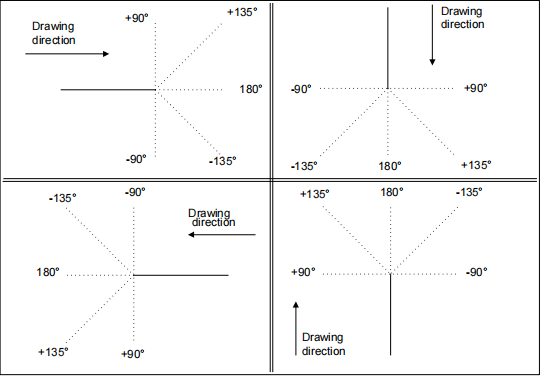
Das integrierte CAD-System ESA S860 vereinfacht die Definition von Zeichnungsabschnitten, indem es Ihnen ermöglicht, wichtige Daten wie Abschnittslänge und Winkel relativ zum nächsten Abschnitt festzulegen. Achten Sie darauf, dass die Winkel innerhalb von ± 180,0° liegen. Beachten Sie bei der Winkeleingabe die vorgeschriebenen Konventionen für Genauigkeit.
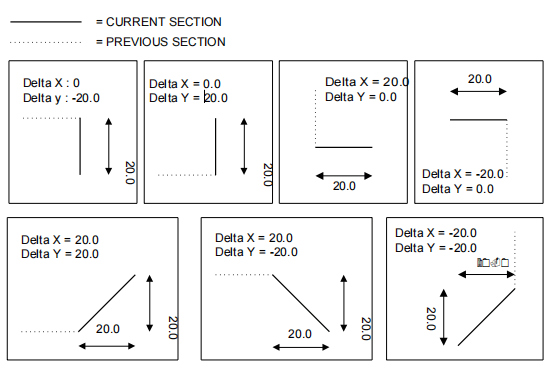
Für die kartesische Darstellung von Zeichnungsdaten ermöglicht Ihnen das integrierte CAD-System ESA S860 die Definition von Abschnitten mithilfe von Koordinaten, die die Differenz zwischen Start- und Endpunkt des Segments darstellen. Beachten Sie, dass diese Koordinaten relativ zum Segmentanfang sind, wie in der beiliegenden Dokumentation dargestellt.
Vor dem Zeichnen eines grafischen Elements ist die Eingabe allgemeiner, objektspezifischer Daten unerlässlich. Das integrierte CAD-System ESA S860 erfordert die Berücksichtigung objektspezifischer Richtlinien, um eine korrekte Eingabe dieser Details zu gewährleisten.
Durch die Nutzung der Funktionen des integrierten CAD-Systems ESA S860 können Sie Ihren Designprozess optimieren und Präzision in Ihren Fertigungszeichnungen erreichen.
Maske der Zeichnung
Um die Zeichnungsmaske mit dem ESA S860 Integrated CAD zu aktivieren, navigieren Sie einfach zum [Bestätigen] und drücken Sie [EINGEBEN]Die Zeichenmaske besteht aus mehreren Schlüsselbereichen:
- Bereich 1: Zeichnungsinformationen
In diesem Fenster werden wichtige Details wie der Dateiname, der aktuelle Zeichenschritt und der verwendete Skalierungsfaktor angezeigt. - Bereich 2: Grafische Nachzeichnung
Hier können Sie die Zeichnung anzeigen, die Ihren eingegebenen Daten entspricht, was eine Visualisierung in Echtzeit ermöglicht. - Bereich 3: Polareinstellungen
In diesem Abschnitt können Sie die Abschnittslänge eingeben.l” und der Winkel „Alpha“ im Vergleich zum nächsten Abschnitt, was präzise Anpassungen ermöglicht. - Bereich 4: Kartesische Einstellungen
Geben Sie die kartesischen Koordinaten ein „DX" Und "DY”, die die Unterschiede zwischen den Koordinaten des Anfangs- und Endabschnitts darstellen.
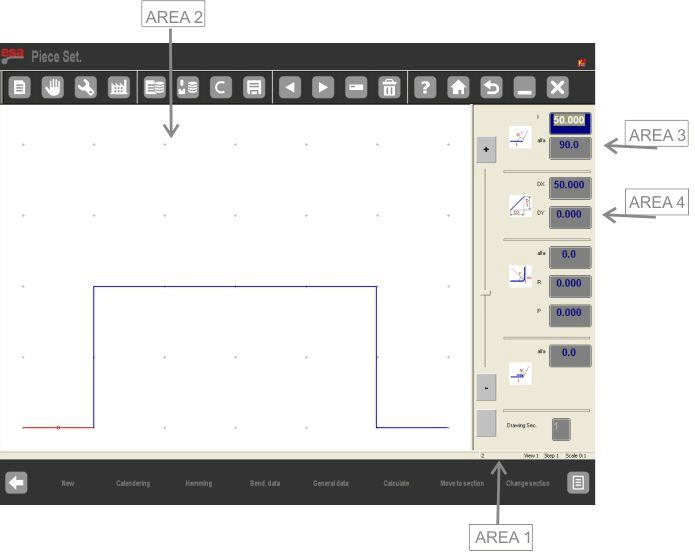
Zur effektiven Nutzung dieser Bereiche finden Sie im ausführlichen Handbuch des ESA S860 Integrated CAD Beschreibungen zum Einstellen der spezifischen Daten für jedes Grafikobjekt. Durch die Erkundung dieser Funktionen können Sie Ihre Zeichenaufgaben effizient optimieren.
Eingabe der Zeichnungsdaten
Mit dem integrierten CAD-System ESA S860 wird beim Zugriff auf die Zeichnung im Bereich 2 automatisch der erste Abschnitt mit Standardlänge generiert, der rot hervorgehoben ist. Mit den Pfeiltasten können Sie die Zeichenrichtung ändern. Stellen Sie sicher, dass alle Werte im Feld „l” in Bereich 3 wird durch Drücken der ENTER-Taste bestätigt, insbesondere bei den Modellen S860 Touch und S660W.
So geben Sie eine Zeichnung im Polarmodus ein
Die Eingabe einer Zeichnung im Polarmodus mit dem integrierten CAD-System ESA S860 ist effizienter. Wenn sich Ihr Cursor nicht im Feld „l” von Bereich 3, aktivieren Sie den Polar-Einstellungsmodus durch Drücken von [Nächstes Menü] Und [Polarformat]. Nach der Aktivierung folgen Sie diesen einfachen Schritten, um die Zeichnungsdaten einzugeben:
- Abschnittslänge und -winkel:
- Geben Sie die Länge des Abschnitts ein. Der Abschnitt wird automatisch skaliert und der Cursor bewegt sich zum „Alpha” Feld zur Winkeleingabe.
- Geben Sie den Winkel relativ zum nächsten Abschnitt ein. Dieser Abschnitt wird blau und das nächste Segment, das zum aktuellen Abschnitt wird, rot dargestellt. Ein Kreis kennzeichnet den eingegebenen Abschnitt.
- Dateneingabezyklus:
- Geben Sie weiterhin Längen- und Winkeldatenpaare ein, bis die gesamte Zeichnung fertig ist.
- Wenn die Maße die Fensterabmessungen überschreiten, wird die Zeichnung automatisch neu skaliert, wobei der Skalierungsfaktor in Bereich 1 aktualisiert wird.
- Fertigstellen der Zeichnung:
- Zum Abschluss setzen Sie den Winkel des letzten Abschnitts auf Null.
- Auswählen und Ändern von Daten:
- Verwenden Sie die Tasten und , um durch die Zeichnungsdaten zu blättern. Markieren Sie Abschnitte, um die aktuellen Segmentnummern in Bereich 1 anzuzeigen.
- Um Daten zu ändern, wählen Sie den Wert aus, geben Sie einen neuen Wert ein und drücken Sie [ENTER], um die Zeichnung basierend auf den neuen Eingaben zu aktualisieren.
- Verwenden der Richtungstasten:
- Verwenden Sie Richtungspfeile und Tasten wie [Heim], [Bild auf], [Bild ab], Und [Ende] zum Navigieren in Segmenten. Diese Tasten ermöglichen auch diagonale Bewegungen und die automatische Eingabe von Winkeln in der „Alpha" Feld.
- Löschen und Einfügen von Abschnitten:
- Um einen Abschnitt zu löschen, wählen Sie die Abschnittsdaten aus und drücken Sie die Entf-Taste. Nachfolgende Abschnitte werden basierend auf den vorherigen Winkeln angepasst.
- Fügen Sie neue Abschnitte ein, indem Sie [Einfügen], wodurch die aktuelle Seite um 20 mm verlängert wird. Geben Sie Werte für das neue Segment ein, um die Zeichnung nach Bedarf zu konfigurieren.
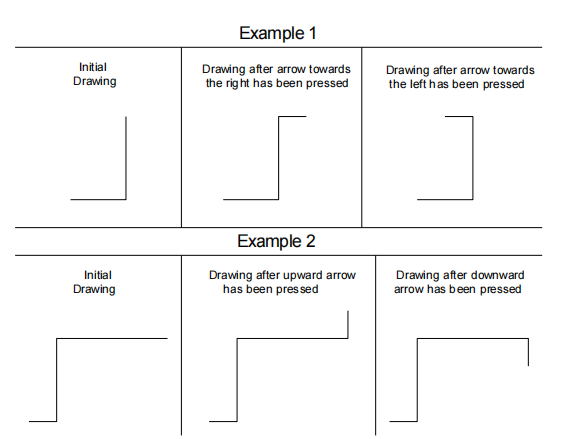
Verwenden der Richtungspfeile und Tasten auf der Touch-Tastatur
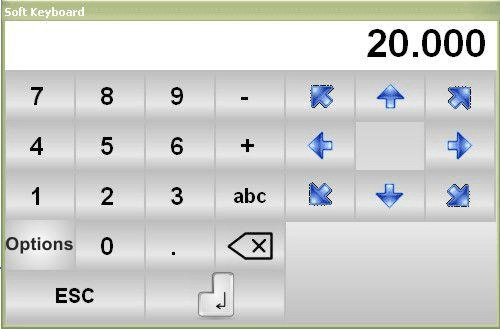
Mit den Richtungstasten bewegen Sie sich sowohl horizontal als auch vertikal durch die Segmente.
Mit den Richtungstasten bewegen Sie sich diagonal durch die Segmente.
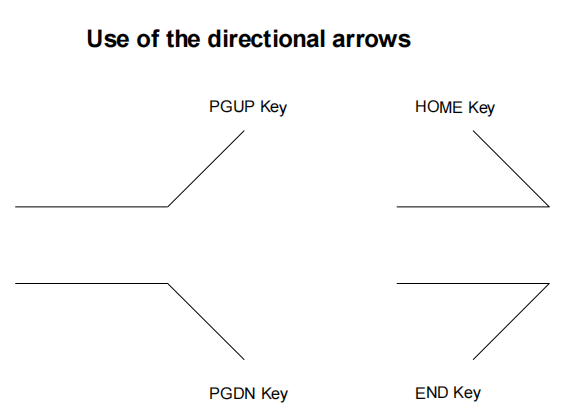
Der vorhandene Winkel wird automatisch in das Feld „Alpha“ Feld zwischen dem aktuellen Abschnitt und dem verfolgten Segment abhängig von der gedrückten Richtungstaste. Dieser Winkel muss mit der [EINGEBEN] Taste, wenn Sie fortfahren und die Länge des neuen Abschnitts eingeben möchten.
Die Implementierung dieser Schritte mit dem integrierten CAD-System ESA S860 gewährleistet eine effiziente Zeichnungseingabe und -änderung, sodass Sie die Produktivität und Präzision Ihrer CAD-Projekte maximieren können.
So verwenden Sie das kartesische Format
Wenn die Definition eines Segments im Polarformat nicht möglich ist, können Sie mit dem integrierten CAD-System ESA S860 problemlos in das kartesische Format wechseln. So geht's:
Aktivierungsschritte:
- Navigieren Sie zu dem Zeichnungsbereich, an dem Sie arbeiten, und drücken Sie [Nächstes Menü] gefolgt von [Kartesisches Format]Der Cursor bewegt sich automatisch zu Bereich 4.
- Geben Sie die horizontale Achsendifferenz zwischen Start- und Endpunkt in das DX Feld.
- Geben Sie die Differenz der vertikalen Achse in das DY Feld.
- Bestätigen Sie Ihre Eingaben mit [EINGEBEN], und das integrierte CAD-System ESA S860 zeichnet das neue Segment für Sie nach.
Um zum Polarformat zurückzukehren, drücken Sie einfach die [Polarformat] Taste erneut.
Wenn Sie diese Schritte befolgen, können Sie das kartesische Format effizient in der integrierten CAD-Umgebung von ESA S860 verwenden und so Ihre Konstruktionsmöglichkeiten verbessern.
Häufig gestellte Fragen (FAQ)
Kann das integrierte CAD ESA S860 die Genauigkeit bei der Werkzeugplatzierung verbessern?
Ja, das integrierte CAD-System ESA S860 erhöht die Genauigkeit durch präzise Konfigurationen und Anpassungen von Werkzeugpfaden und -positionen. Diese Präzision trägt dazu bei, dass Ihre Setups perfekt auf die Konstruktionsspezifikationen abgestimmt sind.
Welche Dateitypen sind mit ESA S860 Integrated CAD kompatibel?
Das integrierte CAD des ESA S860 unterstützt eine Reihe von Dateiformaten, darunter gängige CAD-Dateien wie DXF und DWG. Dadurch wird die Kompatibilität mit den meisten Designprogrammen sichergestellt und eine einfache Integration in Ihren Arbeitsablauf ermöglicht.
Wie trägt das integrierte CAD ESA S860 zu schnelleren Produktionszyklen bei?
Durch die Automatisierung von Aspekten der Werkzeugeinrichtung und die Bereitstellung detaillierter Visualisierungen des Einrichtungsprozesses verkürzt das integrierte CAD-System ESA S860 die Vorlaufzeit zwischen Design und Produktion und trägt so zur Beschleunigung der gesamten Produktionszyklen bei.
Abschluss
Zusammenfassend lässt sich sagen, dass das integrierte CAD-System ESA S860 die Werkzeugeinrichtung durch beispiellose Präzision und Effizienz deutlich verbessert. Mit diesem integrierten System können Sie Ihre Fertigungsprozesse optimieren, die Rüstzeit verkürzen und die Gesamtproduktivität steigern. Ob die nahtlose Integration von CAD-Funktionen oder die erweiterten Funktionen für präzise Werkzeuganordnungen – der ESA S860 erweist sich als unschätzbarer Vorteil in der modernen Fertigung.
Um die Vorteile des integrierten CAD-Systems ESA S860 voll auszuschöpfen, empfehlen wir Ihnen, sich weiter zu informieren oder sich für persönliche Unterstützung an unser Team zu wenden. Für detailliertere Informationen und Anleitungen lesen Sie unsere umfassende Dokumentation oder kontaktieren Sie uns direkt. Wir unterstützen Sie dabei, Ihre Fertigungsprozesse auf das nächste Level zu heben.


