


Die Beherrschung der Biegeprogrammierung mit ESA S630 kann die Genauigkeit und Effizienz Ihrer Metallbearbeitungsprojekte deutlich steigern. Wenn Sie nach Möglichkeiten suchen, Ihre Biegeprozesse mit diesem leistungsstarken Werkzeug zu optimieren, sind Sie hier richtig.
In diesem Artikel zeige ich Ihnen wichtige Techniken und Tipps, wie Sie das volle Potenzial des ESA S630 ausschöpfen und stets präzise und zuverlässige Ergebnisse erzielen. Egal, ob Sie Ihre Fähigkeiten verfeinern oder gerade erst anfangen, dieser Leitfaden bietet Ihnen die nötigen Einblicke.
Navigieren auf der Seite „Zusammenfassung der Biegungen“
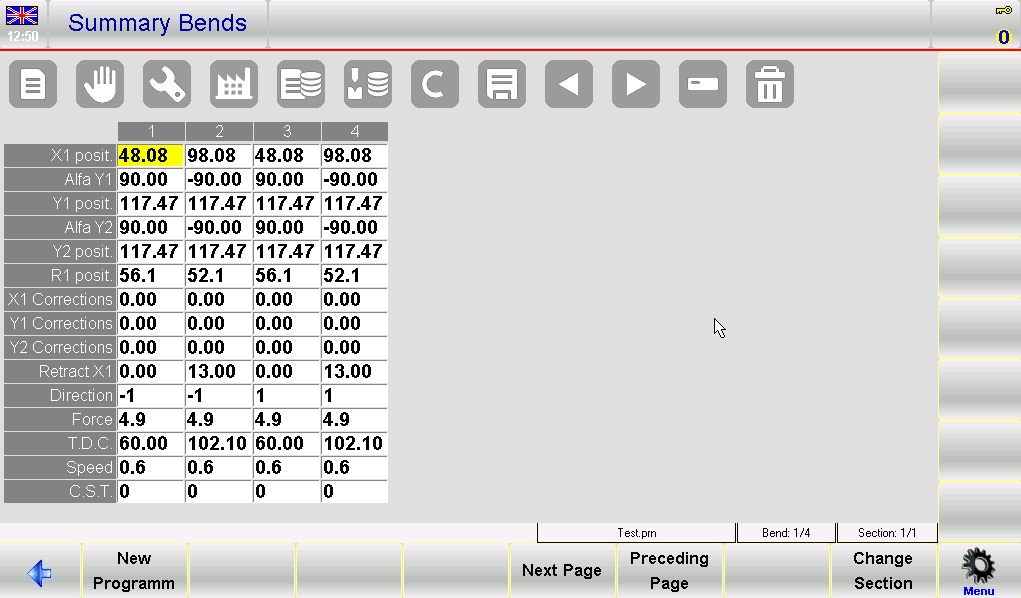
Die Seite „Zusammenfassung der Biegungen“ in ESA S630 Bend Management bietet eine optimierte Ansicht aller Biegeaufgaben innerhalb eines Programms, angeordnet in einer Tabelle, in der jede Spalte eine Biegung darstellt und die Zeilen zugehörige Daten anzeigen.
So geben Sie die Übersichtsseite für Kurven ein
Der Zugriff auf diese Seite ist ganz einfach: Öffnen Sie auf der Editor-Seite das Menü und wählen Sie „10>> Zusammenfassung Biegung“, und erhalten Sie sofortigen Einblick in Biegenummern, Beschreibungen, aktuelle Auswahlen und Programmdetails. Navigationstasten wie [Neues Programm], [Nächste Seite], [Vorherige Seite], Und [Abschnitt ändern] Verbessern Sie die Benutzerfreundlichkeit und ermöglichen Sie eine nahtlose Programmverwaltung und -änderung.
So verwenden Sie die Biegungsübersichtsseite
Die Übersichtsseite „Biegungen“ ist effizient und benutzerfreundlich. Verschieben Sie Auswahlen mit den Pfeiltasten, fügen Sie neue Biegungen hinzu und zeigen Sie weitere durch Scrollen an. Ändern Sie Werte durch Tippen auf Zellen, geben Sie neue Daten mit der „Softtastatur“ ein und bestätigen Sie mit „OK“. Die [Abschnitt ändern] Der Schlüssel erleichtert einfache Abschnittsübergänge.
So erstellen Sie ein neues Programm
Das Erstellen eines neuen Programms ist ebenso intuitiv. Drücken Sie die [Neues Programm] Geben Sie Angaben wie Blechbreite, Blechdicke, Materialwiderstand (automatische Berechnung des Materials anhand des Widerstands), Matrizen- und Stempelangaben sowie weitere Kommentare ein. Bestätigen Sie jede Eingabe mit der Auswahl [OK].

Starten Sie die „X1-Position" Und "Alfa Y1”-Dateneinträge; andere Biegedaten werden automatisch berechnet. Denken Sie daran: Wenn auf der Editor-Seite Standarddaten aktiviert sind, werden die Standardwerte automatisch angewendet, indem das Setup-Fenster umgangen wird.
Speichern Sie Ihr Setup, indem Sie dem Programm einen Namen geben und es bestätigen. So ist ein einfacher Zugriff für zukünftige Vorgänge gewährleistet.
Konfigurieren von Benutzerparametern
Die Konfiguration der Benutzerparameter der ESA S630 Bend Programming ist für die Aufrechterhaltung der Präzision und die Optimierung der Maschinenleistung unerlässlich. Die Seite „Benutzerparameter“ ist über das Einstellungsmenü ohne Passwort zugänglich und ermöglicht Ihnen wichtige Anpassungen.
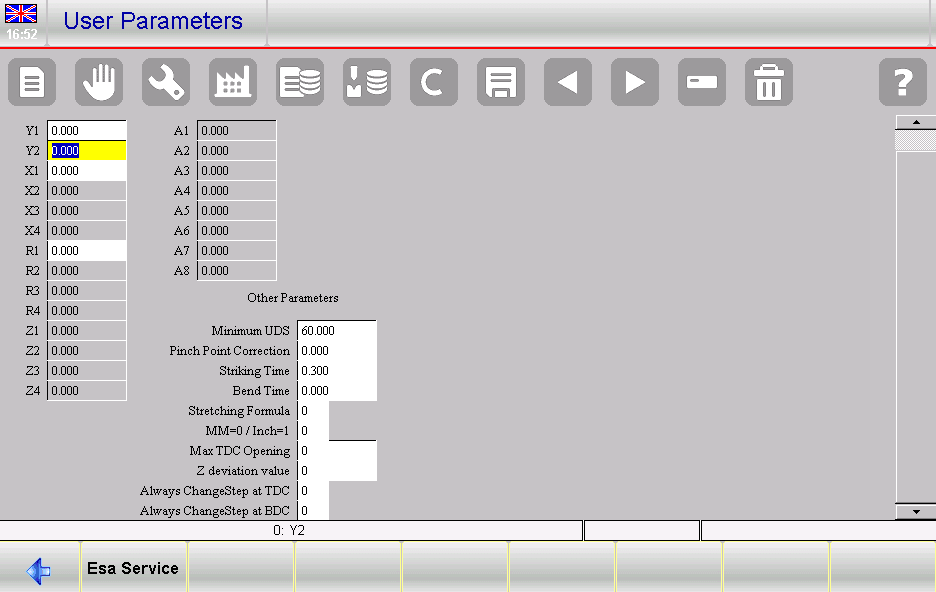
Öffnen Sie das Menü und wählen Sie den Punkt 4>> Benutzerparameter; das folgende Fenster wird geöffnet:
KORREKTUREN DER ACHSENREFERENZ-Parameter
Ein entscheidender Aspekt sind die Parameter „ACHSENREFERENZKORREKTUREN“, mit denen Sie die Referenzwerte der konfigurierten Achsen aktualisieren können. Dies ist besonders wichtig, wenn die Mechanik Ihrer Biegepresse nachlässt.
So sind beispielsweise die Werksdaten der Maschine bezüglich der Referenzwerte der Stößelachsen 230,93 mm für Y1 Und 230,09 mm für Y2.

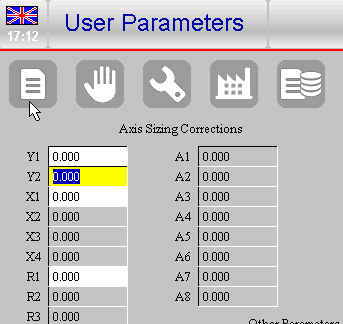
Angenommen, es ist notwendig, eine Korrektur vorzunehmen von -0,09 mm für Y1 Und 0,1 mm für Y2: Sie müssen die Korrekturwerte in das Y1 Und Y2 Felder der PARAMETER BENUTZER Seite, wie in Abbildung 55.

Die Werksdaten der Achsenparameter des Stößels werden nicht geändert, aber ab sofort, nach der Kalibrierung der Stößelachse, Y1 wird automatisch auf einen Wert von kalibriert 230,84 mm Und Y2 auf einen Wert von 230,19 mm.
Speichern der Benutzerparameter
Um diese Anpassungen zu speichern, drücken Sie die Schaltfläche Speichern, um sie in einer externen Datei mit dem Namen zu speichern UserTara.par.
Zurücksetzen von Korrekturen
Wenn der Hersteller der Presse beschließt, die Werksparameter der Referenzwerte der Achsen zu ändern, die eine Korrektur haben, zum Beispiel die Y1 Achse, wird die folgende Meldung auf dem Display angezeigt, um auf die Änderung aufmerksam zu machen:

Die relative Korrektur der Benutzerparameterseite wird automatisch zurückgesetzt und der Referenzwert wird wieder auf den der Ram-Achsenparameter zurückgesetzt:
Verwenden der Seite „Allgemeine Daten“
Die Seite „Allgemeine Daten“ in ESA S630 ist für eine präzise Biegungs-Programmierung von entscheidender Bedeutung, da sie Anpassungen für alle oder bestimmte Biegungen basierend auf Kriterien wie dem Y1-Winkel ermöglicht.
So gelangen Sie auf die Seite „Allgemeine Daten“
Um auf diese Seite zuzugreifen, navigieren Sie von der Editor-Seite und wählen Sie das Element 8>> Allgemeine DatenDie Benutzeroberfläche spiegelt die Editor-Seite wider und verwendet farbcodierte Indikatoren für Änderungen und Neuberechnungen:
– Die Felder, in denen der Benutzer den Wert geändert hat, werden mit umgekehrten Farben angezeigt

– Die Felder, in denen sich der Wert aufgrund einer vom Programm durchgeführten Neuberechnung geändert hat, haben einen roten Hintergrund

Zu den wichtigsten Funktionen gehören die [Korrektur rückgängig machen.] Schaltfläche zum Rückgängigmachen von Änderungen, [Programm OK] um Änderungen auf alle Programmbiegungen anzuwenden, und abschnittsspezifische Optionen wie [Abschnitt Ok] Und [Konf. Sek. Gleichmäßige Biegung] für gezielte Modifikationen.

So nehmen Sie Korrekturen am Biegeprogramm vor
Um Korrekturen vorzunehmen, navigieren Sie vom Editor Wechseln Sie zur Seite „Allgemeine Daten“. Dort sehen Sie eine Kopie der aktuellen Biegedaten, die Sie bearbeiten können. Nehmen Sie die gewünschten Änderungen vor. Diese werden farblich hervorgehoben, um sie von unveränderten Feldern zu unterscheiden. Beachten Sie, dass die Seite eine Kopie der Biegung anzeigt. Änderungen hier wirken sich erst nach Bestätigung durch Drücken einer der entsprechenden Schaltflächen auf das eigentliche Programm aus.
So wenden Sie die vorgenommenen Änderungen nur auf den aktuellen Abschnitt an
Um Änderungen gezielt über alle Kurven im aktuellen Abschnitt hinweg vorzunehmen, verwenden Sie die [Abschnitt Ok] Schaltfläche. Dadurch wird sichergestellt, dass alle markierten Änderungen einheitlich angewendet werden und notwendige Neuberechnungen automatisch durchgeführt werden. Für Änderungen, die nur für Biegungen mit gleichem Biegewinkel im aktuellen Abschnitt gelten sollen, drücken Sie die [Konf. Sek. Gleichmäßige Biegung] Schaltfläche. Nach Abschluss werden die Felder wieder in ihre ursprünglichen Farben zurückgesetzt, was darauf hinweist, dass die Änderungen abgeschlossen wurden.
So stornieren Sie die vorgenommenen Änderungen
Um die auf der Seite „Allgemeine Daten“ vorgenommenen Änderungen zu verwerfen, drücken Sie die [Korrektur rückgängig machen.] Taste.
Denken Sie daran, dass strukturelle Änderungen wie das Hinzufügen oder Löschen von Biegungen eine Rückkehr zur Editor-Seite erfordern. Dieser optimierte Prozess trägt dazu bei, die Präzision und Effizienz Ihrer Biegungs-Programmierung zu verbessern.
Aktivieren der Metallbearbeitungsmaschinenfunktion
Die Aktivierung der Funktion „Metallbearbeitungsmaschine“ in Ihrem ESA S630-Biegeprogrammierungs-Setup ist ein entscheidender Schritt zur Steigerung Ihrer Metallbearbeitungseffizienz. Hier finden Sie eine umfassende Anleitung zur Aktivierung dieser Funktion und zur optimalen Nutzung der Funktion „Neue Biegung“.
So aktivieren Sie die Funktion „Metallbearbeitungsmaschine“
Um mit den Funktionen der „Metallbearbeitungsmaschine“ zu beginnen, folgen Sie diesen Schritten:
- Navigieren Sie zum Editor Seite und drücken Sie die Taste, um das Menü zu öffnen.
- Wählen Sie den Menüpunkt 2>> Konfiguration um auf die Konfigurationsseite zuzugreifen.
- Wählen 6>> Maschinenparameter aus der Liste.
- Geben Sie das erforderliche Passwort ein und bestätigen Sie mit [OK].
- Drücken Parameter 2 um fortzufahren.
- Geben Sie in der Parametergruppe Hilfsfunktionen den Wert ein 1 im Metallbearbeitungsmaschine Feld.
Sobald Sie diese Schritte abgeschlossen haben, werden sowohl die Funktionen „Neue Biegung“ als auch „Erzwungene holländische Faltbiegung“ in Ihrer ESA S630-Biegeprogrammierschnittstelle aktiviert, was effizientere Biegevorgänge ermöglicht.
Funktion „Neue Biegung“
Die Funktion „Neue Biegung“ ist für die effiziente Handhabung wiederkehrender Biegevorgänge in der Biegeprogrammierung von ESA S630 von unschätzbarem Wert. Sie ist besonders praktisch, wenn Sie die Konsistenz über mehrere Biegungen hinweg gewährleisten müssen. Sie ist in folgenden Szenarien einsetzbar:
- Nächste Biegung: Drücken Sie die Taste, während Sie sich auf der letzten Biegung im Abschnitt befinden, um am Ende eine neue Biegung hinzuzufügen. Diese neue Biegung enthält dieselben Daten wie die vorherige.
- Schrittfunktion einfügen: Durch Auswahl der Schritt eingeben aus dem Menü können Sie an der aktuellen Position eine neue Biegung hinzufügen und dabei die Daten der vorherigen Biegung replizieren.
Für traditionelle Operationen ist die [Neuer Schritt] Schaltfläche erstellt Biegungen mit nur allgemeinen Daten.
Darüber hinaus vereinfacht die Dutch-Folding-Biegefunktion das Erstellen einer Dutch-Folding-Biegung, indem das Y1-Winkelfeld auf 0 gesetzt wird, was für Vielseitigkeit bei Ihren Metallbearbeitungsaufgaben sorgt.
Häufig gestellte Fragen (FAQ)
Was ist die Funktion „Neue Biegung“ in der Biegeprogrammierung von ESA S630 und wie kann sie mir helfen?
Die Funktion „Neue Biegung“ ermöglicht das Erstellen von Biegungen mit Daten aus vorherigen Vorgängen. Dies ist besonders nützlich, um Konsistenz und Effizienz bei sich wiederholenden Aufgaben zu gewährleisten. Mit dieser Funktion können Sie schnell neue Biegungen mit vorhandenen Daten hinzufügen, was Zeit spart und Fehler reduziert.
Wie kann ich in der ESA S630-Biegeprogrammierung präzise Biegewinkel sicherstellen?
Für präzise Biegewinkel stellen Sie sicher, dass Ihre Maschine richtig kalibriert ist. Verwenden Sie die Funktion „Nächste Biegung“, um nahtlos neue Biegungen mit präziser Datenkontinuität hinzuzufügen. Überprüfen Sie außerdem das Feld „Y1-Winkel“ für die Dutch-Faltung, um die Einheitlichkeit aller Vorgänge zu gewährleisten.
Was soll ich tun, wenn ich in der ESA S630-Biegeprogrammierung versehentlich unerwünschte Biegungen erstelle?
Wenn Sie aufgrund von Fehlbedienungen bei der Funktion „Nächste Biegung“ versehentlich Biegungen hinzufügen, verwenden Sie die Bildlauftaste, anstatt am Ende eines Abschnitts wiederholt auf die Schaltfläche „Nächste Biegung“ zu drücken. So vermeiden Sie unnötige Biegungen.
Abschluss
Mastering ESA S630 Biegeprogrammierung kann die Präzision und Effizienz Ihrer Metallbearbeitung deutlich steigern. Zu den wichtigsten Schritten gehört die Aktivierung der Funktion „Metallbearbeitungsmaschine“, um erweiterte Funktionen wie „Neue Biegung“ und „Erzwungene Holländische Faltbiegung“ freizuschalten. Mit diesen Werkzeugen können Sie wiederkehrende Biegevorgänge optimieren und die Datenkonsistenz gewährleisten.
Für weitere Unterstützung oder detaillierte Anfragen wenden Sie sich bitte an unser HARSLE-Supportteam. Darüber hinaus laden wir Sie ein, unsere umfassenden Ressourcen und die zugehörige Dokumentation zu nutzen, um die Möglichkeiten der ESA S630-Biegeprogrammierung voll auszuschöpfen. Ihr Weg zu effizienter Metallbearbeitung beginnt hier.


