


Wenn Sie den manuellen Modus der DELEM DA-69S einfach einrichten möchten, sind Sie hier genau richtig. Ich führe Sie durch die einfachen Schritte, um Ihre DELEM DA-69S effizient in Betrieb zu nehmen. Egal, ob Sie ein erfahrener Bediener oder ein Anfänger in der CNC-Bedienung sind, diese Anleitung vereinfacht den Prozess und stellt sicher, dass Sie die Präzision und die Leistungsfähigkeit Ihrer Maschine voll ausschöpfen können. Am Ende navigieren Sie sicher im manuellen Modus und verbessern so Ihren Arbeitsablauf und Ihre Produktivität.
Einführung in den manuellen Modus des DELEM DA-69S
Durch Antippen der Navigationsschaltfläche Manuell wird die Steuerung in den manuellen Produktionsmodus geschaltet.
Im manuellen Modus programmieren Sie die Parameter für eine Biegung. Dieser Modus eignet sich zum Testen, zur Kalibrierung und für einzelne Biegungen.
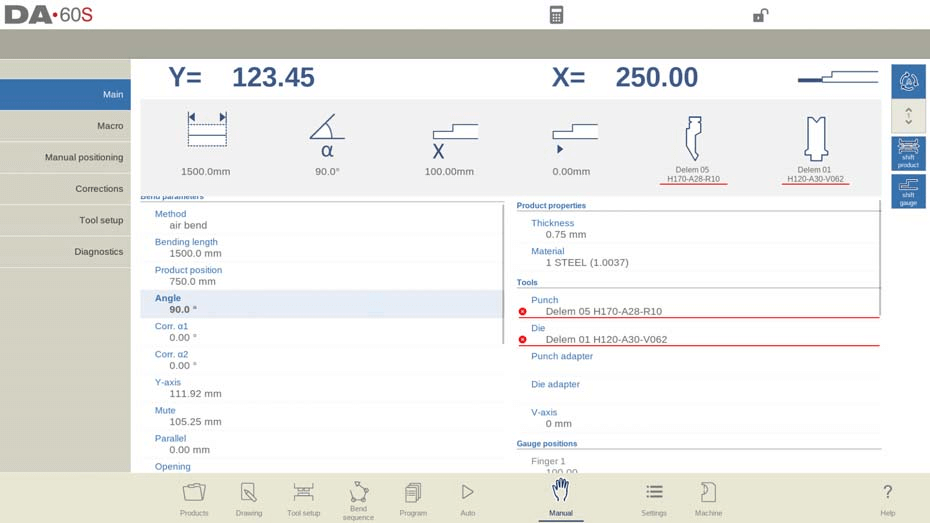
Oben im Bildschirm „Manueller Modus“ können Sie die aktuellen Positionen der Y-Achse und der X-Hauptachse überwachen, die für den Betrieb entscheidend sind. Weitere Achsen sind unten systematisch in zwei Spalten aufgelistet, um den Zugriff zu erleichtern. Hervorgehobene Werte für die Y- und X-Achse zeigen korrekt positionierte Referenzmarkierungen an und gewährleisten so die Programmausrichtung.
Große, auswählbare Kacheln zeigen häufig verwendete Werte an, die für einen reibungslosen Betrieb direkt angepasst werden können.

Parameter Erklärung
Nachfolgend finden Sie eine Liste der im manuellen Modus verfügbaren Parameter.
Biegeparameter:

- Biegemethode auswählen: Wählen Sie zwischen „Luftbiegen“, „Bodenbiegen“, „Säumen“ oder „Säumen und Bodenbiegen“. Weitere Details finden Sie im Programmmodus.
- Deflect-Methode:
- Dynamisch: Automatische Bombierungskorrekturen in Echtzeit während des Biegens.
- Nicht dynamisch: Standardmäßige hydraulische Bombierung ohne Echtzeitkorrekturen.
- Biegelänge: Geben Sie die Biegelänge des Blechs ein.
- Produktposition: Absolute Position in Z-Richtung, mit der linken Seite der Maschine als Nullreferenz.
- Winkel: Gewünschter Biegewinkel.
- Winkelkorrektur (Korr.α): Passen Sie den Winkel basierend auf der Differenz zwischen programmierten und gemessenen Werten an (z. B. Programm 90°, gemessen 92°, verwenden Sie Korr. α -2).
- Saumöffnung: Öffnungsabstand zwischen Flanschen festlegen. Sofern nicht anders angegeben, wird standardmäßig ein voreingestellter Wert verwendet.
- Schnelles Säumen: Die Y-Achse bewegt sich schnell unter die Oberseite der Matrize, bis die Saumladeöffnung erreicht ist, sofern dies vom Hersteller aktiviert wurde.
- Y-Achsenkorrektur (Corr.Y): Passen Sie die Y-Achsenposition für den Boden an.
- Y-Achse: Erforderlicher Wert zum Erreichen des Biegewinkels.
- Stumm: Übergangspunkt der Y-Achse vom schnellen Schließen zur Pressgeschwindigkeit über dem Blech.
- Parallel: Differenz zwischen der linken (Y1) und rechten (Y2) Zylinderposition. Positiv bedeutet rechts niedriger, negativ bedeutet rechts höher.
- Öffnung: Abstand zwischen Stempel und Matrize nach dem Biegen. Positiv über Stumm, negativ unter. Passen Sie dies an, um die Produkthandhabungszeit zu minimieren.
Gewalt:
- Gewalt: Die programmierte Kraft, die beim Pressen angewendet wird.
- Verweilzeit: Die Haltezeit des Stempels am Biegepunkt.
- Dekompression: Der Abstand nach dem Biegen, um den Systemdruck abzulassen. Er kann auf einen bestimmten Punkt im Zyklus eingestellt werden, mit den Optionen „Stumm“ oder „Klemmen“, die längere Abstände als die Standardberechnung erfordern.
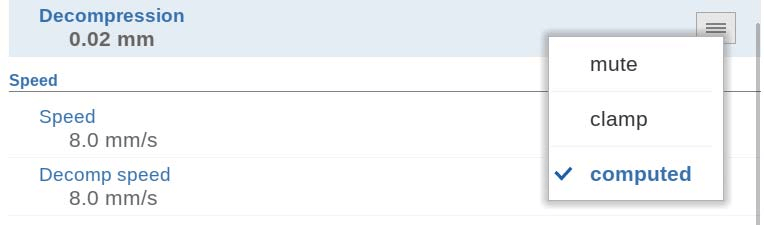
Geschwindigkeit:
- Pressgeschwindigkeit: Geschwindigkeit der Y-Achse beim Biegen.
- Zersetzungsgeschwindigkeit: Programmierbare Geschwindigkeit des Strahls während der Dekompressionsdistanz.
Funktionen:
- Auf Rückzugsoption warten
- NEIN: Die Y-Achse fährt weiter über den Klemmpunkt hinaus; der Rückzug beginnt ohne anzuhalten.
- Ja: Die Y-Achse stoppt am Klemmpunkt; der Rückzug beginnt und wird abgeschlossen, bevor die Y-Achse fortfährt.
Produkteigenschaften:
- Dicke: Programmieren Sie die Blechdicke.
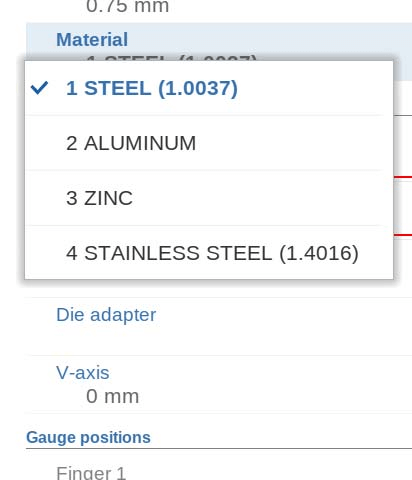
- Material: Wählen Sie aus vorprogrammierten Materialien für die Berechnung der Biegetiefe.
- 4 Materialien sind vorprogrammiert.
- Es können bis zu 99 Materialien konfiguriert werden.
- Materialien können auf der Seite „Materialien“ im Einstellungsmodus programmiert werden.
Werkzeuge:
- Stempel: Wählen oder ändern Sie die Stempel-ID aus der Stempelbibliothek.
- Sterben: Wählen oder ändern Sie die Matrizen-ID aus der Matrizenbibliothek.
- Stempeladapter: Wählen oder aktualisieren Sie die Lochadapter-ID aus der Bibliothek. Die Verwendung hängt von der Einstellung „Lochadapter verwenden“ im Maschinenmodus ab.
- Matrizenadapter: Wählen oder aktualisieren Sie die Matrizenadapter-ID aus der Bibliothek. Die Verwendung hängt von der Einstellung „Matrizenadapter verwenden“ im Maschinenmodus ab.
Messpositionen:
- Fingerposition: Die Fingerposition (Kontaktposition) entspricht der Position der X-Achse und liegt entlang der Position.
- Hilfsachsen: Falls vorhanden (z. B. X-Achse, R-Achse, Z-Achse), werden ihre Parameter hier angezeigt. Für die Achsen R1 und R2 wird der R1-Wert automatisch in R2 kopiert, was bei Bedarf angepasst werden kann.
- Rückzugsdistanz: Bezieht sich auf die Achsenrückzugsdistanz während des Biegens, die am Klemmpunkt beginnt.
- Geschwindigkeit: Die Achsgeschwindigkeit beim Biegen ist als Prozentsatz der Maximalgeschwindigkeit programmierbar.
Teileunterstützung:
- PST-Achse: Steuert, ob die Teileunterstützung aktiv ist. Wenn sie deaktiviert ist, bleibt sie während des Biegens in der Nullposition.
- R-Stellung: Legt die Höhe der Teileauflage vor und nach dem Biegen fest. Der Standardwert ist die Oberkante der Matrize (0,00 mm). Die Verfügbarkeit hängt vom Maschinenhersteller ab.
- Methodenoptionen:
- Rückgabe bei UDP: Die Teileunterstützung wird wiederhergestellt, wenn sich die Y-Achse bei UDP befindet.
- Rückgabe beim Öffnen: Wird zurückgegeben, wenn die Y-Achse geöffnet wird.
- Produktneigung: Fügt eine Neigung hinzu, um eine Kollision beim Öffnen der Y-Achse zu vermeiden.
- Statische Winkelunterstützung: Hält die Teilestütze in einem festen Winkel.
- Neigungsparameter (nur bei „Produktneigung“):
- Neigungswinkel: Zusätzlicher Bewegungswinkel für Teilestützen.
- Neigungsgeschwindigkeit: Geschwindigkeit als Prozentsatz der Höchstgeschwindigkeit.
- Kippspiel: Zusätzlicher Abstand, um eine unzureichende Dekompression während der Neigung zu vermeiden.
- Statische Winkelparameter (nur bei „Statische Winkellagerung“):
- Winkel: Fester Winkel vor der Biegung.
- Geschwindigkeit: Geschwindigkeit zum Bewegen zum statischen Winkel, als Prozentsatz der Höchstgeschwindigkeit.
- Rücklaufgeschwindigkeit: Geschwindigkeit, mit der die Teileunterstützung nach der Biegung zurückkehrt, als Prozentsatz der Höchstgeschwindigkeit.
- Sicherheitsanschlagwinkel: Winkel, bei dem die Unterstützung während der Rückkehr stoppt; erfordert einen manuellen Neustart, um auf Null zurückzukehren.
- Anfangswinkel und -geschwindigkeit:
- Bewegung zu einem anfänglichen Vorbiegewinkel.
- Die Geschwindigkeit gilt für die Stützen vor der Maschine.
- Korrektur: Allmähliche Korrektur während des Biegevorgangs, vollständig angewendet an der endgültigen Biegeposition.
Die oben genannten Parameter können nach Bedarf programmiert und geändert werden. Nach dem Drücken der Start-Taste sind die programmierten Parameter aktiv.
Werkzeugeinrichtung
Die Einrichtung von Werkzeugen im manuellen Modus des DELEM DA-69S ist unkompliziert und entspricht dem Vorgang im automatischen Modus. Obwohl der manuelle und der automatische Modus unterschiedliche Konfigurationen unterstützen, können Sie die Werkzeugeinrichtung von automatisch auf manuell übertragen, was den Übergang vereinfacht. Beim Wechsel des Modus werden Benutzer gefragt, ob sie die bestehende Einrichtung beibehalten möchten, und werden auf etwaige Unterschiede hingewiesen.
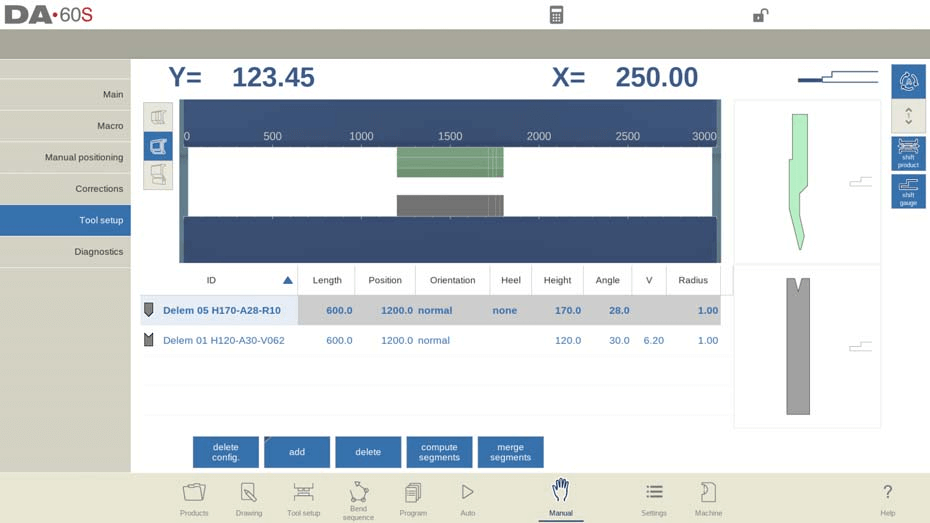
Im Werkzeug-Setup-Menü können Benutzer mühelos Werkzeuge wie Stempel, Matrizen und Adapter hinzufügen, entfernen oder neu positionieren. Die Segmentierung ist ebenfalls verfügbar und bietet zusätzliche Flexibilität.
Schritt-für-Schritt-Anleitung:
- Werkzeugeinrichtung starten: Navigieren Sie zum Tool-Setup-Menü. Stellen Sie sicher, dass Sie sich für präzise Konfigurationen im manuellen Modus des DELEM DA-69S befinden.
- Werkzeuge hinzufügen: Nutzen Sie die Funktion „Hinzufügen“, um für Ihre Biegeaufgaben notwendige Werkzeuge und Adapter wie Stempel und Matrizen einzubinden.
- Neu positionieren und entfernen: Passen Sie die Position der Werkzeuge für eine optimale Nutzung an oder entfernen Sie unnötige Komponenten, um den Betrieb zu optimieren.
- Segmentierungsoptionen: Wenden Sie, sofern unterstützt, eine Segmentierung an, um einzigartige Werkzeugspezifikationen zu berücksichtigen und die Anpassung zu verbessern.
Dieser detaillierte Ansatz stellt sicher, dass Benutzer den manuellen Modus des DELEM DA-69S mühelos konfigurieren und Einrichtungsprobleme effizient lösen können.
Produkt verschieben

Positionieren Sie Produkte mühelos mit der Funktion „Produkt verschieben“ im manuellen Modus des DELEM DA-69S. Diese Funktion öffnet einen Dialog, der einfaches Verschieben auf und zwischen Werkzeugen ermöglicht, sogar über Werkzeugstationen hinweg. Anwender profitieren von Einrastpunkten, die eine präzise Positionierung entweder neben Werkzeugen oder zentral innerhalb einer Station gewährleisten.
Funktionen:
- Nach links springen
Verschieben Sie das Produkt in eine andere Werkzeugsatzkombination in die linke Richtung.
- Nach rechts springen
Bewegen Sie das Produkt in eine andere Werkzeugsatzkombination in die richtige Richtung.
- Nach links verschieben
Verschieben Sie das Produkt innerhalb des gleichen Werkzeugsatzes um 1 Millimeter nach links.
- Nach rechts verschieben
Verschieben Sie das Produkt innerhalb des gleichen Werkzeugsatzes um 1 Millimeter nach rechts.
Programmierparameter und Ansichten
Im manuellen Modus können die Parameter einzeln programmiert werden. Die Beziehung zwischen den Parametern wird durch ein Symbol und eine Hintergrundfarbe visualisiert.

Beim Einrichten des DELEM DA-69S Manual Mode ist das Verständnis der Parametersymbole entscheidend für eine effiziente Programmierung. Nach dem Bearbeiten eines Wertes erscheint ein Informationssymbol, wenn die Änderung auf der letzten Eingabe basiert.

Ein Sternsymbol zeigt an, dass ein Parameterwert vom berechneten Kontrollwert abweicht. Dies ist nützlich, wenn absichtliche Abweichungen oder Parametergrenzen auftreten.

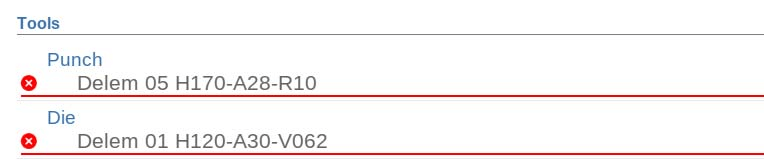
Ein Fehlersymbol weist auf fehlerhafte Werte im aktuellen Programm-Setup hin, beispielsweise wenn eine Falzbiegung ohne geeignete Werkzeuge angegeben wird. Diese Detailgenauigkeit des DELEM DA-69S erhöht die Betriebspräzision.
Sicht
Um den manuellen Modus des DELEM DA-69S effizient zu nutzen, machen Sie sich mit den verschiedenen Ansichten vertraut, die über die Befehlsschaltflächen auf der rechten Bildschirmseite aufgerufen werden. Neben der Hauptansicht bieten die Ansichten Makro, Manuelle Positionierung, Korrekturen und Diagnose umfassende Steuerungsmöglichkeiten.
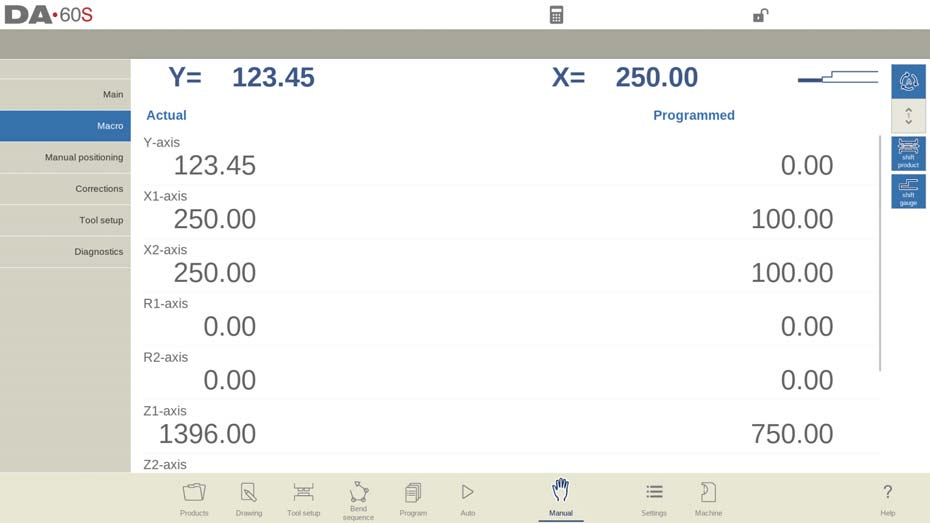
Makro
Mit Makro im manuellen Modus des DELEM DA-69S wechselt die Steuerung zu einer neuen Ansicht, in der nur große Achsenwerte auf dem Bildschirm angezeigt werden. Diese Ansicht kann verwendet werden, wenn Sie etwas entfernt von der Steuerung arbeiten und dennoch die Achsenwerte ablesen können.
Manuelle Achsenbewegung beherrschen
Bewegungsablauf
Im manuellen Modus des DELEM DA-69S können Sie eine Achse ganz einfach über das Handrad auf dem Bedienfeld manuell bewegen. Wählen Sie zunächst „Manuelle Positionierung“ auf dem Hauptbildschirm.
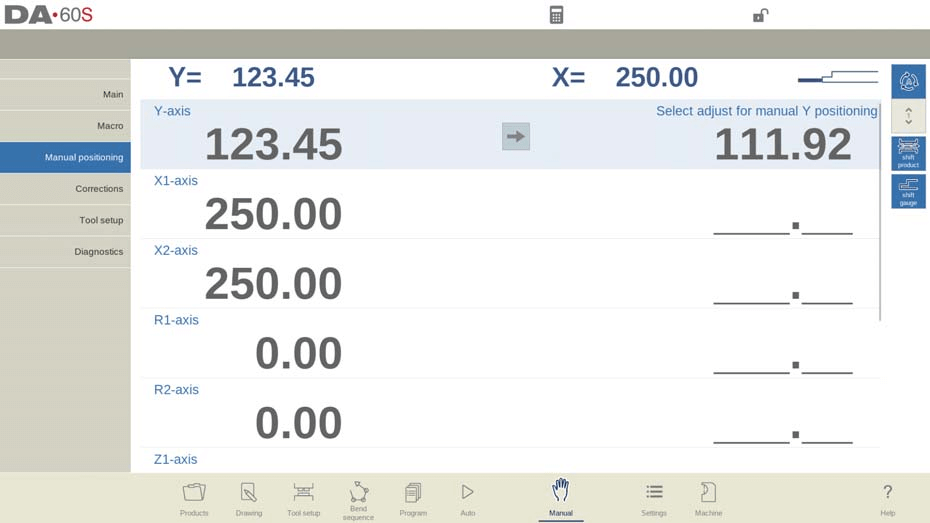
Hier können Sie die markierten Achsen durch Drehen des Handrades verschieben.
Stellen Sie bei Hilfsachsen sicher, dass die Steuerung gestoppt ist (LED auf der Stopp-Taste leuchtet), und wählen Sie die gewünschte Hinteranschlagachse aus. Nehmen Sie dann die Einstellung mit dem Rad vor.
Für die Y-Achse muss die Steuerung gestartet werden (LED am Start-Button leuchtet), die Funktion „Adjust“ muss aktiviert sein und die Y-Achse muss sich unterhalb des Mute-Punktes befinden. Um fortzufahren, muss zusätzlich ein Druckbefehl an die CNC gesendet werden.
Lern-, Korrektur- und Testbiegemodus
Unterrichten
Um den manuellen Modus des DELEM DA-69S mühelos zu erlernen, steht ein einfaches Verfahren zur Verfügung. Beim manuellen Bewegen einer Achse mit dem Handrad können Sie die gefundene Position einfach speichern. Tippen Sie auf den Achsennamen in der Spalte „Programmiert“, um den aktuellen Achsenwert (links) im Feld „Programmierte Achse“ (rechts) anzuzeigen.

Bei der Rückkehr zum Standardbildschirm im manuellen Modus des DELEM DA-69S spiegelt der Achsenparameter den kürzlich eingelernten Wert wider, wodurch alle vorherigen Unsicherheiten effektiv beseitigt werden.
Korrekturen
Im manuellen Modus des DELEM DA-69S können Benutzer Korrekturen für jede programmierte Biegung anzeigen und anpassen. Dieser Ansichtsmodus hebt notwendige Anpassungen in einer einzigen Zeile hervor und ermöglicht so eine schnelle Überprüfung parallel zu Korrekturen im automatischen Modus.
Benutzer können auf die Korrekturdatenbank zugreifen und diese ändern, um die Biegeergebnisse effektiv zu beeinflussen. Dies ist insbesondere beim Testbiegen von Vorteil, da die Ergebnisse für spätere Referenzzwecke aufgezeichnet werden können.
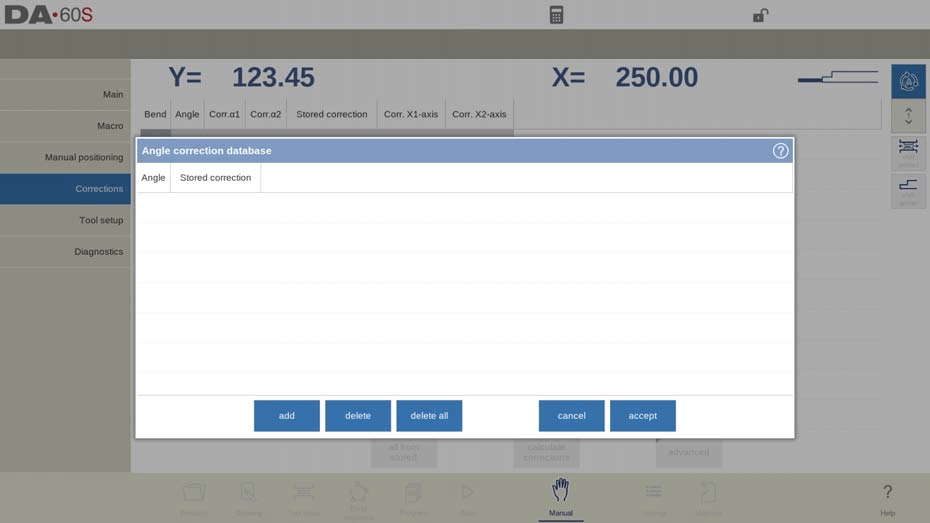
Darüber hinaus hilft die Biegezugabefunktion dabei, erforderliche Korrekturen an der Biegezugabetabelle vorzunehmen, indem sie Abweichungen zwischen programmierten und gemessenen Werten berechnet und so Präzision bei jedem Setup gewährleistet.
Testbiegemodus
Im manuellen Modus des DELEM DA-69S ermöglicht der Testbiegemodus den Bedienern eine effiziente Feinabstimmung der Biegungen.

Nach der Aktivierung halten die Achsen nach dem ersten Biegezyklus ihre Rückzugsposition, während die Werkstückauflage – sofern aktiviert – ihren ER-Winkel ohne sprunghafte Änderung beibehält. Nach der Testbiegung positioniert sich die Y-Achse am UDP und die Steuerung stoppt, um Winkelmessungen für korrigierende Nachbiegungen zu ermöglichen. Sobald die Y-Achse die eingestellte Position überschreitet, nimmt die Werkstückauflage ihre Funktion wieder auf und verbessert so die Präzision bei manuellen Anpassungen.
Schalten Sie erstklassige Diagnose- und IO-Status-Einblicke frei
Diagnose
Im manuellen Modus des DELEM DA-69S ermöglicht der Zugriff auf die Diagnosefunktion die mühelose Überwachung der Achsenzustände. Dieser Bildschirm bietet eine klare Echtzeitansicht des aktuellen Status aller verfügbaren Achsen. Er kann während des Betriebs der Steuerung aktiv bleiben und ist somit von unschätzbarem Wert für die Beobachtung des Steuerungsverhaltens während eines Biegezyklus. Durch die effektive Nutzung des Diagnosetools können Benutzer potenzielle Probleme schnell erkennen und beheben und so eine reibungslose Leistung im manuellen Modus des DELEM DA-69S gewährleisten.
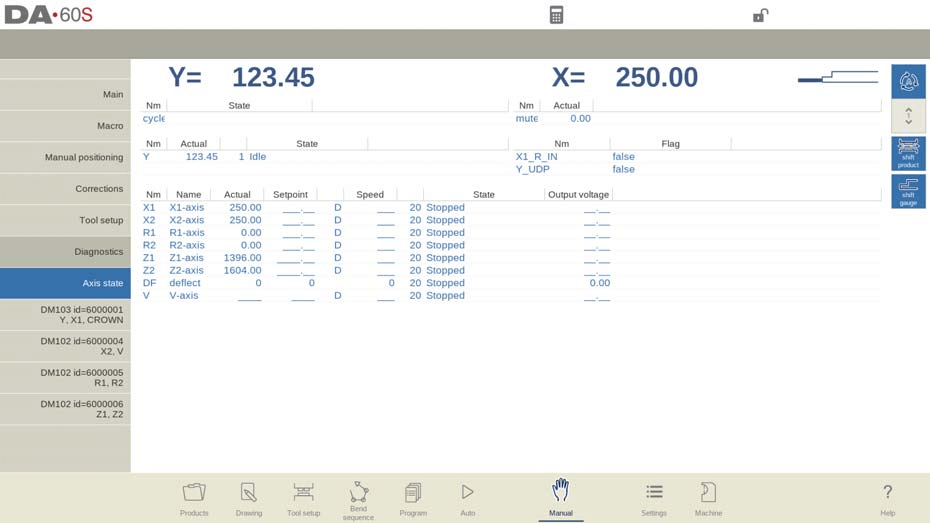
IO-Status
Durch Antippen eines Moduls in der Diagnose wechselt die Steuerung in die Ansicht mit dem Zustand der Ein- und Ausgänge. In diesem Fenster lässt sich der aktuelle Zustand der Ein- und Ausgänge beobachten. Diese Ansicht kann auch beim Start der Steuerung aktiv sein. So lässt sich das Steuerungsverhalten während eines Biegezyklus beobachten.

Diese Funktion ist besonders nützlich im manuellen Modus des DELEM DA-69S, da sie es dem Bediener ermöglicht, den Biegevorgang genau zu überwachen und präzise anzupassen. Durch die Nutzung des manuellen Modus des DELEM DA-69S können Benutzer optimale Leistung und Genauigkeit bei der Metallbearbeitung sicherstellen.
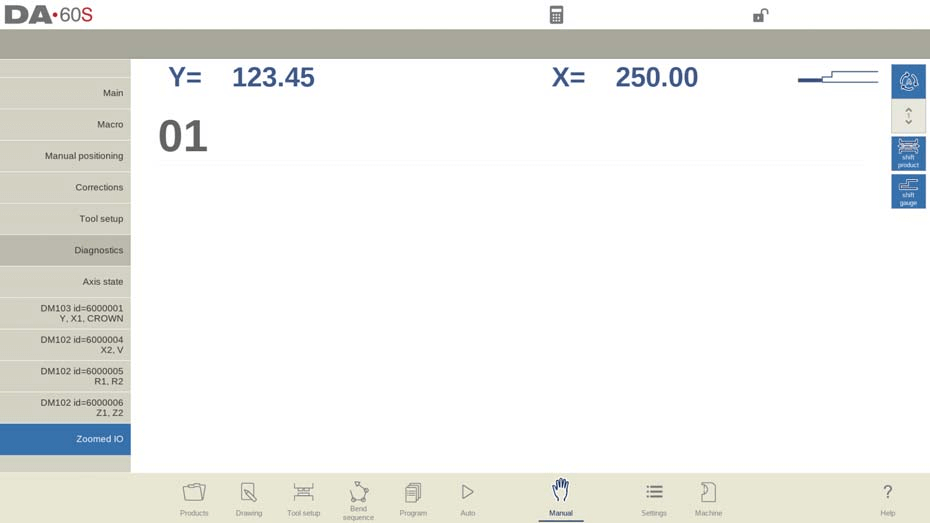
Vergrößerte E/A
Beim Tippen auf einen oder mehrere (bis zu 8) Pins wird eine zusätzliche Seite mit vergrößerter Ansicht des ausgewählten Pins erstellt. Ausgewählte Pins werden groß dargestellt, was eine Fernüberwachung ermöglicht. Im manuellen Modus des DELEM DA-69S ermöglicht diese Funktion den Bedienern die effiziente Verwaltung und Beobachtung der für manuelle Vorgänge wichtigen spezifischen Ein- und Ausgangssignale.

Häufig gestellte Fragen (FAQ)
Wie kann ich eine genaue Einrichtung des manuellen Modus des DELEM DA-69S für verschiedene Materialien sicherstellen?
Um Genauigkeit zu gewährleisten, verwenden Sie immer die Materialdatenbank des DELEM DA-69S-Controllers, um den richtigen Materialtyp und die entsprechenden Einstellungen auszuwählen. Dies unterstützt die automatische Anpassung der Maschinenparameter und gewährleistet Präzision und Konsistenz bei Biegevorgängen.
Welche Schritte sollte ich ausführen, wenn der manuelle Modus des DELEM DA-69S nicht richtig reagiert?
Überprüfen Sie zunächst die Anschlüsse, um sicherzustellen, dass alles fest sitzt. Stellen Sie sicher, dass keine aktiven Fehlermeldungen auf der Schnittstelle angezeigt werden. Sollte das Problem weiterhin bestehen, lesen Sie den Abschnitt zur Fehlerbehebung im DELEM DA-69S-Handbuch oder wenden Sie sich an den technischen Support.
Wie steigert der manuelle Modus des DELEM DA-69S die Effizienz des Bedieners?
Der manuelle Modus des DELEM DA-69S steigert die Effizienz durch intuitive Steuerung, Echtzeit-Feedback und die Möglichkeit, häufig verwendete Einstellungen zu speichern. Dies reduziert den Zeitaufwand für manuelle Anpassungen und minimiert das Fehlerrisiko im Betrieb.
Abschluss
Die Einrichtung des manuellen Modus des DELEM DA-69S umfasst eine Reihe präziser Schritte, um optimale Maschinenleistung und Sicherheit zu gewährleisten. Durch Befolgen dieser Schritte können Sie die Effizienz steigern und qualitativ hochwertige Ergebnisse bei Ihren Metallbearbeitungsprojekten erzielen.
Für weitere Beratung oder Unterstützung wenden Sie sich bitte an unser HARSLE-Team. Die richtige Einrichtung und Wartung sind unerlässlich, um die Langlebigkeit und Leistung Ihrer Abkantpresse zu gewährleisten. Durch die Einhaltung dieser Richtlinien und regelmäßige Wartung können Sie Ausfallzeiten minimieren und die Produktionseffizienz steigern. Für ausführlichere Unterstützung oder Fragen kontaktieren Sie unser Team gerne.


