


Navegar por la página de resumen de curvas del ESA S640 puede parecer abrumador al principio, pero es más sencillo de lo que cree. Si busca una guía sencilla para comprender el resumen de curvas del ESA S640, está en el lugar correcto. Tanto si es un profesional experimentado como si es nuevo en el uso del sistema ESA S640, le guiaré a través de los aspectos esenciales de esta página. El objetivo principal de esta guía es desmitificar el proceso de resumen de curvas del ESA S640, ayudándole a utilizar sus funciones de forma eficiente en sus proyectos de metalistería. Al final de este artículo, comprenderá claramente cómo optimizar su flujo de trabajo utilizando la completa página de resumen del ESA S640. Veamos cómo puede sacar el máximo provecho de esta potente herramienta.
Comprensión de la interfaz de resumen de curvas de la ESA S640
¿Qué es la página de resumen de curvas de la ESA S640?
La página Resumen de Curvas del ESA S640 es una interfaz completa que permite a los usuarios ver y editar simultáneamente todas las curvas del programa actual. Esta página, mostrada en formato de tabla, organiza los datos de forma que cada columna corresponde a una curva, mientras que cada fila representa los puntos de datos específicos de dichas curvas.
Acceso a la página de resumen de curvas de la ESA S640
Paso 1: Navegar desde la página del editor
Para acceder a la página Resumen de curvas del ESA S640, comience desde la página Editor. Pulse el botón correspondiente para abrir el menú y seleccione el elemento etiquetado 10>> Resumen de la curva Usando la barra de desplazamiento. Esta acción abrirá la página de resumen, haciéndola fácilmente accesible para revisión y modificaciones.

Paso 2: Identificar información clave
La página contiene la siguiente información clave:
- El encabezado de cada columna contiene el número progresivo de la curva dentro del programa.
- La primera columna de la izquierda describe los valores asociados con cada fila.
- El valor seleccionado actualmente se resalta con un fondo amarillo, lo que le ayuda a localizar rápidamente su área de enfoque.
- Las indicaciones del nombre del programa seleccionado y la curva seleccionada del número total de curvas en la sección actual son visibles para una referencia más rápida.
- Indicaciones del tramo actual en comparación con el total de tramos del programa.
También puede utilizar varias teclas de función para una navegación eficiente:
- Utilice el [Nuevo programa] Tecla de función para crear un nuevo programa.
- Utilice el [Página siguiente] y [Página anterior] teclas de función para navegar a través de múltiples páginas de datos.
- Utilice el [Sección de cambios] tecla de función para cambiar su selección actual a la primera curva de la siguiente sección.
Esta configuración está diseñada intencionalmente para ayudarlo a identificar y navegar rápidamente entre diferentes curvas, lo que garantiza una mayor facilidad de uso y una mayor productividad.
Utilizando la funcionalidad de resumen de curvas del ESA S640
Cómo cambiar selecciones dentro del programa
Para mover la selección de un pliegue a otro, simplemente presione las flechas izquierda y derecha. Si la selección está en el último pliegue y vuelve a presionar la flecha, se agregará automáticamente un nuevo pliegue, lo que permite una expansión fluida del programa.
Modificación de valores en la página de resumen de curvas de la ESA S640
Para cambiar un valor, navegue hasta la celda deseada tocándola con el dedo. Introduzca el nuevo valor con el teclado virtual y confirme con "Aceptar". La selección se moverá automáticamente al siguiente campo, simplificando la edición.
Creación y gestión de programas
Cómo crear un nuevo programa
Para crear un nuevo programa numérico desde la página Resumen de curvas de ESA S640, comience presionando el botón [Nuevo programa] llave.
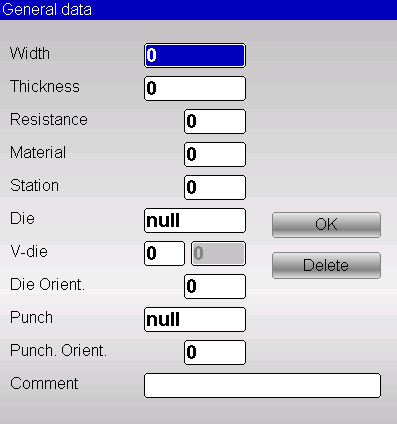
Esta acción abrirá una ventana que le solicitará que ingrese datos generales esenciales del programa. Siga estos pasos para cada entrada requerida:
- Entrar en el ancho de la chapa a doblar tocando el campo correspondiente y seleccionando [De acuerdo].
- Entrar en el espesor de la chapa metálica de la misma manera, garantizando una entrada de datos precisa.
- Introduzca el resistencia del material a doblar. Una vez introducido, el material Las propiedades se calcularán automáticamente en función de esta resistencia.
- Seleccione el morir de la lista tocando el campo y presionando [De acuerdo]. Asegúrese de que el dado ya haya sido extraído.
- Entrar en el V-die Asociado con la matriz elegida para el plegado. Si la matriz tiene más de una matriz en V, especifique cuál usar; si solo hay una disponible, simplemente introduzca 1.
- Elige el puñetazo de la lista, asegurándose nuevamente de que ya se haya dibujado y confirme presionando [De acuerdo].
- Agregar un comentario Si se desea contexto adicional o notas sobre el programa.
- Seleccione el [De acuerdo] Botón para confirmar y continuar.
Por último, introduzca el “Posición X1" y "Alfa Y1” datos tocando los campos. Estas entradas calcularán automáticamente todos los demás datos relacionados con la curva, agilizando el proceso de programación.
Guardar y nombrar su programa
Después de ingresar los datos, guarde el programa presionando el botón correspondiente. Se le solicitará que ingrese el nombre del programa. Ingrese el nombre, seleccione [De acuerdo] Haga clic en el botón y complete el proceso de creación. Esto garantiza que todos los datos ingresados se guarden correctamente para futuras consultas.
Mejorando la navegación y la eficiencia
Utilice teclas como [Página siguiente], [Página anterior], y [Sección de cambios] Para navegar eficientemente entre grandes volúmenes de datos. Estas herramientas son esenciales para que los usuarios gestionen múltiples secciones o programas, garantizando un acceso rápido a la información correcta sin necesidad de navegar innecesariamente.
Si se habilitan los datos predeterminados, se crean automáticamente curvas con datos preintroducidos, lo que agiliza el proceso de configuración. Esta función es especialmente útil para usuarios que realizan tareas repetitivas, ya que reduce el tiempo de entrada de datos y aumenta la productividad general en la página Resumen de Curvas del ESA S640.
Preguntas frecuentes (FAQ)
¿Qué información proporciona la página Resumen de curvas de la ESA S640?
La página Resumen de Plegados de la ESA S640 proporciona información detallada sobre cada operación de plegado, incluyendo ángulos de plegado, especificaciones de materiales y requisitos de herramientas. Estos datos le ayudan a revisar y optimizar sus procesos de plegado de forma eficiente.
¿Puedo personalizar la configuración en la página Resumen de curvas del ESA S640?
Sí, puede personalizar varios ajustes en la página Resumen de Plegados del ESA S640 para adaptarlos a sus necesidades operativas específicas. Ajuste parámetros como la secuencia de plegado, los ajustes de herramientas y el espesor del material para adaptarlos a los requisitos de su proyecto.
¿Qué debo hacer si encuentro errores en la página Resumen de curvas del ESA S640?
Si encuentra errores en la página Resumen de curvas del ESA S640, empiece por buscar actualizaciones de software y asegurarse de que todos los parámetros del sistema estén configurados correctamente. Si el problema persiste, se recomienda consultar el manual del usuario del equipo o contactar con el soporte técnico.
Conclusión
En conclusión, navegar por la página Resumen de Plegados del ESA S640 implica comprender las funciones y características clave del sistema. En primer lugar, familiarizarse con la interfaz y sus opciones es crucial para un uso eficiente. A continuación, aprovechar las funciones de autoaprendizaje y ajustar manualmente la configuración son pasos importantes para lograr precisión en diversas situaciones de plegado. Finalmente, mantener el sistema actualizado y con mantenimiento regular garantiza un rendimiento y una precisión constantes. Al dominar estos pasos, podrá optimizar su flujo de trabajo y maximizar las capacidades del sistema ESA S640.
Para más ayuda Si tiene alguna pregunta o necesita ayuda, le recomendamos contactar a nuestro equipo para obtener asistencia detallada. Además, le recomendamos consultar la documentación de nuestro sitio web para obtener más información sobre cómo optimizar el rendimiento de su equipo.


