


Sie möchten die grafische Biegesequenz der ESA S640 beherrschen? Dann sind Sie hier genau richtig. In der sich rasant entwickelnden Metallbearbeitungsindustrie von heute sind Präzision und Effizienz entscheidend. Wenn Sie die erweiterten Funktionen bestimmter Modelle, insbesondere der ESA S640, kennenlernen möchten, führe ich Sie durch die Grundlagen. Dieser Artikel erklärt Ihnen, wie Sie effektiv in ein Grafikprogramm einsteigen und die automatische sowie manuelle Berechnung der Biegesequenz durchführen. Egal, ob Sie Ihre Kenntnisse erweitern oder gerade erst mit der grafischen Programmierung beginnen – diese Einblicke helfen Ihnen, Ihre Biegeprozesse zu optimieren und bessere Ergebnisse zu erzielen.
Einrichten eines Grafikprogramms in ESA S640
Bei der Arbeit mit dem ESA S640, Die Eingabe in ein Grafikprogramm ermöglicht eine präzise Steuerung Ihrer Biegevorgänge.
Erste Einrichtung der Grafikparameter
Bevor Sie ein neues Grafikprogramm starten, vergewissern Sie sich, dass Sie die wichtigsten Parameter korrekt eingegeben haben. Rufen Sie die Editorseite auf und wählen Sie … [Neues Programm]und wählen Sie dann [Neue Grafik]. Es öffnet sich ein allgemeines Dateneingabefenster. So gehen Sie vor:
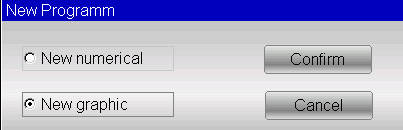
- Breite und Dicke: Geben Sie zunächst die Breite und Dicke des zu biegenden Blechs ein. Wählen Sie dazu die entsprechenden Felder in der Benutzeroberfläche aus und bestätigen Sie jeden Wert durch Drücken der entsprechenden Taste. [OK]. Dieser Schritt stellt sicher, dass die Abkantpresse das Material ordnungsgemäß aufnehmen kann und mit den Fähigkeiten der ESA S640 übereinstimmt.
- Materialbeständigkeit: Die Eingabe des Materialwiderstands ist unerlässlich. Berühren Sie das Feld, um diese Information einzugeben, und drücken Sie anschließend die Taste. [OK]. Das ESA S640 Grafikbiegesequenzsystem nutzt diese Daten, um automatisch die passenden Einstellungen zu berechnen und so die Präzision Ihrer Arbeit zu verbessern.
- Werkzeugauswahl:
- Auswahl von Stempel und Matrize: Wählen Sie den Würfel aus der Liste aus, indem Sie durch die Symbolleiste scrollen, und wählen Sie ihn durch Drücken der entsprechenden Taste aus. [Einfügen]. Der Würfel muss vorher gezeichnet werden. Wählen Sie außerdem den V-Würfel, falls mehrere Optionen vorhanden sind, und legen Sie die Würfelausrichtung fest (0 = Standard, 1 = um 180° gedreht).
- Stanzeinrichtung: Wählen Sie anschließend den Stempel aus der Liste aus und vergewissern Sie sich, dass er bereits gezeichnet ist. Passen Sie die Stempelausrichtung gegebenenfalls an.
Navigieren im Zeichenfenster
In der ESA S640 Grafik-Biegesequenz wechseln Sie, sobald Sie die allgemeinen Daten eingegeben haben, zum Zeichenfenster, um präzise Anpassungen an Ihrem Biegedesign vorzunehmen.

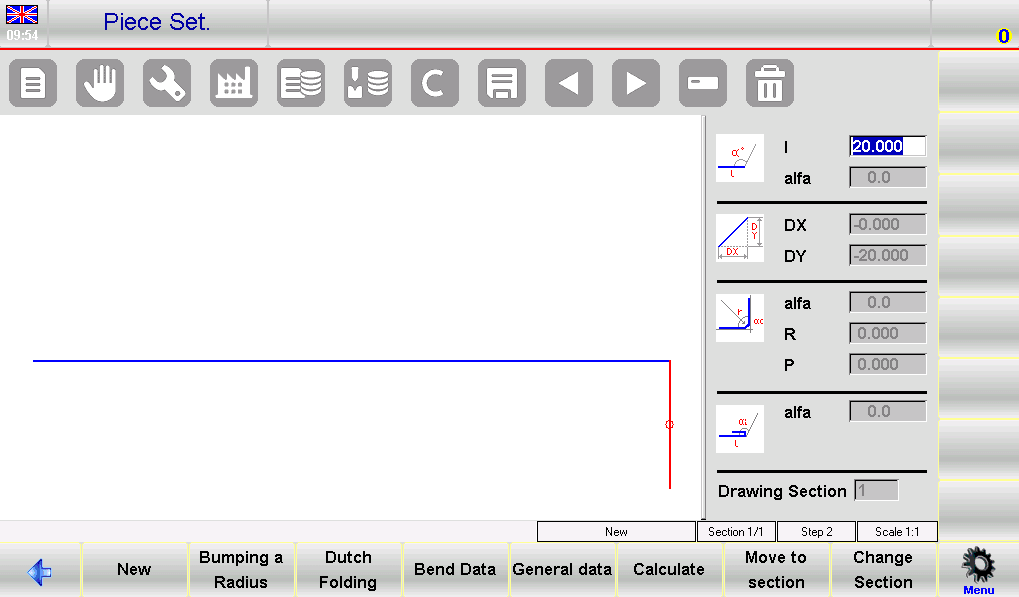
Layout des Zeichenfensters: Auf der linken Seite des Bildschirms wird das Hauptzeichenfenster angezeigt, während die rechte Seite vier Abschnitte für verschiedene Arten von Zeichendaten enthält:
- Polarzeichnungsdaten
- kartesische Zeichnungsdaten (nicht gebräuchlich)
- Daten zu Radiusbiegungen
- Daten zu niederländischen Faltknicken (Säumen).
Segmentanpassungen: Zu Beginn erscheint das erste Segment rot mit einer Standardlänge von 20,0 mm. Durch Berühren des Feldes “l” öffnet sich eine “virtuelle Tastatur”, mit der Sie diese Länge Ihren Bedürfnissen entsprechend anpassen können.

Winkelkonfiguration: Nach Festlegung der Segmentlänge wechselt das System automatisch zum Datenfeld für die Polardarstellung (“alpha”). Hier können Sie die Winkel über die Bildschirmtastatur anpassen. Vordefinierte Winkeloptionen (z. B. 45°, 90°, 135°, 180°, -135°, -90°, -45°) ermöglichen schnelle Änderungen; für spezifischere Anforderungen können aber auch benutzerdefinierte Winkel eingegeben werden.
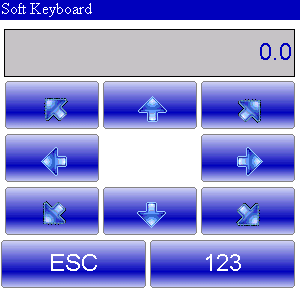
Fortsetzung des Zeichenprozesses: Sobald der Winkel eingestellt ist, wird der Fokus wieder auf die Länge des nächsten Segments verlagert. Mithilfe der “virtuellen Tastatur” können Sie die Länge des nächsten Segments effizient festlegen und mit dem Zeichnen fortfahren.
Nutzung von Biegesequenzierung und 3D-Viewer
Verschaffen Sie sich einen umfassenden Überblick über Ihren Biegeprozess:
- Zugangs-Biegesequenz: Öffnen Sie auf der Grafikseite AUTOMATIC das Menü und wählen Sie aus 0>> Biegesequenz. Navigieren Sie durch die Kurven, um Genauigkeit zu gewährleisten.
- Visualisierung mit dem 3D-Viewer: Wählen 3>> 3D-Viewer aus dem Menü für eine 3D-Perspektive, die eine detaillierte Inspektion und Anpassung ermöglicht.
Automatische Biegesequenzberechnung
Die ESA S640 Grafik-Biegesequenz bietet eine optimierte Methode zur automatischen Berechnung von Biegesequenzen und steigert so Bedienkomfort und Effizienz deutlich. Dank dieser leistungsstarken Werkzeuge erzielen Anwender optimale Ergebnisse mit minimalem manuellem Eingriff. So optimieren Sie diese Funktionen in Ihrem Arbeitsablauf.
Automatische Sequenzen generieren
Um eine automatische Biegesequenz zu starten, beginnen Sie auf der Seite „Teileeinstellungen“, nachdem Sie alle Teile der Zeichnung fertiggestellt haben. Drücken Sie einfach die entsprechende Taste. [Berechnen] Durch Drücken dieser Schaltfläche wird das Berechnungsfenster geöffnet, in dem eine Simulation des zu biegenden Werkstücks angezeigt wird, einschließlich wichtiger Komponenten wie Abkantpresse, Stempel, Matrize und Anschläge.
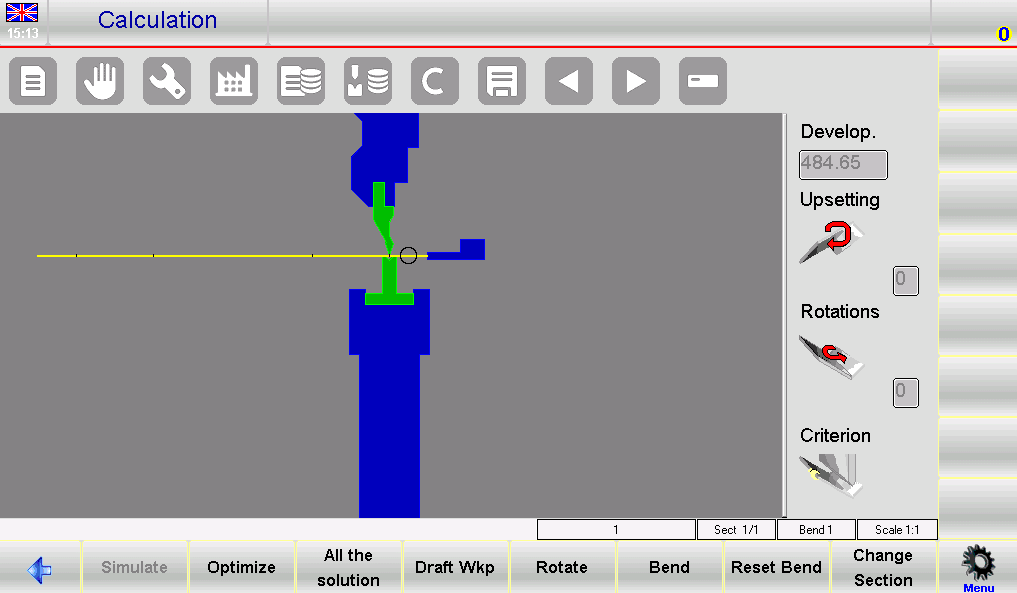
- Simulationsaufbau: Das Fenster auf der rechten Seite zeigt Informationen zu Stauchvorgängen, Drehungen und dem gewählten Berechnungskriterium an.
- Lösungssuche: Standardmäßig sucht das System nach Lösungen, die den größten Teil des Blechs in den Händen des Bedieners belassen, wobei Sicherheit und Effizienz Priorität haben. Passen Sie das Kriterium an, um alle möglichen Abläufe zu untersuchen, auch solche mit höherem Komplexitätsgrad.
- Optimierung: Für eine automatische Suche drücken Sie [Optimieren]. Die numerische Steuerung der ESA S640 ermittelt die optimale Biegesequenz und passt diese gegebenenfalls an, um eine sichere Handhabung zu gewährleisten.
Simulation für optimierte Ergebnisse
Sobald eine Abfolge bestätigt ist, ist es entscheidend, den Biegevorgang zu simulieren, um einen reibungslosen Ablauf zu gewährleisten.
- Visualisierung: Drücken Sie die [Simulieren] Der Schlüssel dient dazu, das Werkstück ohne Biegungen zu sehen, das für den ersten Arbeitsgang vorbereitet ist. Die Abfolge ermöglicht eine klare Sicht auf jede einzelne Biegung.
- Echtzeit-Anpassungen: Verwenden [Ruhe/Unterstützung] Wählen Sie die Auflagepunkte des Bauteils und achten Sie darauf, dass die Anschläge nur dann einrasten, wenn dies gefahrlos möglich ist. Falls keine Kollisionspunkte vorhanden sind, fahren Sie mit den nächsten Schritten fort.
- Aufrechterhaltung des Betriebs: Setzen Sie den Vorgang fort, indem Sie die Taste drücken. [Weitermachen] Die Funktionstaste so lange betätigen, bis die gesamte Biegesequenz simuliert ist. Jeder Schritt sollte sorgfältig auf Präzision und Sicherheit geprüft werden; gegebenenfalls ist der Vorgang mit der entsprechenden Taste abzubrechen. [Stoppen] Schlüssel.
Die hier beschriebenen Tipps zur grafischen Biegesequenz des ESA S640 helfen Ihnen, die automatischen Berechnungsfunktionen optimal zu nutzen. Durch die Integration dieser Funktionen in Ihren Arbeitsablauf verbessern Sie nicht nur die Präzision, sondern gewährleisten auch den sicheren und effizienten Betrieb Ihrer Maschine.
Berechnung der manuellen Biegesequenz
Manuelle Anpassung von Biegesequenzen
Drücken Sie von der Zeichenseite aus. [Berechnen]. Ein Simulationsfenster zeigt das Werkstück und verschiedene Teile der Abkantpresse an. Die Krafteingabe erfolgt manuell durch Drücken der entsprechenden Taste. [Biegen] Setzen Sie den Schlüssel an der gewünschten Biegestelle ein. Dadurch werden entweder zusätzliche Biegungen hinzugefügt oder bereits vorhandene Biegungen begradigt. [Drehen] Der Schlüssel dient zum Neupositionieren des Blattes und hilft bei der Feinabstimmung von Ausrichtung und Einrichtung.
Sobald Sie alle gewünschten Biegungen definiert haben, drücken Sie [Optimieren]. Dadurch wird sichergestellt, dass die numerische Steuerung der von Ihnen manuell eingegebenen Sequenz entspricht.
Umgang mit potenziellen Problemen
Bei der Arbeit mit manuellen Sequenzen können Probleme auftreten, insbesondere wenn das Stück nicht realisierbar ist:
- Kollisionserkennung:
Bei einer Kollision mit einem Maschinenteil, die durch einen Farbwechsel angezeigt wird, sind die Kollisionspunkte manuell zu überprüfen. Passen Sie die Abfolge an oder erzwingen Sie bestimmte Biegungen, um Alternativen zu finden, ohne die Sicherheit zu beeinträchtigen.
- Erzwingen von Sequenzen trotz Kollisionen:
Bei Kollisionen ohne Schadensverursachung können Sie die gesamte Sequenz erzwingen, indem Sie manuell so lange Anpassungen vornehmen, bis eine praktikable Lösung erreicht ist.
- Simulation zur Verifizierung:
Simulieren Sie den Ablauf nach den vorgenommenen Anpassungen. So können Sie die Wirksamkeit und Genauigkeit der Änderungen überprüfen.
Durch die Nutzung manueller Anpassungen in der grafischen Biegesequenz des ESA S640 können die Bediener komplexe Biegeszenarien effektiv bewältigen und so Präzision und Betriebssicherheit gewährleisten.
Häufig gestellte Fragen (FAQ)
Kann die ESA S640 die Biegesequenz für jedes Material automatisch berechnen?
Ja, die ESA S640 ist mit fortschrittlichen Algorithmen ausgestattet, die automatisch die optimale Biegefolge für verschiedene Materialien berechnen. Durch Eingabe von Materialart und -dicke empfiehlt das System die effizienteste Abfolge, um Fehler zu minimieren und die Produktionsgeschwindigkeit zu erhöhen.
Was soll ich tun, wenn bei den Berechnungen der ESA S640 Grafikbiegesequenz Fehler auftreten?
Sollten während der Berechnungen Fehler auftreten, überprüfen Sie zunächst die Eingabedaten auf Ungenauigkeiten. Stellen Sie sicher, dass alle Materialspezifikationen und Werkzeugeinstellungen korrekt eingegeben wurden. Besteht das Problem weiterhin, konsultieren Sie den Abschnitt zur Fehlerbehebung im Handbuch oder wenden Sie sich an den technischen Support. Regelmäßige Software-Updates werden empfohlen, um eine optimale Systemleistung zu gewährleisten.
Abschluss
Die Beherrschung der grafischen Biegesequenz der ESA S640 erfordert das Verständnis und die Anwendung der erweiterten Funktionen der grafischen Programmierung sowie die Berechnung automatischer und manueller Biegesequenzen. Durch die Vertrautheit mit diesen Prozessen können Sie Ihre Effizienz und Präzision in der Metallbearbeitung deutlich steigern. Bei Fragen oder wenn Sie weitere Unterstützung bei der Optimierung der Nutzung der ESA S640 benötigen, wenden Sie sich bitte an unser Team. Expertenrat. Darüber hinaus finden Sie in unserer weiteren Dokumentation zusätzliche Tipps und Einblicke zur Optimierung der Leistung Ihrer Geräte.


