


Wenn Sie das volle Potenzial von ESA S530 Integrated CAD für Ihre Zeichenanforderungen nutzen möchten, sind Sie hier richtig. Das Verständnis, wie Sie mit dieser leistungsstarken CAD-Software effektiv zeichnen, ist entscheidend für die Optimierung Ihres Designprozesses. Ich führe Sie durch die wichtigsten Schritte und Techniken, damit Sie die Möglichkeiten optimal nutzen können. Egal, ob Sie ESA S530 noch nicht kennen oder Ihre Fähigkeiten verfeinern möchten, dieser Artikel vermittelt Ihnen die notwendigen Einblicke, um Ihre Designeffizienz und Kreativität zu steigern.
Einführung
Das integrierte CAD-System ESA S530 verfügt über eine leistungsstarke numerische Steuerung, mit der Sie wichtige grafische Elemente wie Stempel, Matrize und das zu biegende Werkstück zeichnen können. Der Zugriff auf die Zeichenfunktion für diese Elemente im integrierten CAD-System ESA S530 ist unkompliziert und wird in der Kurzanleitung detailliert beschrieben.
Zeichenfunktion
Die Zeichenfunktion in ESA S530 Integrated CAD funktioniert durch das Plotten gerader Liniensegmente in Abhängigkeit von den vom Bediener eingegebenen Daten. In ESA S530 Integrated CAD können die Daten nur in Polarform eingegeben werden.
Polare Eingabe der Zeichnungsdaten
Im Kontext des integrierten CAD-Systems ESA S530 ist die polare Eingabe der Zeichnungsdaten eine entscheidende Funktion, die eine präzise Konstruktionserstellung ermöglicht. Diese Funktion erleichtert die Definition von Linien, indem sie dem Benutzer die Eingabe zweier wichtiger Datenelemente ermöglicht:
- Länge der Linie;
- Winkel im Verhältnis zur nächsten Linie.
Bei Verwendung des integrierten CAD-Systems ESA S530 müssen die Winkel in einem Bereich von ±180,0° angegeben werden, um Flexibilität und Präzision bei der Konstruktionsausrichtung zu gewährleisten. Die Konventionen für die Winkeleingabe gewährleisten Genauigkeit und Konsistenz in der Zeichnungsrichtung und optimieren so die Effizienz des Konstruktionsprozesses.
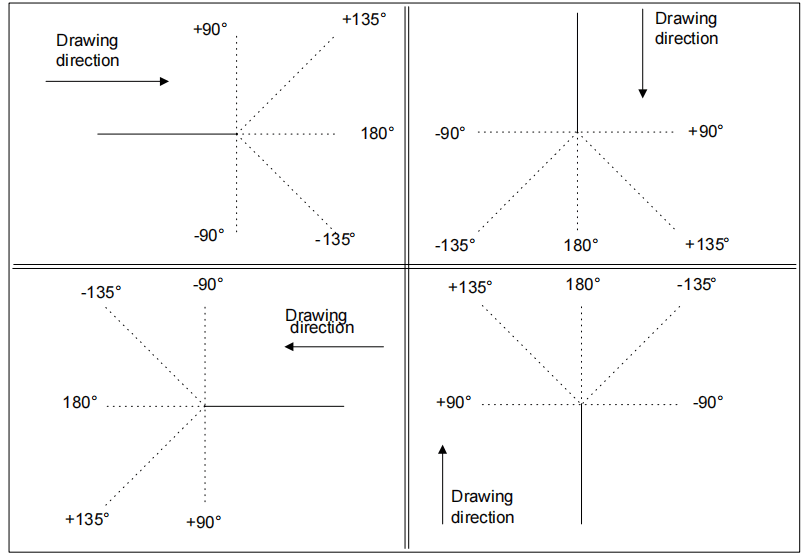
Allgemeine Daten
Bei Verwendung des integrierten CAD-Systems ESA S530 muss der Bediener vor dem Zeichnen eines grafischen Elements bestimmte allgemeine Daten eingeben.
Diese Datenelemente können je nach Art des in der ESA S530-Umgebung gezeichneten Objekts variieren. Die korrekte Eingabe dieser Informationen ist entscheidend, da sie die Grundlage für präzise und effiziente Konstruktionsprozesse bildet. Die erforderlichen Datenelemente für jede Zeichenphase werden in den Kapiteln zu den einzelnen Objekten in der integrierten CAD-Dokumentation von ESA S530 ausführlich beschrieben.
Aktivierung
Um auf die Zeichnung zuzugreifen, gehen Sie zu [Bestätigen] und drücken Sie [EINGEBEN].
Indem sichergestellt wird, dass alle allgemeinen Daten von Anfang an richtig eingegeben werden, können Benutzer die robusten Funktionen des integrierten CAD von ESA S530 voll ausnutzen und so sowohl die Präzision als auch die Arbeitseffizienz ihrer Designprojekte verbessern.
Zeichenblatt
In der integrierten CAD-Schnittstelle des ESA S530 ist die Zeichenseite mit mehreren intuitiven Fenstern ausgestattet, um Ihr Designerlebnis zu optimieren:
- Bereich 1: Dieses Fenster dient der grafischen Darstellung Ihrer Zeichnung. Es stellt die Zeichnung anhand der eingegebenen Daten visuell dar und ermöglicht Ihnen, Aktualisierungen und Anpassungen während der Arbeit im integrierten CAD-System ESA S530 in Echtzeit zu sehen.
- Bereich 2: Hier finden Sie die Eingabemaske für die Polarzeichnung. Dieses Fenster ermöglicht die präzise Eingabe der Länge der zu zeichnenden Linie („l“) und der Winkel zur nachfolgenden Linie („alfa„). Solch detaillierte Angaben gewährleisten Genauigkeit und Kohärenz Ihrer Designelemente.
- Bereich 3: Dieses Fenster bietet eine dynamische Anzeige des Bildes des aktuell gezeichneten Elements. Es bietet eine fortlaufende visuelle Referenz und hilft Ihnen, Konsistenz und Präzision während des gesamten Projekts aufrechtzuerhalten.

Jeder dieser Bereiche innerhalb der integrierten CAD-Umgebung des ESA S530 ist darauf zugeschnitten, Ihre Designeffizienz zu verbessern und sicherzustellen, dass jedes Projekt mit höchster Genauigkeit und Leichtigkeit erstellt wird.
Zeichnungsdateneingabe
Bei Verwendung des integrierten CAD-Systems ESA S530 wird beim Aufrufen der Zeichnung in Bereich 1 die erste Linie mit Standardlänge gezeichnet. Diese Linie ist durch einen Kreis hervorgehoben und somit leicht zu erkennen. Wenn Sie die ursprüngliche Richtung der Zeichnung anpassen möchten, drücken Sie einfach einen der in der Benutzeroberfläche verfügbaren Richtungspfeile.
In Bereich 2 steht der Cursor standardmäßig auf dem Feld „l”, der einen Standardwert enthält, den Sie nach Bedarf ändern können. Es ist wichtig zu beachten, dass jedes Datenelement, das Sie in das ESA S530 Integrated CAD eingeben, mit dem [EINGEBEN] Schlüssel, um Genauigkeit und ordnungsgemäße Verarbeitung sicherzustellen.
So geben Sie eine Zeichnung im Polarmodus ein
Wie im Kapitel „Polare Eingabe der Zeichnungsdaten“ beschrieben, sind folgende Werte einzugeben:
1) die Länge der Linie. Die Linie wird abhängig von der eingegebenen Länge neu skaliert und der Cursor bewegt sich zum „alfa” Winkeleingabefeld;
2) der Winkel im Verhältnis zur nächsten Linie.
Ein Kreis, der die Linie anzeigt, die gezeichnet wird, erleichtert das Zeichnen. Nach der Eingabe springt der Cursor in das Feld „l”, wo die Länge der neuen Linie eingetragen wird. Die Eingabe dieses Datenpaares muss wiederholt werden, bis die Zeichnung fertig ist.
So aktualisieren Sie die Informationen in der Zeichnung
Um die Informationen in Ihrer Zeichnung mit ESA S530 Integrated CAD zu aktualisieren, passen Sie einfach die Maße nach Bedarf an. Die Software skaliert die Zeichnung automatisch neu, wenn die Maße die Fenstergröße überschreiten, und sorgt so für optimale Anzeige und Genauigkeit.
So beenden Sie die Zeichnung
Geben Sie für den Winkel der letzten Linie Null ein, um anzuzeigen, dass die Zeichnung beendet ist.
So wählen Sie die Zeichnungsdaten aus
Um die Zeichnungsdaten auszuwählen, blättern Sie mit den

Und

Schlüssel
scrollt rückwärts durch die Daten, die die Zeichnung im sequentiellen Modus bilden, und wechselt zwischen den „alfa” und das Feld „l”-Feld jedes Mal.
Schlüssel
blättert im sequentiellen Modus vorwärts durch die Daten und passiert dabei die „l”-Feld jedes Mal.
Beim Scrollen durch die Daten einer Zeichnung wird die Zeile zu den angezeigten Daten hervorgehoben.
So ändern Sie die Daten einer Zeichnung
Um die Daten einer Zeichnung zu ändern, gehen Sie folgendermaßen vor:
- Wählen Sie das Datenelement aus.
- Geben Sie den neuen Wert ein;
- Drücken [EINGEBEN] um das neue Datenelement zu bestätigen;
Die Zeichnung wird entsprechend dem neu eingegebenen Datenelement erneut geplottet.
Verwendung der Pfeil- und Richtungstasten
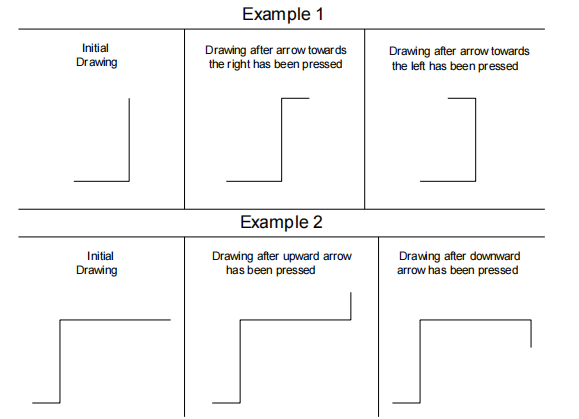
Im integrierten CAD-System ESA S530 können Sie die Pfeil- und Richtungstasten effizient nutzen, um Ihren Zeichenprozess zu optimieren. Mit diesen Tasten können Sie den Winkel einer Linie im Verhältnis zur nächsten automatisch festlegen und so die Präzision deutlich steigern. Durch Drücken einer Pfeiltaste können Sie sofort ein neues Segment zeichnen, das sich an der spezifischen Richtung der gedrückten Taste ausrichtet.
Die Richtungstasten sind: [Heim], [Bild auf], [Bild ab], [Ende] und sie sind in der Nähe der Pfeile.

Die Pfeile positionieren das Segment horizontal oder vertikal.
Mit den Richtungstasten wird das Segment diagonal positioniert.
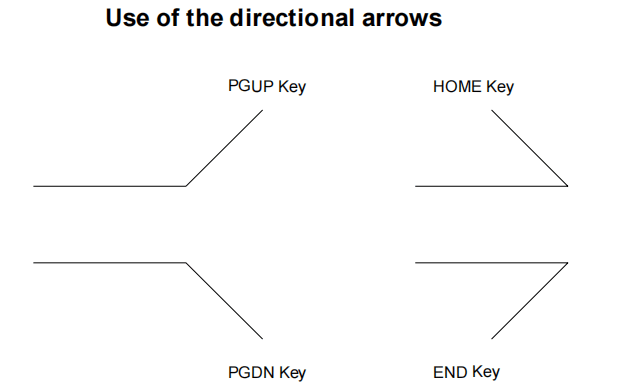
Der Winkel zwischen der aktuellen Linie und dem entsprechend der gedrückten Richtungstaste gezeichneten Segment wird automatisch in das Feld „alfa" Feld.
Dieser Winkel muss mit dem [EINGEBEN] Taste, wenn die Länge der neuen Zeile eingegeben werden muss.
So brechen Sie eine Zeichnungslinie ab
Um eine Zeichnungslinie abzubrechen, wählen Sie zunächst die zu löschende Linie aus und drücken Sie dann die

Schlüssel.
Die aktuelle Zeile wird gelöscht. Die nachfolgenden Zeilen werden entsprechend dem Winkel positioniert, der in der vorhergehenden Zeile eingegeben wurde.
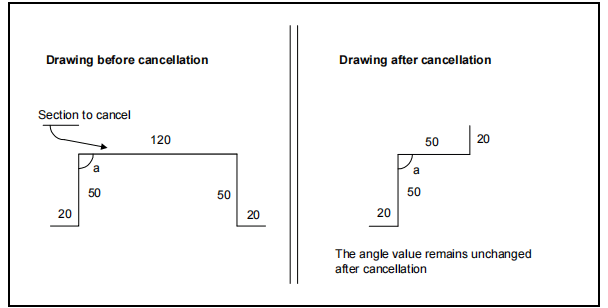
Wird die zuletzt eingegebene Zeile gelöscht, wird sie durch eine Zeile mit Standardlänge ersetzt. Um auch diese Zeile zu löschen, gehen Sie zu den Daten der vorhergehenden Zeile und beenden Sie die Zeichnung.
Häufig gestellte Fragen (FAQ)
Wie kann ich mit ESA S530 Integrated CAD präzise Winkel zeichnen?
Um präzise Winkel in ESA S530 Integrated CAD zu zeichnen, verwenden Sie die Pfeil- und Richtungstasten. Mit diesen Funktionen können Sie Winkel automatisch in das „Alpha“-Feld eingeben, um eine genaue Linienplatzierung und -richtung zu gewährleisten.
Was soll ich tun, wenn meine Segmente mit ESA S530 Integrated CAD nicht richtig ausgerichtet sind?
Stellen Sie sicher, dass Sie die richtigen Tasten für die Segmentausrichtung verwenden. Pfeiltasten sollten für die horizontale oder vertikale Positionierung verwendet werden, während Richtungstasten wie [Pos1], [Bild auf], [Bild ab] und [Ende] die diagonale Positionierung von Segmenten erleichtern.
Wie bestätige ich eine Linienlänge in ESA S530 Integrated CAD, nachdem ich einen Winkel festgelegt habe?
Nachdem Sie den gewünschten Winkel mit den Richtungstasten eingestellt haben, bestätigen Sie die Eingabe und geben Sie die Länge der neuen Linie mit der [ENTER]-Taste ein. Dadurch werden die Segmentdetails in ESA S530 Integrated CAD gespeichert.
Abschluss
Zusammenfassend lässt sich sagen, dass die Beherrschung der Kunst des Zeichnens mit ESA S530 Integriertes CAD erfordert das Verständnis, wie Sie Werkzeuge wie Pfeile und Richtungstasten effektiv einsetzen, um eine präzise Linienpositionierung zu erreichen. Durch die Integration dieser Techniken können Sie Ihre Designgenauigkeit und Effizienz innerhalb der Software verbessern. Wenn Sie bereit sind, Ihre Fähigkeiten auf die nächste Stufe zu heben, erkunden Sie zusätzliche Ressourcen oder kontaktieren Sie unser Team für weitere Unterstützung und Einblicke.


